
前排警告
由于 Openclaw 会操控你的电脑,所以在问它问题之前一定要再三考虑,避免造成无法挽回的局面。
0. 前言
虽说 Openclaw 的热潮已过,但谁不想拥有一个能直接帮你干活的 AI 呢?更何况经过这几个月的迭代,Openclaw 支持的 API 更加丰富,部署起来也轻松了不少。现在动手,依然不晚。
1. 准备工作
安装 Node.js
首先,前往 Node.js 官方下载页面 获取安装包。
如果你是 Windows 平台,直接点击 「Windows 安装程序 (.msi)」 即可,也可点击下方链接快速下载:
下载完成后,一路点击「下一步」进行安装。
其中一步会提示修改安装路径——建议改为非系统盘(不要装在 C 盘),以节省系统空间。
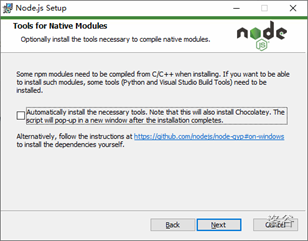
到了以下这一步时,建议不要勾选(该选项与 Openclaw 无关,且非常耗时):
安装 Git
接下来安装 Git。打开 Git 官方下载页面 获取安装包。
此处仍以 Windows 为例,点击 「Git for Windows/x64 Setup」 即可下载,或直接点击下方链接快速获取:
什么你问我访问不了 Github 怎么办?看这篇文章。
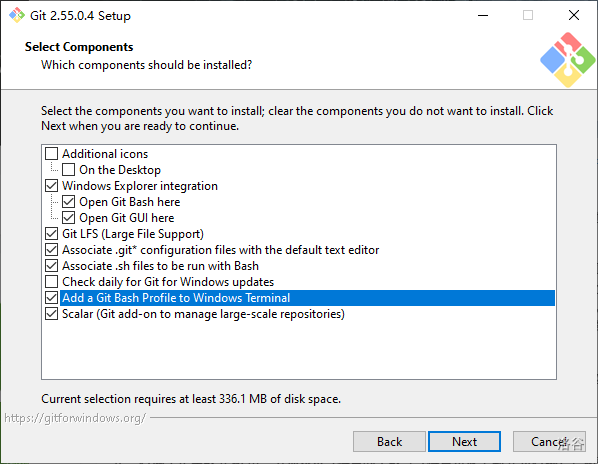
安装时建议修改安装路径。到了以下界面,建议勾选 「Add a Git Bash Profile to Windows Terminal」,其余选项保持默认,继续下一步:
接着选择你常用的编辑器(非常推荐 VSCode,当然你得先安装它——学 OI 的同学应该都有吧):
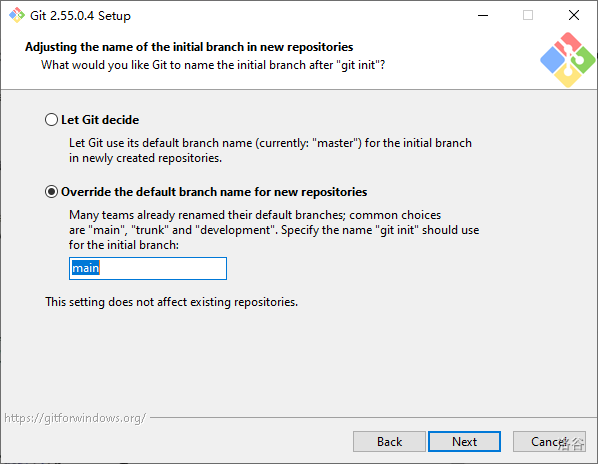
下一步选择 「Override the default branch name for new repositories」,并保留默认的 main 分支名称:
后续几步均保持默认设置,依次点击「Next」即可:
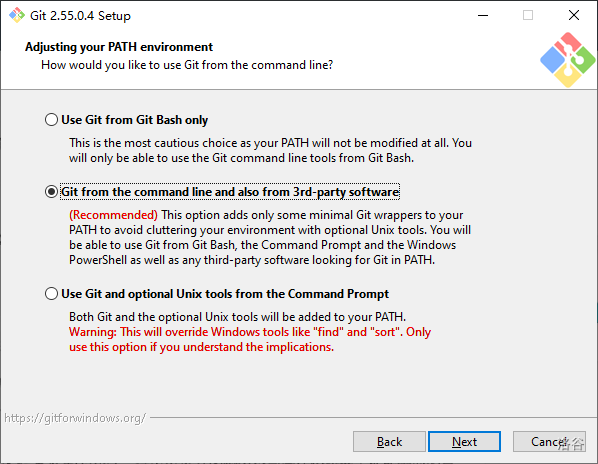
保持默认:
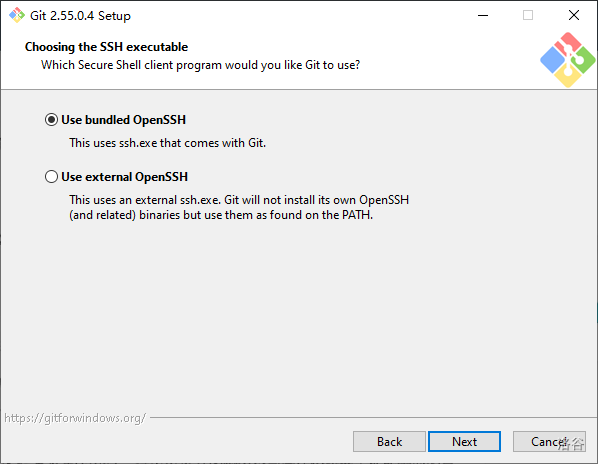
继续默认:
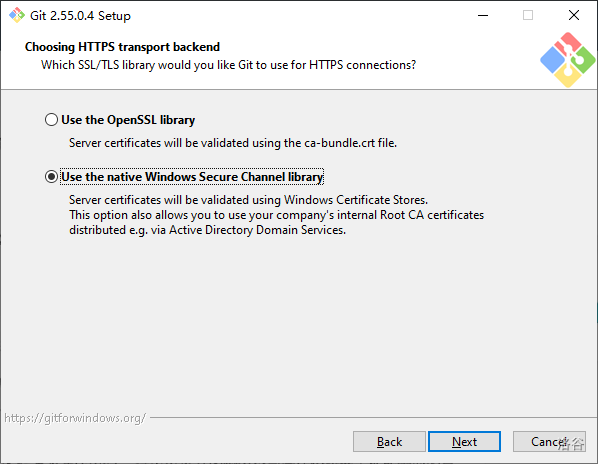
依旧保持默认:
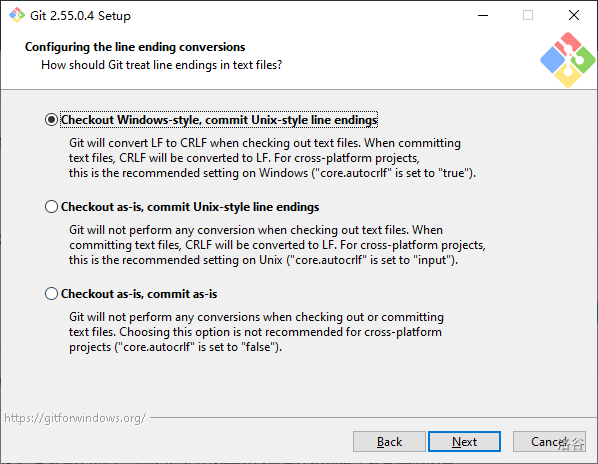
此选项也保持默认(如需深入了解可自行查阅资料):
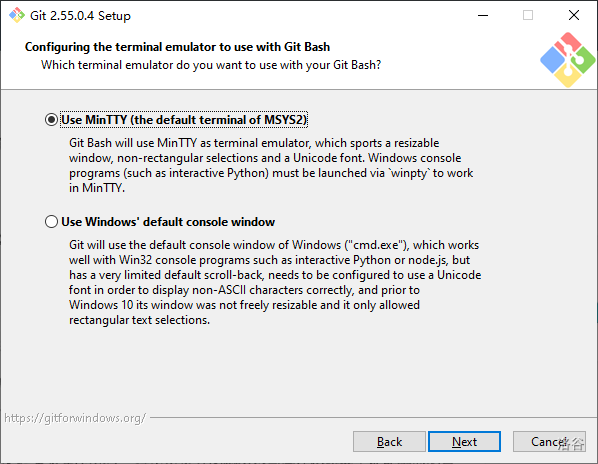
选择第一个默认选项:
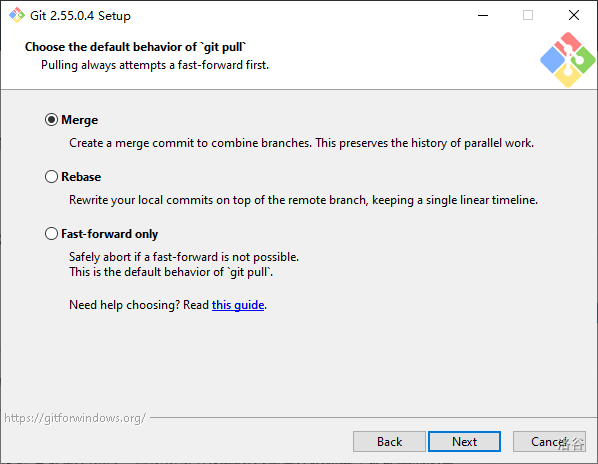
同样选择第一个:
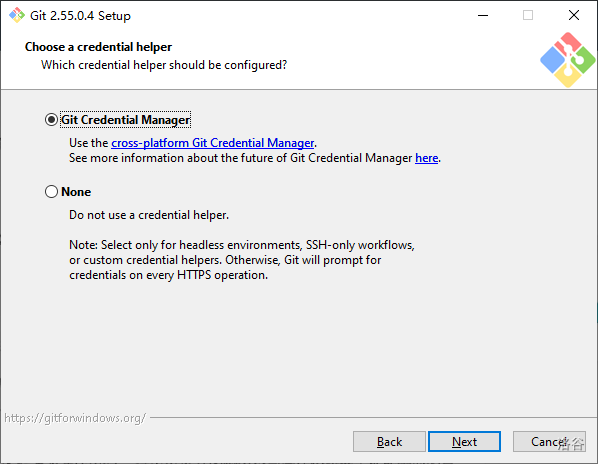
最后一步保持默认即可:
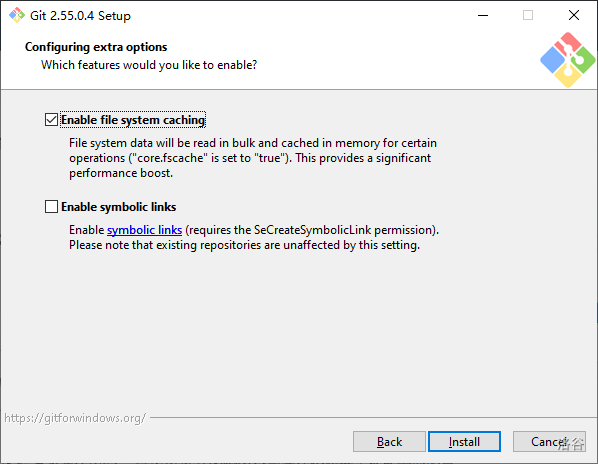
好了,至此你已经完成约 20% 的准备工作。(这 Git 真难配)
至此,你的第一部分工作也是成功做完了。