
upd:
26.10.24:现在 Agnes 中国站需要实名了,如果您未满 14 周岁请使用国际站。
前排提醒
由于 Openclaw 会操控你的电脑,所以在问它问题之前一定要再三考虑,避免造成无法挽回的局面。
另外,请在配置完成之后检查系统变量,确保 System32 在 Path 中。
0. 前言
虽然现在已经过了 Openclaw 的热潮,但谁还不想有一个可以直接帮你干活的 AI 呢?况且经过这几个月的发展,Openclaw 所支持的 API 又更上一层楼了,所以配置起来还是挺容易的。
1. 准备工作
安装 Node.js
首先,前往 Node.js 官方下载页面 获取安装包。 如果你是 Windows 平台,直接点击 「Windows 安装程序 (.msi)」 即可,也可点击下方链接快速下载:
下载完成后,一路点击「下一步」进行安装。 其中一步会提示修改安装路径——建议改为非系统盘(不要装在 C 盘),以节省系统空间。
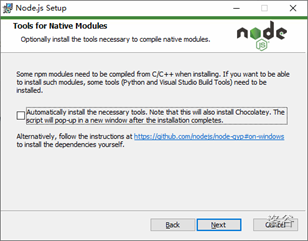
到了以下这一步时,建议不要勾选(该选项与 Openclaw 无关,且非常耗时):
安装 Git
接下来安装 Git。打开 Git 官方下载页面 获取安装包。 这里仍以 Windows 为例,点击 「Git for Windows/x64 Setup」 即可下载,或者直接点击下方链接快速获取:
什么你问我打不开 GitHub 怎么办?看这篇 文章(已获得原作者同意)。

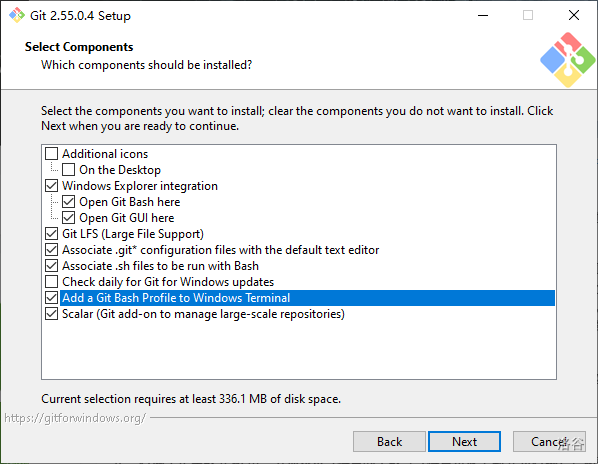
安装时建议修改安装路径(不要放在 C 盘)。 到了下面这个界面,推荐勾选 「Add a Git Bash Profile to Windows Terminal」,其余选项保持默认,继续下一步:
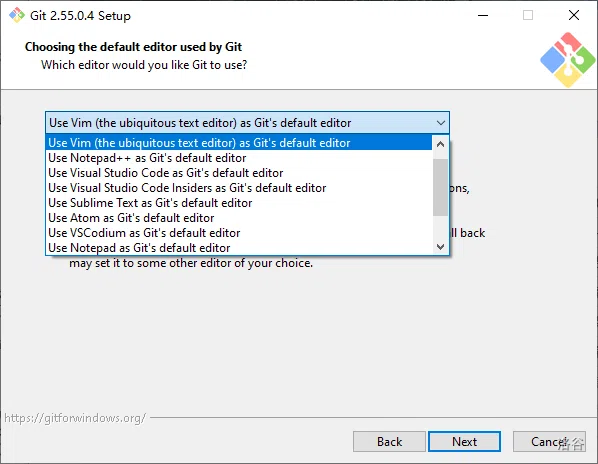
接着选择你常用的编辑器(推荐 VSCode,不过前提是你得先装好它——学 OI 的应该都有吧):
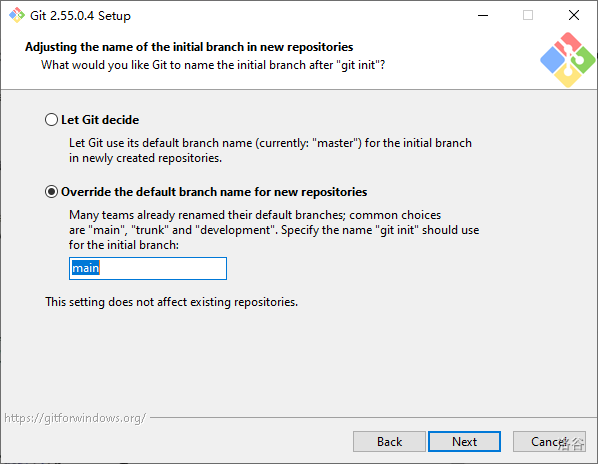
下一步选择 「Override the default branch name for new repositories」,并保留默认的 main 作为初始分支名:
继续往下,所有选项都保持默认就行,一路点「Next」:
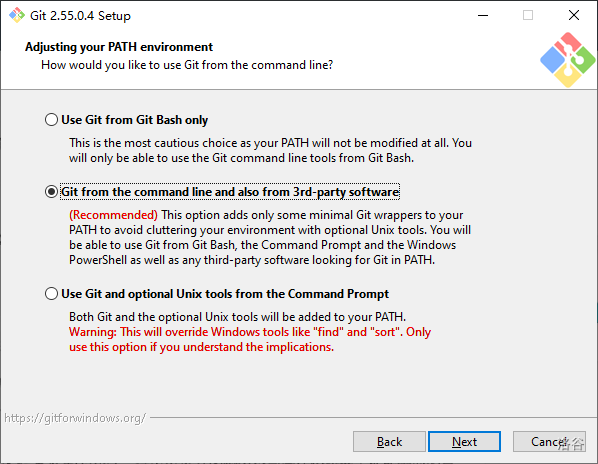
默认即可:
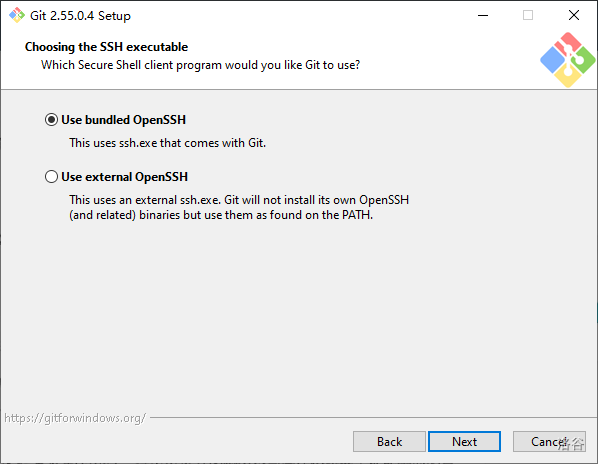
依旧保持默认:
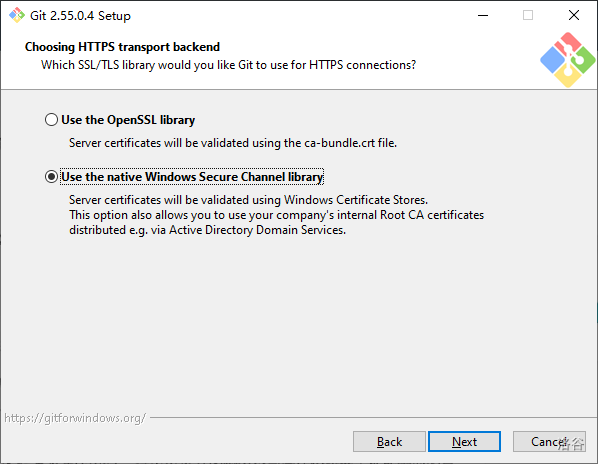
同上,无需改动:
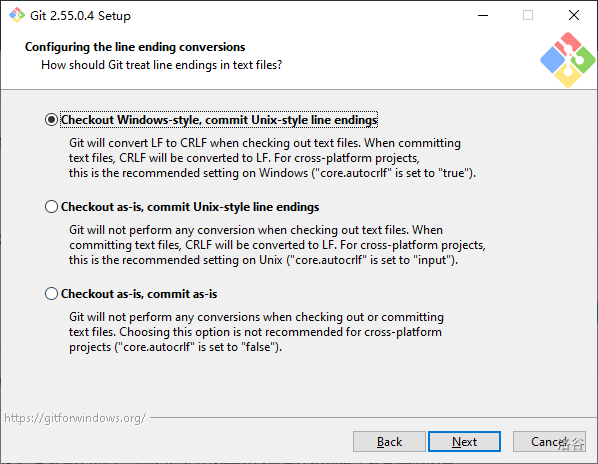
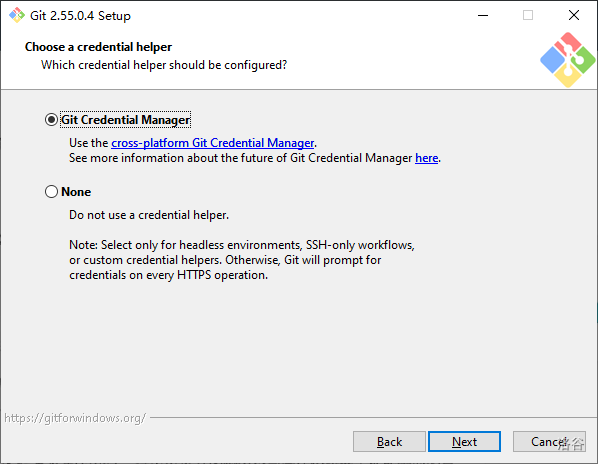
这里也可以默认(想深入了解的话可以自己查查):
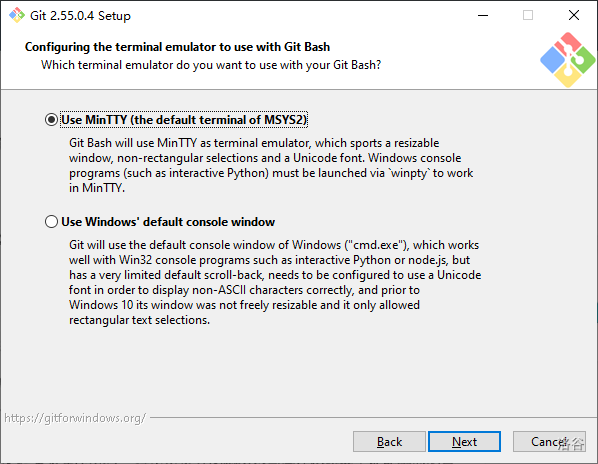
选择默认的第一个选项:
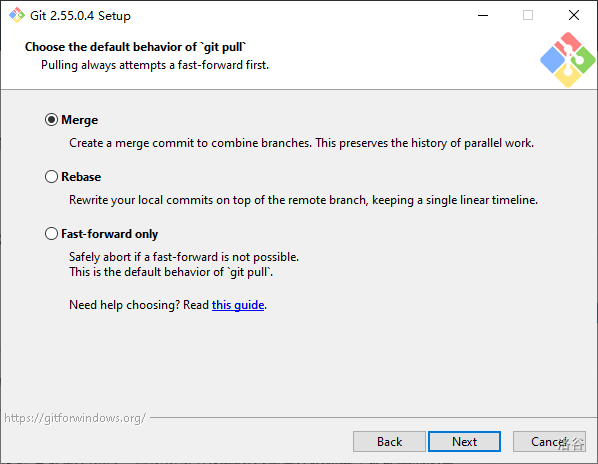
还是选第一个:
最后一步仍然保持默认即可:
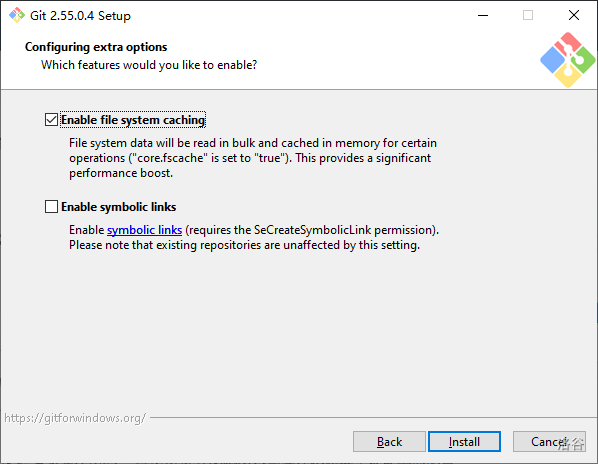
好了,至此你已经成功配置好了 Git。(话说这 Git 真**难配)。
获取一个模型的 API
大部分模型的 API 都需要付费。但是我是穷鬼但是我没有经济能力怎么办?推荐 Agnes,他们的 API 可以免费使用。具体申请步骤如下:
- 访问 Agnes 开发者平台,注册一个账号(用邮箱就行)。
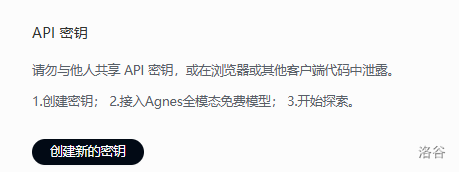
- 登录上去之后选择“创建新的密钥”(如图),随便起个名,比如
openclaw,之后把那串sk开头的密钥保存下来,到时候要用。
2. 安装 OpenClaw
按 Win + X,打开 Windows PowerShell(管理员)(Win11 里叫「终端(管理员)」),然后复制下面这行命令,粘贴进去,回车:
irm https://openclaw.ai/install.ps1 | iex
然后就是等。
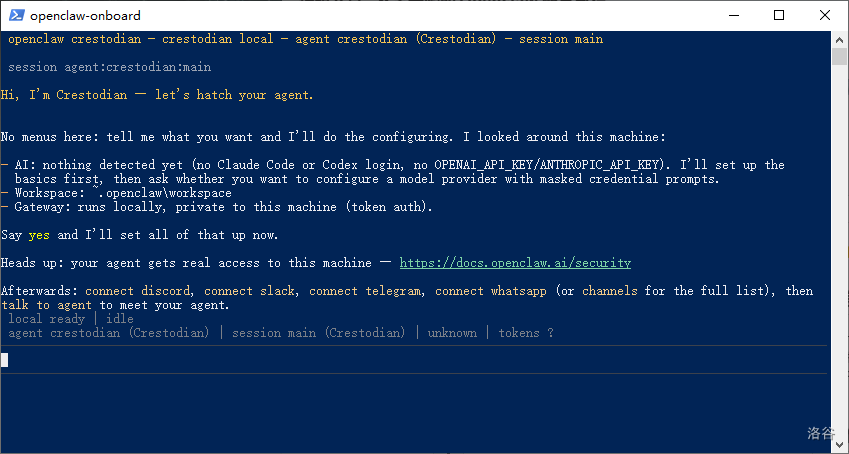
等到以下界面出现时输入 yes,回车:
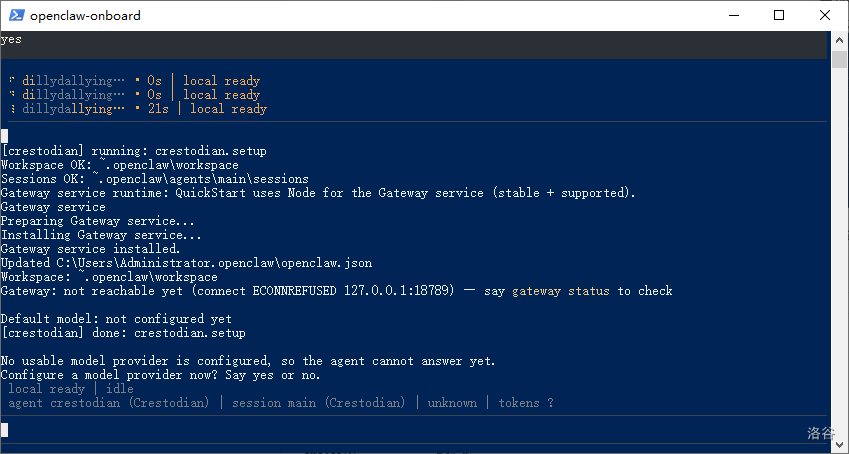
然后还是等,等到以下界面出现时依旧输入 yes,回车。
下一步会让你选择模型,我们选择如图所示的 more 选项:
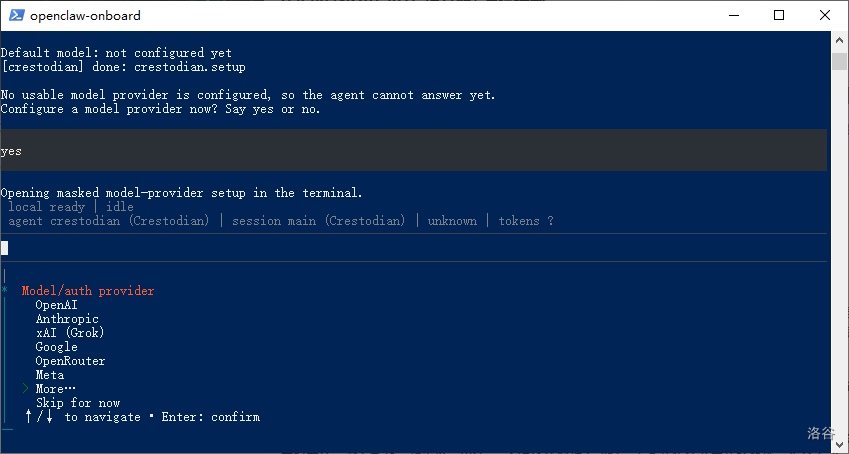
选择 Custom Provider:
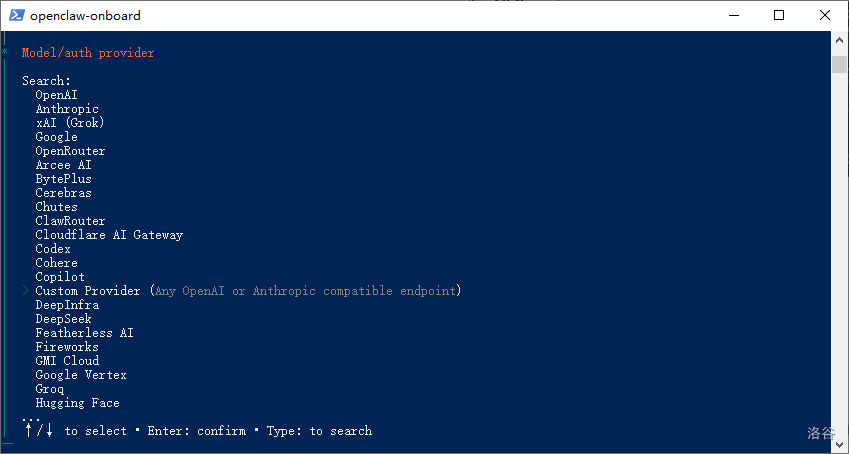
API Base URL 这一栏填写:https://api.agnes-ai.cn/v1。
下一步选择 Paste API key now。
接下来会让你输入 API(一开始那串 sk 开头的密钥)。
到了以下这一步,我们保持默认选项,直接敲回车:
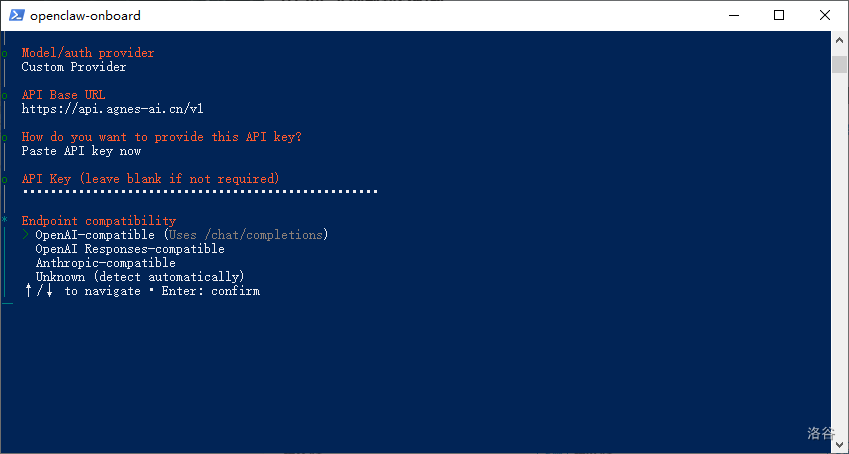
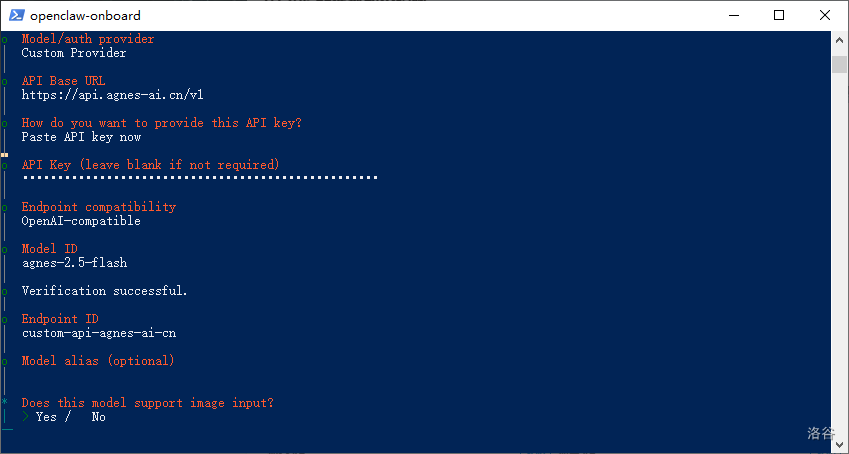
Model ID 填写:agnes-2.5-flash(因为是永久免费模型)。
Endpoint ID 无需更改,直接回车。
Model alias (optional) 也无需更改,直接回车。
到了 Does this model support image input? 这一步,我们使用方向左键选择 Yes,因为 agnes-2.5-flash 拥有图像理解能力,如图所示:
到了这一步,输入 talk to agent 就可以开始聊天了:
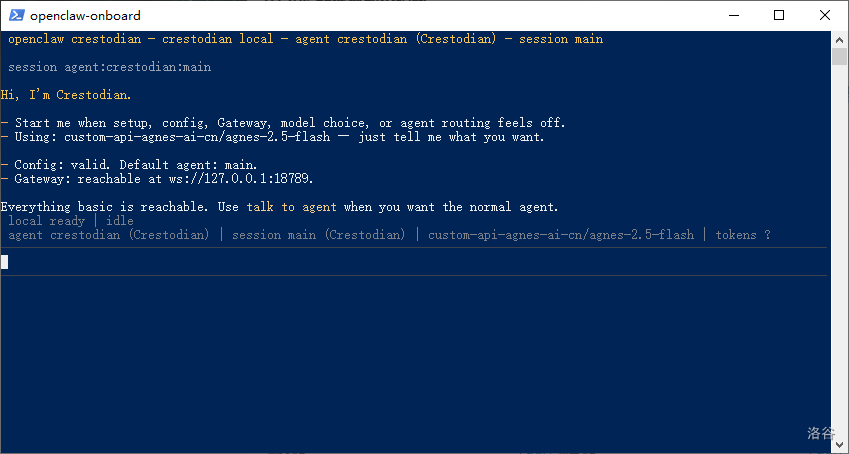
输入“你好”来测试一下:
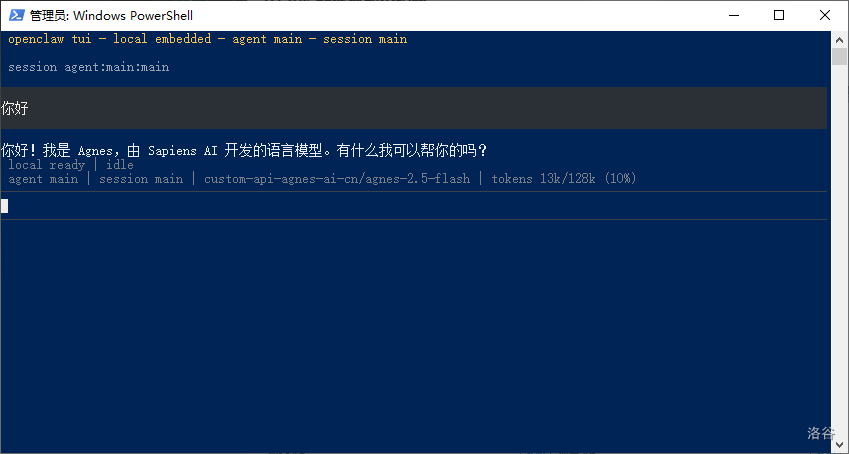
恭喜你,成功用上了 Openclaw。但是还没完,这时有的同学就会说了:
——啊主播主播,在 PowerShell 里聊天太不优雅了,有没有什么优雅点的方法?
下面介绍一种更优雅的方式。
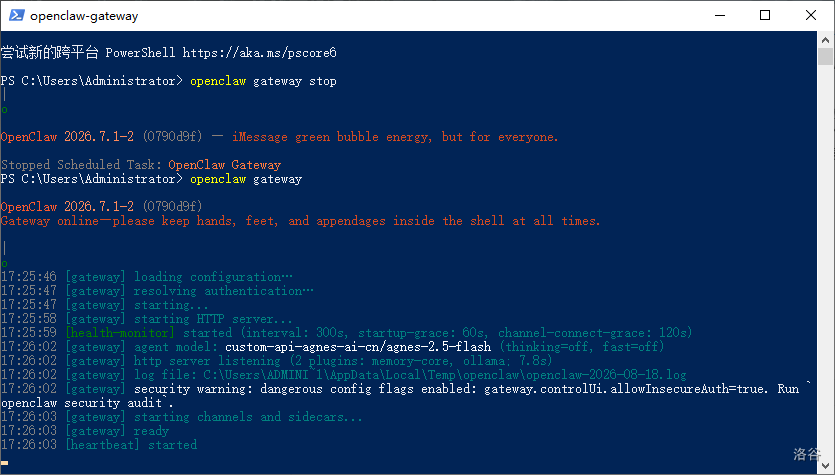
我们先按两下 Ctrl+C 结束掉当前会话,然后输入:
openclaw gateway stop
来关闭网关。
接着输入:
openclaw gateway
来打开网关。
两条命令执行下来长这个样子:
或者你也可以用重启网关的指令直接重启(推荐):
openclaw gateway restart
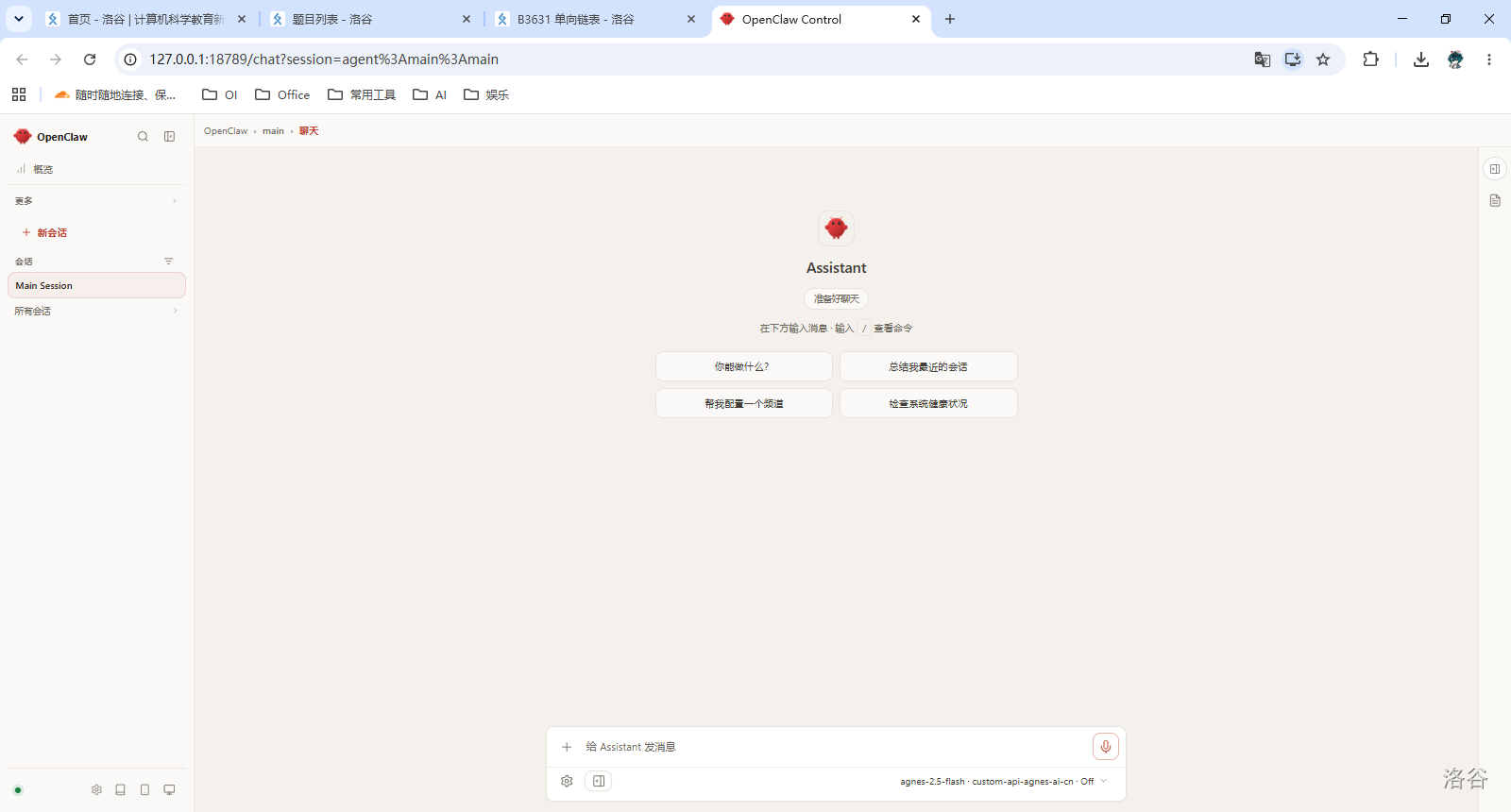
然后新打开一个 PowerShell(注意不要关闭当前的 PowerShell,但如果你使用的是 restart 指令可以忽略),执行:
openclaw dashboard
稍等一下即可打开浏览器的聊天页面,如图所示:
再次输入“你好”测试:
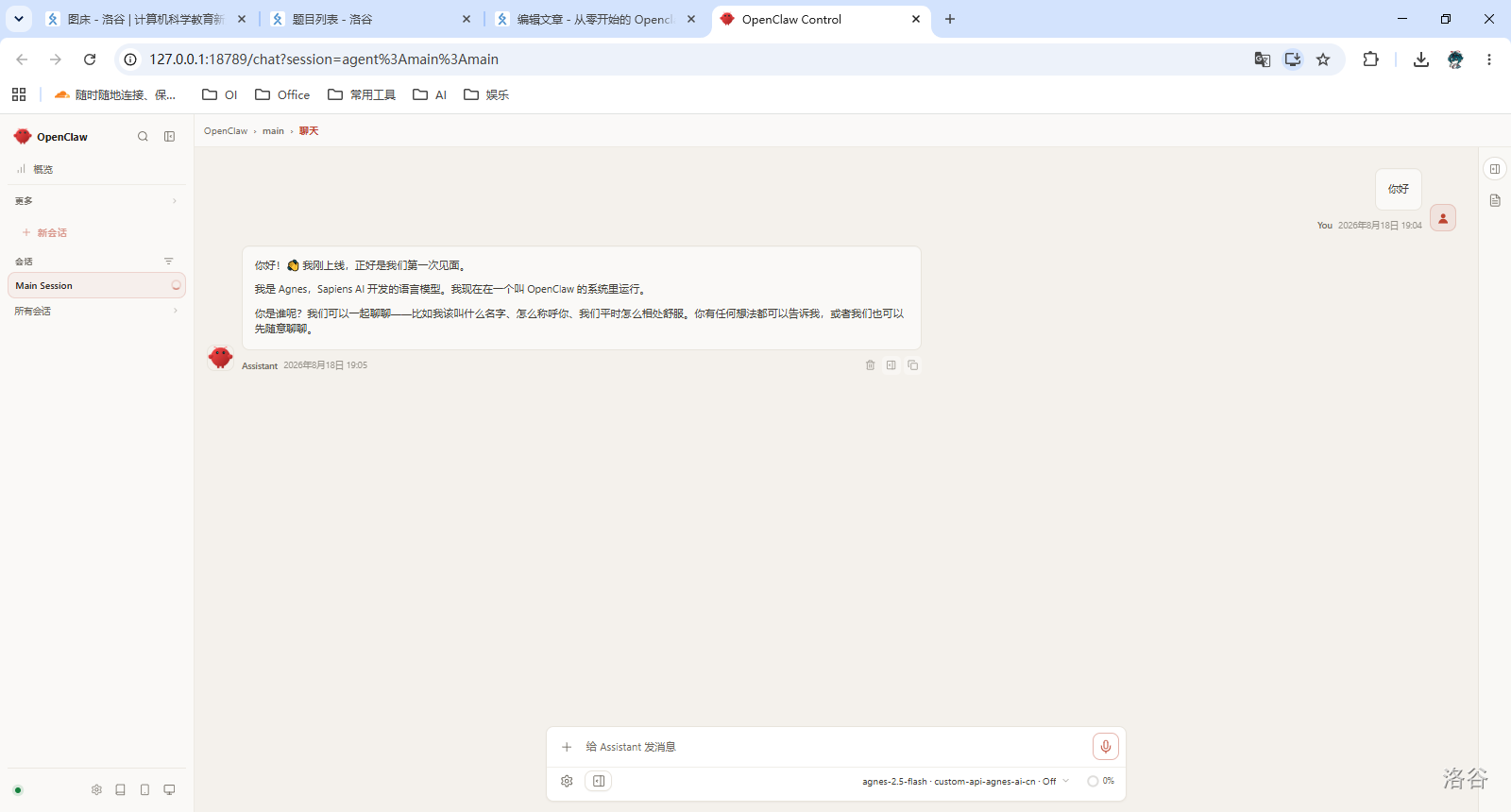
至此,你已经完成 了。
剩下的 在哪里?
- 容易发现上下文窗口大小只有 ,而
agnes-2.5-flash模型支持 的上下文窗口,这无疑是令人愤怒的。 - 它现在不能联网搜索,也就意味着无法获取实时信息。
下面我们依次解决。
3. 解决剩余问题
解决上下文窗口大小问题
首先打开一个新的 PowerShell,执行:
openclaw gateway stop
用来关闭网关。
接着执行:
notepad C:\Users\Administrator\.openclaw\openclaw.json
用来打开 Openclaw 的配置文件,按下 Ctrl+F 搜索 contextWindow,将 128000 改为 512000。
执行:
openclaw gateway
打开另一个 PowerShell,执行:
openclaw dashboard
打开网页验证,问它“你现在支持的上下文窗口有多大”,此时你查看,应该就是 了,如图所示:

解决联网问题
由于搜索需要用 API,而大部分 API 不是太贵就是得用某些手段才能用。But,Openclaw 是可以安装技能的,直接将下面这段内容喂给它:
“执行 openclaw skills add multi-search-engine,稍后我自行重启 Gateway。”等到它完成以后执行:
openclaw gateway restart
来重启网关。
测试语句:当前 美元约等于多少人民币?效果如图:
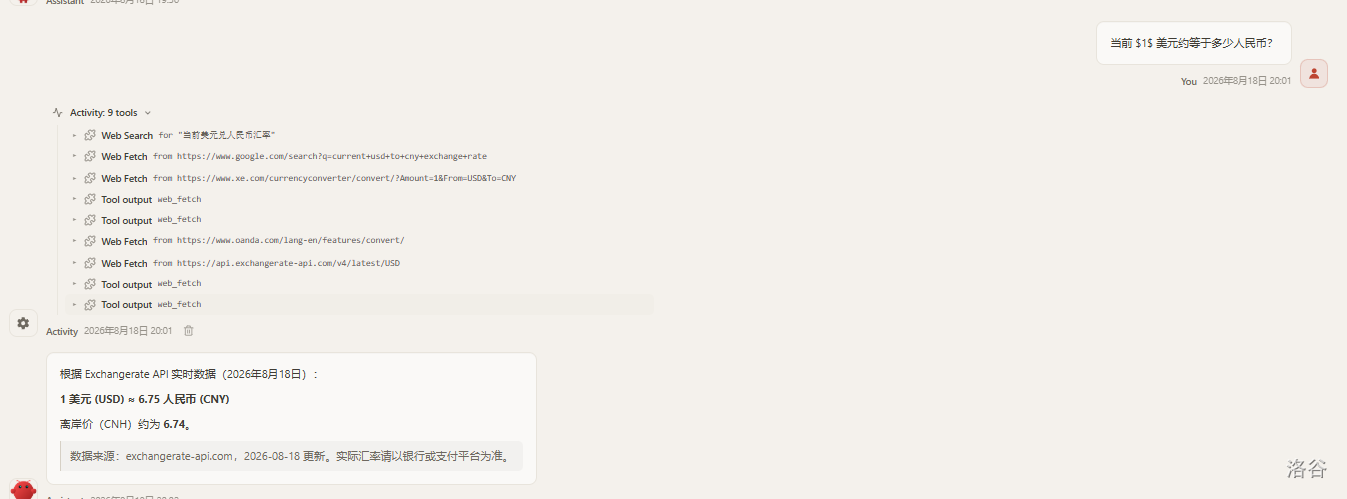
至此,联网问题也解决了。
最终效果:
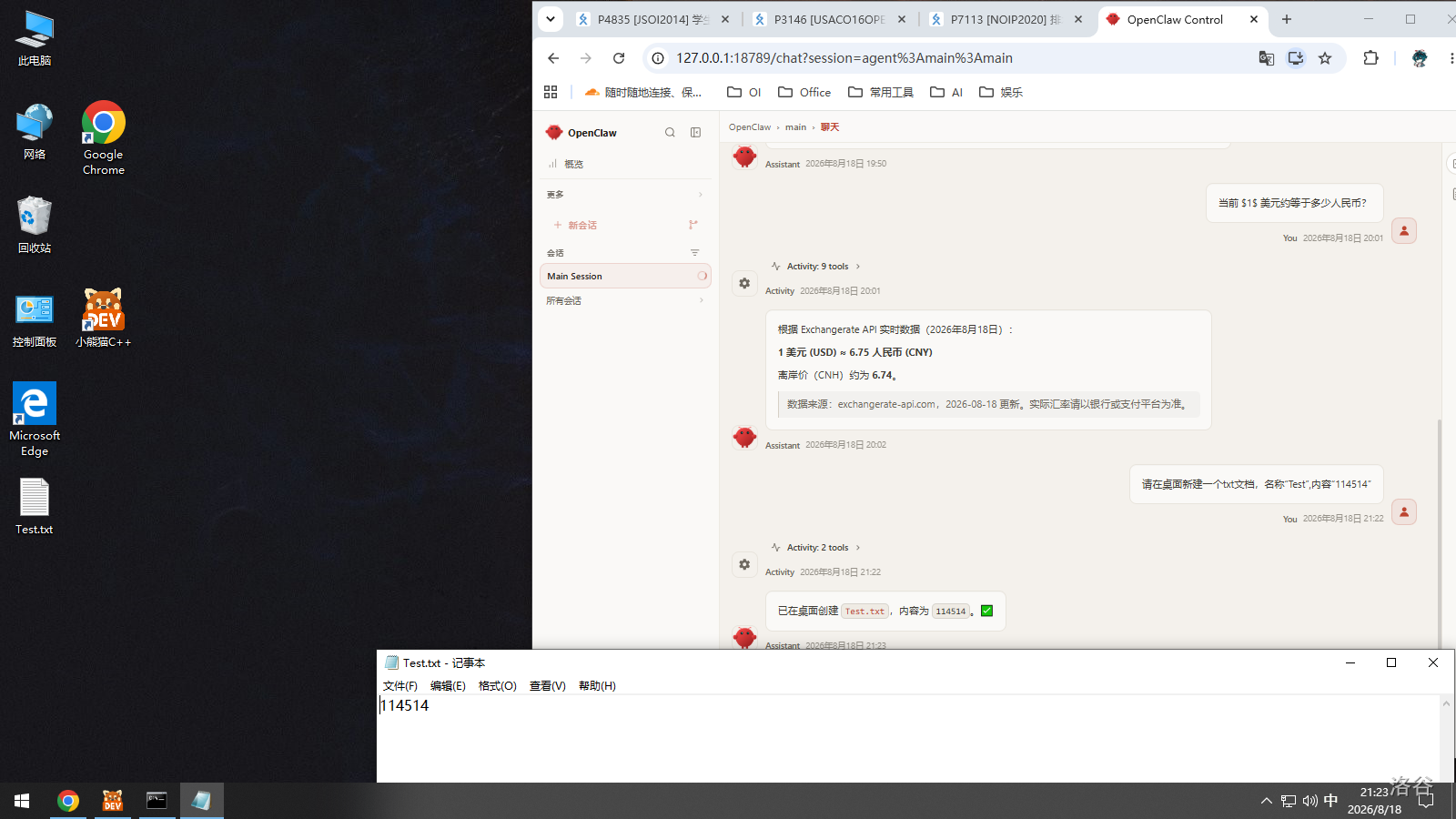
不用的时候执行:
openclaw gateway stop
关闭网关就行。
本文章使用了 deepseek-v4-pro 进行润色及排版。