版本比较
从零开始的 Openclaw 配置教程

正文
增加 287 行删除 7 行
123456782 行未改动1112131413151617181918202122232425262728272930313233323435363736383940414275 行未改动118119120121120122123124125126148 行未改动全部展开275276277278277279280281282283284285286287288289290291292293294295296297298299300301302303304305306307308309310311312313314315316317318319320321322323324325326327328329330331332333334335336337338339340341342343344345346347348349350351352353354355356357358359360361362363364365366367368369370371372373374375376377378379380381382383384385386387388389390391392393394395396397398399400401402403404405406407408409410411412413414415416417418419420421422423424425426427428429430431432433434435436437438439440441442443444445446447448449450451452453454455456457458459460461462463464465466467468469470471472473474475476477478479480481482483484485486487488489490491492493494495496497498499500501502503504505506507508509510511512513514515516517518519520521522523524525526527528529530531532533534535536537538539540541542543544545546547548549550551552553554555556557:::warning[前排提醒]由于 Openclaw 会操控你的电脑,所以在问它问题之前一定要再三考虑,避免造成无法挽回的局面。
另外,请在配置完成之后检查系统变量,确保 System32 在 Path 中。:::
## 0. 前言
2 行未改动## 1. 准备工作
### 安装 Node.js
首先,前往 [Node.js 官方下载页面](https://nodejs.org/zh-cn/download) 获取安装包。 首先,前往 [Node.js 官方下载页面](https://nodejs.org/zh-cn/download) 获取安装包。如果你是 Windows 平台,直接点击 **「Windows 安装程序 (.msi)」** 即可,也可点击下方链接快速下载:
[Node.js v24.19.0 x64 直接下载](https://nodejs.org/dist/v24.19.0/node-v24.19.0-x64.msi)
下载完成后,一路点击「下一步」进行安装。 下载完成后,一路点击「下一步」进行安装。其中一步会提示修改安装路径——**建议改为非系统盘(不要装在 C 盘)**,以节省系统空间。
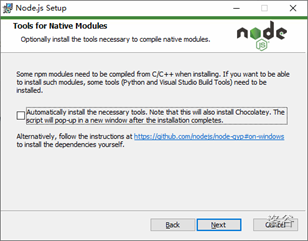
到了以下这一步时,**建议不要勾选**(该选项与 Openclaw 无关,且非常耗时):
### 安装 Git
接下来安装 Git。打开 [Git 官方下载页面](https://git-scm.com/install/windows) 获取安装包。 接下来安装 Git。打开 [Git 官方下载页面](https://git-scm.com/install/windows) 获取安装包。这里仍以 Windows 为例,点击 **「Git for Windows/x64 Setup」** 即可下载,或者直接点击下方链接快速获取:
[Git v2.55.0.4 直接下载](https://github.com/git-for-windows/git/releases/download/v2.55.0.windows.4/Git-2.55.0.4-64-bit.exe)
什么你问我打不开 GitHub 怎么办?看这篇[文章](https://luogu.qzz.io/article/z8am22b2)(已获得原作者同意)。什么你问我打不开 GitHub 怎么办?看这篇 [文章](https://luogu.qzz.io/article/z8am22b2)(已获得原作者同意)。

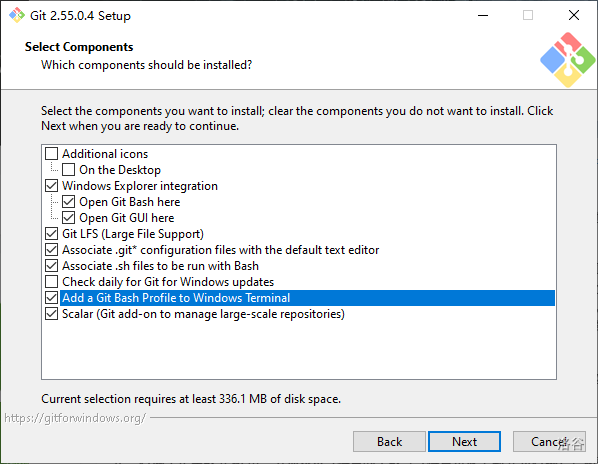
安装时建议修改安装路径(不要放在 C 盘)。 安装时建议修改安装路径(不要放在 C 盘)。到了下面这个界面,推荐勾选 **「Add a Git Bash Profile to Windows Terminal」**,其余选项保持默认,继续下一步:
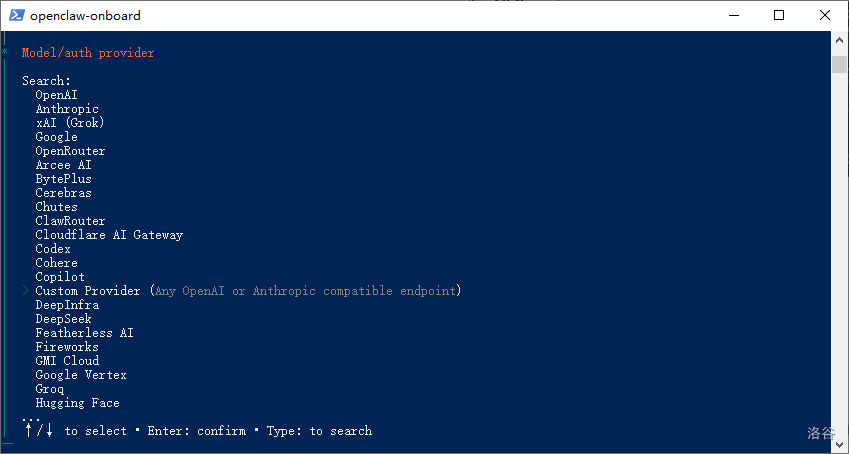
75 行未改动选择 `Custom Provider`:
API Base URL 这一栏填写:`https://api.agnes-ai.cn/v1`API Base URL 这一栏填写:`https://api.agnes-ai.cn/v1`。
下一步选择 `Paste API key now`。
接下来会让你输入 API(一开始那串 `sk` 开头的密钥)。148 行未改动全部展开关闭网关就行。
---
本文章使用了 deepseek-v4-pro 进行润色以保证格式的正确。本文章使用了 deep:::warning[前排提醒]由于 Openclaw 会操控你的电脑,所以在问它问题之前一定要再三考虑,避免造成无法挽回的局面。
另外,请在配置完成之后检查系统变量,确保 System32 在 Path 中。:::
## 0. 前言
虽然现在已经过了 Openclaw 的热潮,但谁还不想有一个可以直接帮你干活的 AI 呢?况且经过这几个月的发展,Openclaw 所支持的 API 又更上一层楼了,所以配置起来还是挺容易的。
## 1. 准备工作
### 安装 Node.js
首先,前往 [Node.js 官方下载页面](https://nodejs.org/zh-cn/download) 获取安装包。如果你是 Windows 平台,直接点击 **「Windows 安装程序 (.msi)」** 即可,也可点击下方链接快速下载:
[Node.js v24.19.0 x64 直接下载](https://nodejs.org/dist/v24.19.0/node-v24.19.0-x64.msi)
下载完成后,一路点击「下一步」进行安装。其中一步会提示修改安装路径——**建议改为非系统盘(不要装在 C 盘)**,以节省系统空间。
到了以下这一步时,**建议不要勾选**(该选项与 Openclaw 无关,且非常耗时):

### 安装 Git
接下来安装 Git。打开 [Git 官方下载页面](https://git-scm.com/install/windows) 获取安装包。这里仍以 Windows 为例,点击 **「Git for Windows/x64 Setup」** 即可下载,或者直接点击下方链接快速获取:
[Git v2.55.0.4 直接下载](https://github.com/git-for-windows/git/releases/download/v2.55.0.windows.4/Git-2.55.0.4-64-bit.exe)
什么你问我打不开 GitHub 怎么办?看这篇 [文章](https://luogu.qzz.io/article/z8am22b2)(已获得原作者同意)。

安装时建议修改安装路径(不要放在 C 盘)。到了下面这个界面,推荐勾选 **「Add a Git Bash Profile to Windows Terminal」**,其余选项保持默认,继续下一步:

接着选择你常用的编辑器(推荐 VSCode,不过前提是你得先装好它——学 OI 的应该都有吧):

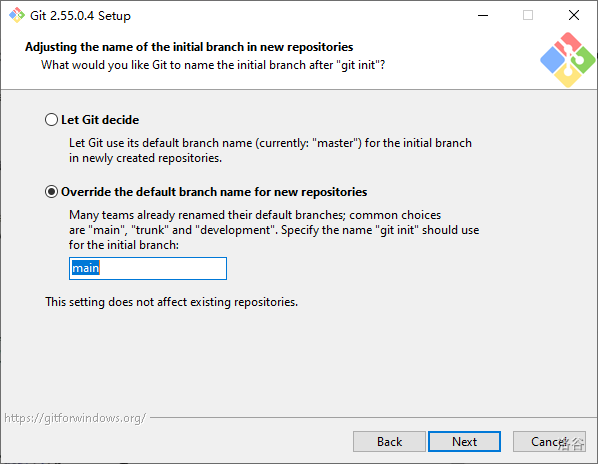
下一步选择 **「Override the default branch name for new repositories」**,并保留默认的 `main` 作为初始分支名:
继续往下,所有选项都保持默认就行,一路点「Next」:
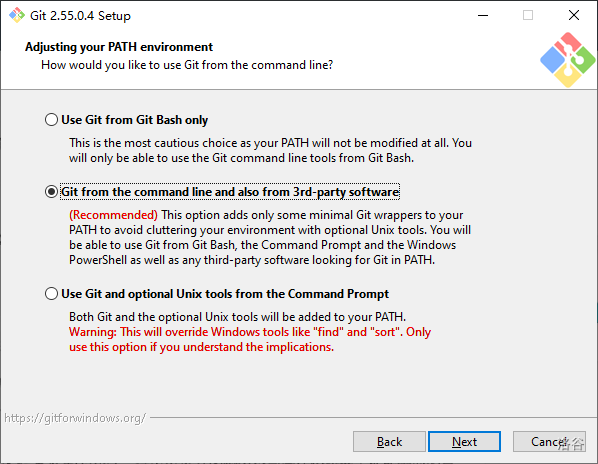
默认即可:
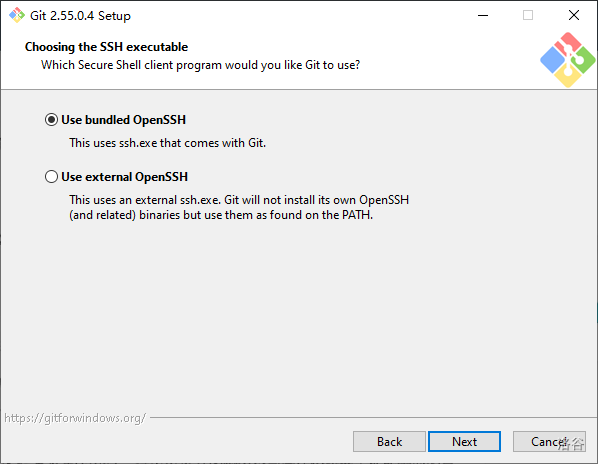
依旧保持默认:
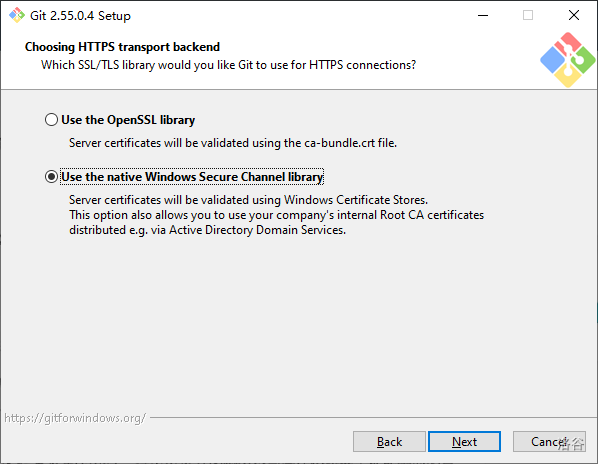
同上,无需改动:
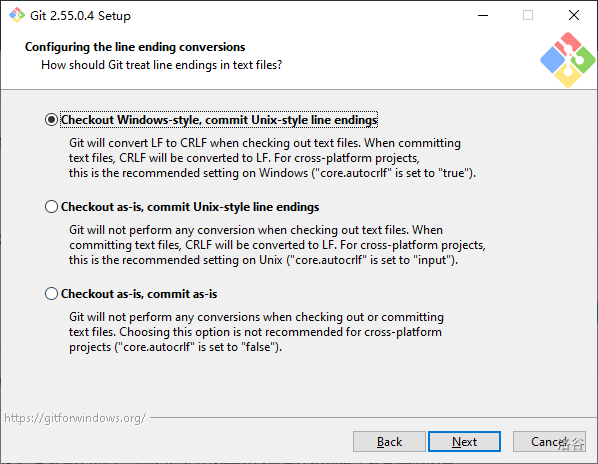
这里也可以默认(想深入了解的话可以自己查查):
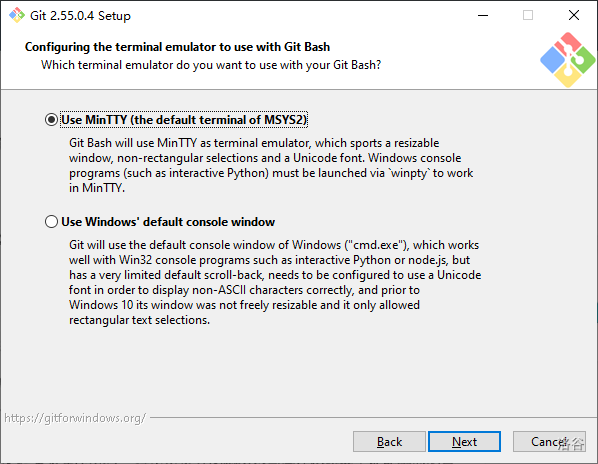
选择默认的第一个选项:
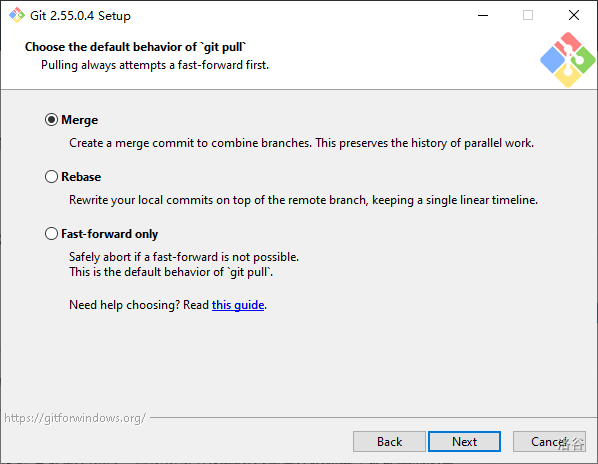
还是选第一个:
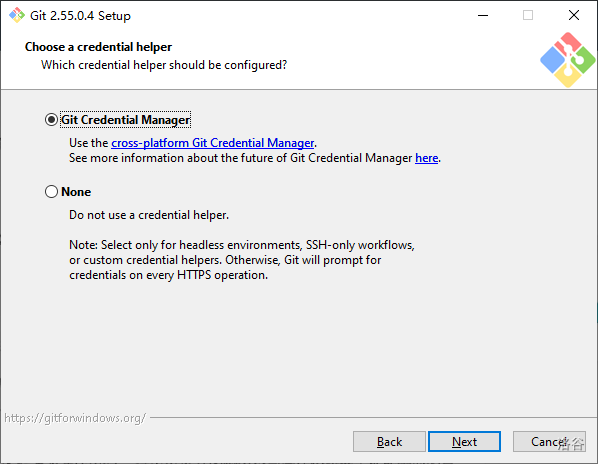
最后一步仍然保持默认即可:
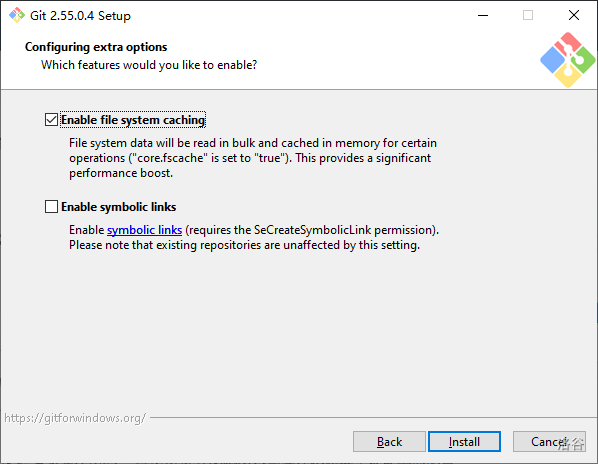
好了,至此你已经成功配置好了 Git。~~(话说这 Git 真**难配)。~~
### 获取一个模型的 API
大部分模型的 API 都需要付费。~~但是我是穷鬼~~但是我没有经济能力怎么办?推荐 **Agnes**,他们的 API 可以免费使用。具体申请步骤如下:
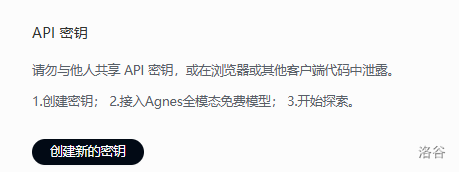
1. 访问 [Agnes 开发者平台](https://platform.agnes-ai.cn/login),注册一个账号(用邮箱就行)。2. 登录上去之后选择“创建新的密钥”(如图),随便起个名,比如 `openclaw`,之后把那串 `sk` 开头的密钥保存下来,到时候要用。
---
## 2. 安装 OpenClaw
按 `Win + X`,打开 **Windows PowerShell(管理员)**(Win11 里叫「终端(管理员)」),然后复制下面这行命令,粘贴进去,回车:
```powershellirm https://openclaw.ai/install.ps1 | iex```
然后就是等。
等到以下界面出现时输入 `yes`,回车:
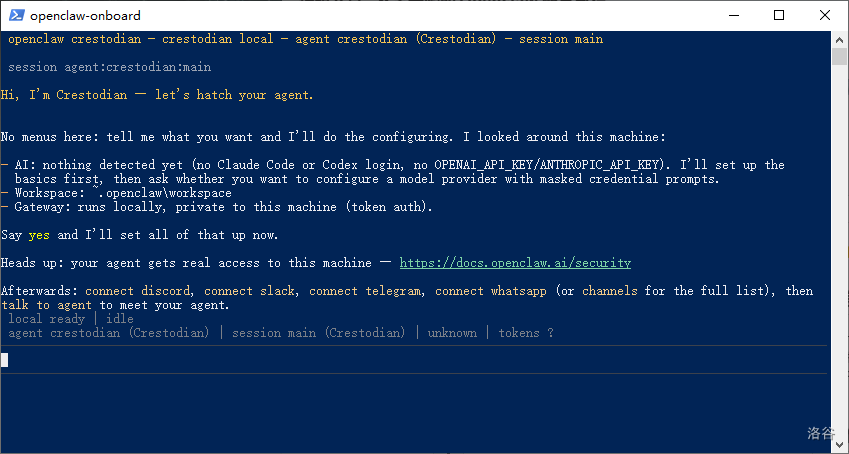
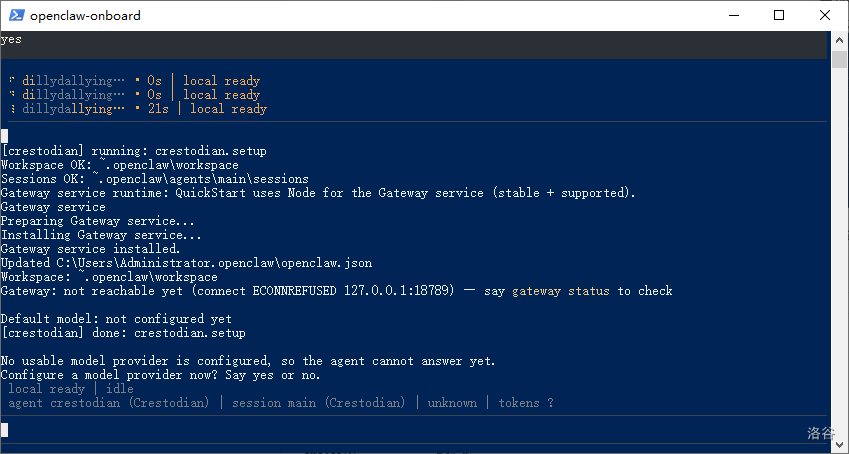
然后还是等,等到以下界面出现时依旧输入 `yes`,回车。
下一步会让你选择模型,我们选择如图所示的 `more` 选项:
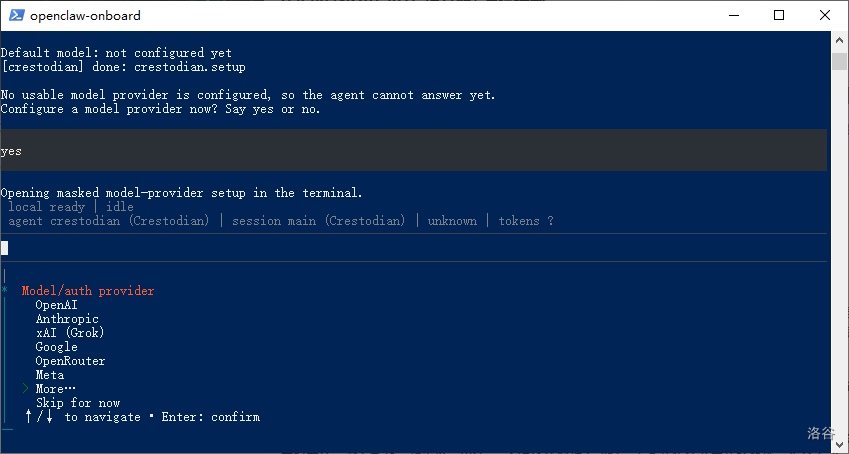
选择 `Custom Provider`:

API Base URL 这一栏填写:`https://api.agnes-ai.cn/v1`。
下一步选择 `Paste API key now`。
接下来会让你输入 API(一开始那串 `sk` 开头的密钥)。
到了以下这一步,我们**保持默认选项**,直接敲回车:
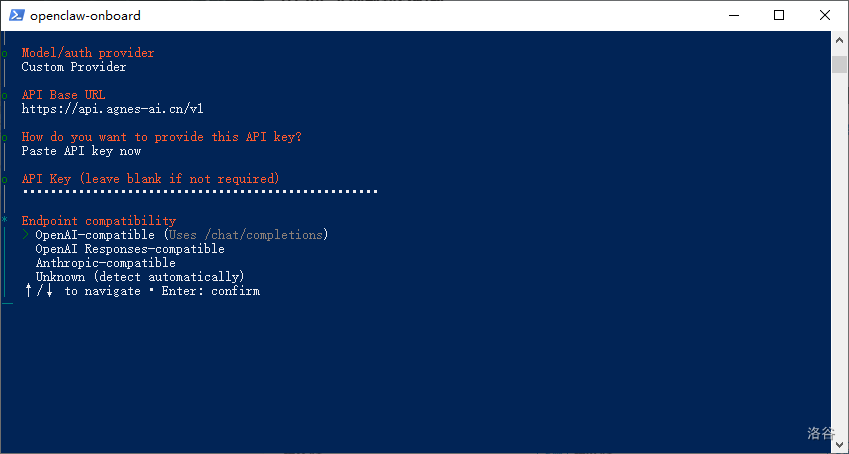
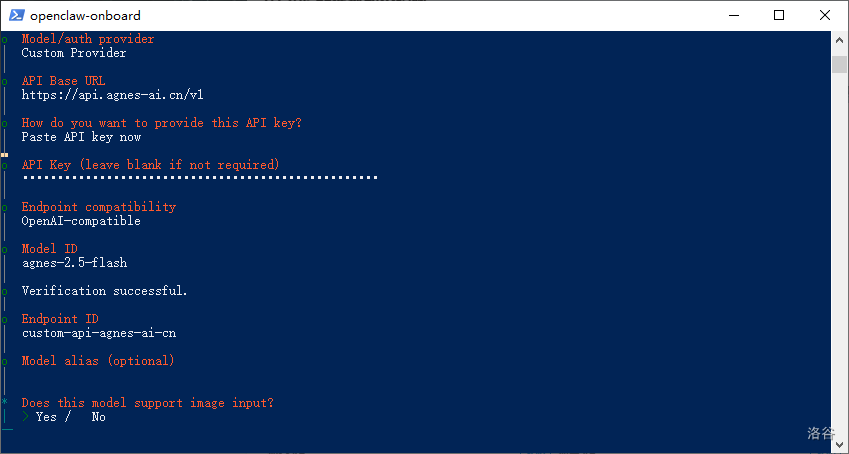
Model ID 填写:`agnes-2.5-flash`(因为是永久免费模型)。
Endpoint ID 无需更改,直接回车。
Model alias (optional) 也无需更改,直接回车。
到了 `Does this model support image input?` 这一步,我们使用方向左键选择 `Yes`,因为 `agnes-2.5-flash` 拥有图像理解能力,如图所示:
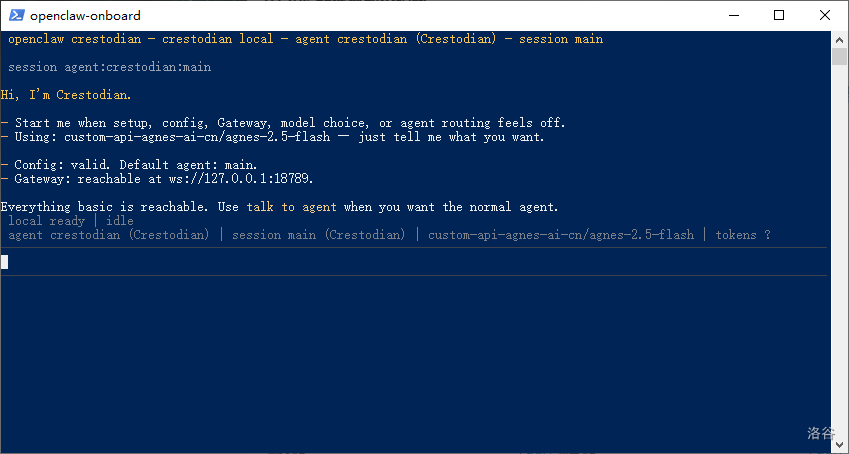
到了这一步,输入 `talk to agent` 就可以开始聊天了:
输入“你好”来测试一下:
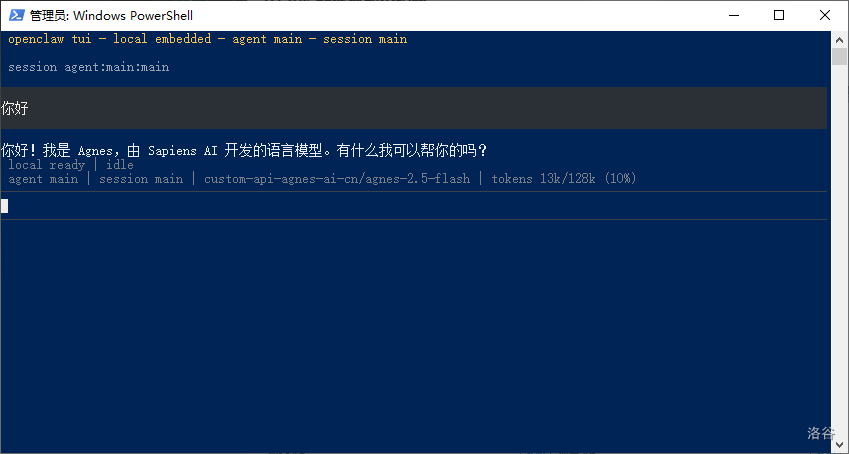
恭喜你,成功用上了 Openclaw。但是还没完,这时有的同学就会说了:
:::align{right}*——啊主播主播,在 PowerShell 里聊天太不优雅了,有没有什么优雅点的方法?*:::
下面介绍一种更优雅的方式。
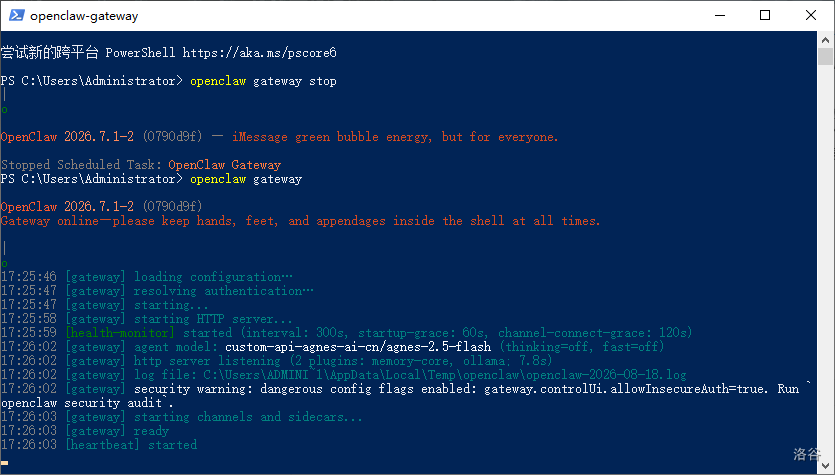
我们先按两下 `Ctrl+C` 结束掉当前会话,然后输入:
```powershellopenclaw gateway stop```
来关闭网关。
接着输入:
```powershellopenclaw gateway```
来打开网关。
两条命令执行下来长这个样子:
或者你也可以用重启网关的指令直接重启(推荐):
```powershellopenclaw gateway restart```
然后新打开一个 PowerShell(注意不要关闭当前的 PowerShell,但如果你使用的是 `restart` 指令可以忽略),执行:
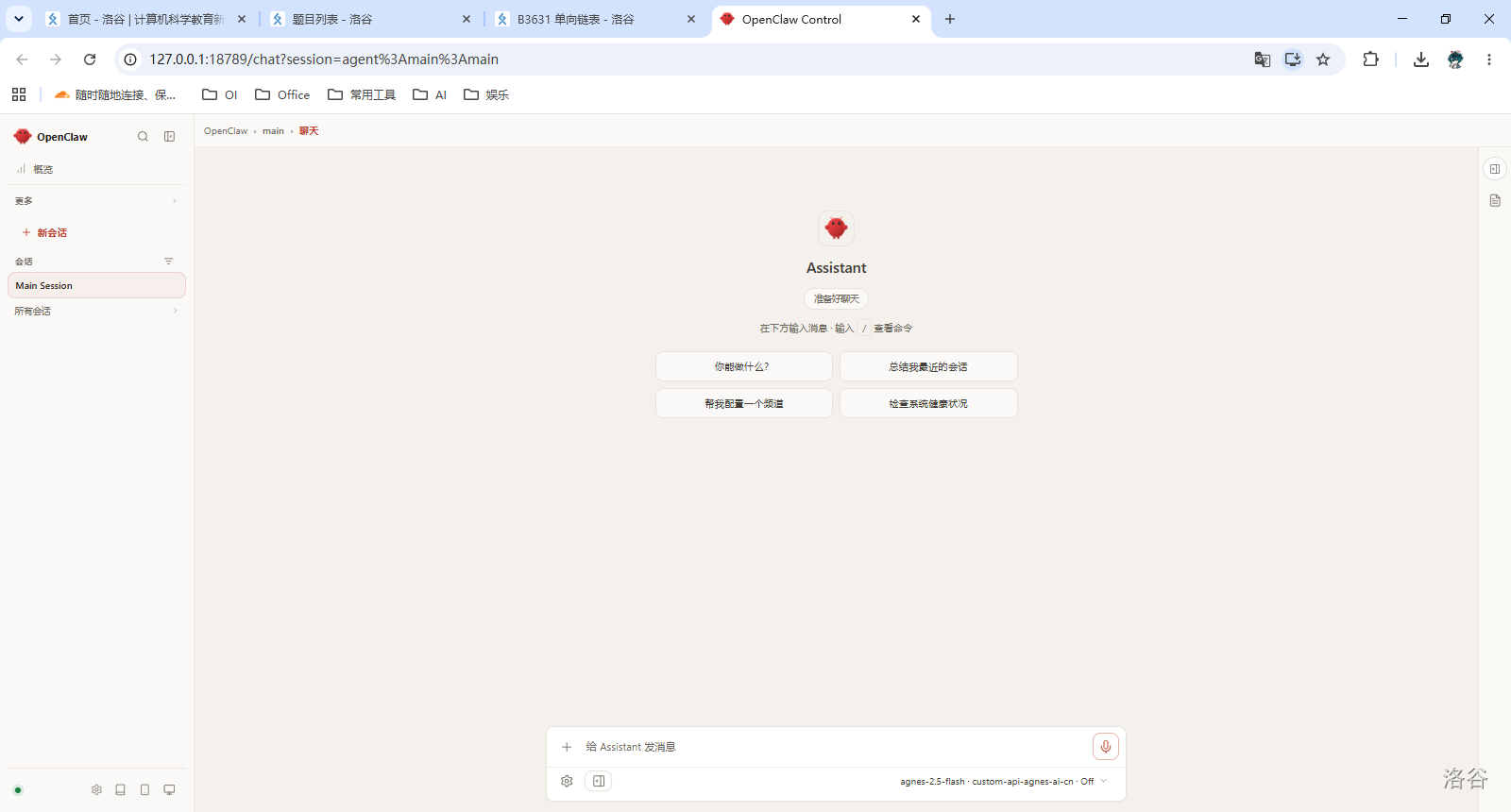
```powershellopenclaw dashboard```
稍等一下即可打开浏览器的聊天页面,如图所示:
再次输入“你好”测试:
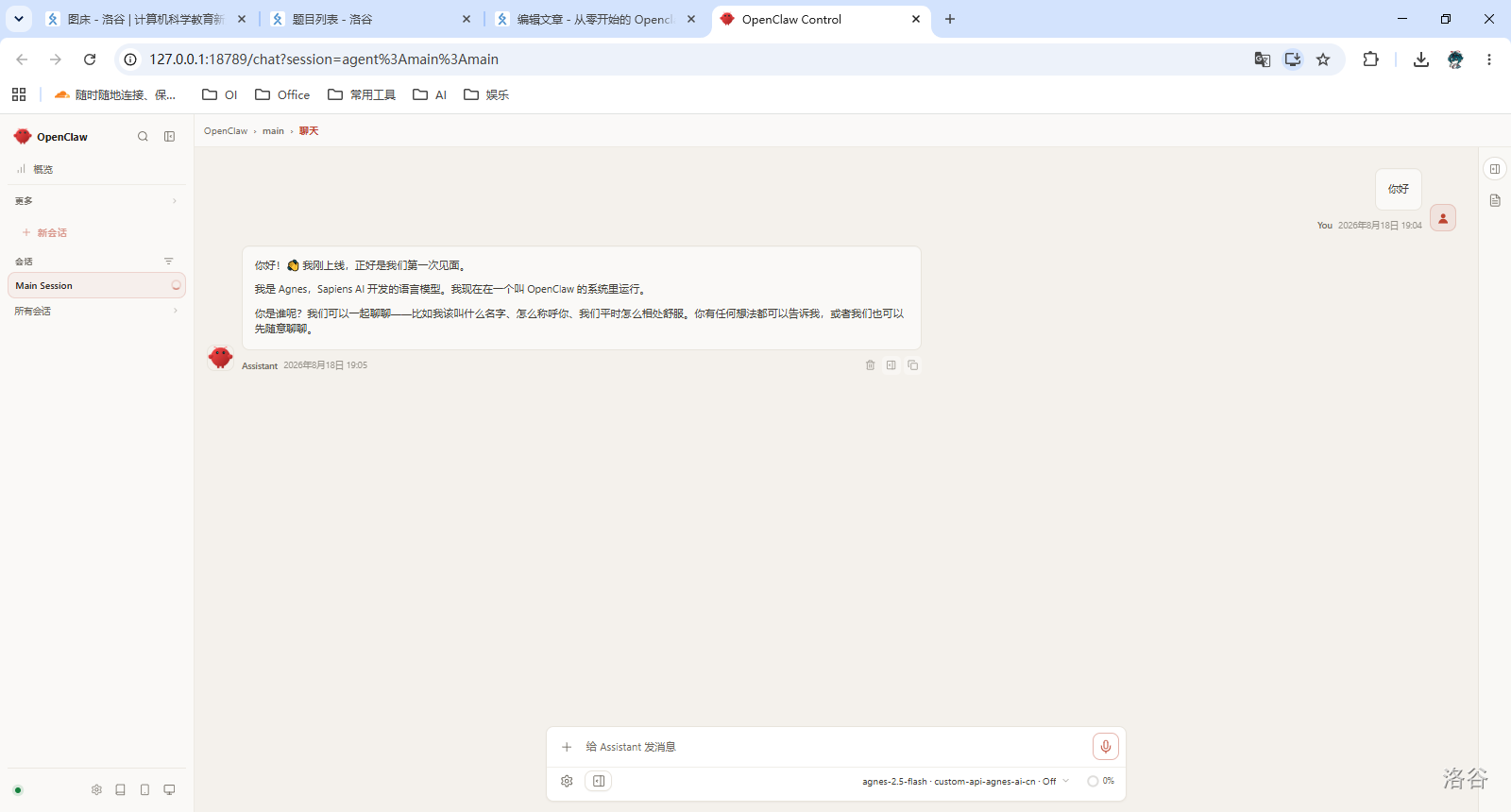
至此,你已经完成 $98\%$ 了。
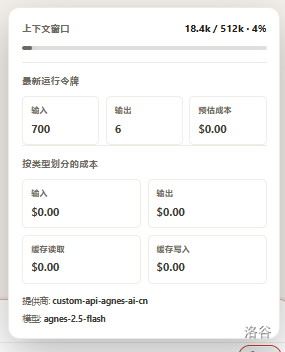
:::info[剩下的 $2\%$ 在哪里?]1. 容易发现上下文窗口大小只有 $128 \text{ KB}$,而 `agnes-2.5-flash` 模型支持 $512 \text{ KB}$ 的上下文窗口,这无疑是令人愤怒的。2. 它现在不能联网搜索,也就意味着无法获取实时信息。:::
下面我们依次解决。
## 3. 解决剩余问题
### 1. 解决上下文窗口大小问题
首先打开一个新的 PowerShell,执行:
```powershellopenclaw gateway stop```
用来关闭网关。
接着执行:
```powershellnotepad C:\Users\Administrator\.openclaw\openclaw.json```
用来打开 Openclaw 的配置文件,按下 `Ctrl+F` 搜索 `contextWindow`,将 `128000` 改为 `512000`。
执行:
```powershellopenclaw gateway```
打开另一个 PowerShell,执行:
```powershellopenclaw dashboard```
打开网页验证,问它“你现在支持的上下文窗口有多大”,此时你查看,应该就是 $512 \text{ KB}$ 了,如图所示:
### 2. 解决联网问题
由于搜索需要用 API,而大部分 API 不是太贵就是得用某些手段才能用。**But**,Openclaw 是可以安装技能的,直接将下面这段内容喂给它:
```text“执行 openclaw skills add multi-search-engine,稍后我自行重启 Gateway。”```
等到它**完成**以后执行:
```powershellopenclaw gateway restart```
来重启网关。
测试语句:当前 $1$ 美元约等于多少人民币?效果如图:
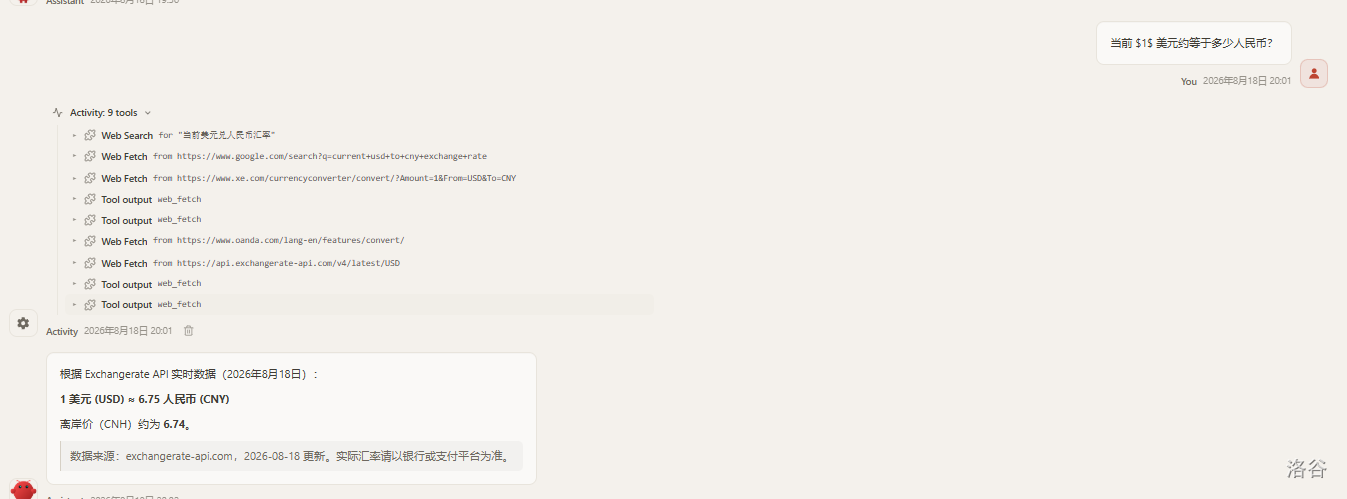
至此,联网问题也解决了。
最终效果:
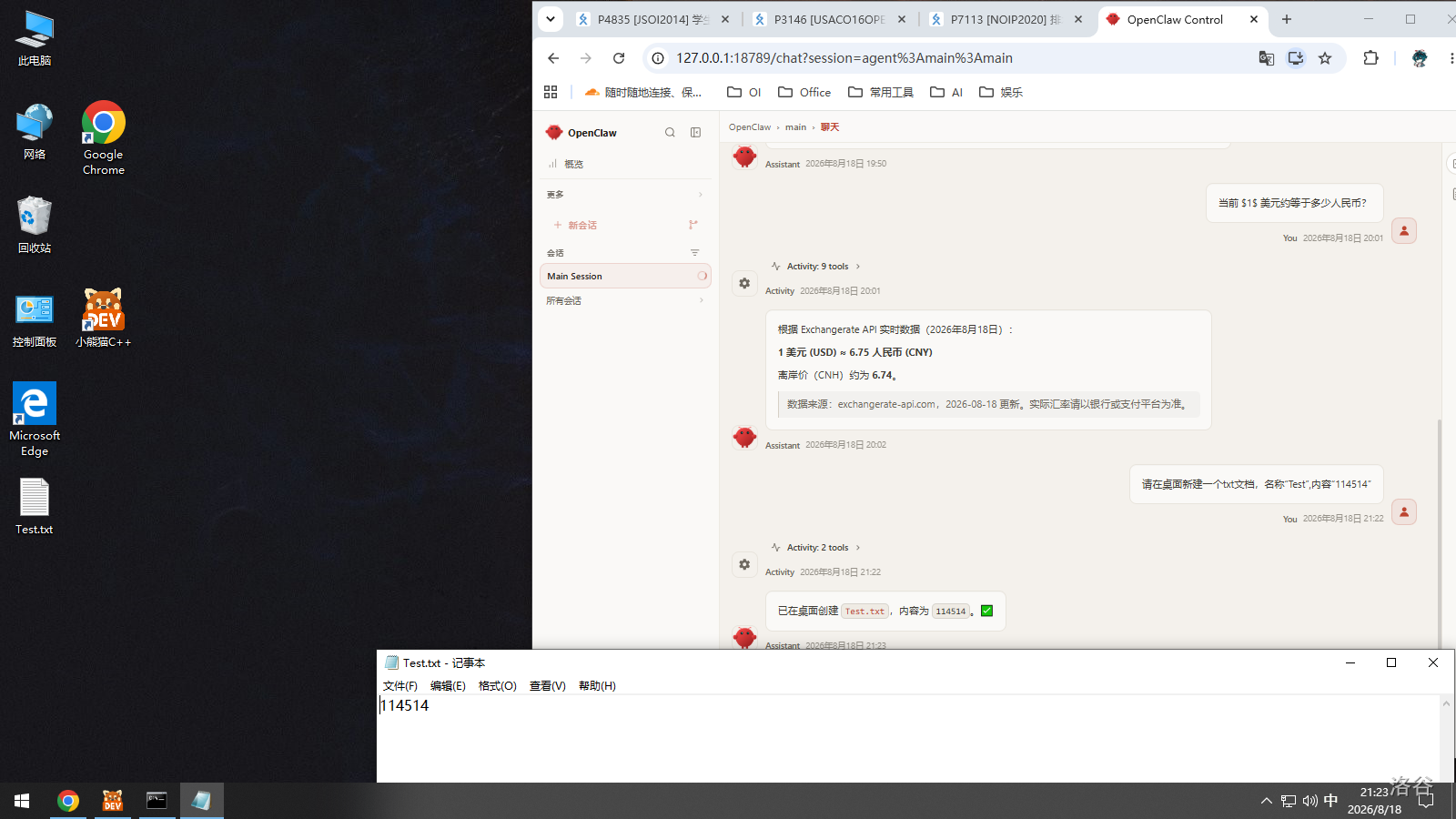
不用的时候执行:
```powershellopenclaw gateway stop```
关闭网关就行。
---
本文章使用了 deepseek-v4-pro 进行润色以保证格式的正确。seek-v4-pro 进行润色以保证格式的正确。