版本比较
从零开始的 Openclaw 配置教程

正文
增加 225 行删除 25 行
123145678910117121314151112161718192021221723242526272823292526273031323334353631373833394041424344453746473948494150515253455455565749585960615362636465576667686961707172736574757677697879808173828384857786878889909192939495969798991001011021031041051061071081091101111121131141151161171181191201211221231241251261271281291301311321331341351361371381391401411421431441451461471481491501511521531541551561571588015916082161162163164165166167168169170171172173174175176177178179180181182183184185186187188189190191192193194195196197198199200201202203204205206207208209210211212213214215216217218219220221222223224225226227228229230231232233234235236237238239240241242243244245246247248249250251252253254255256257258259260261262263264265266267268269270271272273274275276277278279280281282### upd:26.10.24:现在 Agnes 中国站需要实名了,如果您未满 14 周岁请使用[国际站](agnes-ai.com)。
:::warning[前排警告]:::warning[前排提醒]由于 Openclaw 会操控你的电脑,所以在问它问题之前一定要再三考虑,避免造成无法挽回的局面。
另外,请在配置完成之后检查系统变量,确保 System32 在 Path 中。:::
## 0. 前言
虽说 Openclaw 的热潮已过,但谁不想拥有一个能直接帮你干活的 AI 呢?更何况经过这几个月的迭代,Openclaw 支持的 API 更加丰富,部署起来也轻松了不少。现在动手,依然不晚。虽然现在已经过了 Openclaw 的热潮,但谁还不想有一个可以直接帮你干活的 AI 呢?况且经过这几个月的发展,Openclaw 所支持的 API 又更上一层楼了,所以配置起来还是挺容易的。
## 1. 准备工作
:::info[安装 Node.js]首先,前往 [Node.js 官方下载页面](https://nodejs.org/zh-cn/download) 获取安装包。 ### 安装 Node.js
首先,前往 [Node.js 官方下载页面](https://nodejs.org/zh-cn/download) 获取安装包。如果你是 Windows 平台,直接点击 **「Windows 安装程序 (.msi)」** 即可,也可点击下方链接快速下载:
[Node.js v24.19.0 x64 直接下载](https://nodejs.org/dist/v24.19.0/node-v24.19.0-x64.msi)
下载完成后,一路点击「下一步」进行安装。 下载完成后,一路点击「下一步」进行安装。其中一步会提示修改安装路径——**建议改为非系统盘(不要装在 C 盘)**,以节省系统空间。
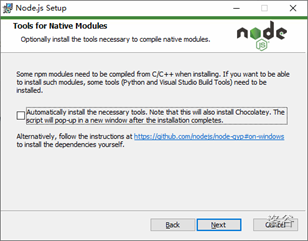
到了以下这一步时,**建议不要勾选**(该选项与 Openclaw 无关,且非常耗时):
:::
:::info[安装 Git]接下来安装 Git。打开 [Git 官方下载页面](https://git-scm.com/install/windows) 获取安装包。 此处仍以 Windows 为例,点击 **「Git for Windows/x64 Setup」** 即可下载,或直接点击下方链接快速获取:### 安装 Git
接下来安装 Git。打开 [Git 官方下载页面](https://git-scm.com/install/windows) 获取安装包。这里仍以 Windows 为例,点击 **「Git for Windows/x64 Setup」** 即可下载,或者直接点击下方链接快速获取:
[Git v2.55.0.4 直接下载](https://github.com/git-for-windows/git/releases/download/v2.55.0.windows.4/Git-2.55.0.4-64-bit.exe)
什么你问我访问不了 Github 怎么办?看这篇[文章](https://luogu.qzz.io/article/z8am22b2)。什么你问我打不开 GitHub 怎么办?看这篇 [文章](https://luogu.qzz.io/article/z8am22b2)(已获得原作者同意)。
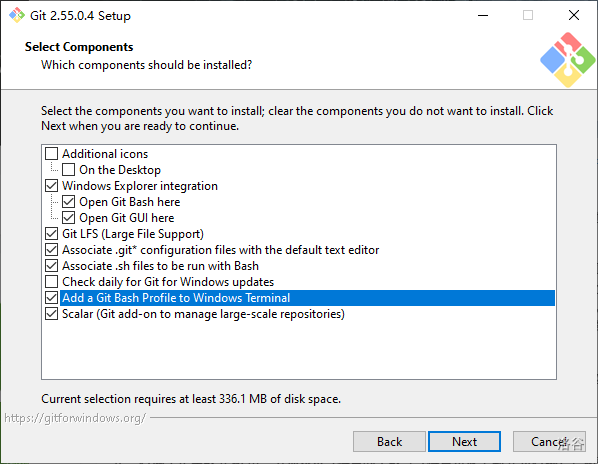
安装时建议修改安装路径。到了以下界面,建议勾选 **「Add a Git Bash Profile to Windows Terminal」**,其余选项保持默认,继续下一步:
安装时建议修改安装路径(不要放在 C 盘)。到了下面这个界面,推荐勾选 **「Add a Git Bash Profile to Windows Terminal」**,其余选项保持默认,继续下一步:
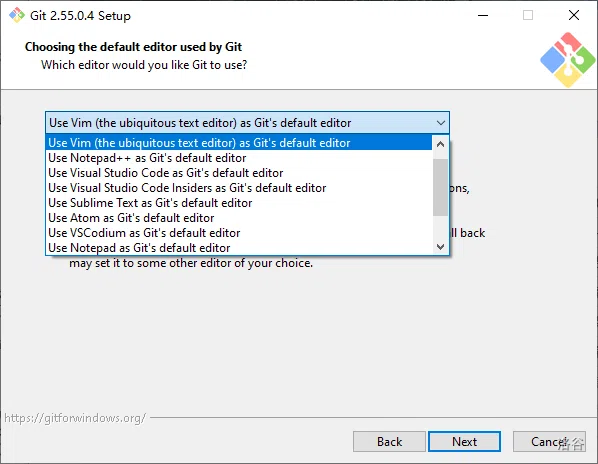
接着选择你常用的编辑器(非常推荐 VSCode,当然你得先安装它——学 OI 的同学应该都有吧):接着选择你常用的编辑器(推荐 VSCode,不过前提是你得先装好它——学 OI 的应该都有吧):
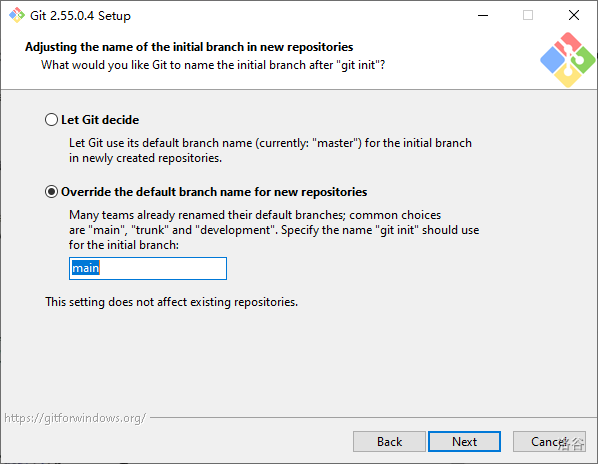
下一步选择 **「Override the default branch name for new repositories」**,并保留默认的 `main` 分支名称:下一步选择 **「Override the default branch name for new repositories」**,并保留默认的 `main` 作为初始分支名:
后续几步均保持默认设置,依次点击「Next」即可:继续往下,所有选项都保持默认就行,一路点「Next」:
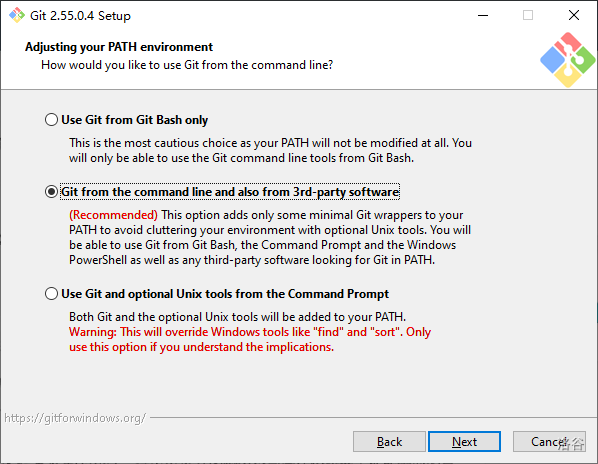
保持默认:默认即可:
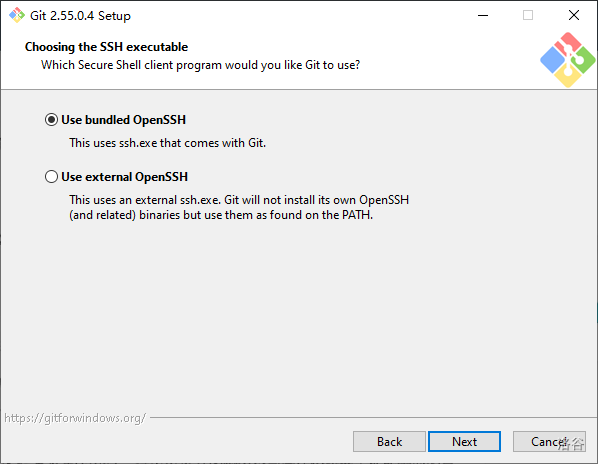
继续默认:依旧保持默认:
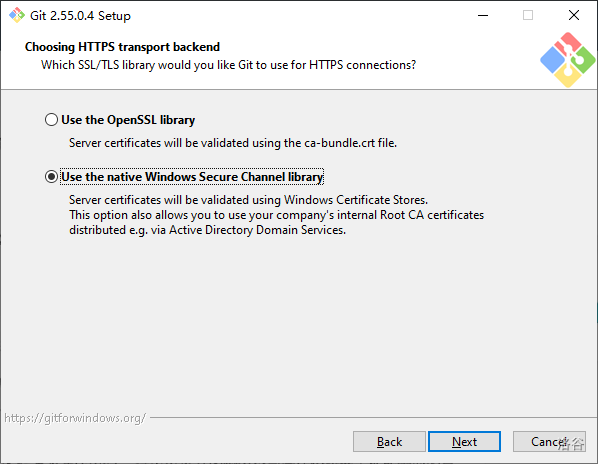
依旧保持默认:同上,无需改动:
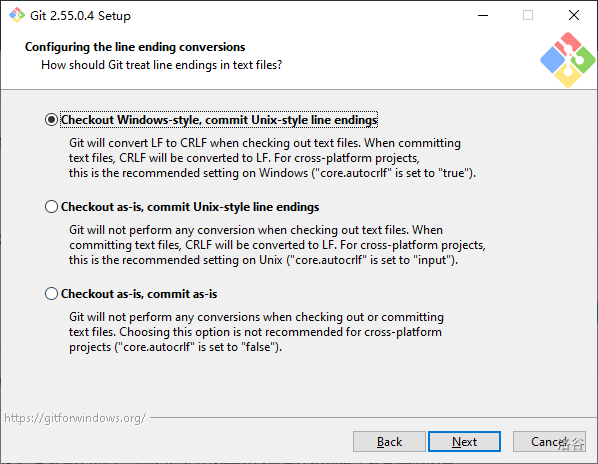
此选项也保持默认(如需深入了解可自行查阅资料):这里也可以默认(想深入了解的话可以自己查查):
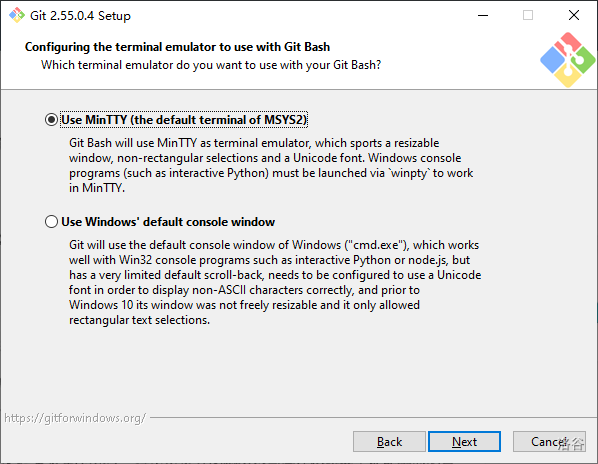
选择第一个默认选项:选择默认的第一个选项:
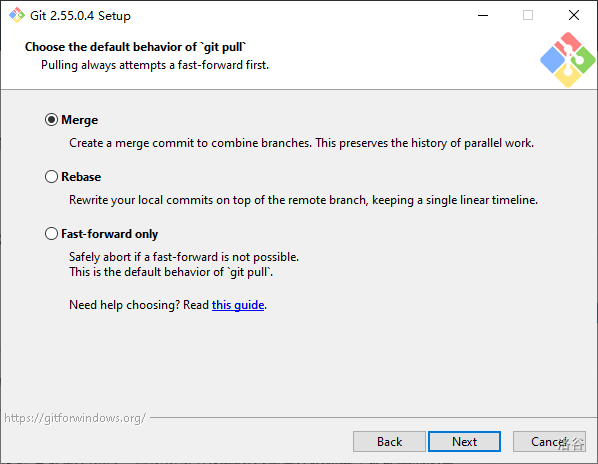
同样选择第一个:还是选第一个:
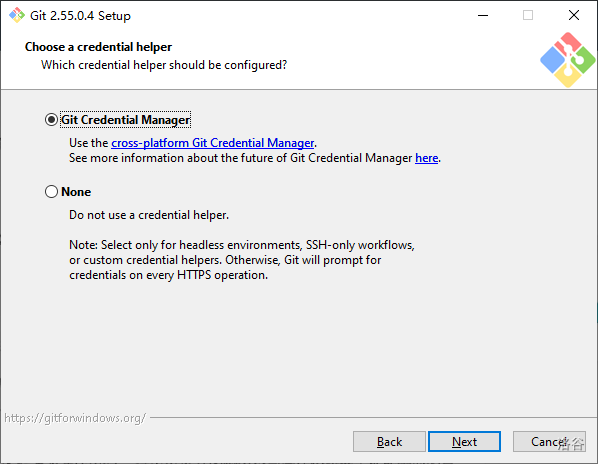
最后一步保持默认即可:最后一步仍然保持默认即可:
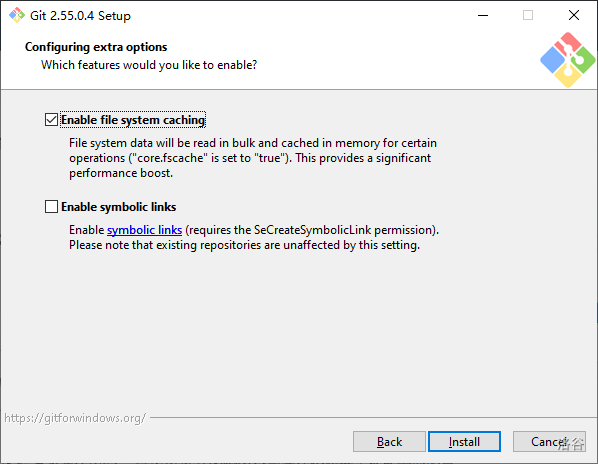
好了,至此你已经完成约 20% 的准备工作。~~(这 Git 真难配)~~好了,至此你已经成功配置好了 Git。~~(话说这 Git 真**难配)。~~
### 获取一个模型的 API
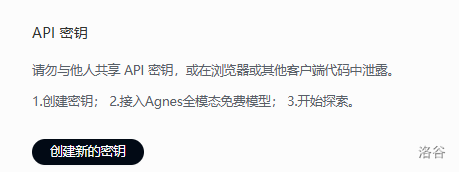
大部分模型的 API 都需要付费。~~但是我是穷鬼~~但是我没有经济能力怎么办?推荐 **Agnes**,他们的 API 可以免费使用。具体申请步骤如下:
1. 访问 [Agnes 开发者平台](https://platform.agnes-ai.cn/login),注册一个账号(用邮箱就行)。2. 登录上去之后选择“创建新的密钥”(如图),随便起个名,比如 `openclaw`,之后把那串 `sk` 开头的密钥保存下来,到时候要用。
---
## 2. 安装 OpenClaw
按 `Win + X`,打开 **Windows PowerShell(管理员)**(Win11 里叫「终端(管理员)」),然后复制下面这行命令,粘贴进去,回车:
```powershellirm https://openclaw.ai/install.ps1 | iex```
然后就是等。
等到以下界面出现时输入 `yes`,回车:
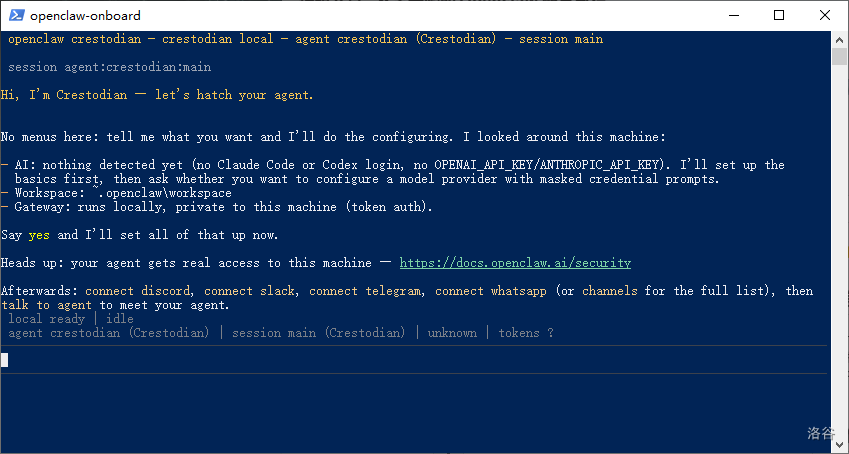
然后还是等,等到以下界面出现时依旧输入 `yes`,回车。
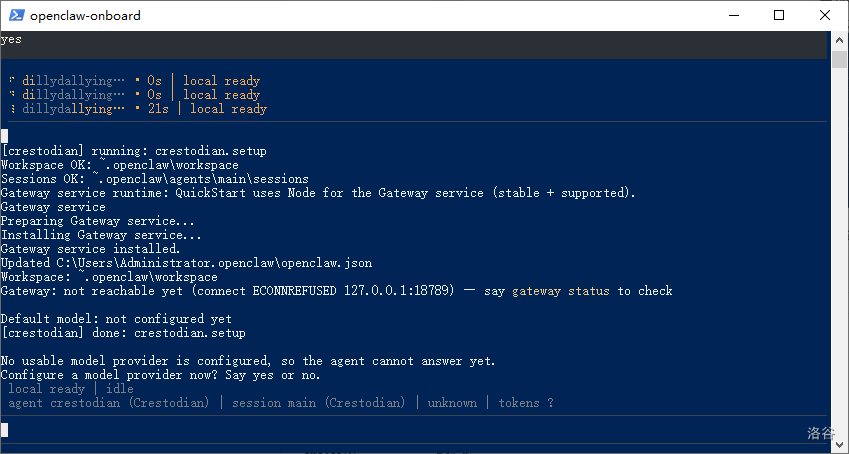
下一步会让你选择模型,我们选择如图所示的 `more` 选项:
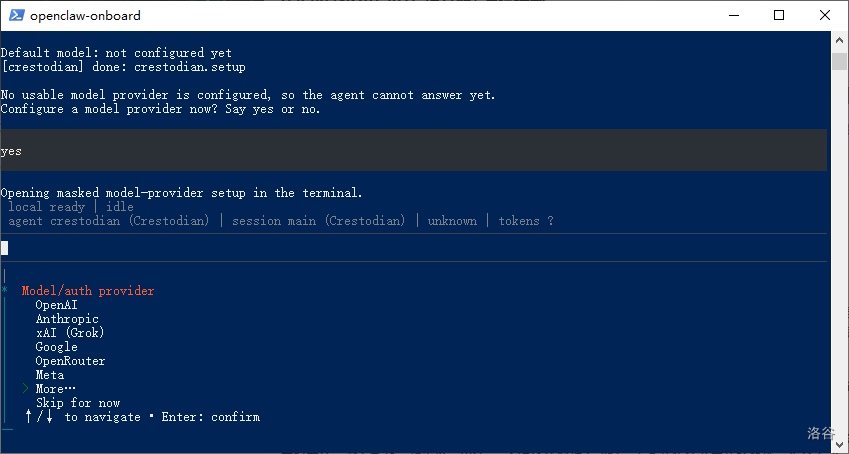
选择 `Custom Provider`:
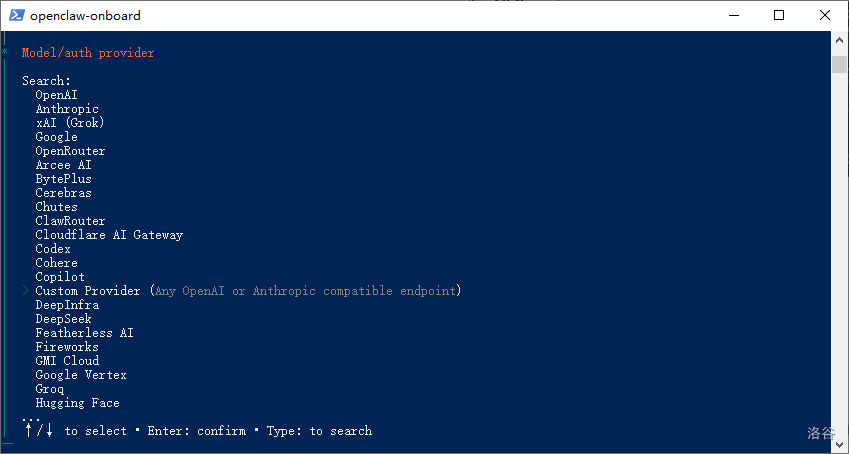
API Base URL 这一栏填写:`https://api.agnes-ai.cn/v1`。
下一步选择 `Paste API key now`。
接下来会让你输入 API(一开始那串 `sk` 开头的密钥)。
到了以下这一步,我们**保持默认选项**,直接敲回车:
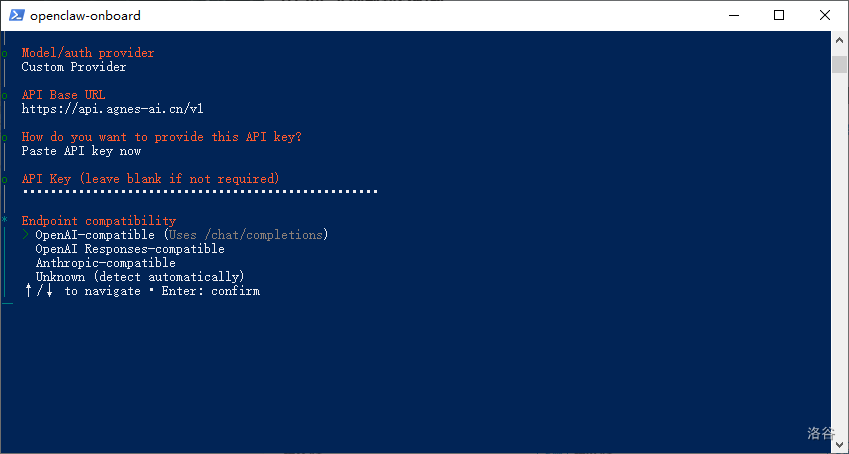
Model ID 填写:`agnes-2.5-flash`(因为是永久免费模型)。
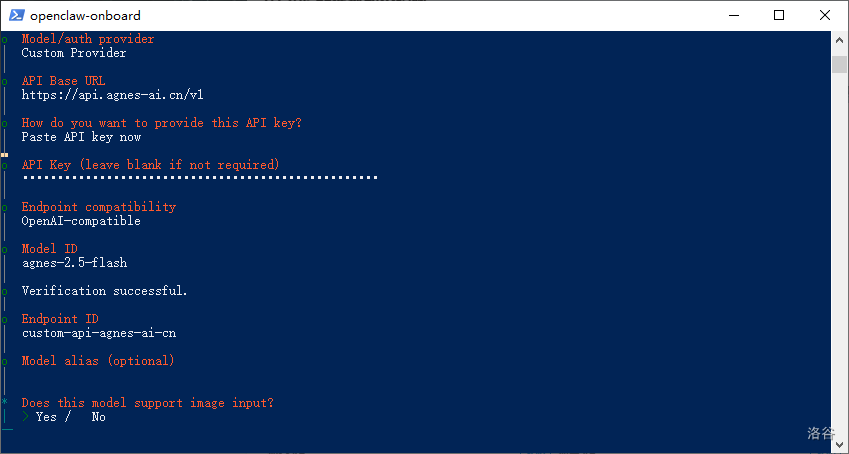
Endpoint ID 无需更改,直接回车。
Model alias (optional) 也无需更改,直接回车。
到了 `Does this model support image input?` 这一步,我们使用方向左键选择 `Yes`,因为 `agnes-2.5-flash` 拥有图像理解能力,如图所示:
到了这一步,输入 `talk to agent` 就可以开始聊天了:
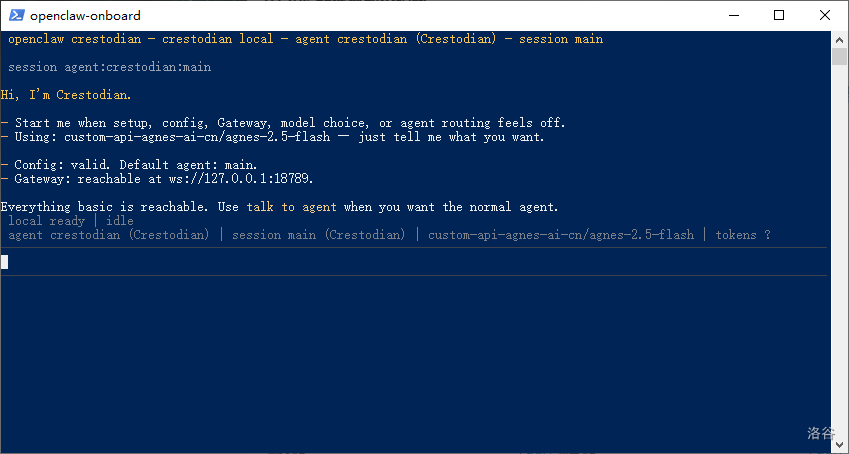
输入“你好”来测试一下:
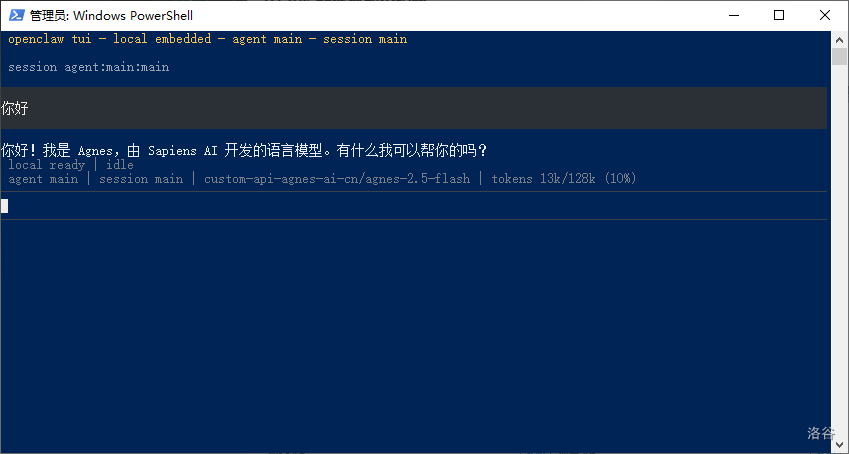
恭喜你,成功用上了 Openclaw。但是还没完,这时有的同学就会说了:
:::align{right}*——啊主播主播,在 PowerShell 里聊天太不优雅了,有没有什么优雅点的方法?*:::
至此,你的第一部分工作也是成功做完了。下面介绍一种更优雅的方式。
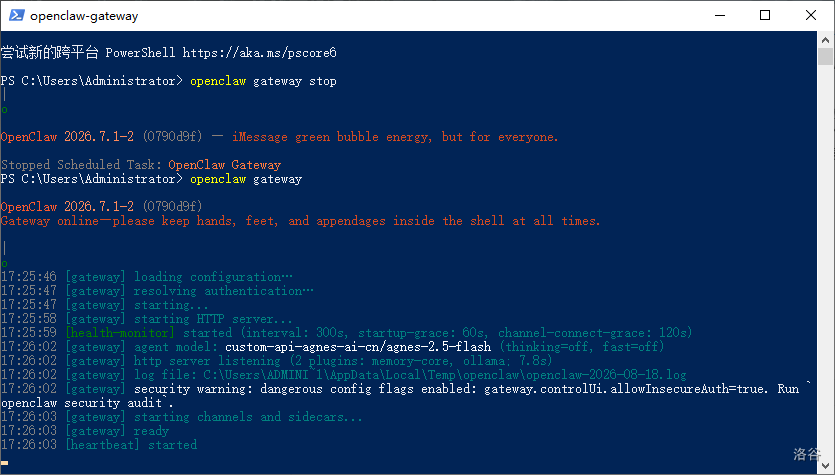
## 2.安装 Openclaw我们先按两下 `Ctrl+C` 结束掉当前会话,然后输入:
```powershellopenclaw gateway stop```
来关闭网关。
接着输入:
```powershellopenclaw gateway```
来打开网关。
两条命令执行下来长这个样子:
或者你也可以用重启网关的指令直接重启(推荐):
```powershellopenclaw gateway restart```
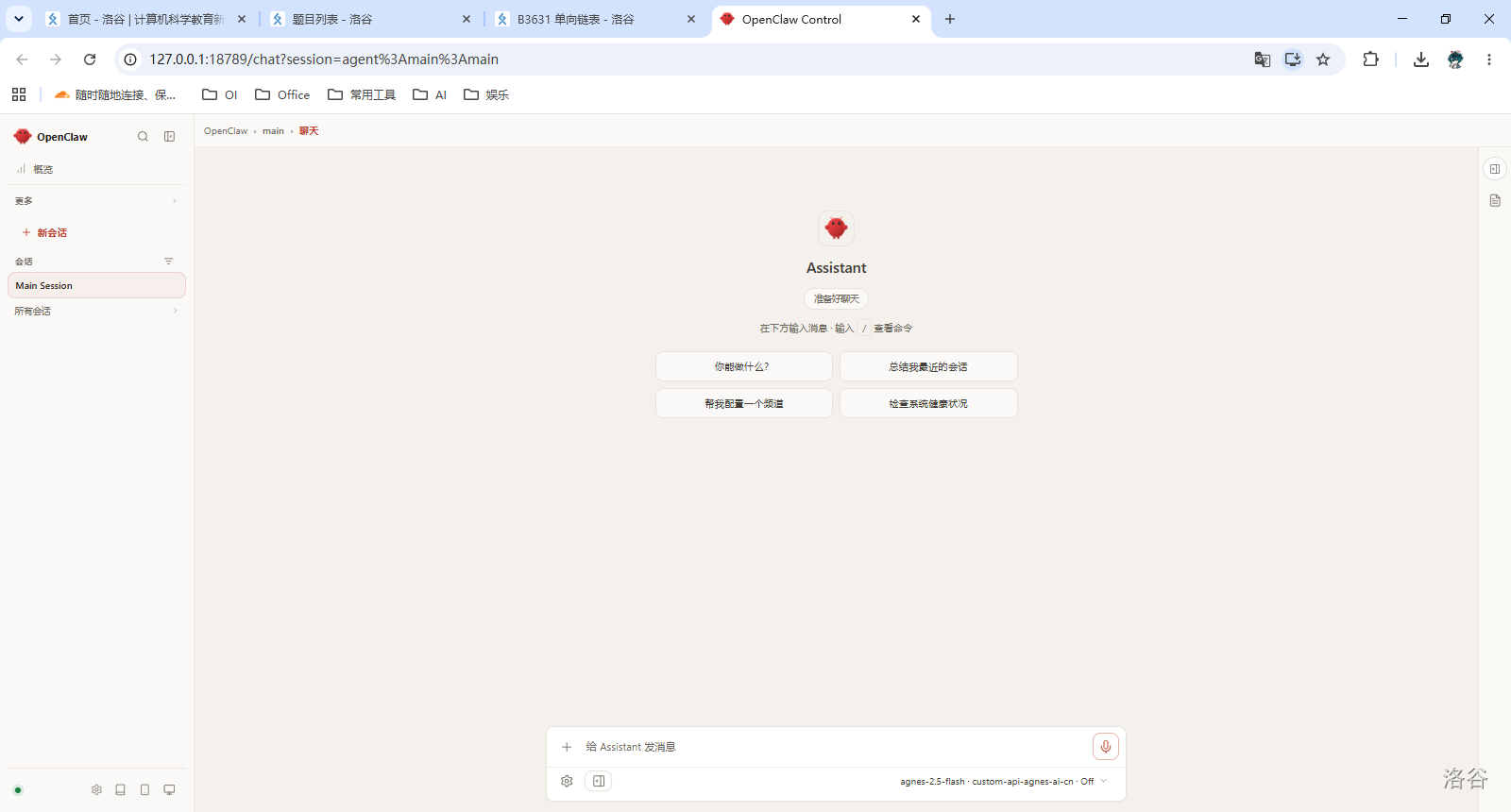
然后新打开一个 PowerShell(注意不要关闭当前的 PowerShell,但如果你使用的是 `restart` 指令可以忽略),执行:
```powershellopenclaw dashboard```
稍等一下即可打开浏览器的聊天页面,如图所示:
再次输入“你好”测试:
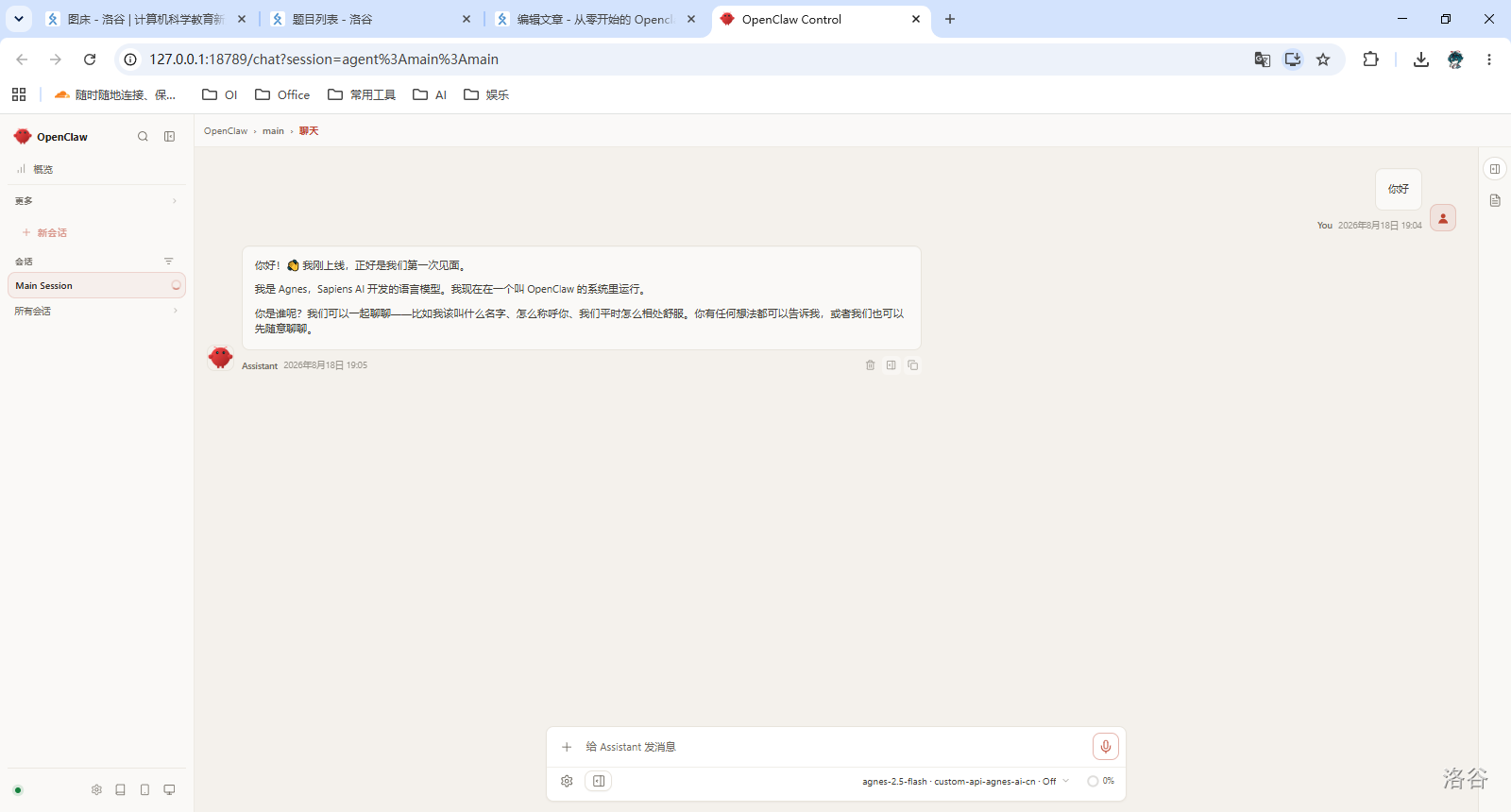
至此,你已经完成 $98\%$ 了。
:::info[剩下的 $2\%$ 在哪里?]1. 容易发现上下文窗口大小只有 $128 \text{ KB}$,而 `agnes-2.5-flash` 模型支持 $512 \text{ KB}$ 的上下文窗口,这无疑是令人愤怒的。2. 它现在不能联网搜索,也就意味着无法获取实时信息。:::
下面我们依次解决。
## 3. 解决剩余问题
### 解决上下文窗口大小问题
首先打开一个新的 PowerShell,执行:
```powershellopenclaw gateway stop```
用来关闭网关。
接着执行:
```powershellnotepad C:\Users\Administrator\.openclaw\openclaw.json```
用来打开 Openclaw 的配置文件,按下 `Ctrl+F` 搜索 `contextWindow`,将 `128000` 改为 `512000`。
执行:
```powershellopenclaw gateway```
打开另一个 PowerShell,执行:
```powershellopenclaw dashboard```
打开网页验证,问它“你现在支持的上下文窗口有多大”,此时你查看,应该就是 $512 \text{ KB}$ 了,如图所示:

### 解决联网问题
由于搜索需要用 API,而大部分 API 不是太贵就是得用某些手段才能用。**But**,Openclaw 是可以安装技能的,直接将下面这段内容喂给它:
```text“执行 openclaw skills add multi-search-engine,稍后我自行重启 Gateway。”```
等到它**完成**以后执行:
```powershellopenclaw gateway restart```
来重启网关。
测试语句:当前 $1$ 美元约等于多少人民币?效果如图:
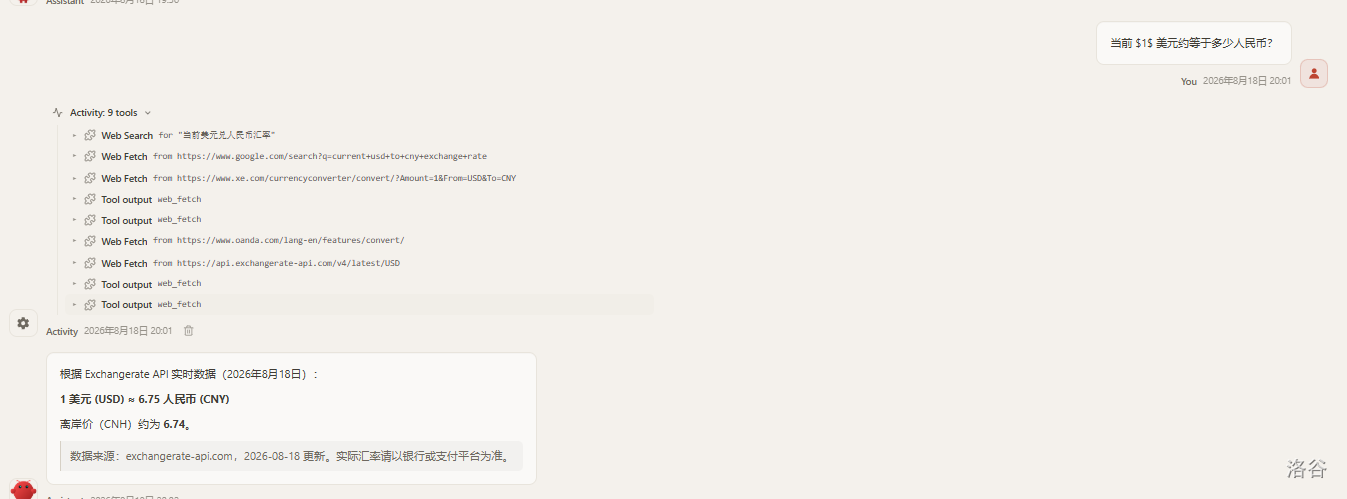
至此,联网问题也解决了。
最终效果:
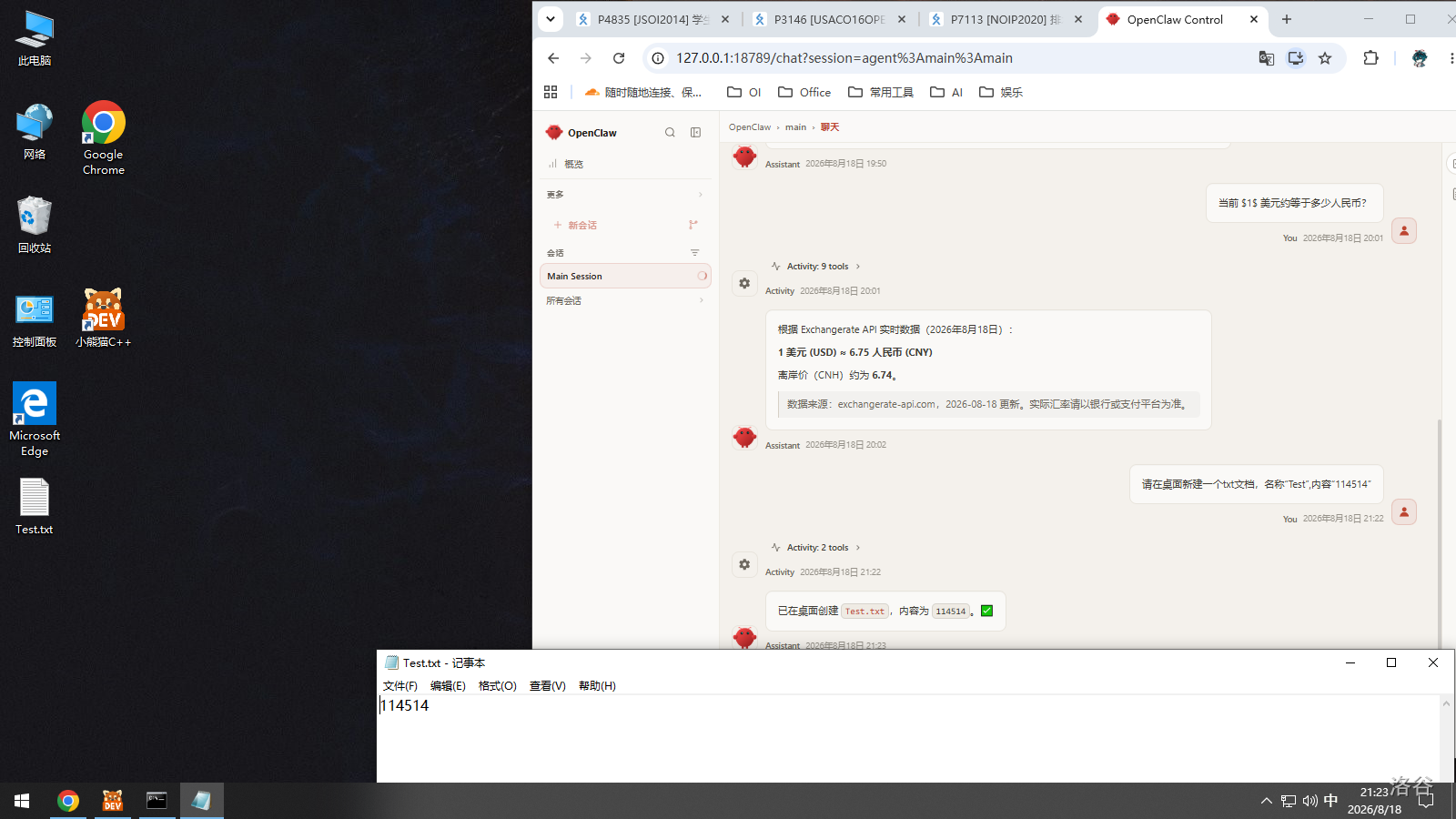
不用的时候执行:
```powershellopenclaw gateway stop```
关闭网关就行。
---
本文章使用了 deepseek-v4-pro 进行润色及排版。