
INFO
本文使用豆包AI润色。
前言
这次应该不会再这样了吧…
你有没有遇到过这种情况:在洛谷上用 C++ 17的新特性写的代码在洛谷上,想要在本地调试一下 结果自己的Dev-C++ 爆出传奇 。
Tip
本教程适配 Windows 10+ ,适用于在洛谷刷题、 CCF 竞赛参赛选手,全程使用与洛谷/ CCF 评测机相同的 posix 编译器。
下载Winlibs Mingw 编译器
首先打开这个网站Winlibs,往下翻你会发现类似于以下图片的下载的区域。
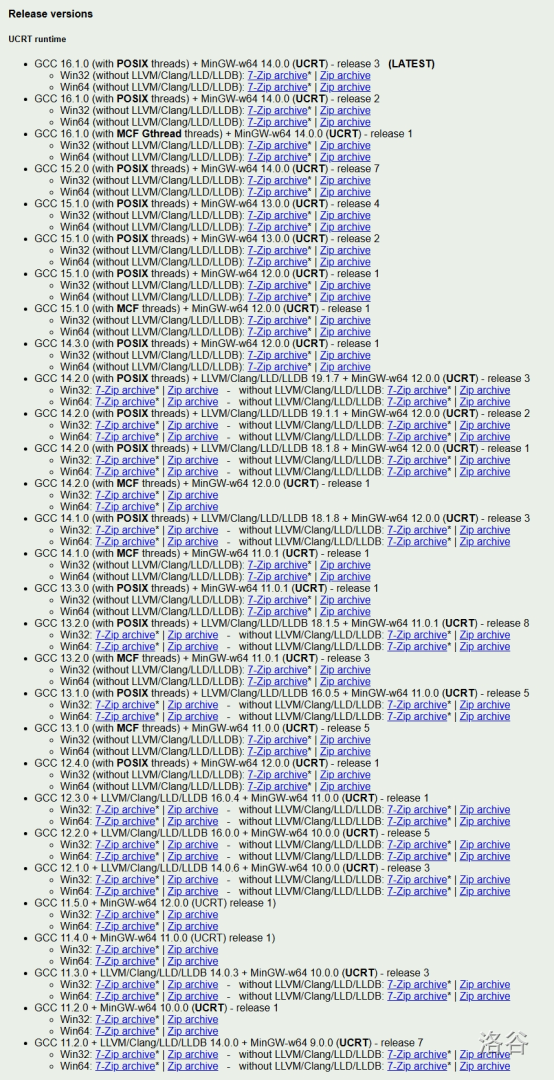
- posix 必选 洛谷/CCF 评测机都使用 posix 线程模型。如果选 win32 ,
std::thread等 C++ 11 多线程特性编译失败,而且可能导致本地与评测机行为不一致。 - UCRT 必选 兼容新版 Windows 运行库,兼容性好。
- without LLVM 纯 GCC 体积更小适合仅刷题用户。
- 格式需求 尽量选
.zip的文件,因为部分电脑无法解压.7z的文件。 - 系统位数判断 Windows 11+ 纯 64 位系统,无需判断;如果你是 Windows 10 用户,请下载这个文件 运行后就能知道是系统是什么位数。
示例推荐包(GCC 16.1.0 , 当前稳定竞赛版) :
GCC 16.1.0 (with POSIX threads) + MinGW-w64 14.0.0 (UCRT) - release 3。
Tip
如果一些用户下载的非常慢,可以复制下载链接后去Motrix下载。
解压&本地校验
解压
WARNING
解压的路径 严禁包含中文、空格、特殊字符,只能包含字母、数字否则会出现一系列 Bug 。
推荐解压目录:D:\mingw64。
解压缩步骤:
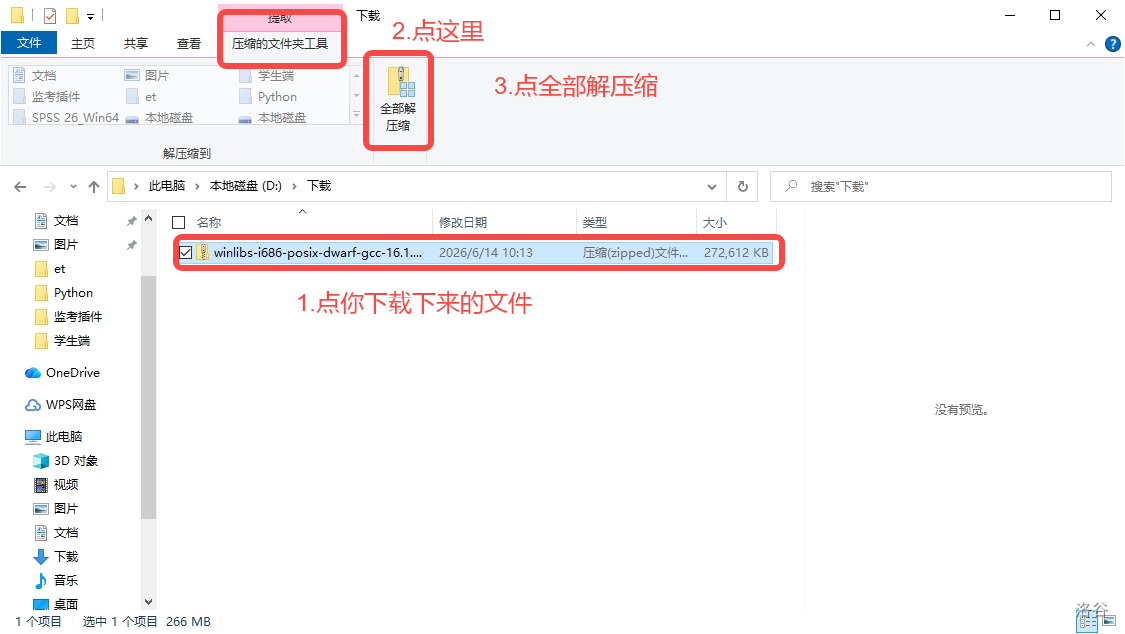
测试
解压缩完成之后,打开mingw64文件夹,再打开bin文件夹,在地址栏输入cmd。
 会打开一个黑窗口,在里面输入
g++ --version,确保窗口的输出与图片中大致相同,只要不输出以下文字就可以。
‘g++’ 不是内部或外部命令,也不是可运行的程序或批处理文件。
(因版本不同,输出也可能不同)。
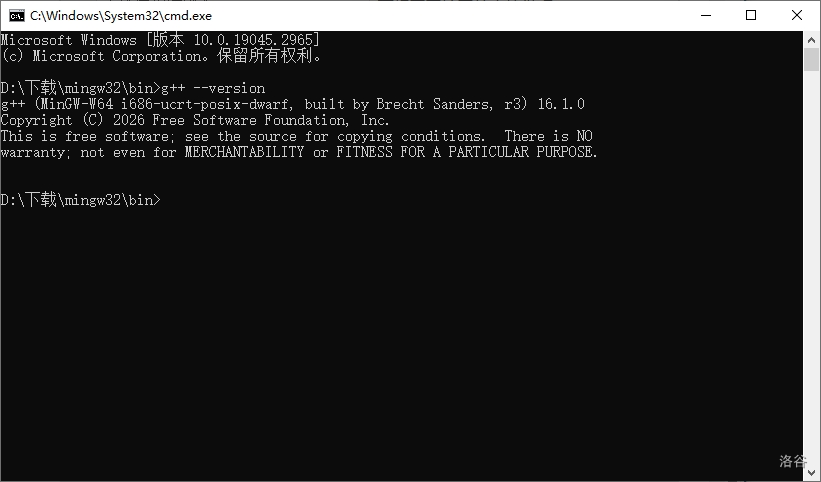
如何配置Dev-C++
打开我们的Dev-C++,点击上方的“工具”,点“编译选项”,点右边的加号,打开选中我们刚才解压缩的文件夹,选中mingw64,不要选bin文件夹,然后在点旁边的小箭头重命名此编译器(非必须),再勾选“编译时加入以下命令”,在下面输入std=c++23,这样我们的编译器就支持C++23语法了。
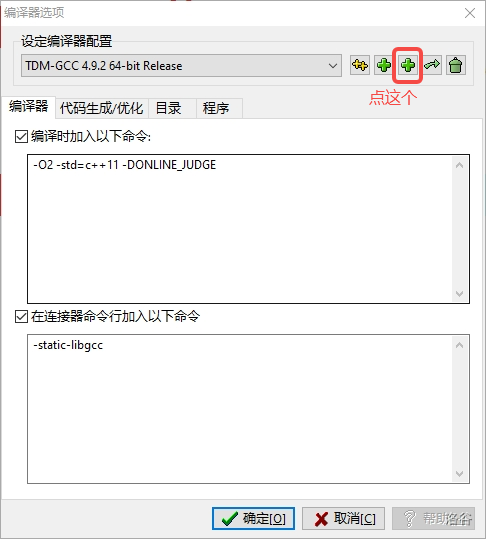
补充:竞赛推荐编译选项
-std=c++23学习新特性用,使用 C++ 23 标准。-std=c++17竞赛统一 C++ 17 标准,不能与上面的-std=c++23连用。-O2开启 O2 优化,使 STL 容器速度更快(不会还有人不知道 STL 吧),竞赛必开。-DLOCAL定义本地宏,方便写freopen调试。-static静态链接dll库,仅在你需要将编译好的程序在没有 C++ 环境的电脑上运行时加入。
测试
使用新的编译器编译以下代码,如果能够成功运行,那么说明已经配置成功了:
#include <vector>
#include <iostream>

// 特性1:C++23 单参数 static_assert
// GCC15及更早必须传第二个提示字符串,直接编译报错
static_assert(6 == 2 * 3);

// 特性2:C++23 允许 constexpr std::vector
// GCC ≤15 不支持constexpr动态分配容器,直接CE
constexpr std::vector<int> get_const_vec()
{
    return {11, 22, 33};
}

int main()
{
    auto vec = get_const_vec();
    std::cout << vec[0] << " " << vec[1] << " " << vec[2] << "\n";

    // 特性3:C++23 预处理指令 #elifdef
    // GCC ≤15 无法识别该预处理关键字,预处理阶段直接报错
#define DEMO_FLAG
#ifdef DEMO_FLAG
    std::cout << "C++23 编译器校验成功(GCC16+)\n";
#elifdef OTHER_DEMO
    std::cout << "OTHER_DEMO 已定义\n";
#endif

    return 0;
}
【可选】配置环境变量(Path)&测试
Tip
如果你使用 Dev-C++ 的话,那么你可以省略这一步。
配置环境变量(Path)
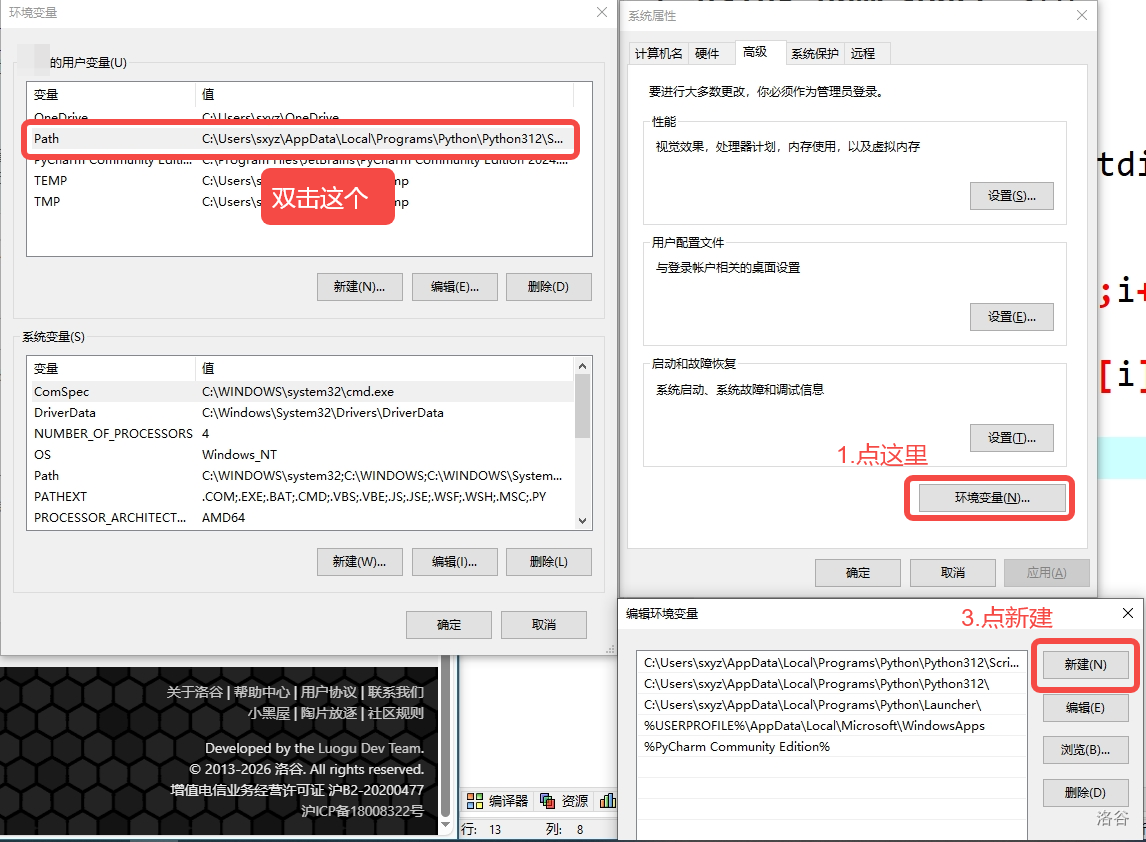
与上一步一样,打开cmd,并输入命令:cmd /k SystemPropertiesAdvanced,会弹出一个叫「系统属性」的窗口,点环境变量,在第一栏里双击Path项,再点击「新建」,在里面粘贴你复制到的路径,之后在这三个窗口内都点击「确定」按钮。
如何获取路径
打开上一步的bin文件夹。
点击地址栏后按下Ctrl+C即可(需要注意的是,你还要检查路径是不是C:\Windows\System32\cmd,如果是请重新打开这一个窗口再复制,需要在同一个文件夹)。
测试
按下Win+R键,输入cmd,回车,还是会打开一个黑窗口(不要使用以前的方法打开),再次输入g++ --version如果输出还与之前一样,那么就是配置成功了,否则就失败了,需要重新配置。
FAQ
- Q:配置完还是爆出
传奇,找不到头文件?
A:大概率是路径选错了。添加编译器时要选mingw64文件夹,不是bin文件夹。另外需要确保路径中没有中文或空格。 - Q:环境变量配置了但是
cmd窗口仍然找不到g++
A:必须新开一个cmd窗口,旧窗口不会重新加载环境变量。 - Q:编译出来的 exe 换台电脑无法运行
A:程序默认是动态链接dll运行,在编译命令中加入-static静态编译就能独立运行。