
首先,我们在Windows下经常使用Dev-C++,包括CCF也是推荐的Dev-C++。但是,我们会发现Dev-C++的自带的编译器版本十分低,只有4.9.2,连C++14部分语法都不支持,所以我们要手动下载高版本Mingw。
下载
首先打开这个网站Winlibs,往下翻你会发现类似于以下图片的地方。
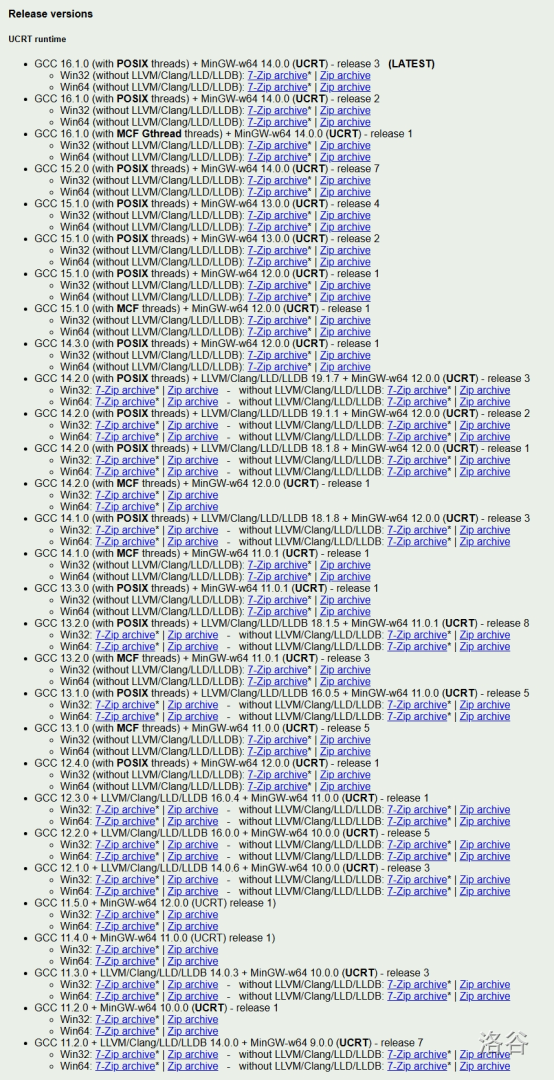
之后,选择一个你要下载的版本(这里以GCC 16.1.0为例子)。
如果你的系统是32位的,那么你就可以点”Win32”后面的链接下载(推荐下载.zip格式的,因为部分电脑无法解压缩.7z格式的压缩包)。
反之,如果你的系统是64位的,那么你就可以点”Win64”后面的链接下载(推荐下载.zip格式的,因为部分电脑无法解压缩.7z格式的压缩包)。
如何判断系统是32位还是64位
但是,如果一些用户下载的非常慢,可以复制下载链接后去Motrix下载。
解压
不想写了按图片中的做吧。
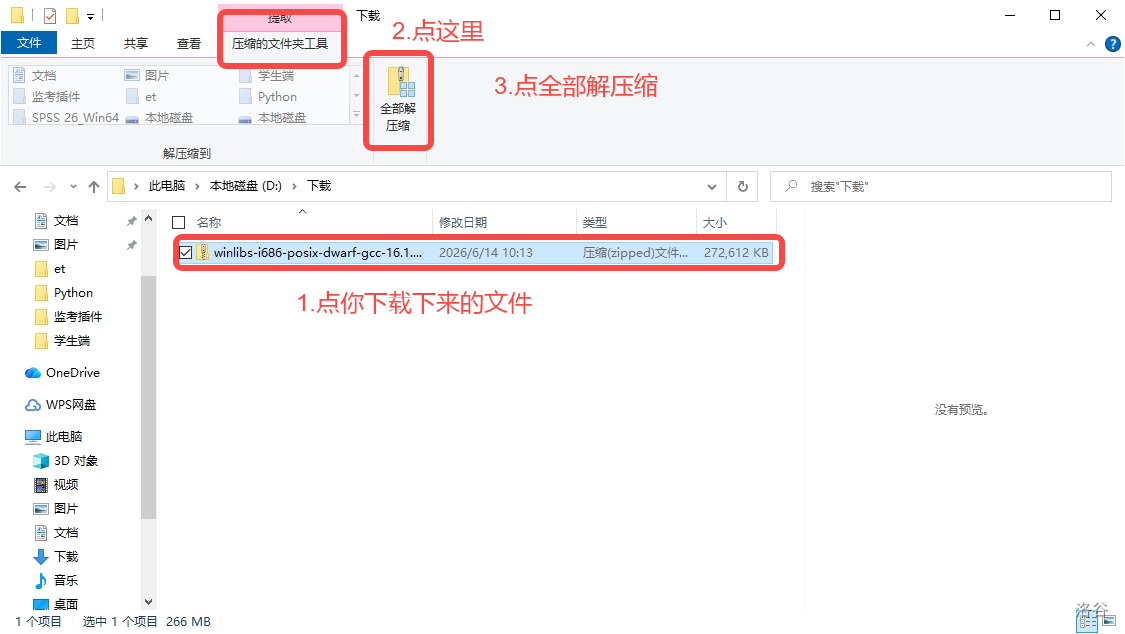 解压缩完成之后,打开
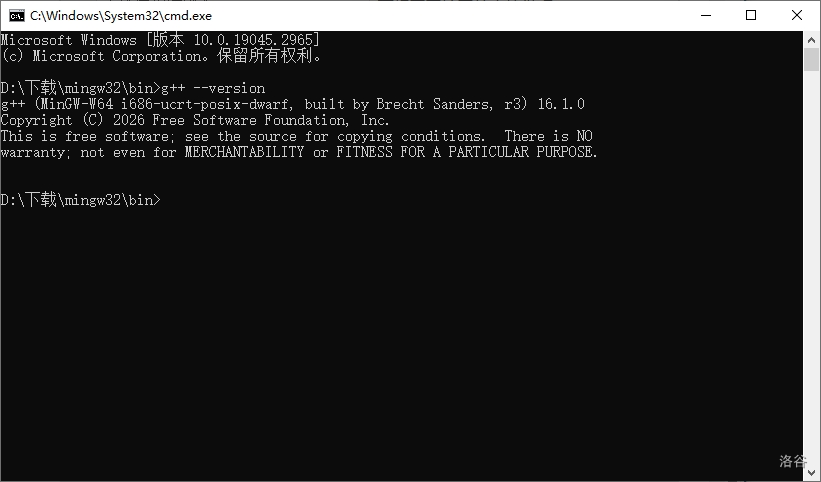
mingw32文件夹,再打开bin文件夹,在地址栏输入cmd。
 会打开一个黑窗口,在里面输入
g++ --version,确保窗口的输出与图片中大致相同(因版本不同,输出也可能不同)。
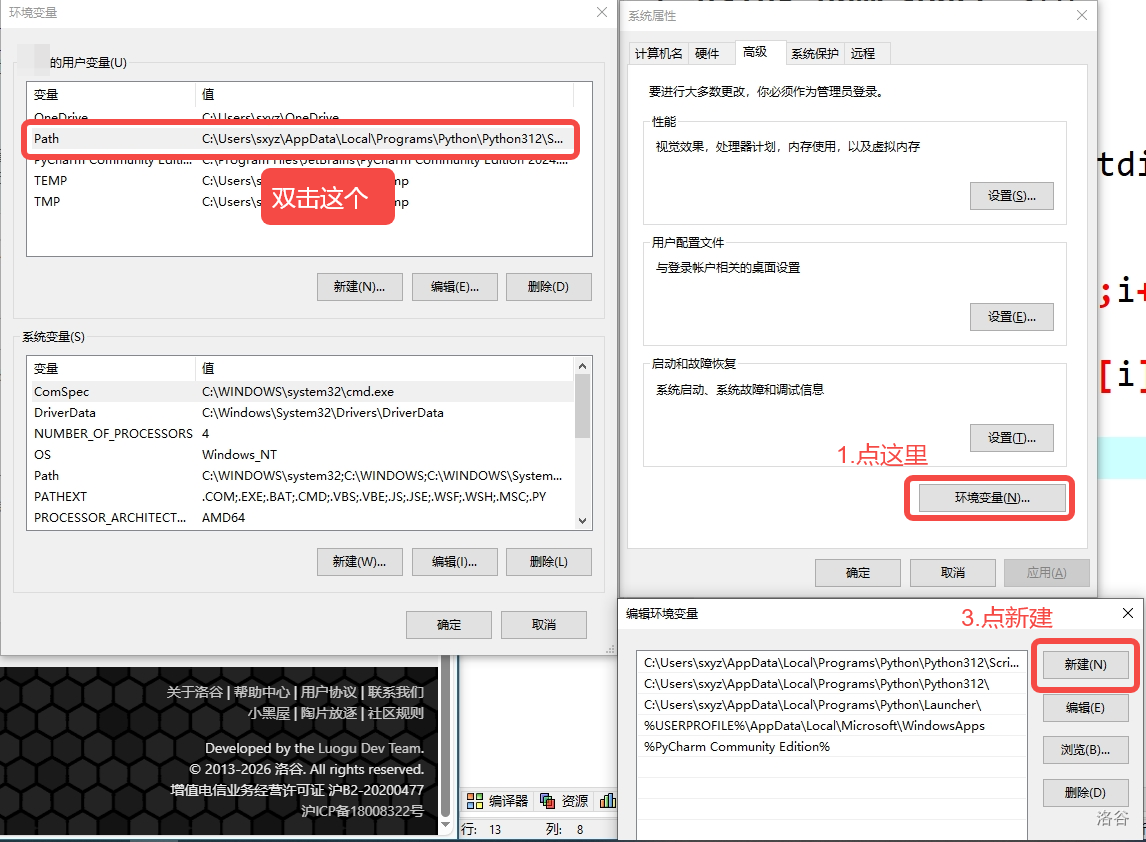
【可选】配置环境变量(Path)
与上一步一样,打开cmd,并输入命令:cmd /k。 SystemPropertiesAdvanced,会弹出一个叫“系统属性”的窗口,点环境变量,在第一栏里双击Path项,再点击“新建”,在里面粘贴你复制到的路径,之后在这三个窗口内都点击“确定”按钮。
如何获取路径
打开上一步的bin文件夹。
点击地址栏后按下Ctrl+C即可(需要注意的是,你还要检查路径是不是C:\Windows\System32\cmd,如果是请重新打开这一个窗口在复制,需要在同一个文件夹)。
测试
按下Win+R键,输入cmd,回车,还是会打开一个黑窗口(不要使用以前的方法打开),再次输入g++ --version如果输出还与之前一样,那么就是配置成功了,否则就失败了,需要重新配置。
【附录】如何配置Dev-C++
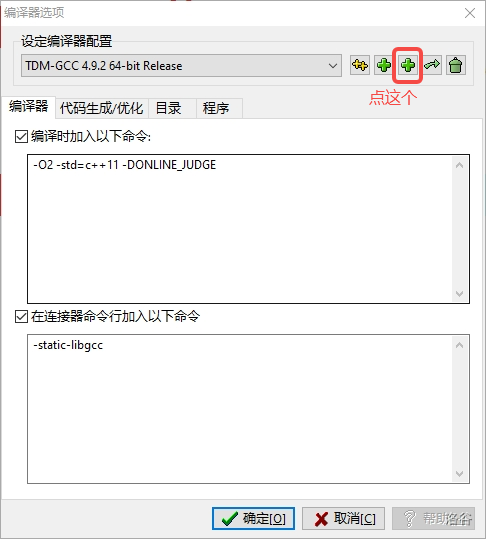
打开我们的Dev-C++,点击上方的“工具”,点“编译选项”,点右边的加号,打开选中我们刚才解压缩的文件夹,选中mingw32,不要选bin文件夹,然后在点旁边的小箭头重命名此编译器(非必须),再勾选“编译时加入以下命令”,在下面输入std=c++23,这样我们的编译器就支持C++23语法了。
测试
使用新的编译器编译以下代码,如果能够成功运行,那么说明已经配置成功了:
#include<bits/stdc++.h>
using namespace std;
constexpr int compute(int x) {
   if consteval {
       return x * 2; // 编译期逻辑
   } else {
       return x + 2; // 运行期逻辑
   }
}
int main(){
	ios::sync_with_stdio(false);
	cout<<compute(1);
	return 0;
}