
前言
众所周知,VSCode 是一款极强的代码编辑器,可以支持很多扩展。尽管它的知名度很高,但不少同学不会在电脑上配置 VSCode,尤其是在机房里,电脑会还原系统,特作此指南。
1.装上你的 MinGW
从官网上下载的教程很多,这里就不介绍了。
这里主要介绍一种更快的方法。
假如你的电脑上有 CodeBlocks 或 Dev-C++,我们可以尝试直接用它们的 MinGW,这样就不用联网了(因为大部分机房都有这两个软件)。
对于 CodeBlocks,我们这样做:
先打开设置,搜索环境变量,点击第一个结果。
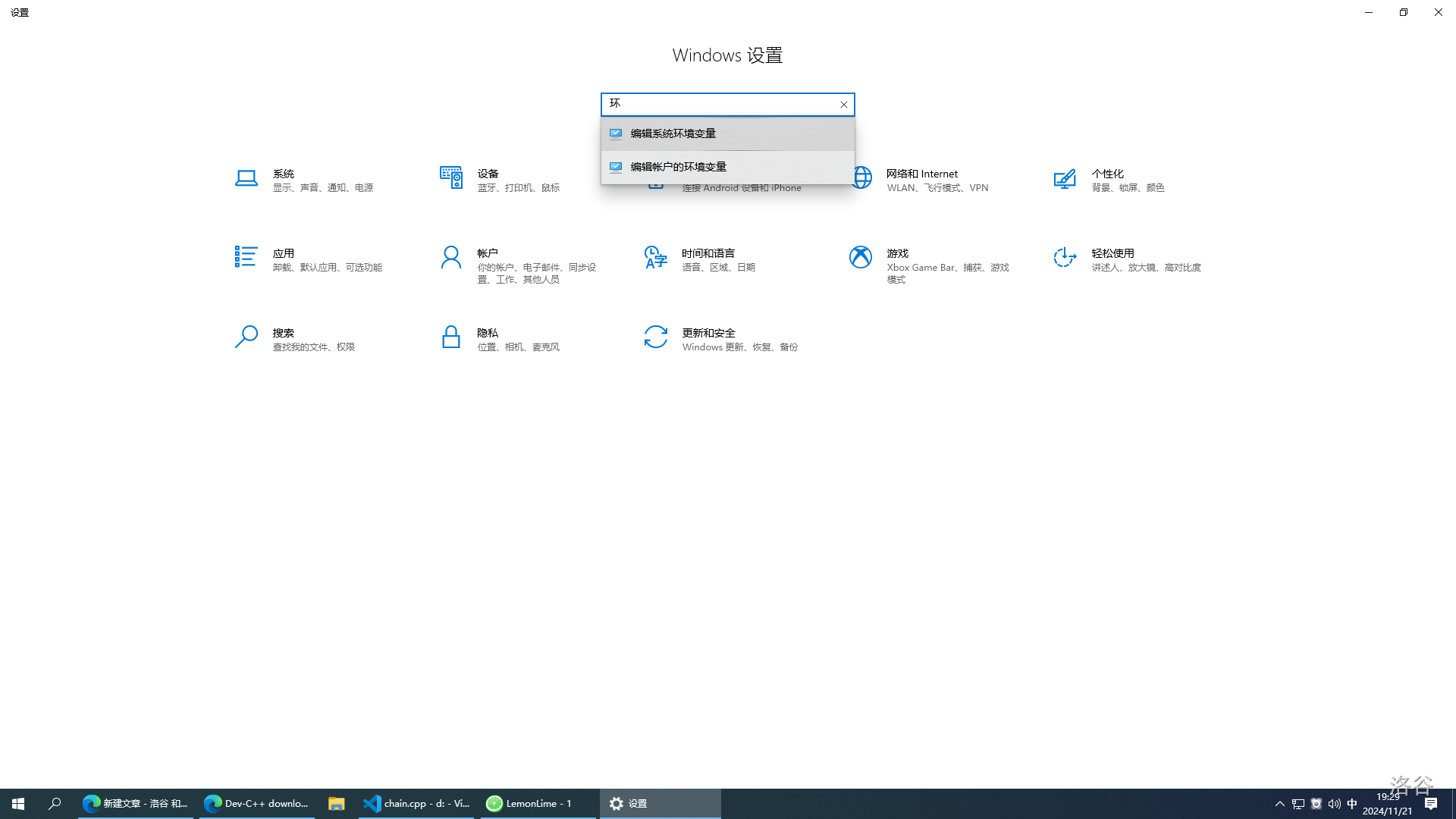
点击里面的环境变量选项。
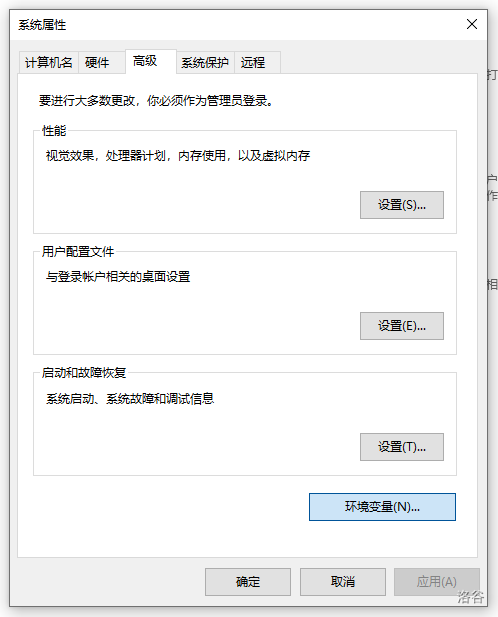
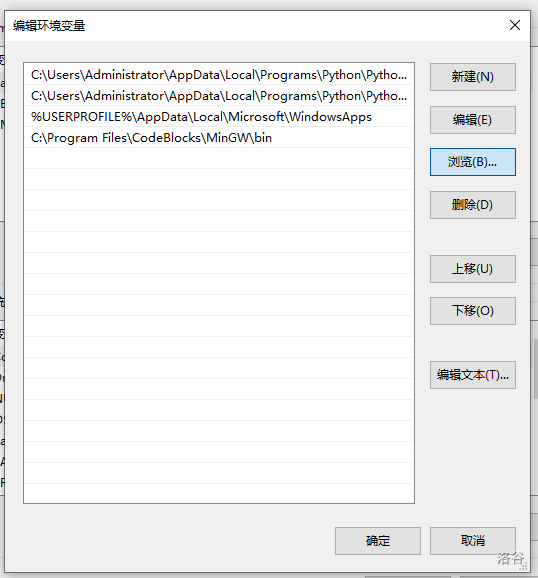
选择 Path,点击编辑。
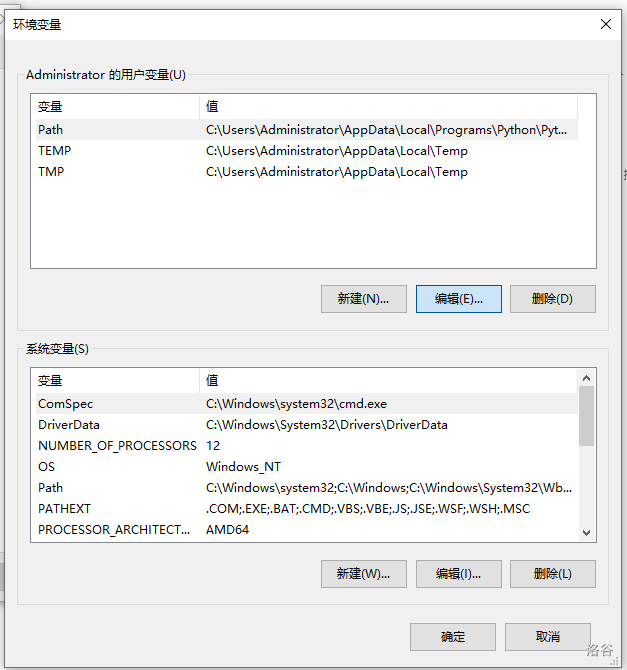
点击新建。
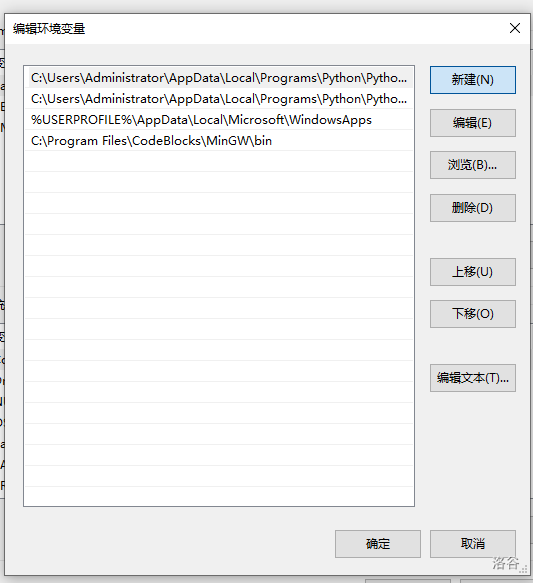
点击浏览。
找到 MinGW/bin(通常在C盘里)。
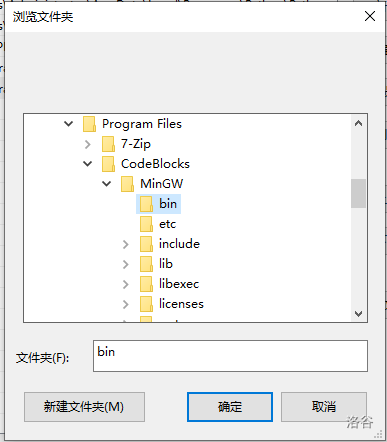
接着一直点确定就行了。
对于 Dev-C++ 同理。
这样我们就可以做到在机房里无网配 MinGW 了。
2. 运行你的程序
但现在又出现了一个问题:你把 MinGW 配完了,却不会编译运行。
这也好办,在最新版的 VSCode 中,可以使用 Ctrl + ` 来调出终端。
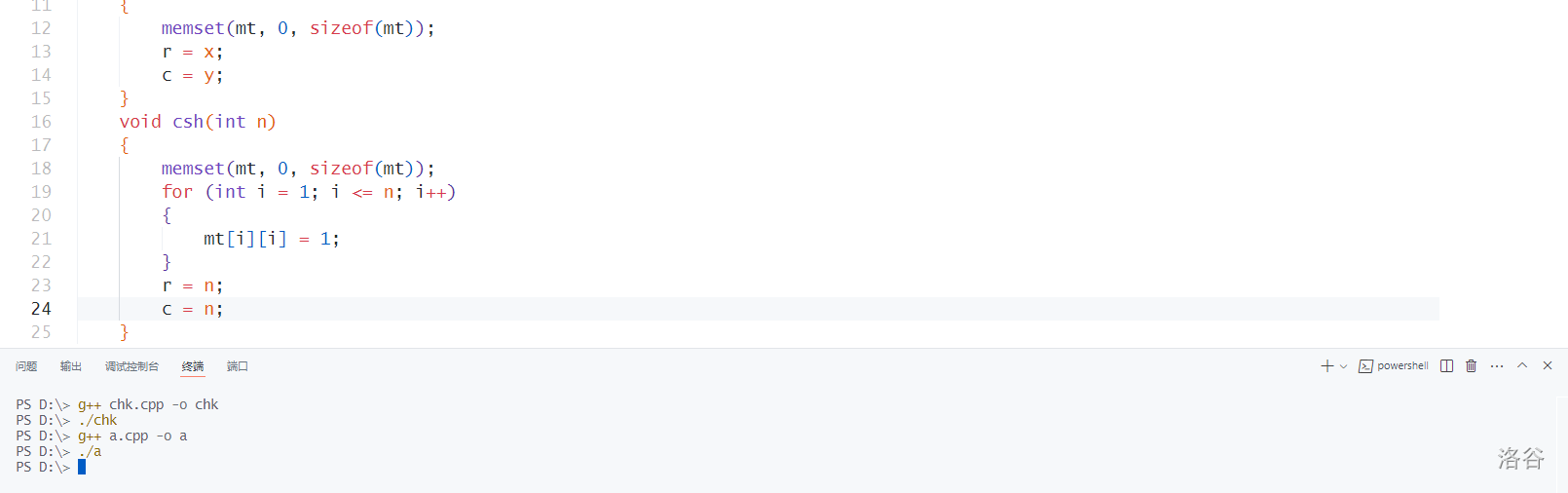
如图,我们用 Ctrl + ` 来调出了终端。
在终端输入 g++ 文件名.cpp -o 运行程序名 即可编译你的程序。
然后我们再在终端输入 ./运行程序名 即可运行程序。
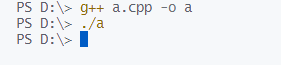
如图,我们编译了 a.cpp,生成了一个名为 a 的运行程序,并运行了它。
运行你的程序时,如果你未使用文件输入输出,直接输入你要输的东西即可,否则不用多余的输入。
如果你想调用之前输入的命令,只要在输入栏中按上键就行了。
3. 扩展
扩展是 VSCode 的亮点,这里介绍几个好用的扩展。
中文(简体)语言包
如果你的 VSCode 已经是中文,你可以跳过此段。
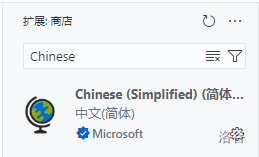
首先我们输入 Chinese 第一个出现的就是中文语言包。
点进去,点击 Install(下载)。
下载后,右下角会弹出一个提示,点击 Change language and restart(切换语言并重启)。
重启后,你的 VSCode 就是中文了。
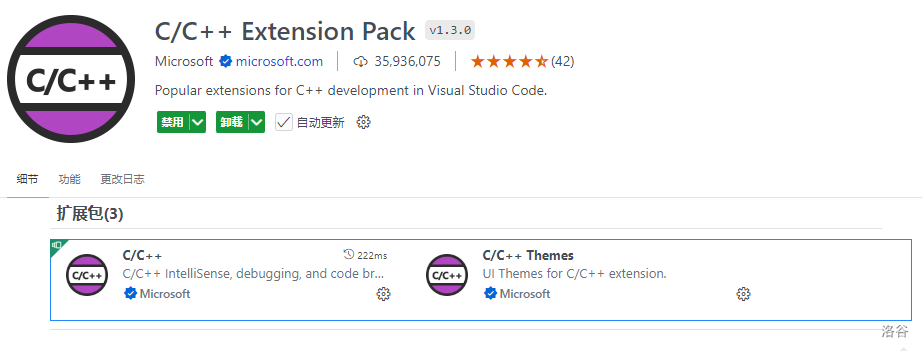
C/C++ Extension Pack
就是 C/C++ 语言的扩展包。
注意里面有三个扩展。
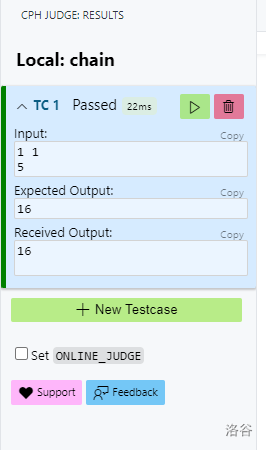
Competitive Programming Helper 著名的 CPH
可以在你打比赛时帮你快速测样例。

效果如下:
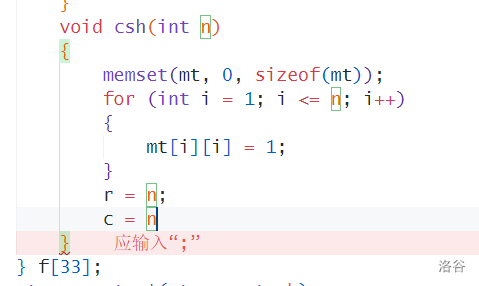
Error Lens
可以快速检测编译错误。
注意这个才是正版:

效果如下:
后记
VSCode 只是一个学习工具,请各位同学千万不要本末倒置,水平的提升终究还是靠自己。