
第一部分——介绍
功能
Dev-C++ 是一套用于开发 C/C++ 程序的自由的集成开发环境(IDE),使用 MinGW 及 GDB 作为编译系统与调试系统。Dev-C++ 运行在 微软 Windows 下。
优点
Dev-C++ 的优点在于界面简洁友好,安装便捷,支持单文件编译,因此成为了许多入门 OI 选手以及 C++ 语言初学者的首选。在 NOIP 中,提供 Windows 作为比赛系统的省份一般预置 Dev-C++。
起源
Dev-C++ 起源于 Colin Laplace 编写的 Bloodshed Dev-C++。 该版本自 2005 年 2 月 22 日停止更新。2006 年,Dev-C++ 主要开发者 Colin Laplace 曾经对此作出了解释:
「因忙于现实生活的事务,没有时间继续 Dev-C++ 的开发。」
那么,Dev-C++就这样亖了吗?不不不
继任人1
Embarcadero Dev-C++1是 Bloodshed Dev-C++ 和 Orwell Dev-C++ 的继任者。2020 年,Embarcadero 赞助并接手了原有的 Dev-C++ 项目,继续开发。Embarcadero Dev-C++ 加入了对高 DPI 的支持,更新了编译器以加入更新版本的 C++ 标准支持,以及暗色模式。
小总结和继任人2
此外,在 2015 年 Orwell Dev-C++ 停止更新后,因为教学需要,一位来自中国的个人开发者 royqh1979 决定继续开发他的 Dev-C++ 个人分支,命名为小熊猫 C++,集成了智能提示和高版本的 MinGW64,非常便于国内的个人使用和学习。
第二部分——快捷键
文件
Ctrl + N: 创建源代码Ctrl + O: 打开文件Ctrl + W: 关闭文件Ctrl + Shift + W: 关闭所有文件Ctrl + P: 打印文件
格式
Ctrl + /:注释和取消注释Tab: 缩进Shift + Tab: 取消缩进行操作Ctrl + E: 复制行Ctrl + D: 删除行Ctrl + Shift + Up: 向上移动Ctrl + Shift + Down: 向下移动
跳转
Ctrl + F: 搜索Ctrl + R: 替换F3: 搜索下一个Shift + F3: 搜索上一个Ctrl + G: 到指定行号Shift + Ctrl + G: 到指定函数Ctrl + [1 ~ 9]: 设置书签Alt + [1 ~ 9]: 跳转书签
显示
Ctrl + 滚轮:字号放大或缩小Ctrl + F11: 全屏或恢复
运行
F9: 只编译F10: 只运行F11: 编译并运行F12: 全部重新编译
小tips:
F10在小熊猫C++中被废弃;
F11在小熊猫C++中为运行。
第三部分——下载
1. 下载安装包
首先,我们打开这个网址:

点这个:
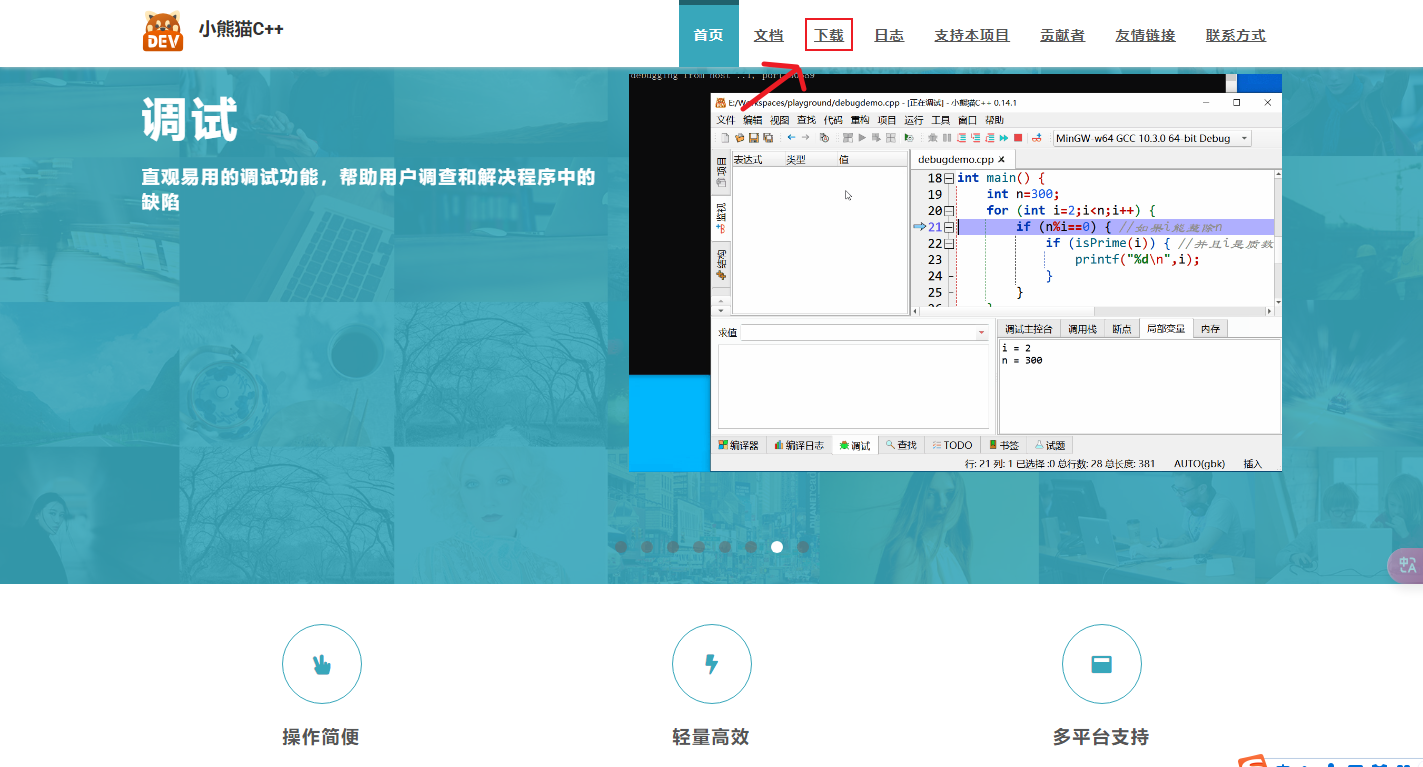
点这两个的任意一个,这里我选第一个:
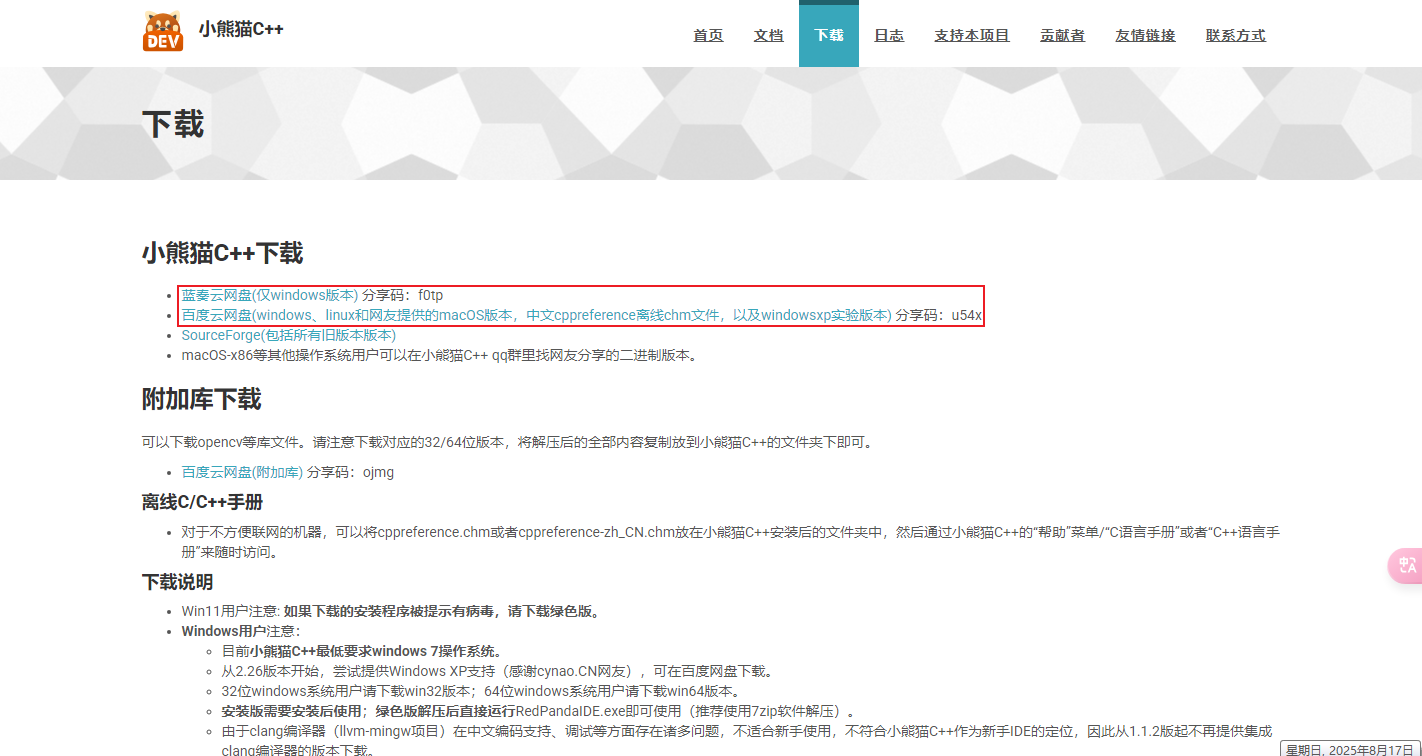
输入分享码。
之后就能看到:

Win32 位选第 1、2 个,64 位选第 3、4 个,XP 选 5、6 个。
点击蓝色链接,点击“普通下载”,就会开始下载。
看到这里你就已经完成下载了。
2. 安装
打开安装包,等待进度条走满。
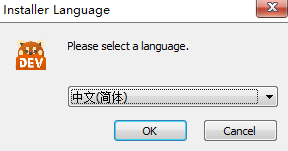
点击 OK。
注意:这会删除旧版本,请谨慎操作。
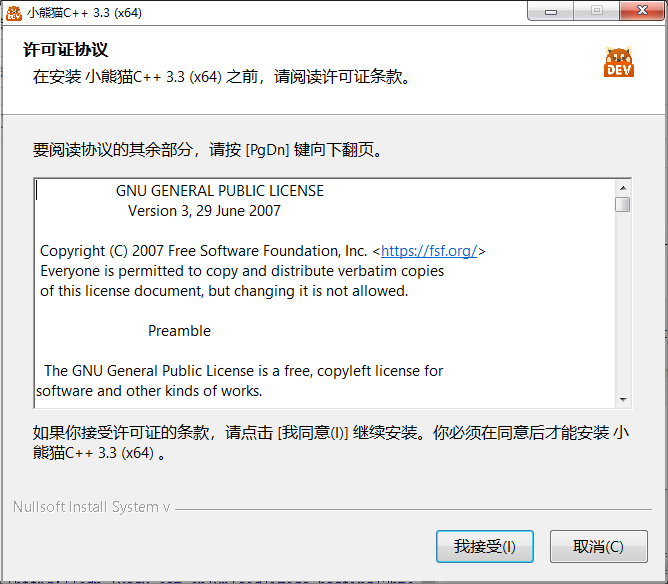
点击 我接受 (I) 键,或者回车。
点击 只为我自己安装(M) 键,或回车。再点击 下一步(N) 键,或者回车。
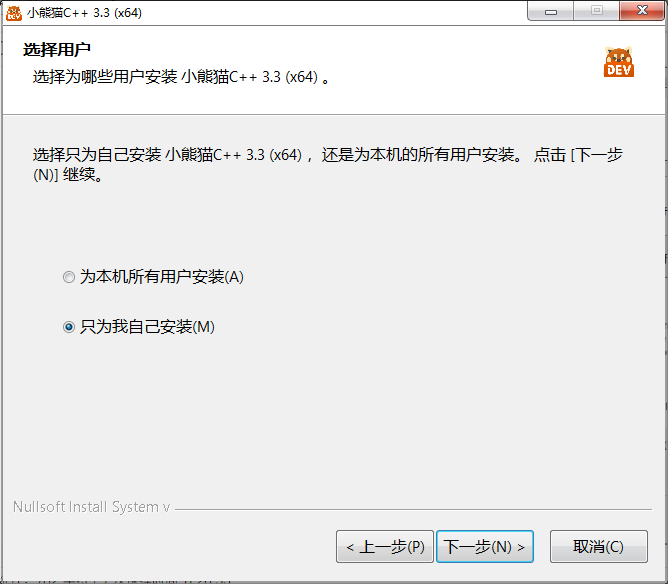
选好后点 下一步(N) 键,或者回车。
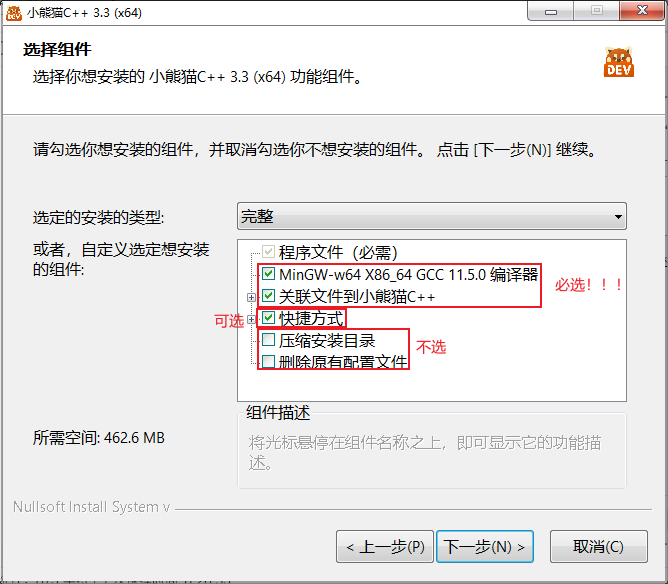
选好安装路径后点 下一步(N) 键,或者回车。默认是 C 盘里。

等待安装,其中会把旧版本删除!!!
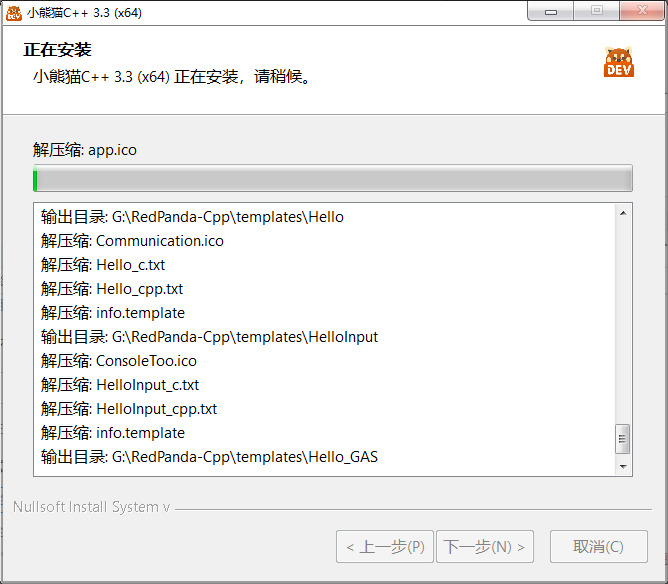
安装成功会出现这个页面:
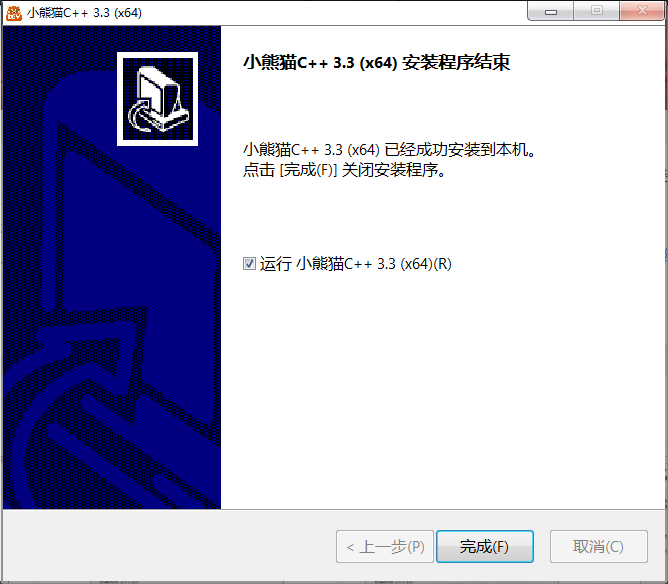
点击 完成(F) 键,或者回车。