
6.10更新
在学校烂不拉几的机房使用VSCode
RT
改了亿下json,请自行替换
首先,在学校烂不拉几的机房使用VSCode会非常的淦, 请做好心理准备
1.下载VSCode并安装
应该都会
(1.5 下载编译器)
这个如果有 Dev 就不用搞。
用什么编译器无所谓,这里是 g++。
编译器下载方式自行 bdfs。
2.调环境变量
-
右键这个
 点属性
-
点这个

-
再点这个

-
再再在下面那一栏[系统变量]点这个
 让它变蓝
-
再再再点这个

-
再再再再把这个复制进去
%SystemRoot%\system32;%SystemRoot%;%SystemRoot%\System32\Wbem;%SYSTEMROOT%\System32\WindowsPowerShell\v1.0\;C:\PROGRA~1\Dev-Cpp\MinGW32\bin\- 一路确定出去

非 windows7 的其他系统,请自行 bdfs 如何修改环境变量。
注意:上面的环境变量是假定你有一个储存在 C:\Program Files 里的 Dev,
如果不是这样,请把 1.5 步下载的编译器 bin 目录添加到环境变量里。
也就是在原来的 path 后面加一个分号,然后把 bin 目录的路径复制进去。
3.不调兼容性并打开它
不要调兼容性
这里应该是调了兼容性之后不能F5一键运行,(应该)耽误了很多人,在此致歉
如果打不开,尝试下载.NET Framework 4.7.2 Developer Pack
一个正常的vs应该长这样
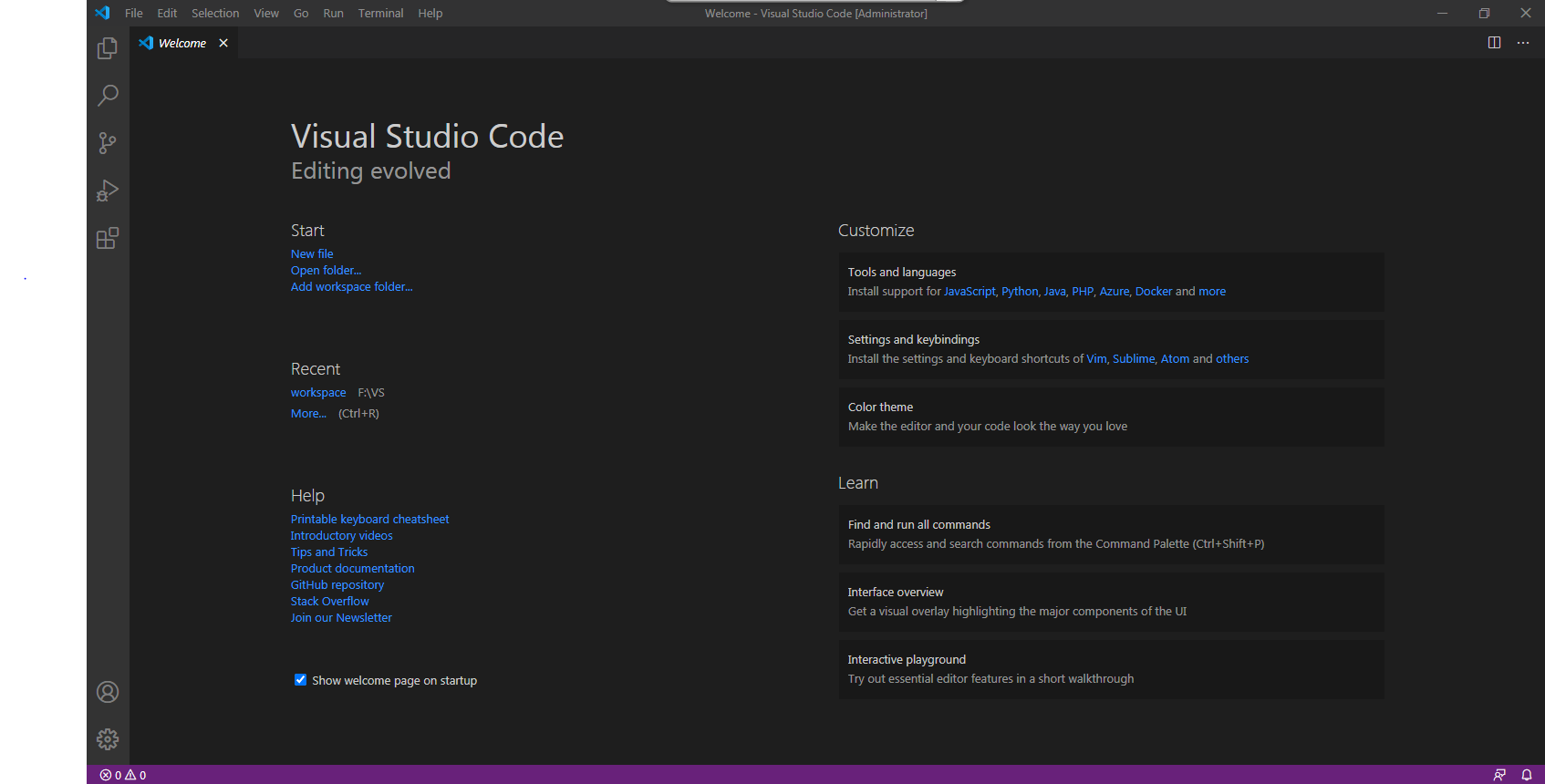
4. 写配置文件
又不是让你自己写
- 在U盘里新建一个存程序的文件夹(如果之前有可以跳过这步)
在D盘存丢了后果自负
-
点这个
 再点这个
 打开那个文件夹
-
点那个文件夹的名字(是大写)展开它
-
点这个
 然后输入.vscode
-
点这个
 然后输入launch.json带着扩展名
-
用这种方法新建tasks.json
-
把这些复制进去
//launch.json
{
    "version": "0.2.0",
    "configurations": [
        {
        "name": "(gdb) Launch",
        "type": "cppdbg",
        "request": "launch",
        "program": "${fileDirname}/${fileBasenameNoExtension}.exe",
        "cwd": "${workspaceFolder}",
        "preLaunchTask": "Compile"
    }]
}//tasks.json
{
"version": "2.0.0",
"tasks": [{
"label": "Compile",
"command": "g++",
"args": [
"${file}",
"-o",
"${fileDirname}/${fileBasenameNoExtension}.exe",
"-g",
"-static-libgcc",
"-static-libstdc++",
"-fexec-charset=GBK",
"-std=c++11",
],
}]
}- 再新建一个文件夹用来存程序
现在你已经完成了最淦的一步
5. 下载扩展
-
点这个

-
搜索框
 搜索chinese下载第一个
-
下载完它会这样
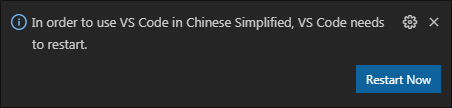
点蓝色的Restart Now
-
搜索c++下载第一个
-
下载完它会一直这样

- boom五次之后它会这样

5,6(在学校烂不拉几的机房)均属自然现象
- 你还可以下载一些其他扩展

6. 你成功了
安装篇结束(未完)
7. 开始!
- 写程序
//daima.cpp
#include <iostream>
using namespace std;
int main()
{
    cout << "gugugu" << endl;
    return 0;
}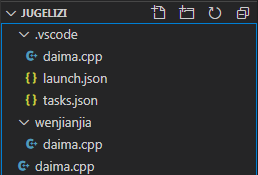
这些daima.cpp的位置都是对的
- 编译 F5运行
8. Q&A
1.怎么验证环境变量?
cmd输入g++ —help(有空格)
应该会输出一大坨g++帮助
2. .json文件放在哪里?
放.vscode文件夹里
3. 我这个vscode没有这样
没爆那不是好事吗
4. g++ fatal error
检查一下tasks.json的第一个”钱符号{fileDirname}/钱符号{fileBasenameNoExtension}.exe”
这中间没有一个空格!
markdown的锅
End
欢迎评论区提问