
0.前言
其实实名花了 0.3 元
现在一个 2 核 2G 的服务器都要一个月 50rmb,作为一个初中生根本买不起,所以有了这篇文章。
1.配置云服务器
1.1 前置需求
一个三丰云实名账号,然后按照网站指示注册免费云服务器(居然是 4 核 4G。
1.2 配置
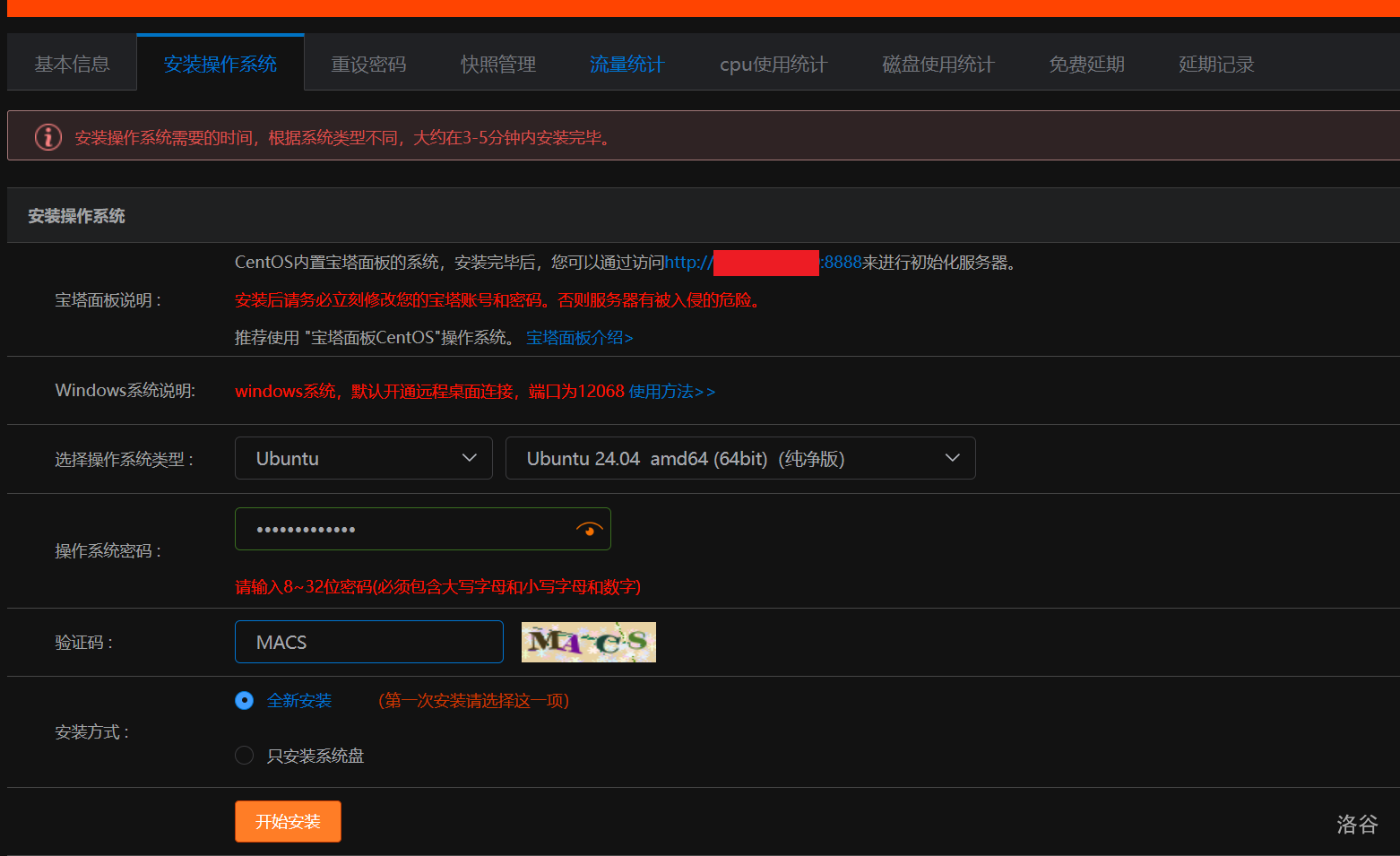
进入产品->免费产品->免费云服务器,点击管理面板,进入安装操作系统,设置后点开始安装(本教程使用 ubuntu)。
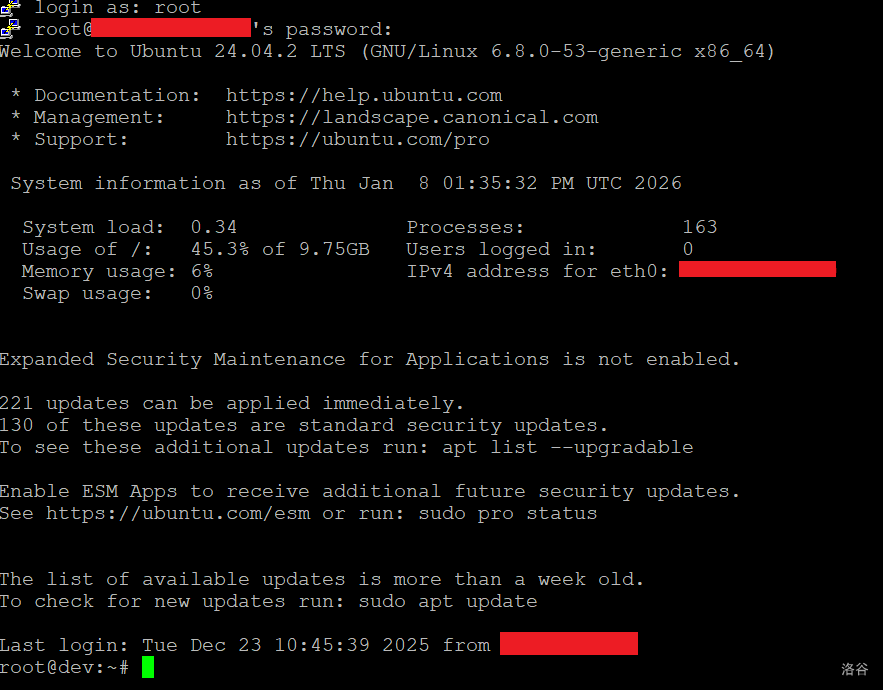
下载 PuTTY,等操作系统装完后输入你的 ip 点 open,输入 root 和你设置的密码以登录。
1.3 利用数据硬盘
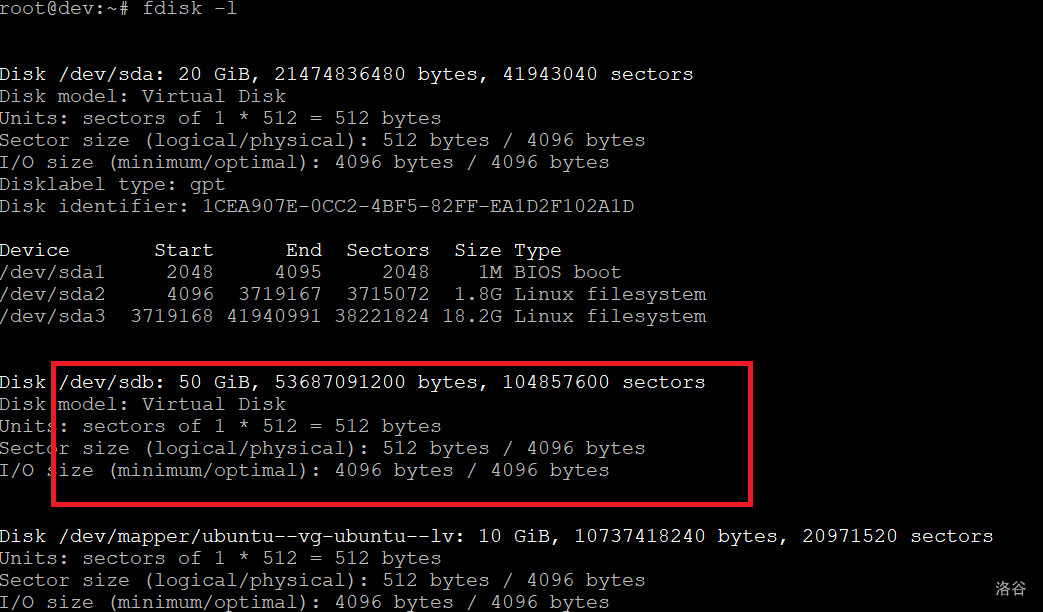
输入命令:fdisk -l,找到 50G 的硬盘(名字可能不一样)。
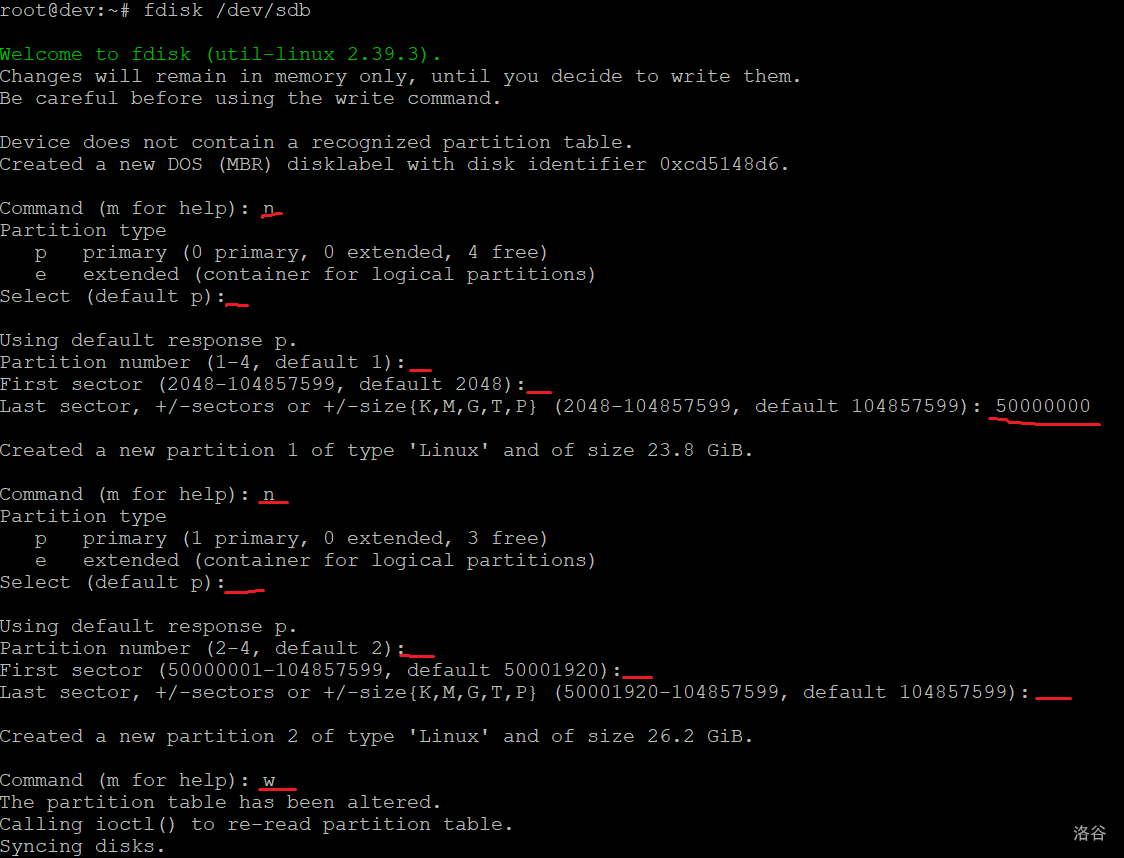
输入命令:fdisk /dev/sdb 创建分区,把 /dev/sdb 换成你的名字,随后依次输入 n、回车、回车、回车、50000000、n、回车、回车、回车、回车、w。
- n:新建分区
- 回车:采用默认值
- 50000000:终止地址
- w:结束命令
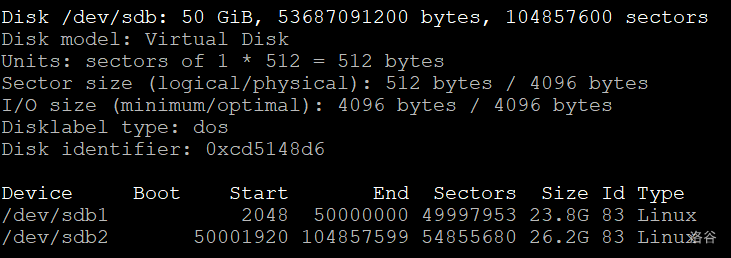
重新运行 fdisk -l,可以发现多出了两个分区。
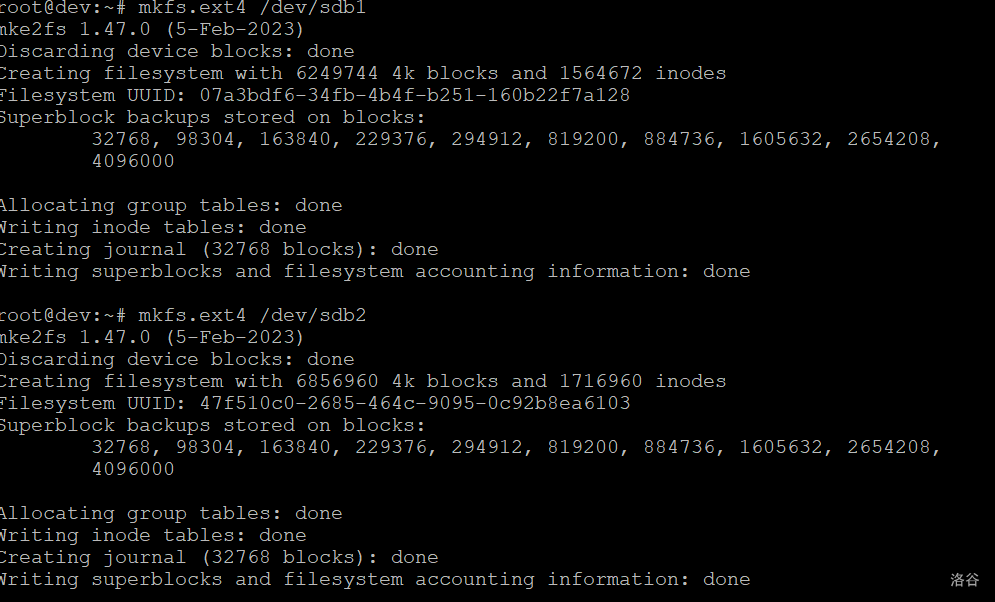
格式化它们(格式化命令:mkfs.ext4)。
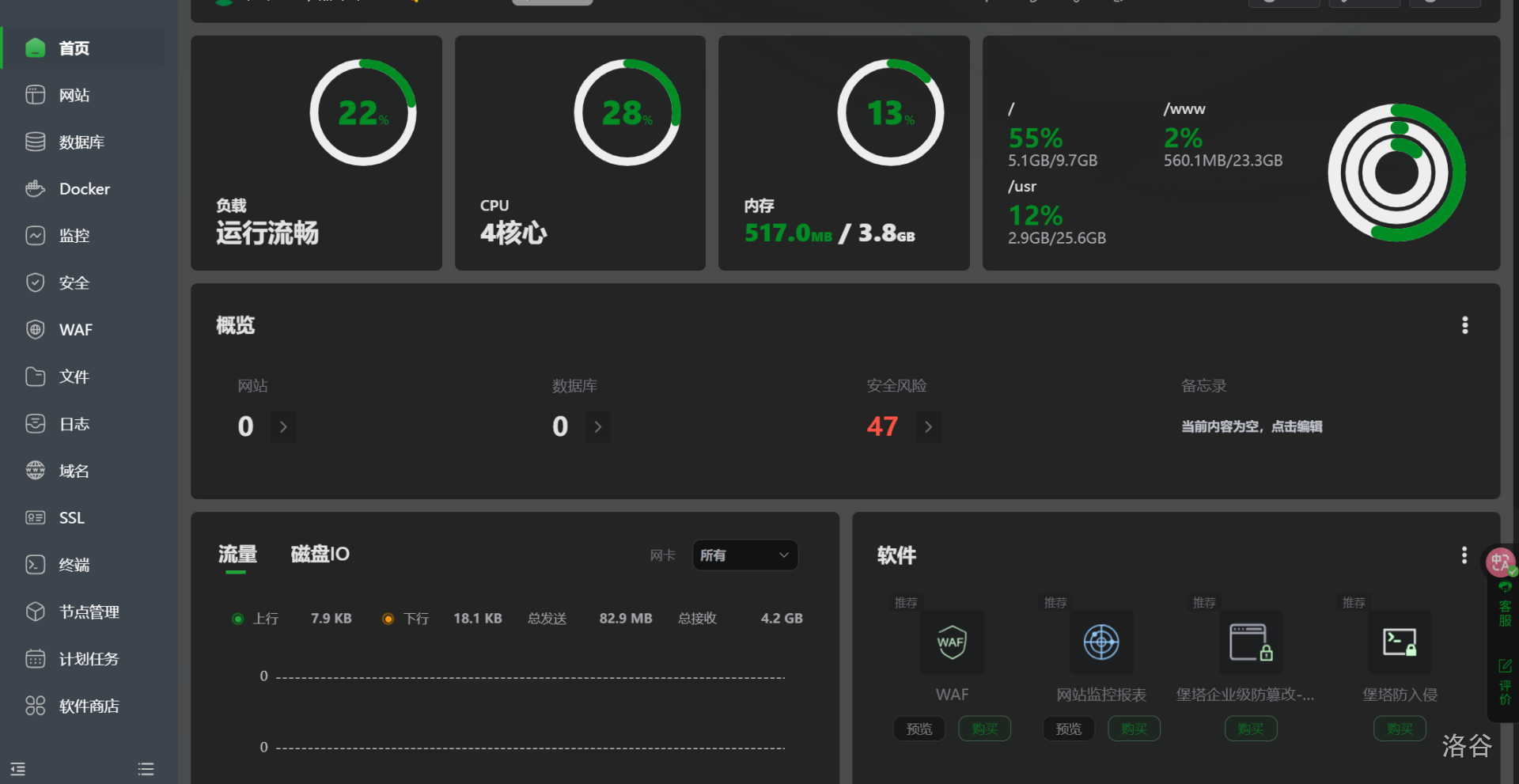
接下来我们先挂载 /www 目录。输入命令 mkdir /www,然后输入 mount /dev/sdb1 /www(将 sdb1 换成你的分区名)。输入查看命令 df -h。

可以看到已经挂载成功了。然后来挂载 /usr 目录,稍微有些复杂。先 mkdir /usr_tmp,再 mount /dev/sdb2 /usr_tmp(同样要换成你的另一个分区名),用 cp -ax /usr/* /usr_tmp 写入分区,umount /dev/sdb2 解除挂载,最后 mount /dev/sdb2 /usr 挂载后 rm -r /usr_tmp。
合起来就是这么个样子:
mkdir /usr_tmp
mount /dev/sdb2 /usr_tmp
cp -ax /usr/* /usr_tmp
umount /dev/sdb2
mount /dev/sdb2 /usr
rm -r /usr_tmp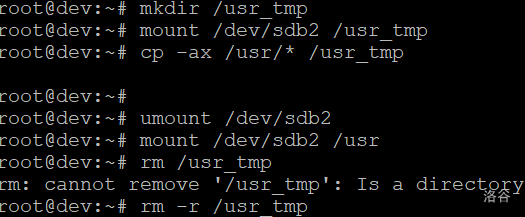
1.3 安装必要软件和环境
输入命令 wget -O install_panel.sh https://download.bt.cn/install/install_panel.sh && sudo bash install_panel.sh ssl251104 安装宝塔面板。安装后登录面板,点暂不绑定后安装给定的套餐:
这一部分就结束了。
2.域名
2.1 前置
- Cloudflare账号
- Digitalplat账号并根据指示注册域名(虽然是二级域名,但也能用)
2.2 域名配置
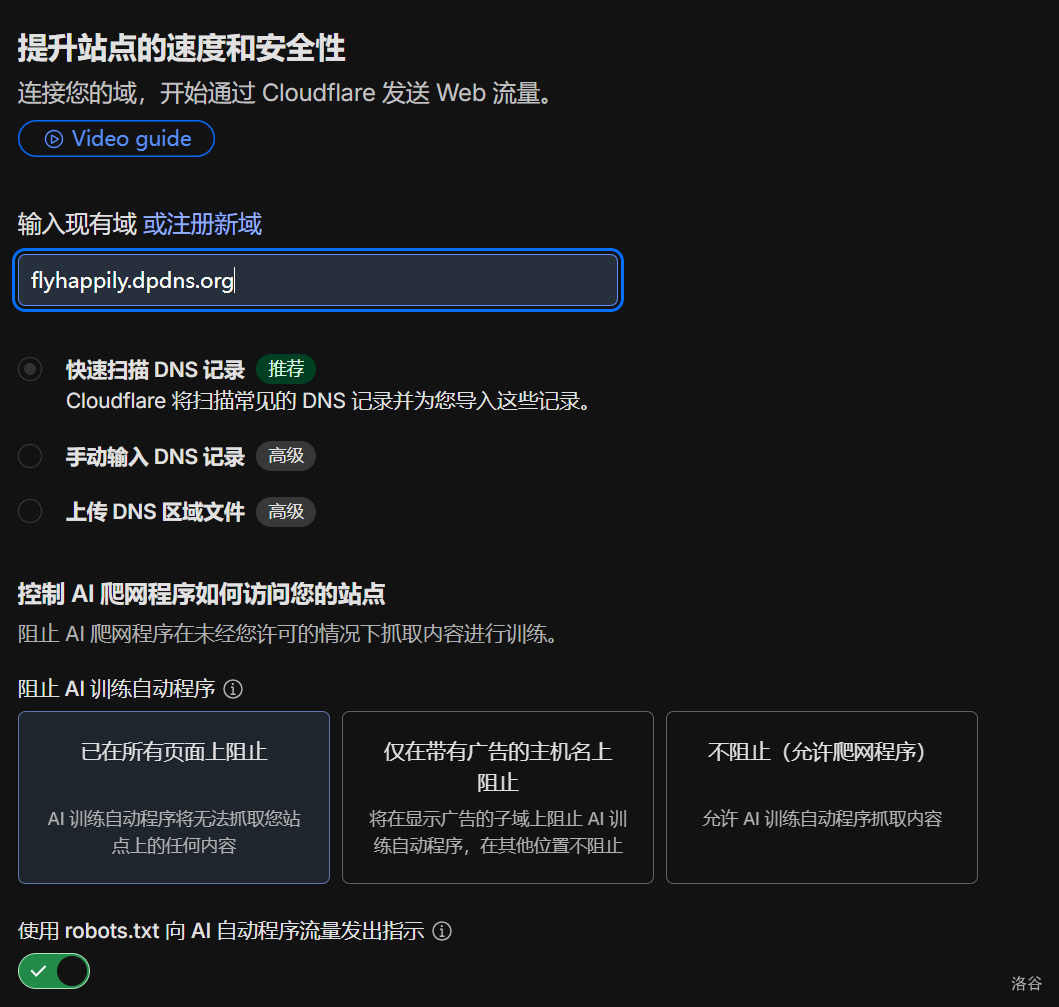
打开 Cloudflare,点击域,输入你注册的域名,点继续。
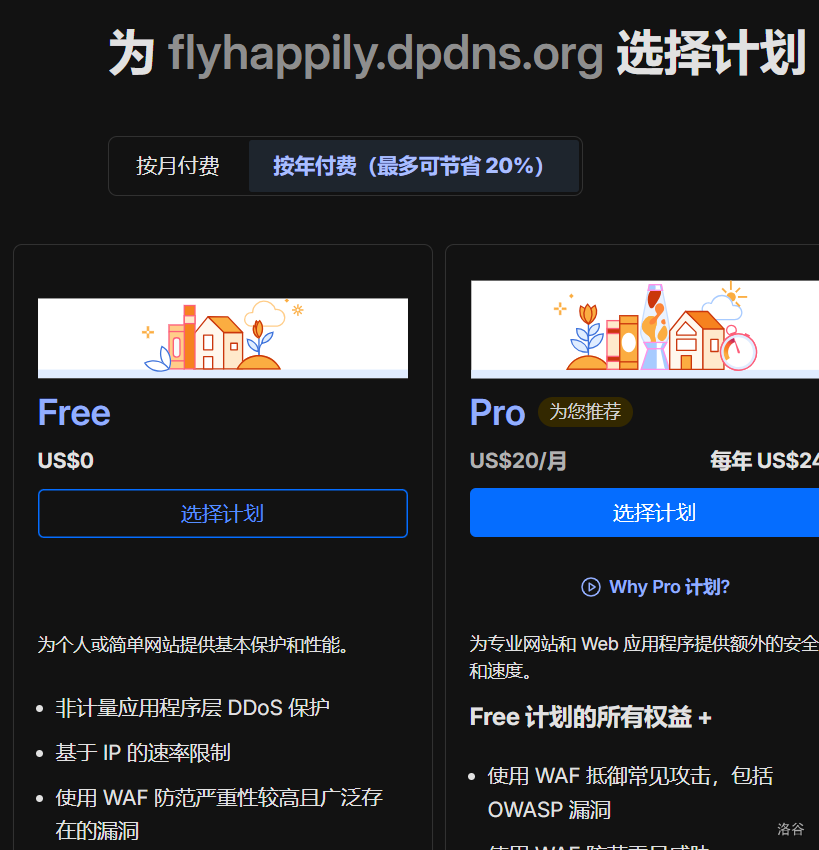
选择 Free 计划。
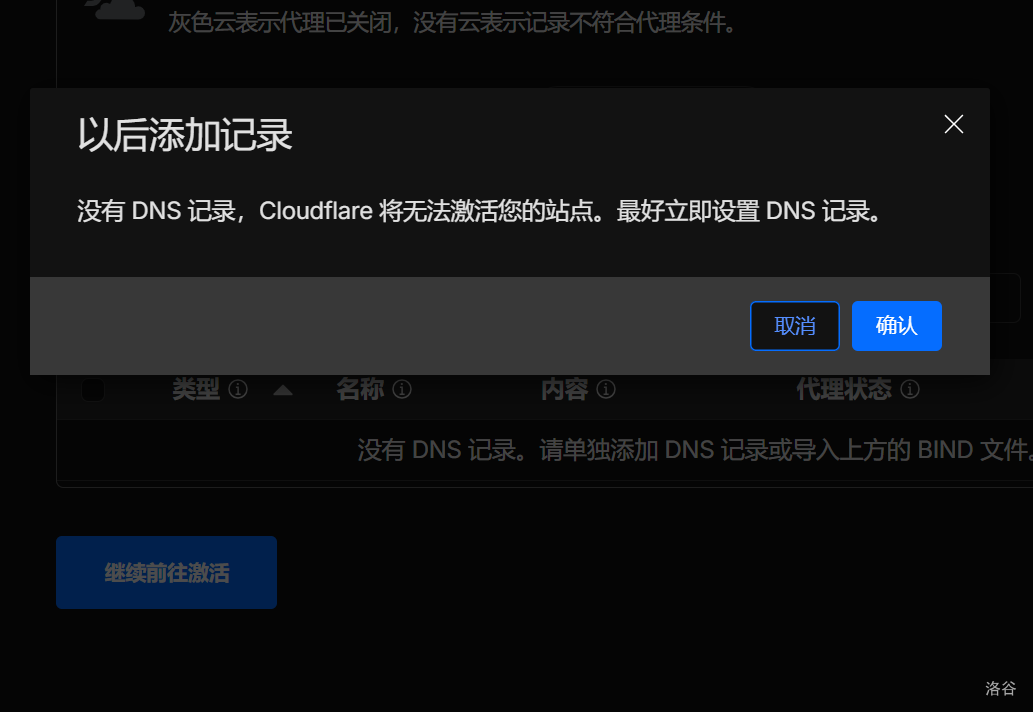
点继续前往激活,弹出窗口点确认。
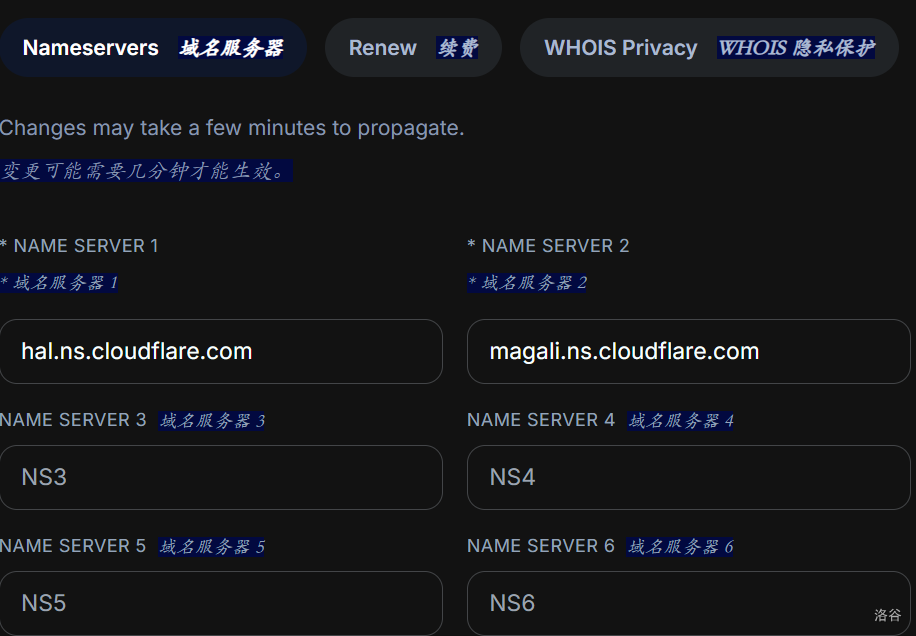
将它给你的两个 DNS 服务器网站复制到域名设置的 DNS 服务器中,点 Update nameservers。
2.3 通过隧道连接服务器
前置
注册 ZeroTrust 账号。
正片
打开 ZeroTrust,点击网络->连接器。
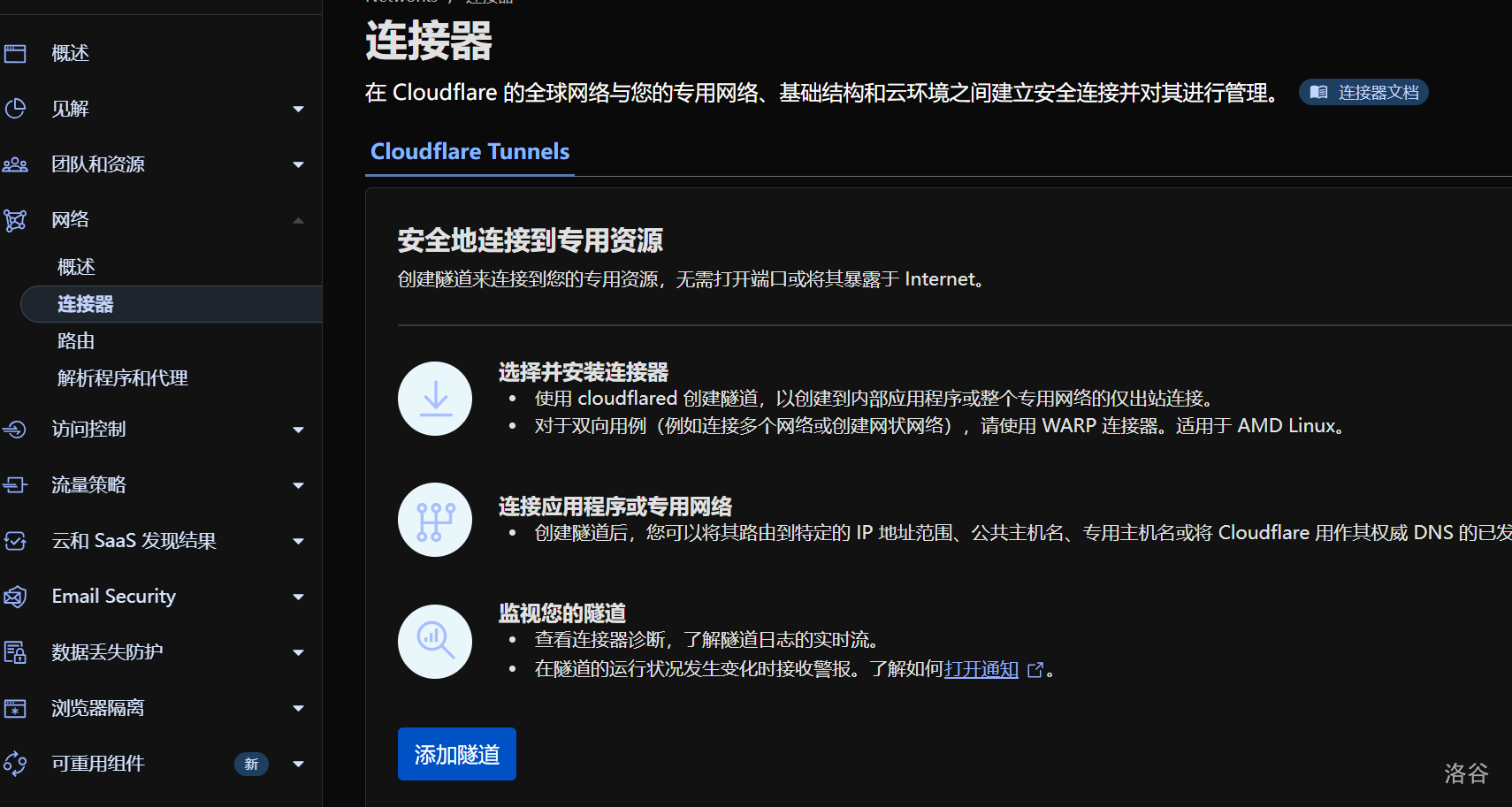
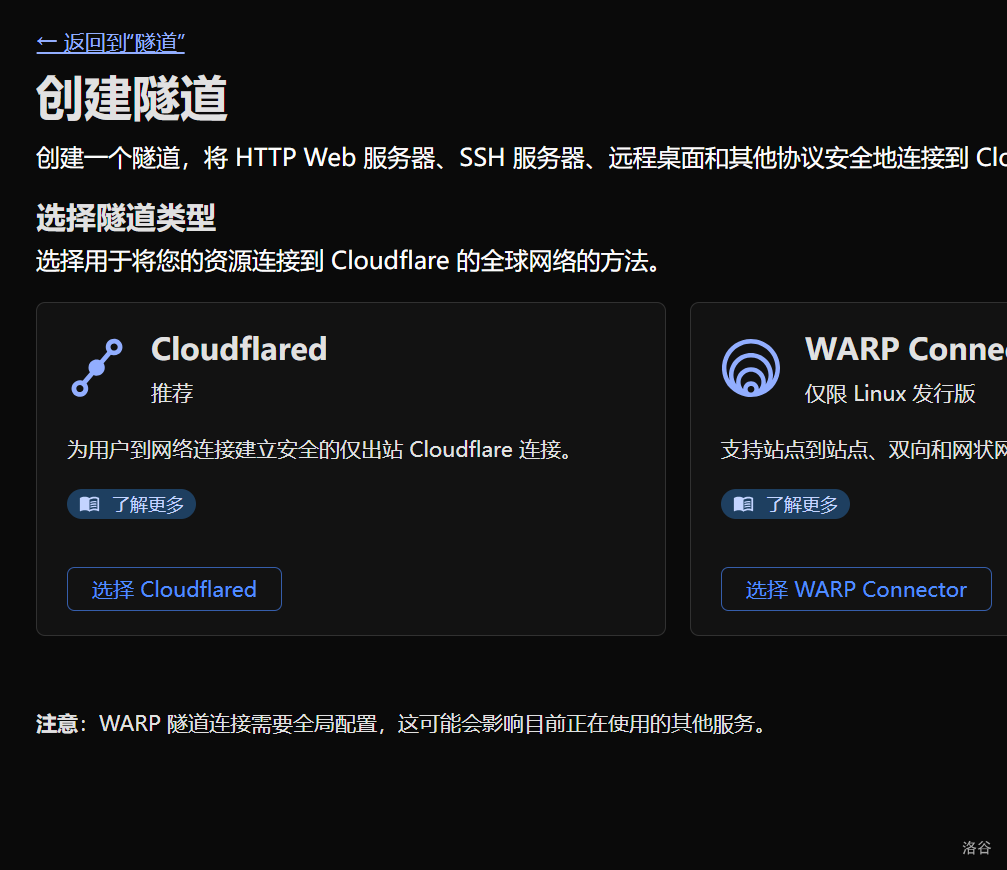
点击添加隧道后再点击选择 Cloudflared。
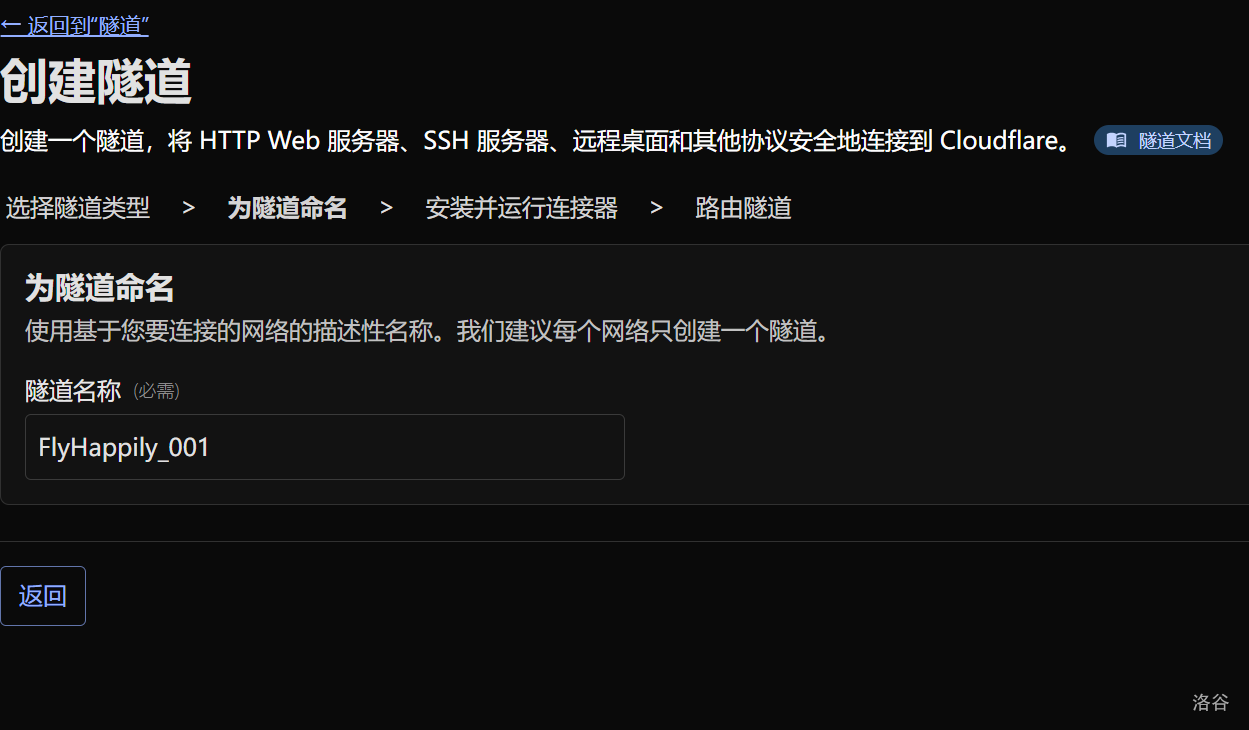
给它起一个你想要的名字,点保存隧道。
点 Debian,复制安装命令。
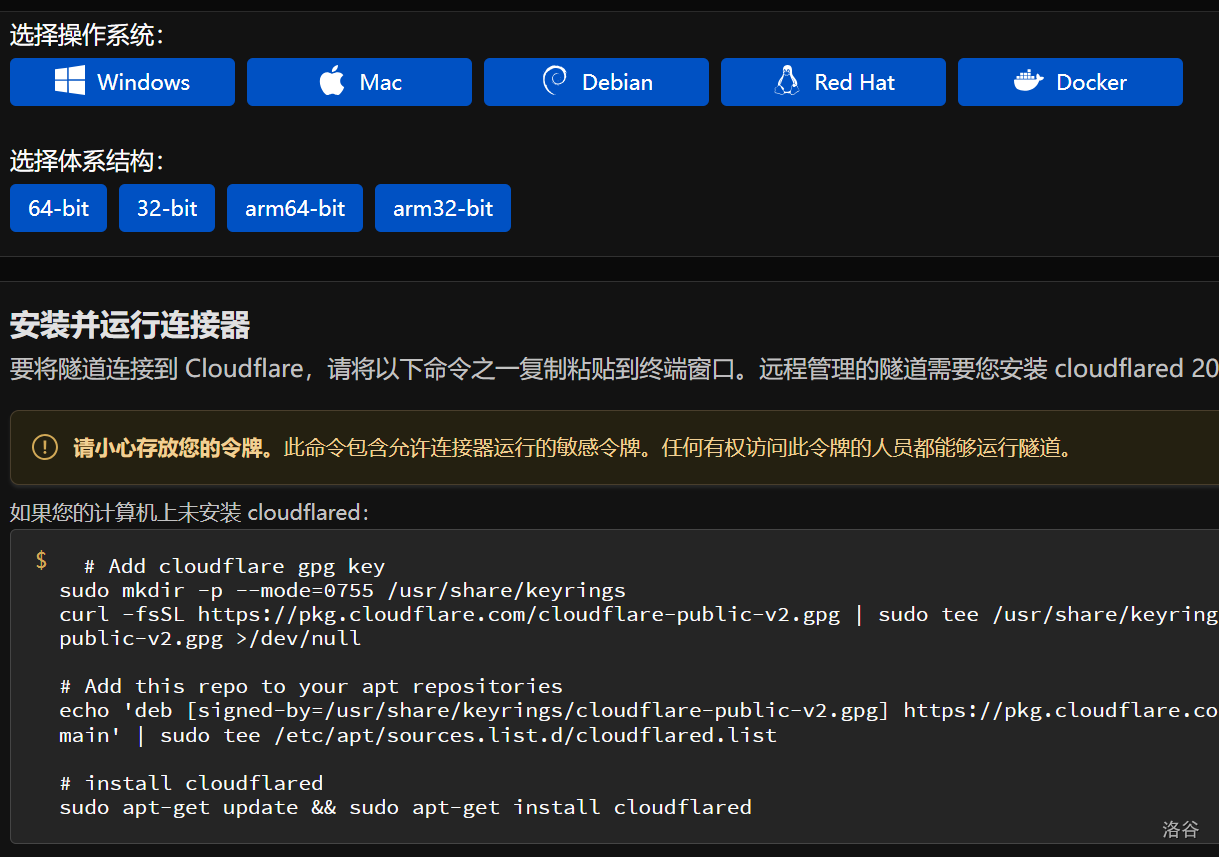
重新进入 PuTTY,运行你复制的命令。
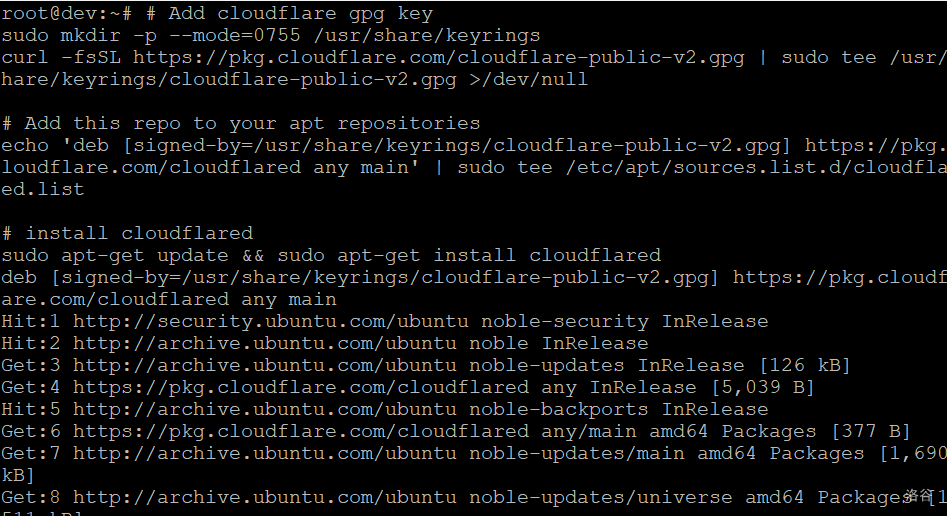
再运行下面的命令。
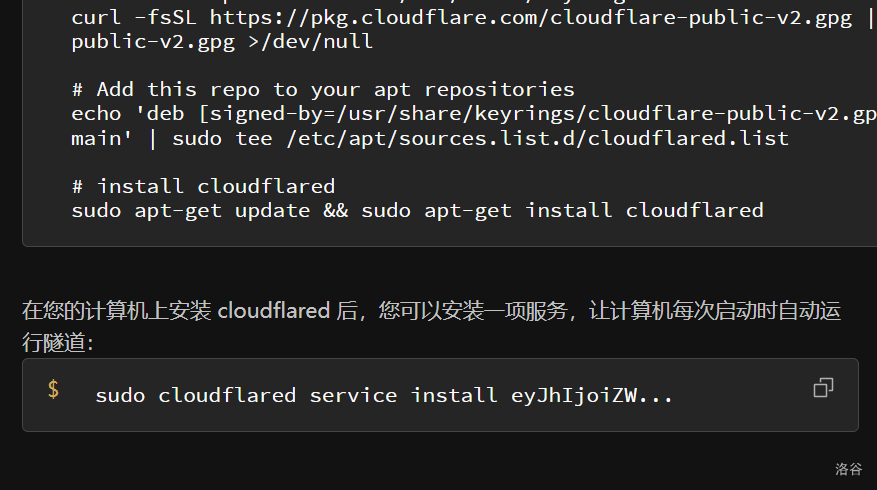
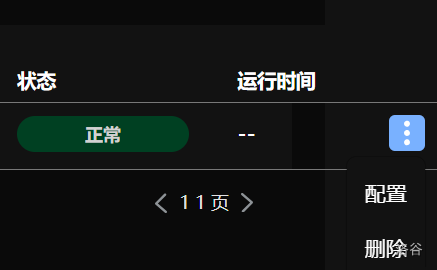
运行后再回到连接器页面检测是否是正常。

检查完后右拉,点击三个点->配置。
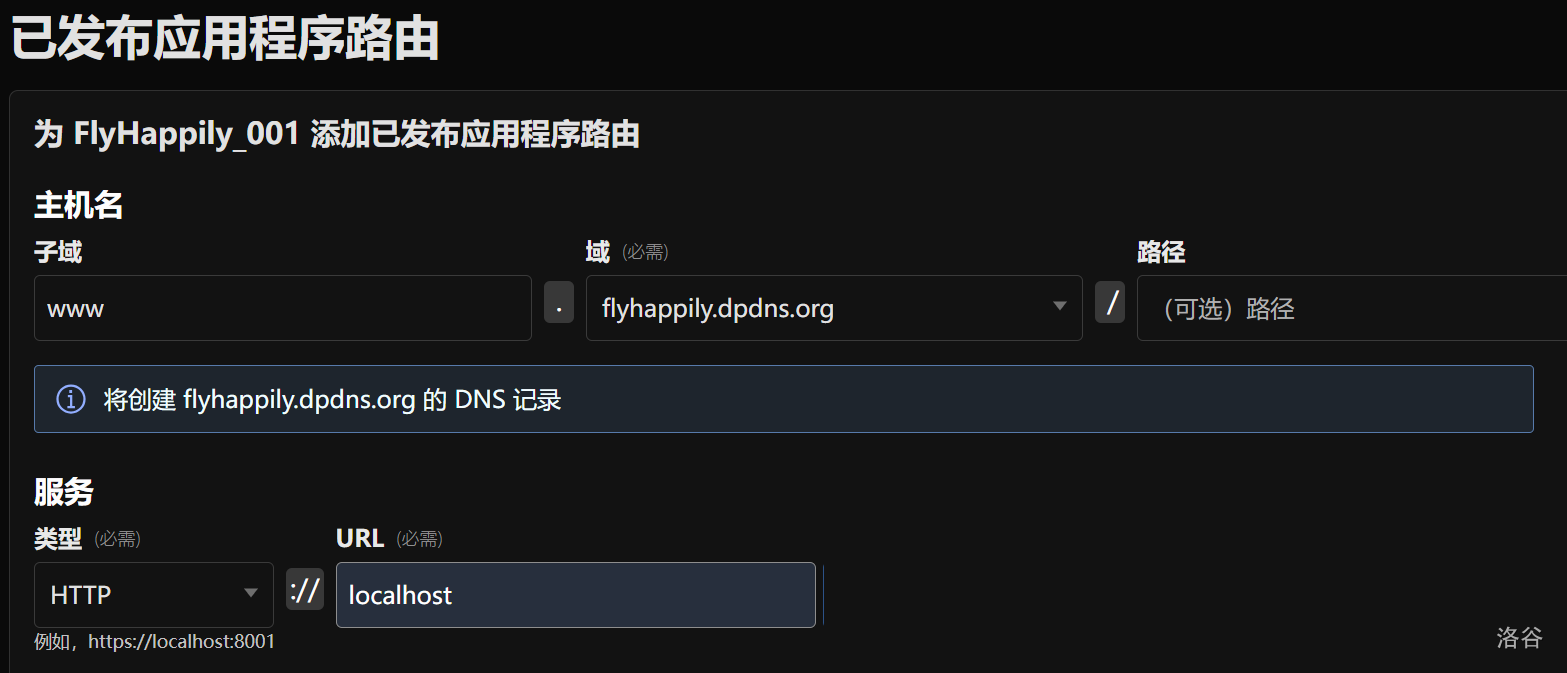
点击已发布应用程序路由->添加已发布应用程序路由。
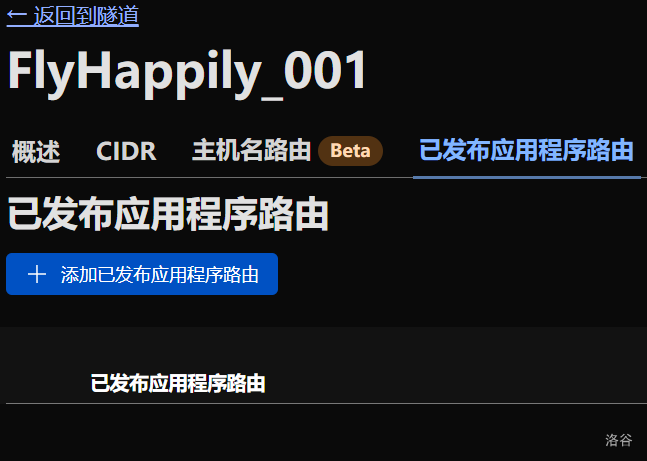
选择你的域名,子域可以不填,服务填 HTTP 和 localhost。点击保存。
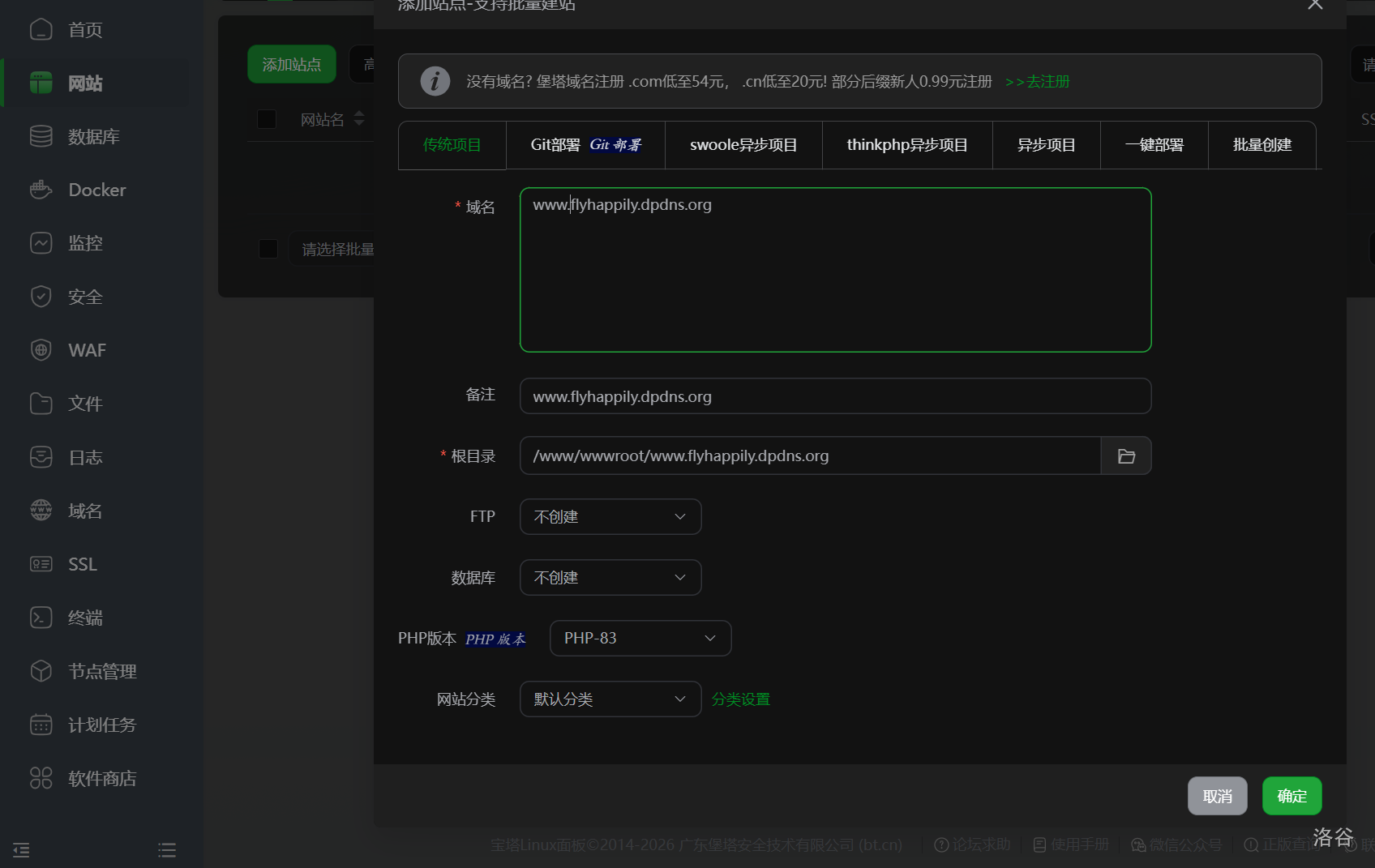
切换到宝塔面板,点击网站->添加站点,输入你刚刚设置的域名。
等一会就可以访问了(DNS 设置要一段时间)。
于是这篇文章就结束了!我的网站