版本比较
零成本搭建属于自己的网站(使用云服务器)

正文
增加 40 行删除 33 行
11 行未改动1213141516171819202122232425262728293031323316173536373839401819202142434445222324252627282930313233343536373839404142434445464748495051525347484954555657585259606162636465666761686970717226 行未改动11 行未改动下载 [PuTTY](https://www.chiark.greenend.org.uk/~sgtatham/putty/latest.html),等操作系统装完后输入你的 ip 点 open,输入 root 和你设置的密码以登录。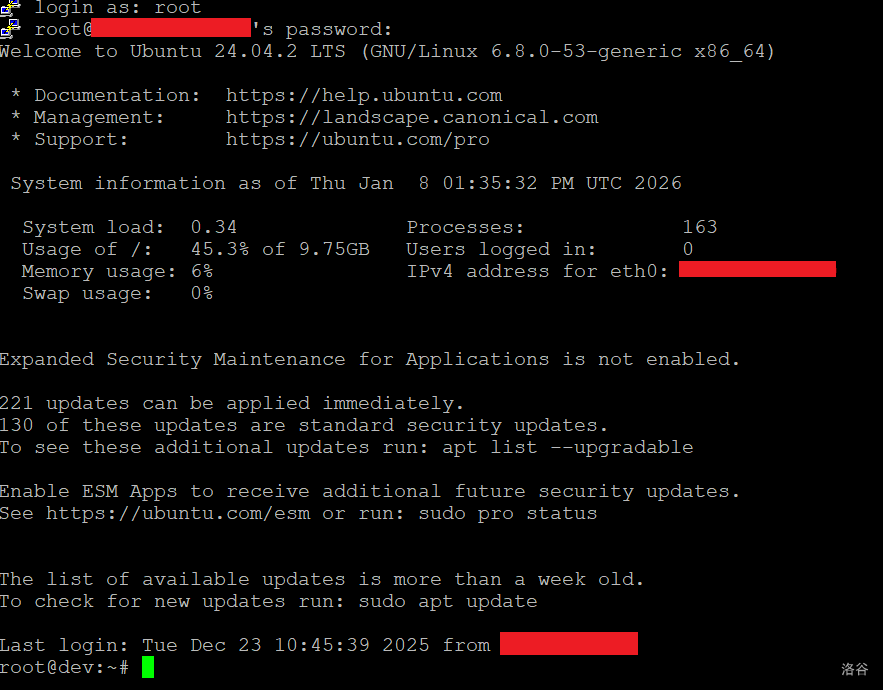
## 1.3 利用数据硬盘输入命令:`fdisk -l`,找到 50G 的硬盘(名字可能不一样)。 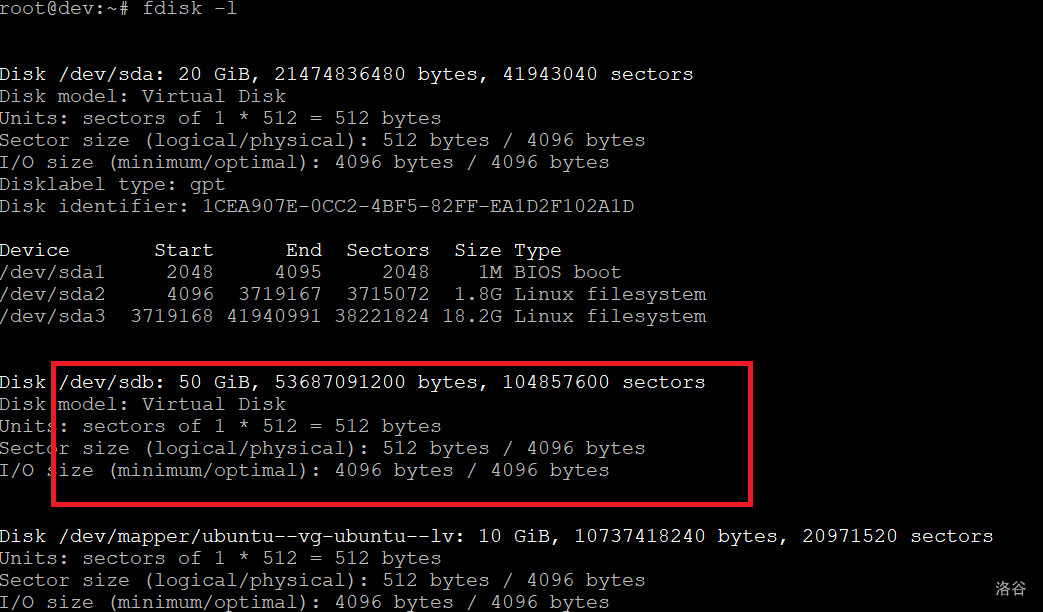 输入命令:`fdisk /dev/sdb` 创建分区,把 /dev/sdb 换成你的名字,随后依次输入 n、回车、回车、回车、50000000、n、回车、回车、回车、回车、w。- n:新建分区- 回车:采用默认值- 50000000:终止地址- w:结束命令 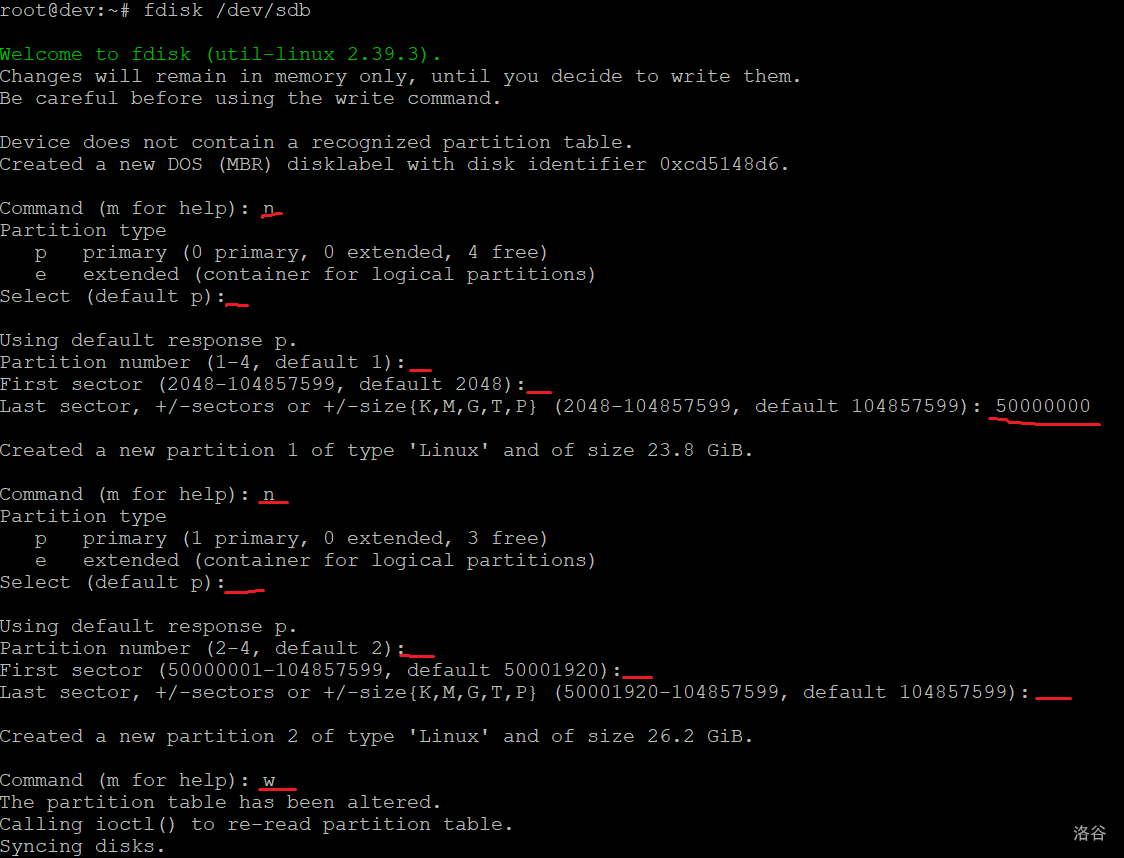 重新运行 `fdisk -l`,可以发现多出了两个分区。 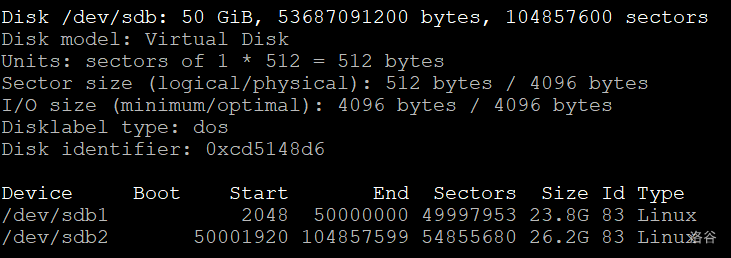 格式化它们(格式化命令:`mkfs.ext4`)。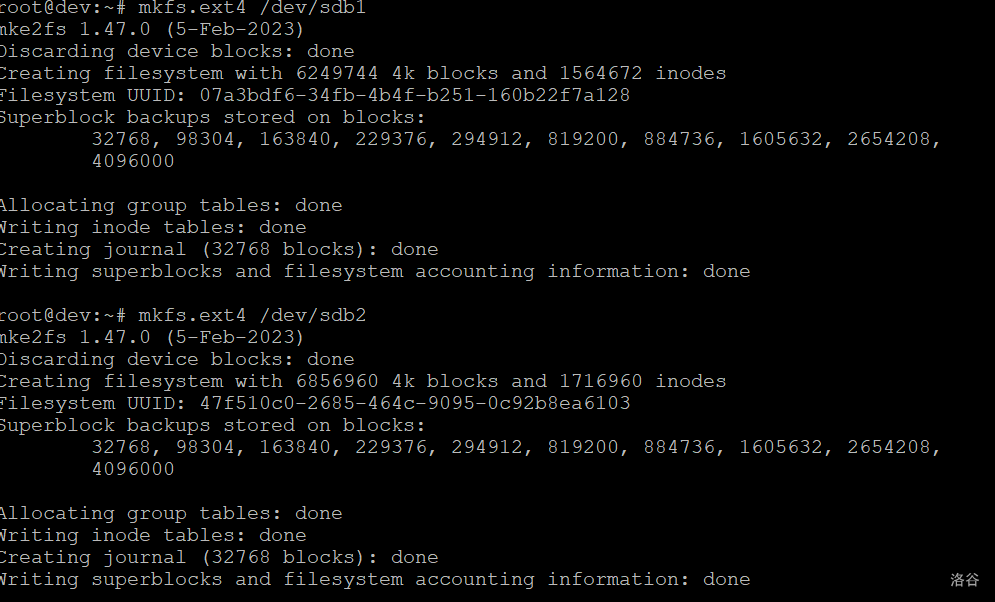
接下来我们先挂载 /www 目录。输入命令 `mkdir /www`,然后输入 `mount /dev/sdb1 /www`(将 sdb1 换成你的分区名)。输入查看命令 `df -h`。  可以看到已经挂载成功了。然后来挂载 /usr 目录,稍微有些复杂。先 `mkdir /usr_tmp`,再 `mount /dev/sdb2 /usr_tmp`(同样要换成你的另一个分区名),用 `cp -ax /usr/* /usr_tmp` 写入分区,`umount /dev/sdb2` 解除挂载,最后 `mount /dev/sdb2 /usr` 挂载后 `rm -r /usr_tmp`。 合起来就是这么个样子:运行命令:```mkdir /usr_tmpmount /dev/sdb2 /usr_tmpcp -ax /usr/* /usr_tmpumount /dev/sdb2mount /dev/sdb2 /usrrm -r /usr_tmpvgextend ubuntu-vg /dev/sdblvextend -l +100%FREE /dev/ubuntu-vg/ubuntu-lvresize2fs /dev/ubuntu-vg/ubuntu-lv```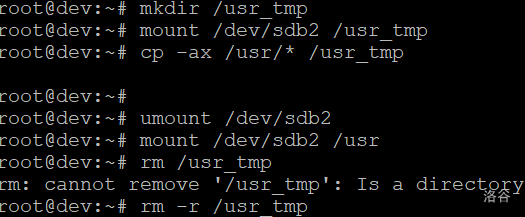## 1.3 安装必要软件和环境输入命令 `wget -O install_panel.sh https://download.bt.cn/install/install_panel.sh && sudo bash install_panel.sh ssl251104` 安装宝塔面板。安装后登录面板,点暂不绑定后安装给定的套餐: 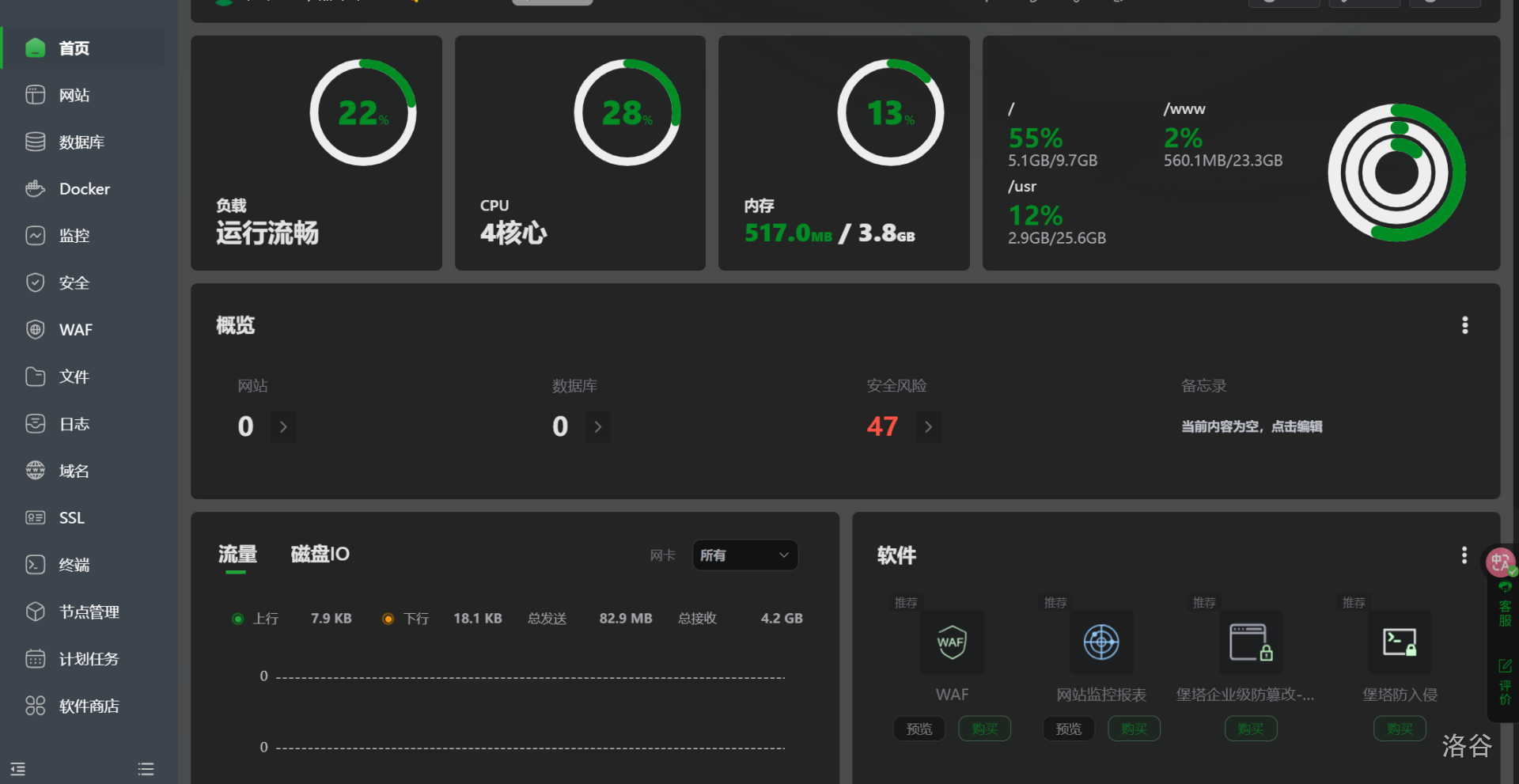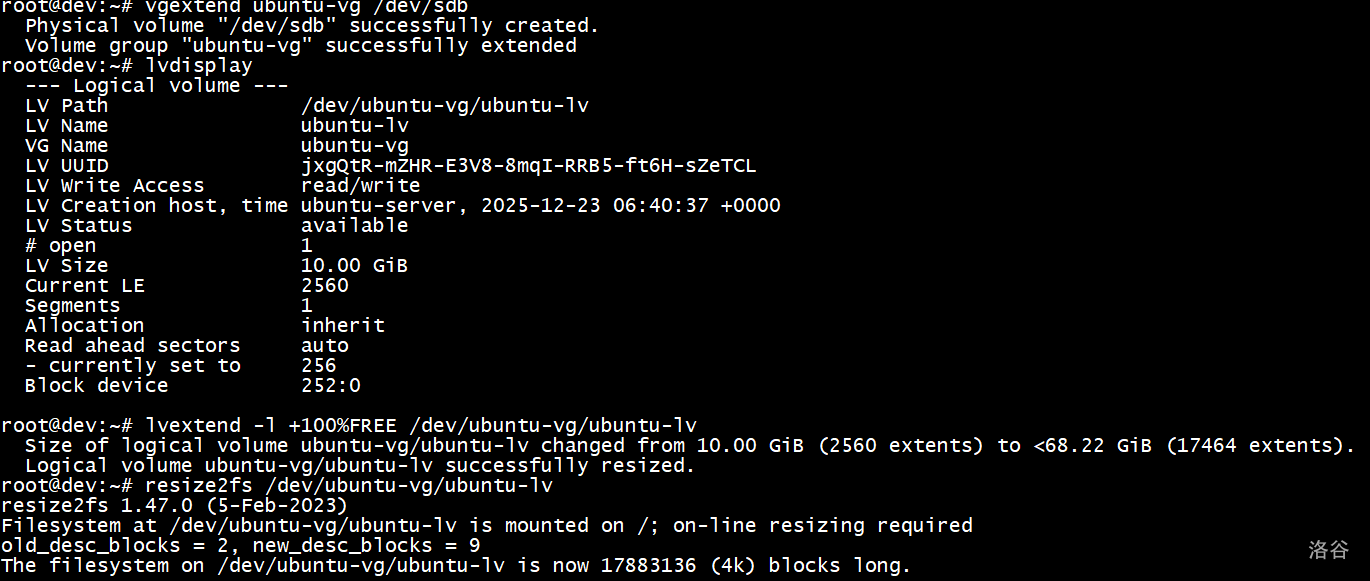# 2 配置环境图省事可以用宝塔,但是不太安全。## 2.1 配置 apt 镜像源编辑 `/etc/apt/sources.list.d/ubuntu.sources`:```Types: debURIs: https://mirrors.ustc.edu.cn/ubuntuSuites: noble noble-updates noble-backportsComponents: main restricted universe multiverseSigned-By: /usr/share/keyrings/ubuntu-archive-keyring.gpg
Types: debURIs: https://mirrors.ustc.edu.cn/ubuntuSuites: noble-securityComponents: main restricted universe multiverseSigned-By: /usr/share/keyrings/ubuntu-archive-keyring.gpg
Types: deb-srcURIs: https://mirrors.ustc.edu.cn/ubuntuSuites: noble noble-updates noble-backportsComponents: main restricted universe multiverseSigned-By: /usr/share/keyrings/ubuntu-archive-keyring.gpg
Types: deb-srcURIs: https://mirrors.ustc.edu.cn/ubuntuSuites: noble-securityComponents: main restricted universe multiverseSigned-By: /usr/share/keyrings/ubuntu-archive-keyring.gpg```配置后运行 `apt-get update`。 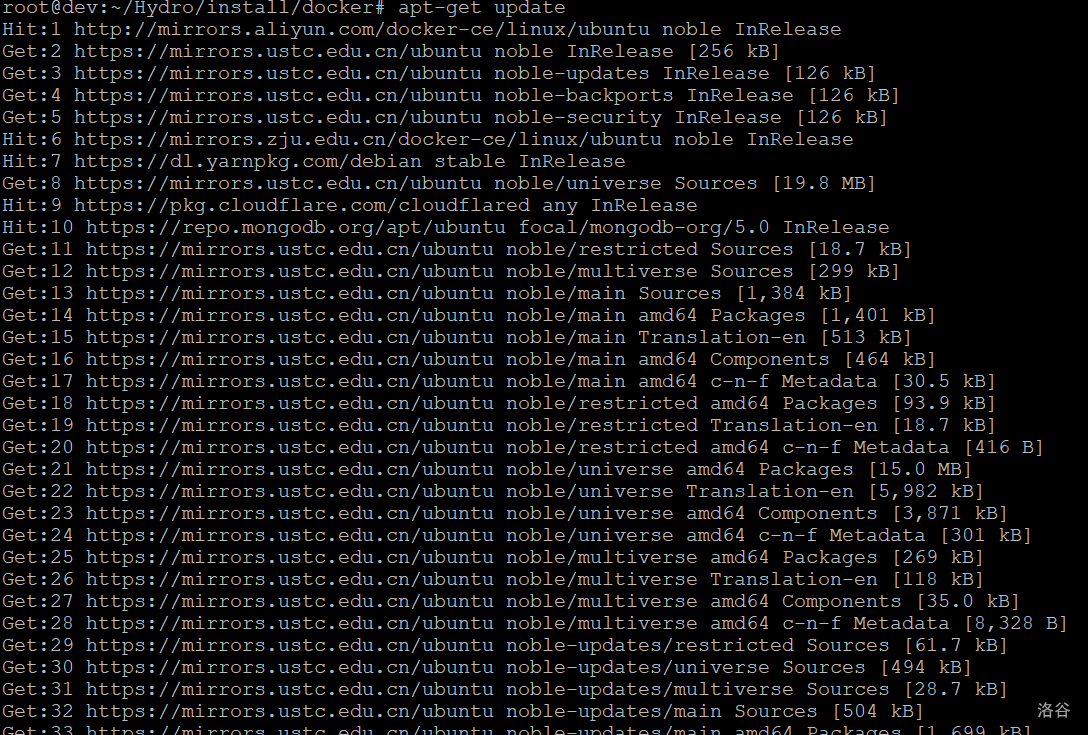 这一部分就结束了。# 2.域名## 2.1 前置配置完后就可以安装 nginx,docker 等管理工具了,网上有教程这里不再赘述。(毕竟这是搭建服务器而非网站的教程)# 3.域名## 3.1 前置 - [Cloudflare](https://www.cloudflare-cn.com/)账号 - [Digitalplat](https://domain.digitalplat.org/)账号并根据指示注册域名(虽然是二级域名,但也能用)## 2.2 域名配置## 3.2 域名配置打开 [Cloudflare](https://dash.cloudflare.com/),点击域,输入你注册的域名,点继续。 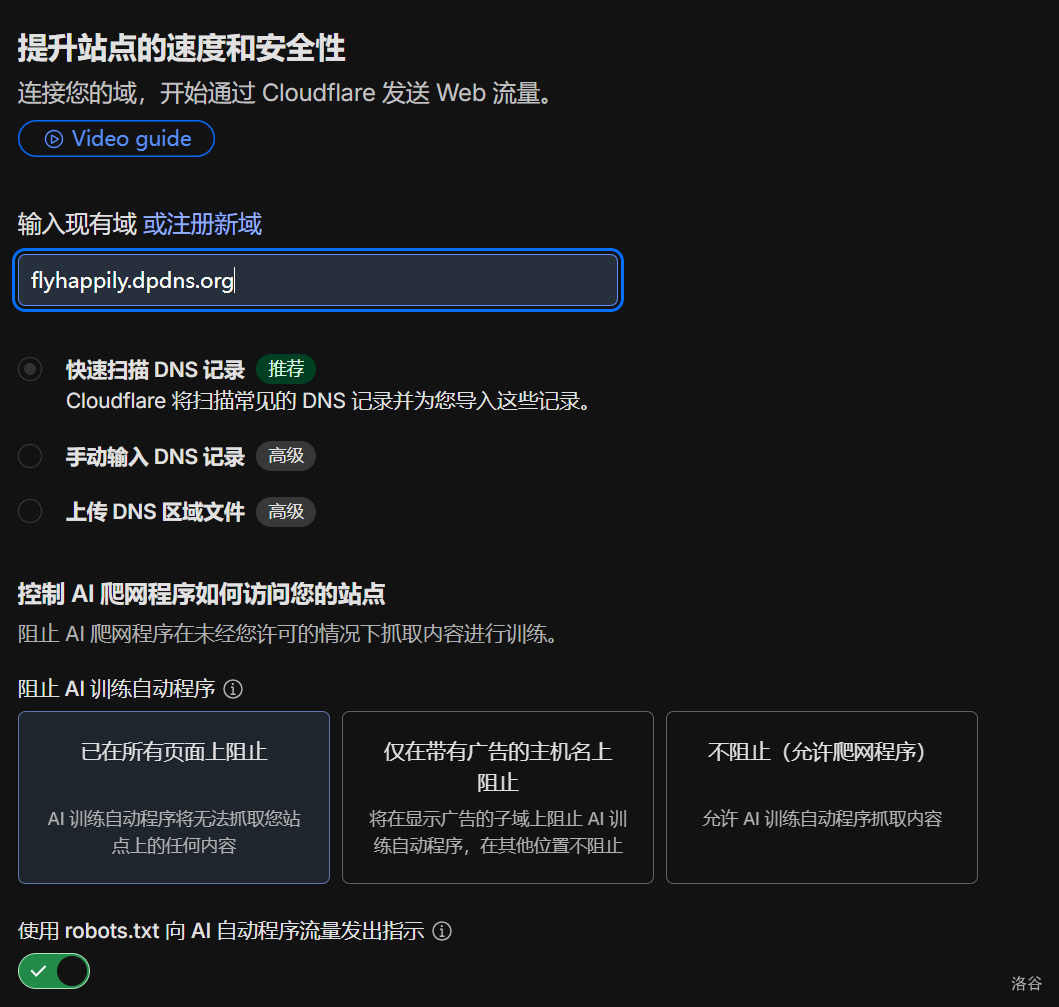 选择 Free 计划。 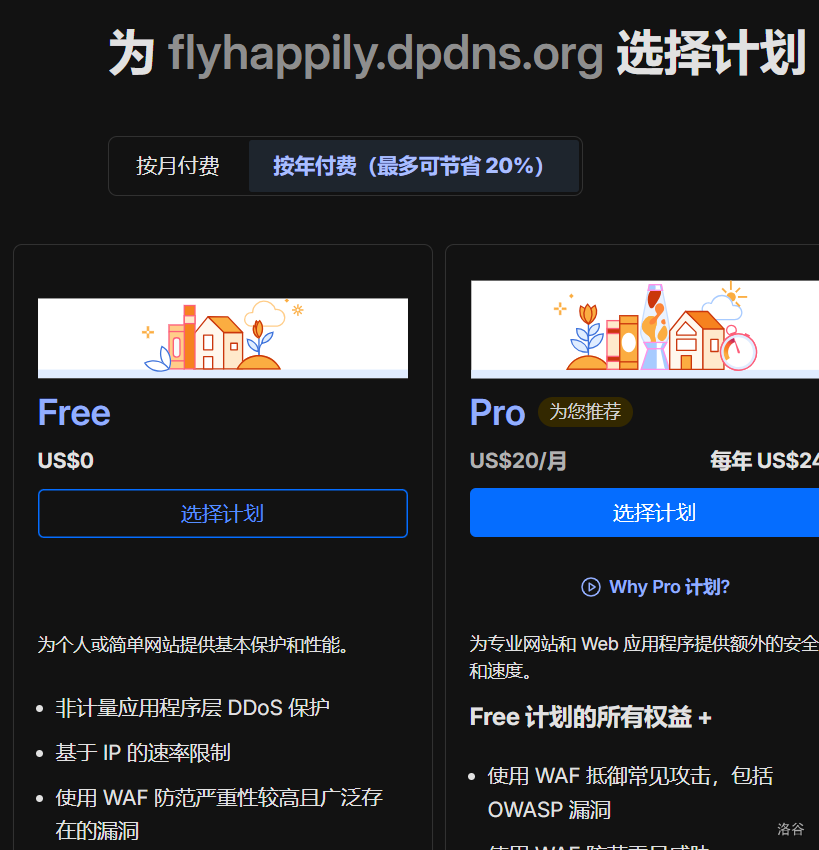 点继续前往激活,弹出窗口点确认。 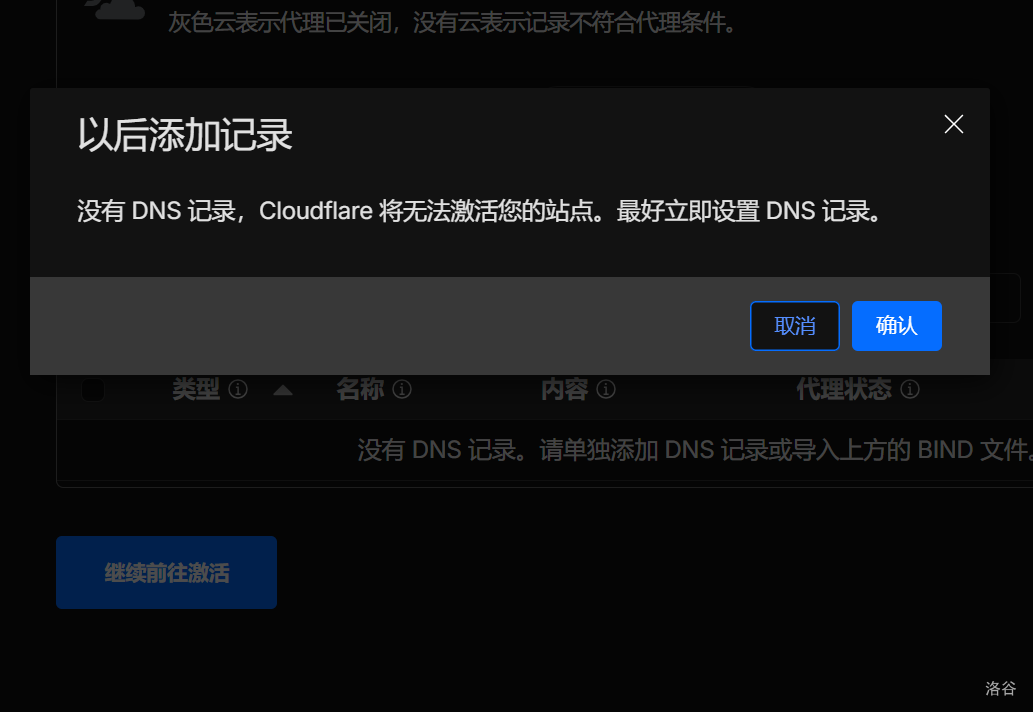 将它给你的两个 DNS 服务器网站复制到域名设置的 DNS 服务器中,点 Update nameservers。 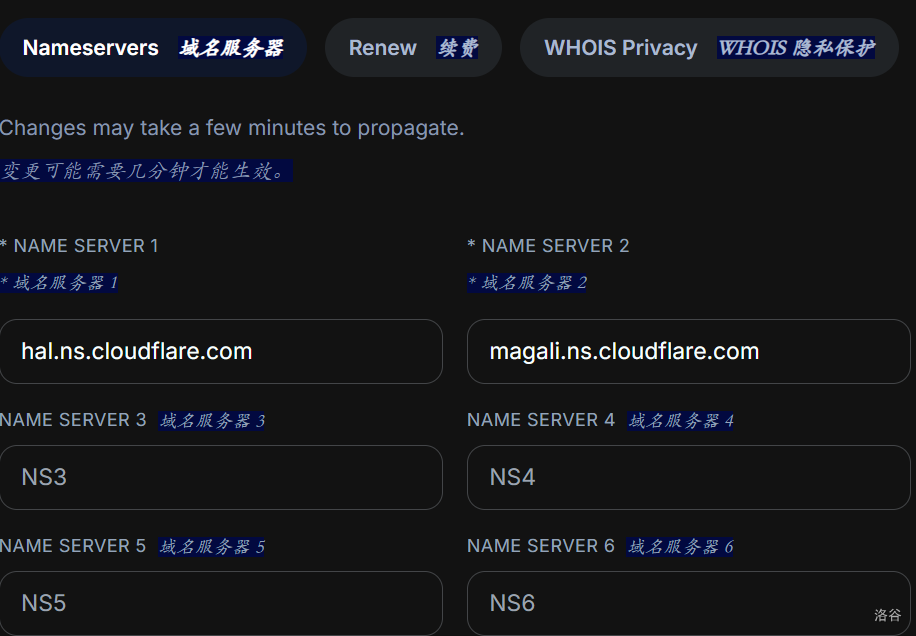 ## 2.3 通过隧道连接服务器## 3.3 通过隧道连接服务器### 前置注册 [ZeroTrust](https://one.dash.cloudflare.com/) 账号。### 正片打开 [ZeroTrust](https://one.dash.cloudflare.com/),点击网络->连接器。 26 行未改动