
Upd at 2026.9.5
增加了一些图示方便理解,且进行了文本修缮及一些删改。
Upd at 2026.11.1
添加一部分内容。
Upd at 2026.11.13
略微文本修缮,更正说法。
前言
如果你是 Windows 或 GNU/Linux 操作系统,那么你可以不看这篇文章,因为它们下载 IDE 时自带 GCC 编译器。如果你是 macOS 系统,那么本文会带你手把手配置 GCC 编译器。
准备工作
我们要知道,Windows 的可执行文件名后缀是 .exe,而 macOS 的可执行文件名后缀通常被系统强制隐藏,无法查看,而且 Windows 的一些批处理文件之类的东西大部分都兼容不了 macOS,所以无法将 Windows 下的 gcc 文件夹直接转移到 macOS 下,那怎么办呢?这里我推荐一种方法。
我们可以使用 Homebrew 来安装 GCC,如果你不知道 Homebrew 是什么,请见文章末尾 Q & A 部分。
在这之前,你需要先安装命令行工具,因为 Homebrew 安装的 GCC 需要命令行工具,可以在终端中输入以下内容并回车:
xcode-select --install等待下载完成即可。
然后就是安装 Homebrew了。依然在终端输入如下内容:
/bin/bash -c "$(curl -fsSL https://raw.githubusercontent.com/Homebrew/install/HEAD/install.sh)"安装过程中可能会让你输入密码,如下图:
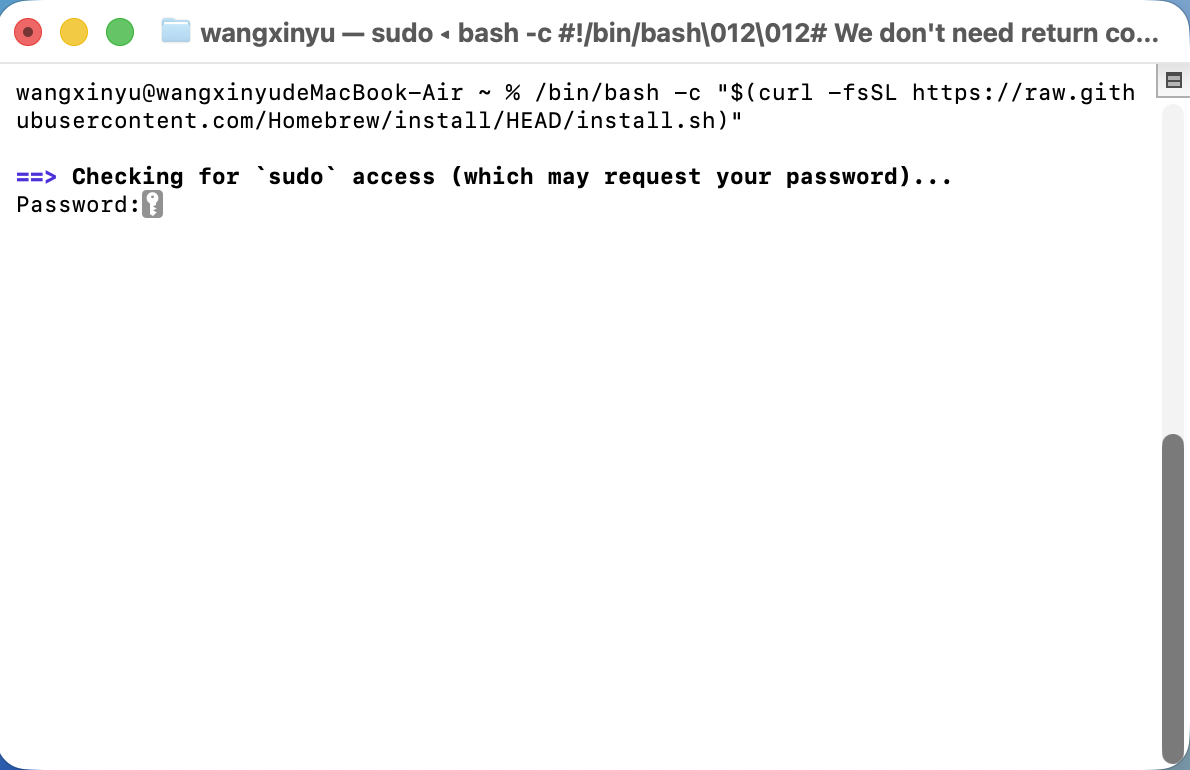
输入密码不会回显,输入完回车即可。
这里安装完最后会有两行开头为 eval 的命令,复制他们并粘贴到命令行里,回车,就把 brew 加进环境变量里了,但此方法仅适用于当前终端,每次打开新终端就会报错 Command not found,如果需要永久配置就要加到系统环境配置文件里,但可能玄学不加任何东西就自动永久配置。
接着,终端输入 brew --version 回车,如果输出了 Homebrew 版本号就证明我们配置成功了。
下载 & 配置
安装好了 Homebrew,就可以开始安装 GCC 了,这里你要注意,macOS 自带 Apple Clang 编译器,终端如果输入 gcc 其实是 clang,只不过是个别名罢了。
终端输入如下内容并回车:
brew install gcc它会自动安装最新版 GCC(比如现在是 GCC 16.1.0)。
然后这里不能输入 gcc --version 来验证是否装好,因为 gcc 还是 clang 的别名,所以要这样输入:
gcc-XX --version
g++-XX --version # 这里 XX 代表你的版本号,比如你是 GCC 16.1.0 那么 XX 就是 16
当然你可能觉得这太别扭了,你可以使用如下命令让 gcc / g++ 成为 gcc-XX / g++-XX 的别名:
echo "alias gcc='gcc-16'" >> ~/.zshrc # 设置别名,但 gcc 版本更新后需要更改数字
echo "alias g++='g++-16'" >> ~/.zshrc
source ~/.zshrc # 立刻执行命令,刷新环境变量
这样就完成了下载。
Q & A
什么是 Homebrew?
Homebrew 是 macOS 和 Linux 系统上的开源包管理器,brew install 命令用于通过该管理器安装软件包。该命令支持安装命令行工具(Formulae)和图形界面应用(通过 --cask 选项),安装过程自动处理依赖关系并配置环境。用户只需在终端输入类似 brew install git 或 brew install --cask google-chrome 的命令即可完成安装。
注:本段选自百度百科,并进行了一些删改。
Homebrew 的 eval 如何永久生效?
M 系列芯片执行完安装给出的两行 eval 只是当前终端临时生效,想要永久配置环境变量,直接在终端运行下面一行命令写入 zsh 配置:
echo 'eval "$(/opt/homebrew/bin/brew shellenv)"' >> ~/.zshrc # 自行修改 brew 路径,比如 Intel 芯片是 /usr/local/bin/brew
source ~/.zshrc
使用 GCC 编译后,有类似 'rsize_t' not found, did you mean 'ssize_t'? 的报错怎么办?
这个错误本人也遇到过,当时调了很久,还是没调出来。可能由于本人还是个五年级小学生。 这里有 种方法。
本人自研的玄学方法
我突然想到,由于 rsize_t 在 _string.h 头文件中,那就可以再复制一份备用头文件,把里面所有 rsize_t 全部改成 ssize_t,然后再把 _string.h 替换为备用头文件,但有个问题:
如果再报这个错,是否还要继续复制? 当然不能这么做,很麻烦。那么你可以写一个
bash来完成这个操作:
cp ./Desktop/cpp/_string.h SYSTEM_PATH # 这里 ./Desktop/cpp/_string.h 替换成你备用头文件的真实路径,命名必须是 _string.h,SYSTEM_PATH 替换为系统 _string.h 所在位置,比如 /usr/local/include,或 /opt/homebrew/gcc/include 等,具体看报错信息然后你可以考虑在设置里打开「登录时打开」设置,这样每次开机这个 bash 都会自动运行。
注:本人真实经历,非网上流传的方法,均本人钻研,且该方法不稳定,仅应急使用,平常使用基本无异常,如果追求永久稳定方法可以见下文,具体请自行查阅相关资料。
宏定义法
可以在编译命令后面加上定义宏的指令,完整命令如下:
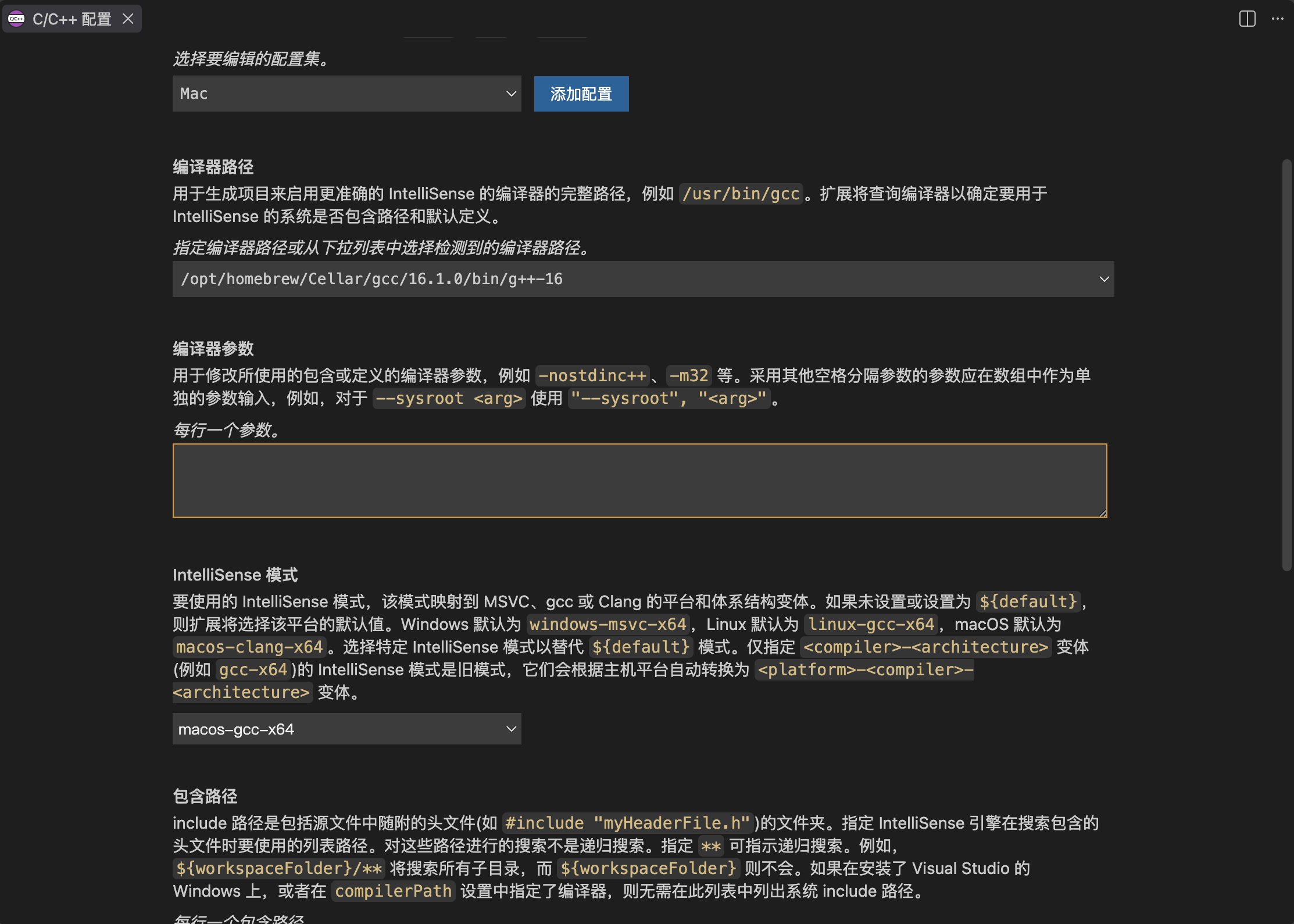
g++-16 main.cpp -o main -D _DONT_USE_SSIZE_T_RENAMES # 定义 _DONT_USE_SSIZE_T_RENAMES 宏如果你的编辑器是 CP Editor 或 VS Code,可以使用编译命令以实现一劳永逸,比如如果你用的是 VS Code,可以在这里输入编译选项:
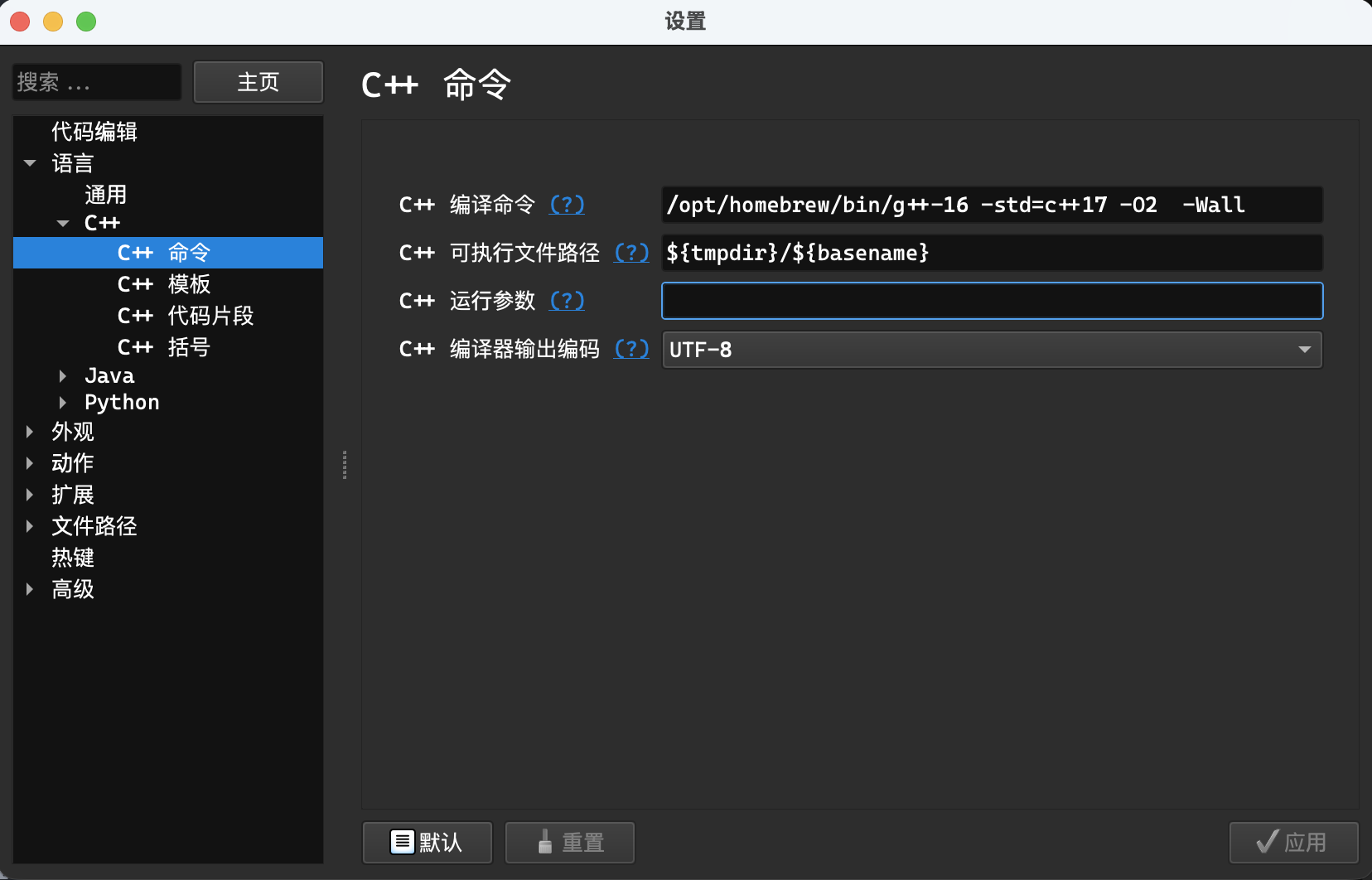
对于 CP Editor 同理,在如下位置输入编译选项:
当然你也可以在代码开头定义宏,如下:
#define _DONT_USE_SSIZE_T_RENAMES为什么会有这种错误?
这是因为 rsize_t 是 Apple Clang 的安全 size_t 别名,而你当前使用的是 GCC 编译器,编译器识别到了 rsize_t 而无法使用 GCC 解析 rsize_t 导致的编译错误。
GCC 在哪里?
由于一些众所周知的原因,Apple 在 年推出了 macOS Big Sur 以及 Apple Silicon(Apple 自研,M 系列芯片),导致 Mac 电脑出现了两种芯片的型号: 年及以前的 Intel 芯片以及 年推出的 M 芯片,也就导致了 Homebrew 装的 GCC 出现了两种路径:
Intel芯片的路径为/usr/local/bin。Apple Silicon(M系列) 芯片的路径为/opt/homebrew/bin。
注:此内容为本人课外了解。
怎么更新 GCC?
直接在终端输入:
brew update
brew upgrade gcc
编辑器推荐
- 如果你经常写大型项目、做开发,建议你使用
CLion,它有完美的代码补全和调试能力。 - 如果你经常打算法竞赛、刷题,建议你使用
CP Editor,它有完整的样例抓取(需要插件)和模版填充等功能。 - 如果你经常写
iOS项目,建议你使用XCode,它天生适合干这个。 - 如果你需要一个比较全能的
IDE,建议你使用VS Code,但本人衷心提醒它需要配置的json可能把你调到怀疑人生。 - 建议不要使用
RedPanda-Cpp(小熊猫 C++),它在Windows上功能齐全,但在macOS上有很多bug(因为是网友提供的Qt版本,不再维护)。
后记
本人写文章不易,点个赞再走吧!