众所周知,Visual Studio 2026是一款比较主流的开发人员IDE
如果你需要在多台电脑(尤其是无Visual Studio 2026)上安装 你的开发的软件(比如一些高端小游戏),可以通过Microsoft Visual Studio Installer Projects扩展制作一个完整的离线安装包。
安装扩展
打开Visual Studio 2026,点最顶栏扩展->管理扩展,在左侧搜索栏中输入Microsoft Visual Studio Installer Projects
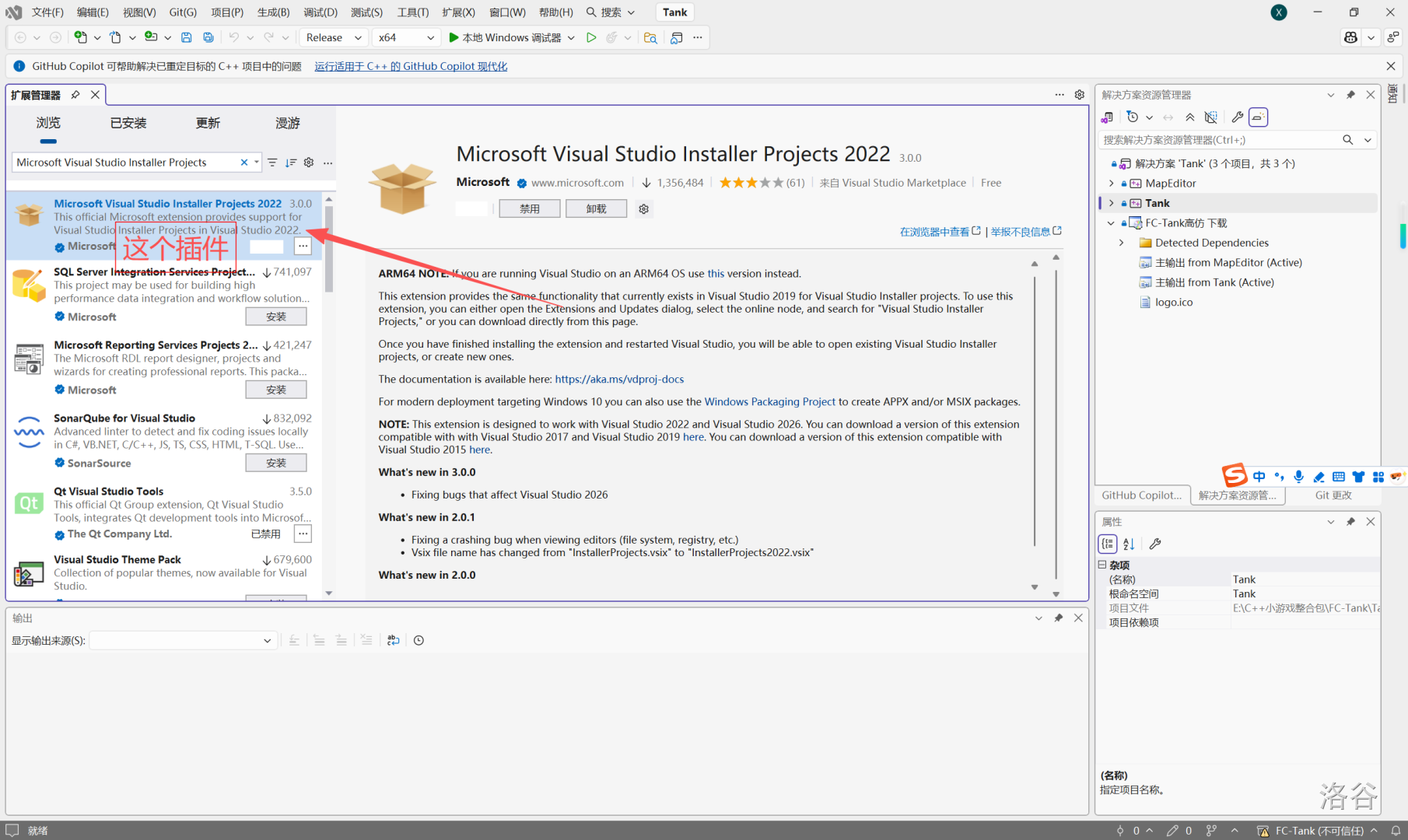
点击【安装】,稍等片刻完成
添加文件到安装包
源文件
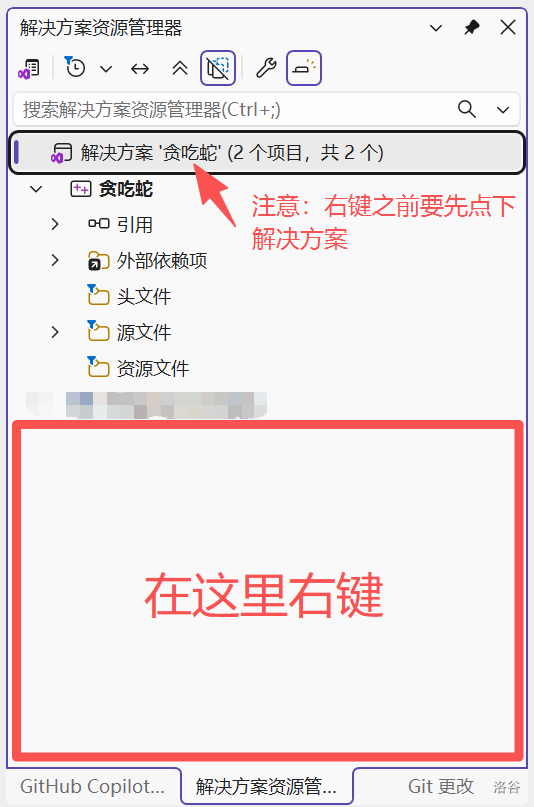
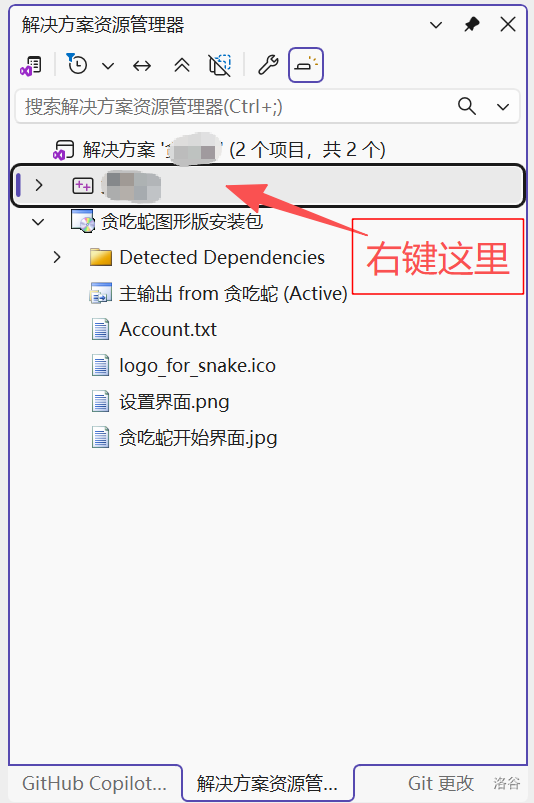
打开你的一个解决方案,在解决方案资源管理器下空白部分右键,添加->新建项目,在弹出窗口的搜索模版中输入Setup Project,选中后点击下一步,剩下的文件名自己配置即可。
创建之后大概出现一个两半的窗口。首先,右键左栏的Application Folder,Add->项目输出,选择弹出框里的主输出,然后确定。
在\MD或\MDd线程(配线程去看杂项)情况下,右栏会出现一堆DLL,还有一个主输出。
创建快捷方式
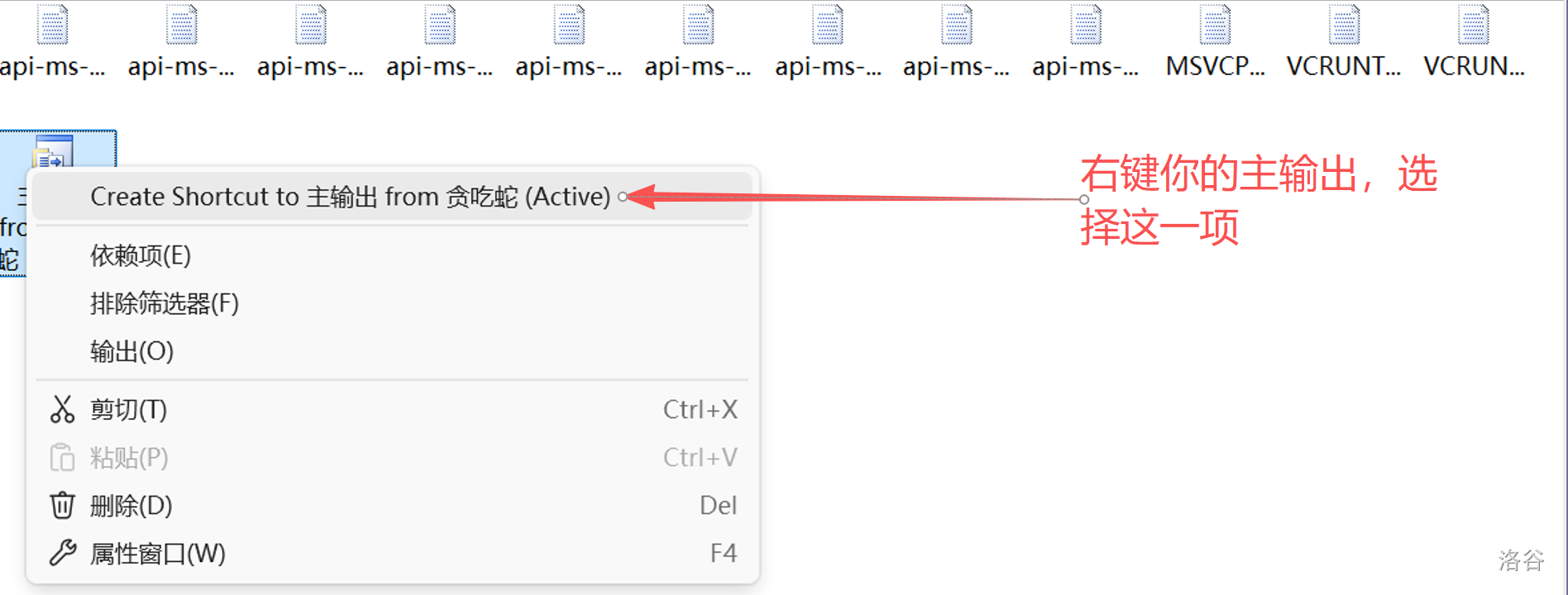
右键出来的快捷方式,选择剪切(直接Ctrl+X也行),然后在左栏点击User’s Desktop,然后在空白的右栏粘贴,此时程序的快捷方式就好了(这时候没图标,配图标见杂项)。
【可选】添加游戏资源
如果你的程序是单文件编译,没有任何游戏资源依赖,不打算配置游戏图标可以跳过这一步。
依旧左栏,点Application Folder,在右栏右键,Add->文件,按路径选择文件即可。
如果你要创建文件夹,在右栏右键,Add->Folder。
生成安装包
编译完成后,在你的项目文件夹(通常是 你的解决方案文件夹\BricksBeaterSetup\Release\)中,你会找到两个文件:setup.exe 和 你的解决方案名称.msi。这两个文件缺一不可。
当你把安装包发给别人时,必须把 setup.exe 和 .msi 文件放在同一个文件夹里,然后整体压缩成 .zip 文件发送。
你的冤种朋友收到后,只需要:
-
解压压缩包。
-
双击
setup.exe文件即可开始安装,它会自动完成所有步骤,并在桌面创建好快捷方式。
杂项
改线程切换动态编译
右键你的代码文件夹,属性->配置属性->C/C++->代码生成
把运行库改成多线程 DLL (/MD)
消除控制台
右键你的代码文件夹,属性->配置属性->链接器->系统->子系统
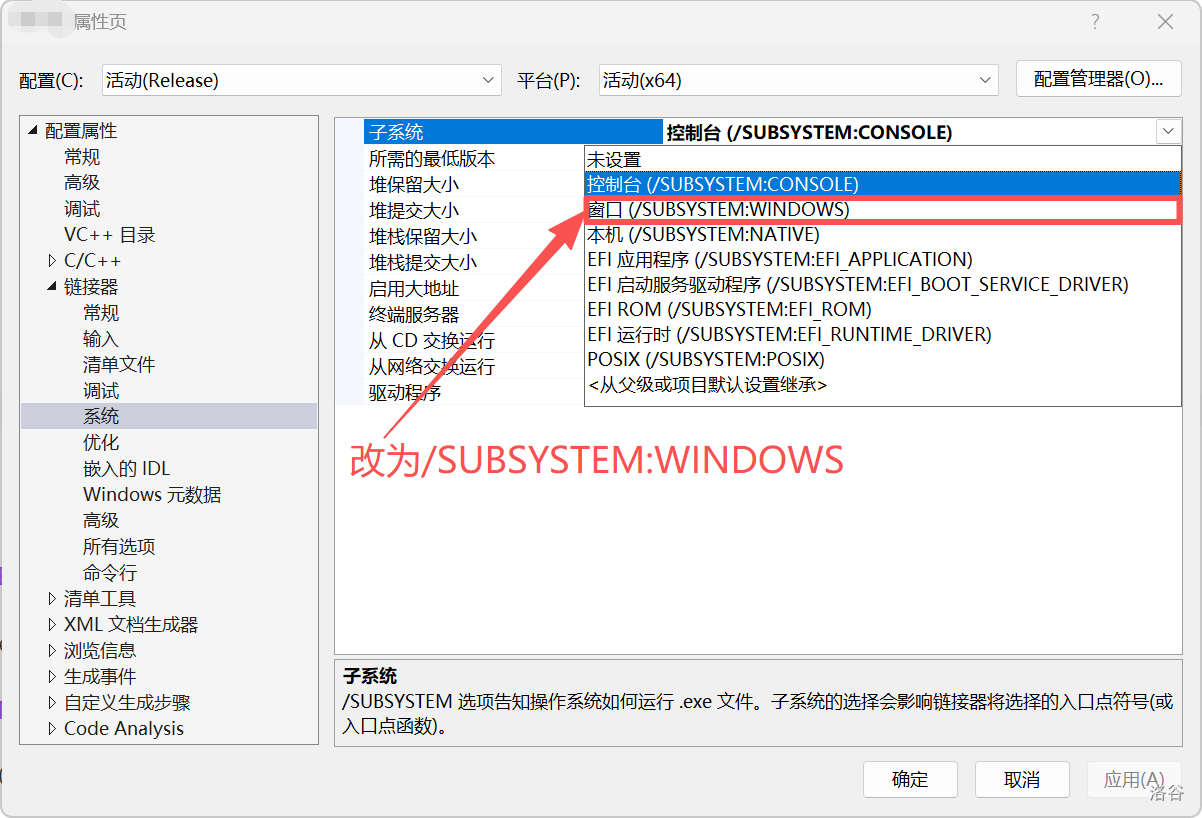
别急,还有
仍然是链接器下,入口点写mainCRTStartup,因为当子系统设为“窗口”时,链接器会默认寻找 WinMain 函数作为入口点,而我们程序入口点一般是main
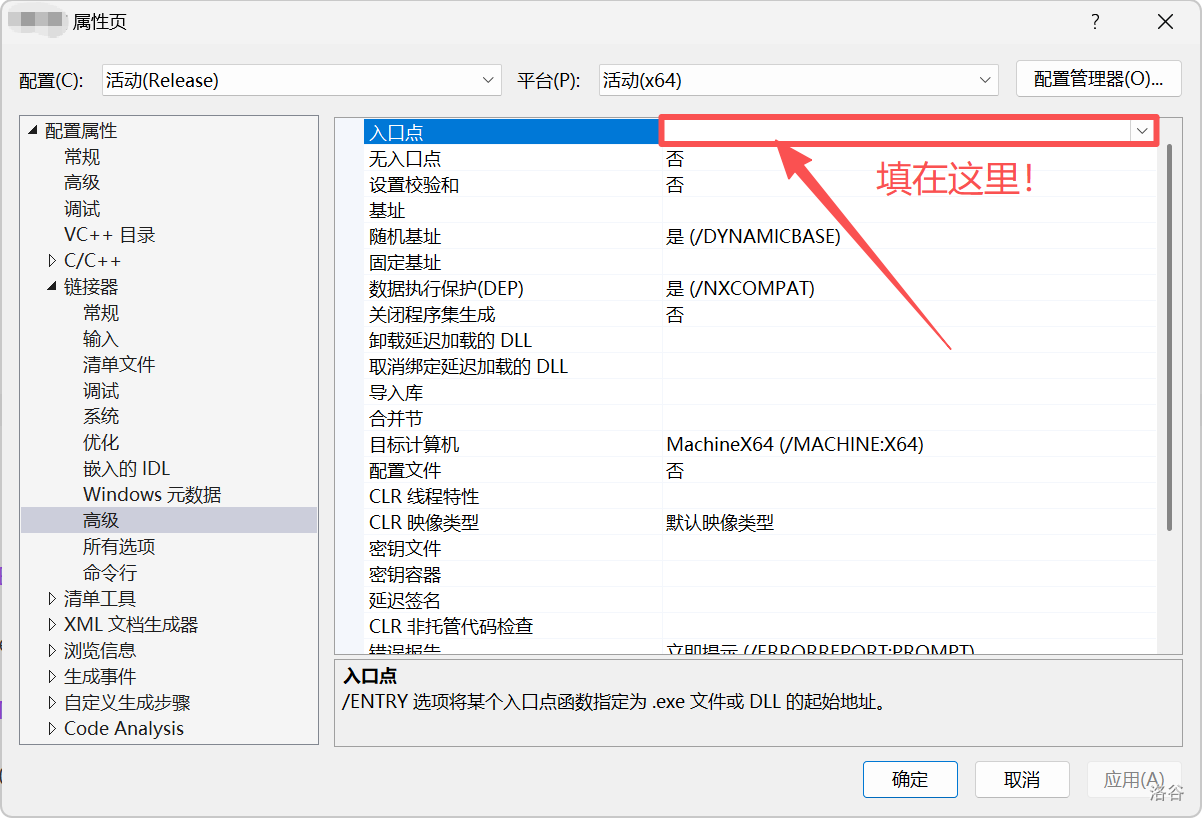
设置游戏图标
右键你的Setup Project文件夹,View->文件系统,之前的2个半框就出来了,左栏点Application Folder,然后在右栏右键,Add->文件,按路径选择你制作的.ico图标文件。
左栏点击User’s Desktop,在右栏右键你创建的快捷方式,点击属性窗口,看右下方。
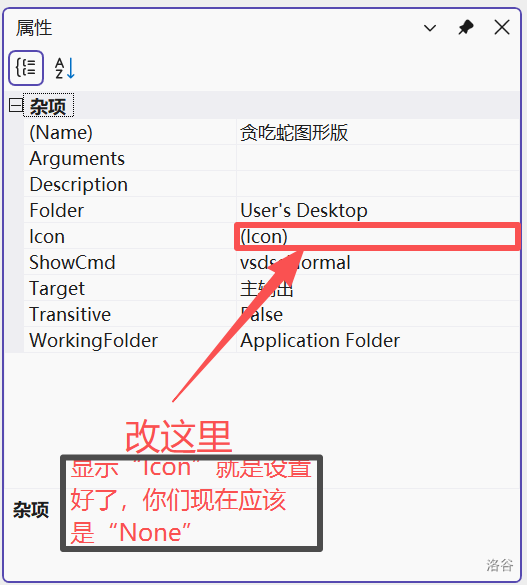
改安装路径
右键左栏的Application Folder,还是点属性窗口,把DefaultLocation清空,换成你的路径
装EasyX
由于这家伙是静态编译,完全不用为他的DLL操心。