版本比较
Visual Studio 2026软件打包并发行
正文
增加 42 行删除 23 行
11234356789610111213101415161718191620212223202425222627282930312832333431353637383439403641424344453946474849504 行未改动5556575852596061625663646559666768696370716572737475767771787973808182838485867987888182899091929384949596979899100101102103众所周知,Visual Studio 2026是一款比较主流的开发人员IDE::::info[提示]{open}本文使用 DeepSeek 进行润色。::::
如果你需要在多台电脑(尤其是无Visual Studio 2026)上安装 你的开发的软件(比如一些高端小游戏),可以通过**Microsoft Visual Studio Installer Projects**扩展制作一个完整的离线安装包。众所周知,Visual Studio 2026 是一款比较主流的开发人员 IDE 。
如果你需要在多台电脑(尤其是无 Visual Studio 2026 )上安装 你开发的软件(比如一些高端小游戏),可以通过 **Microsoft Visual Studio Installer Projects** 扩展制作一个完整的离线安装包。
# 安装扩展打开Visual Studio 2026,点最顶栏**扩展->管理扩展**,在左侧搜索栏中输入**Microsoft Visual Studio Installer Projects**打开 Visual Studio 2026,点最顶部菜单栏 **扩展 -> 管理扩展**,在左侧搜索栏中输入 **Microsoft Visual Studio Installer Projects**。
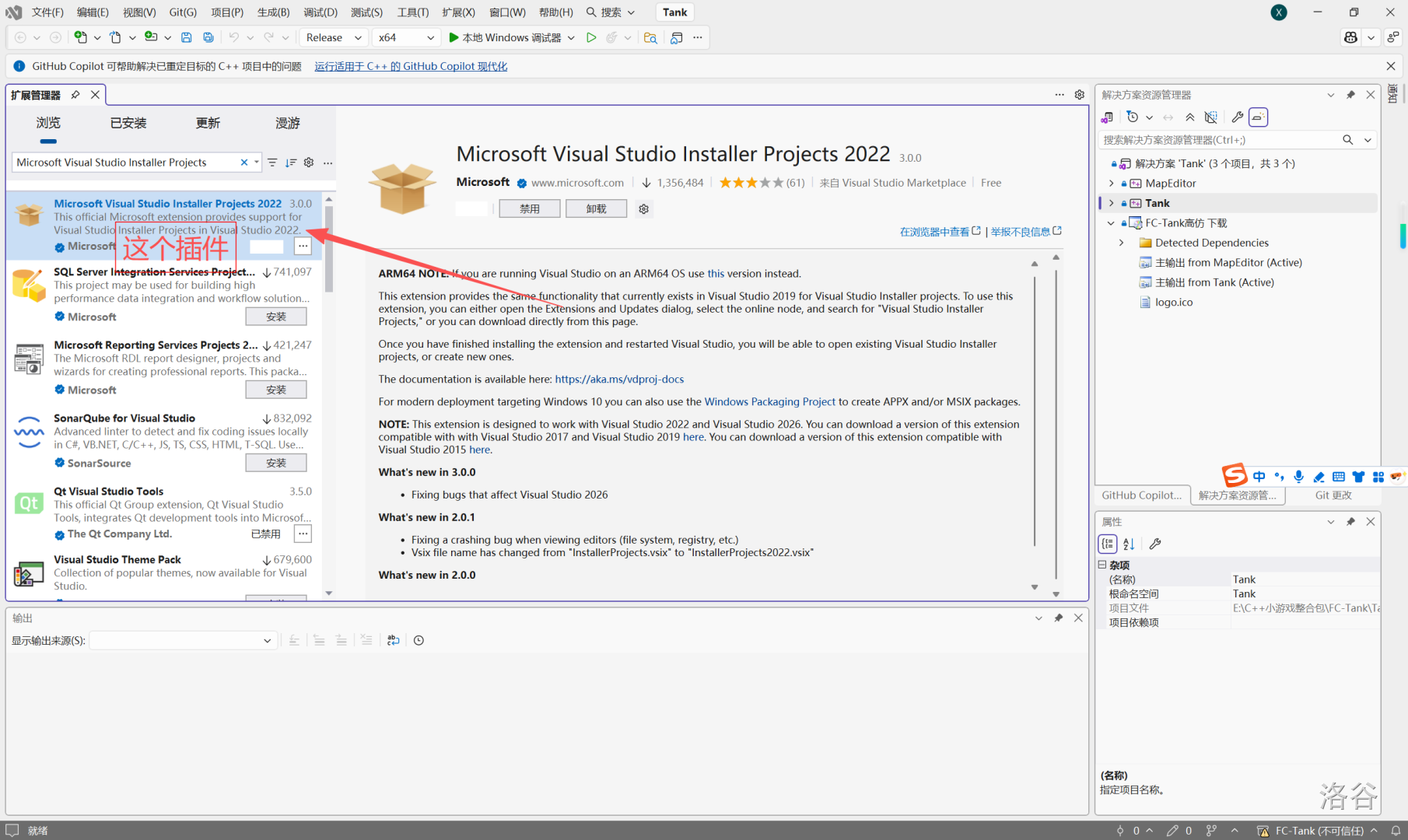
点击【安装】,稍等片刻完成点击【安装】,稍等片刻即可完成。
# 添加文件到安装包
## 源文件
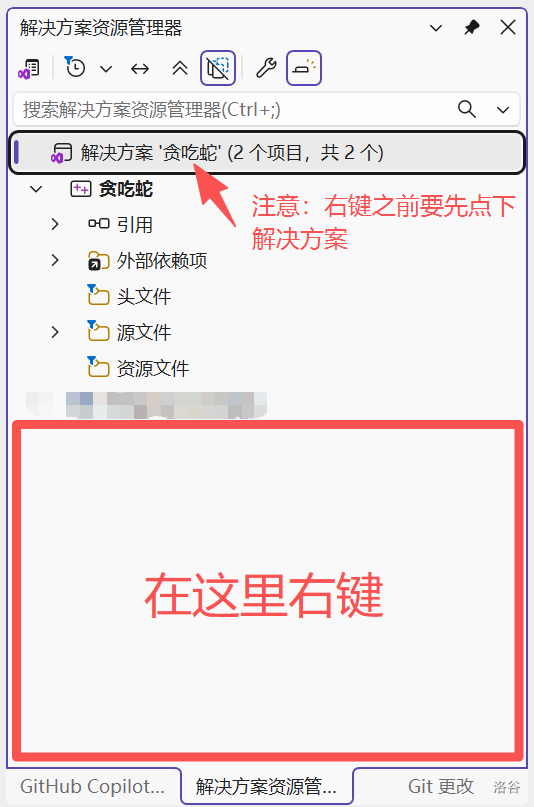
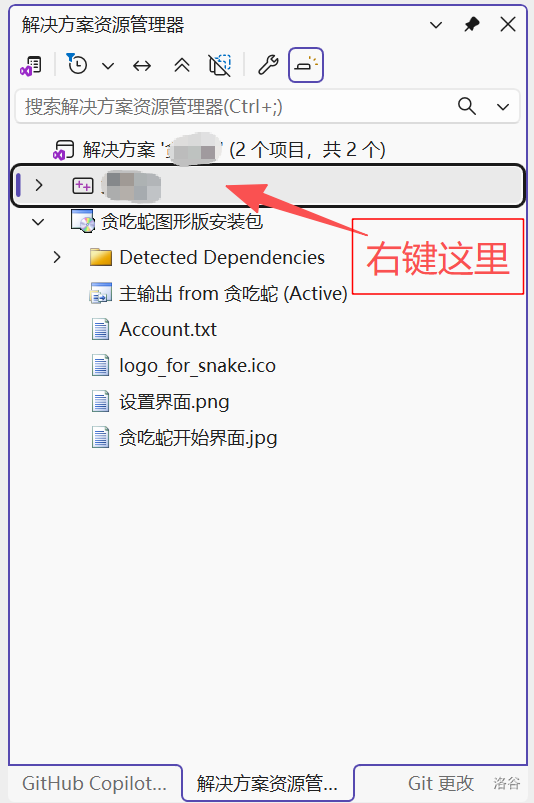
打开你的一个解决方案,在解决方案资源管理器下空白部分右键,**添加->新建项目**,在弹出窗口的**搜索模版**中输入**Setup Project**,选中后点击**下一步**,剩下的文件名自己配置即可。打开你的一个解决方案,在解决方案资源管理器下空白部分右键,**添加 -> 新建项目**,在弹出窗口的**搜索模版**中输入 **Setup Project**,选中后点击**下一步**,剩下的文件名自己配置即可。
创建之后大概出现一个两半的窗口。首先,右键左栏的Application Folder,**Add->项目输出**,选择弹出框里的主输出,然后确定。创建之后大概出现一个左右两栏的窗口。首先,右键左栏的 Application Folder,**Add -> 项目输出**,选择弹出框里的主输出,然后确定。
在`\MD`或`\MDd`线程(配线程去看杂项)情况下,右栏会出现一堆DLL,还有一个主输出。在 `\MD` 或 `\MDd` 线程(配线程去看杂项)情况下,右栏会出现一堆 DLL,还有一个主输出。
## 创建快捷方式
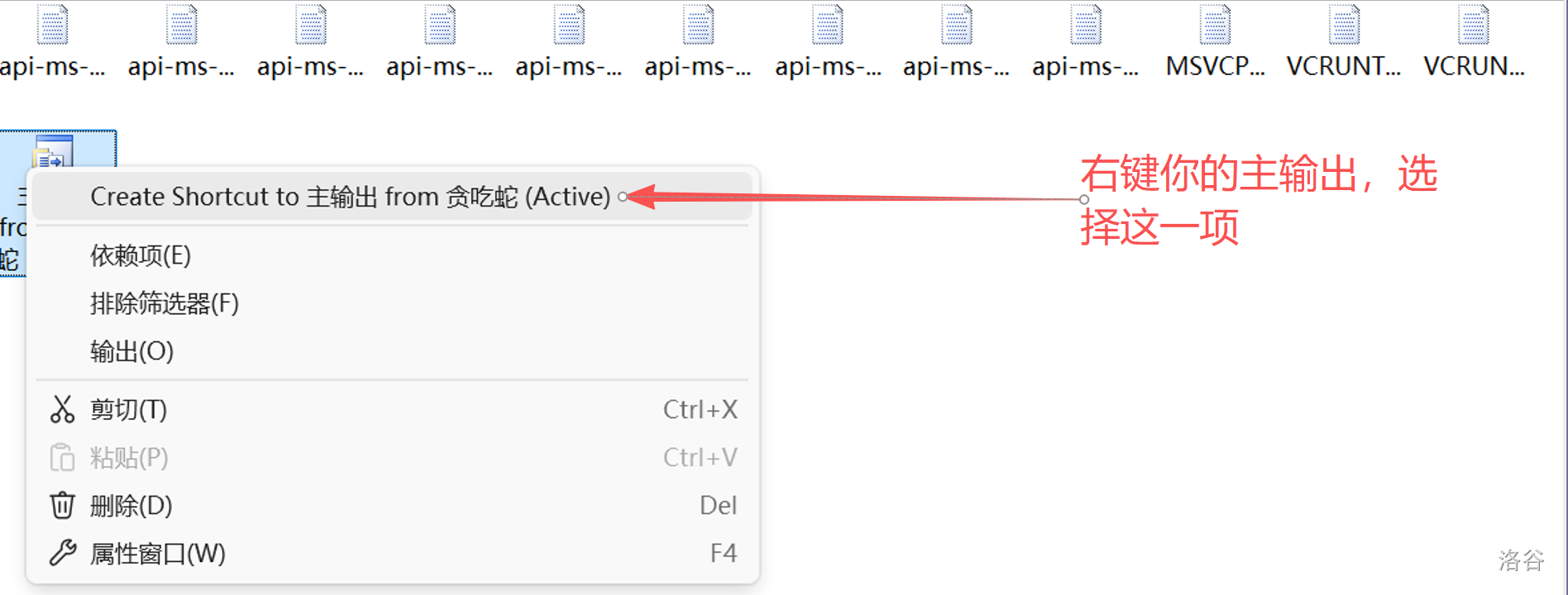
右键出来的快捷方式,选择**剪切**(直接Ctrl+X也行),然后在左栏点击**User's Desktop**,然后在空白的右栏粘贴,此时程序的快捷方式就好了(这时候没图标,配图标见杂项)。右键刚创建出来的出来的快捷方式,选择**剪切**(直接 Ctrl+X 也行),然后在左栏点击 **User's Desktop**,然后在空白的右栏粘贴,此时程序的快捷方式就好了(这时候没图标,配图标见杂项)。
## 【可选】添加游戏资源
::::info[提示]{open}如果你的程序是**单文件编译,没有任何游戏资源依赖,不打算配置游戏图标**可以跳过这一步。::::
依旧左栏,点Application Folder,在右栏右键,**Add->文件**,按路径选择文件即可。依旧左栏,点 Application Folder,在右栏右键,**Add -> 文件**,按路径选择文件即可。
如果你要创建文件夹,在右栏右键,**Add->Folder**。如果你要创建文件夹,在右栏右键,**Add -> Folder**。
如果你的资源是一个包含大量文件的文件夹,**打开文件资源管理器把文件夹拖进右栏即可**。
# 生成安装包编译完成后,在你的项目文件夹(通常是 `你的解决方案文件夹\BricksBeaterSetup\Release\`)中,你会找到两个文件:`setup.exe` 和 `你的解决方案名称.msi`。这两个文件缺一不可。编译完成后,在你的项目文件夹(通常是 `你的解决方案文件夹\你的安装包项目名\Release\`)中,你会找到两个文件:`setup.exe` 和 `你的解决方案名称.msi`。这两个文件缺一不可。
当你把安装包发给别人时,必须把 `setup.exe` 和 `.msi` 文件放在同一个文件夹里,然后整体压缩成 `.zip` 文件发送。
你的~冤种~朋友收到后,只需要:4 行未改动
# 杂项## 改线程切换动态编译
右键你的代码文件夹,**属性->配置属性->C/C++->代码生成**右键你的代码文件夹,**属性 -> 配置属性 -> C/C++ -> 代码生成**。
把**运行库**改成**多线程 DLL (/MD)**把**运行库**改成**多线程 DLL (/MD)**。
## 消除控制台右键你的代码文件夹,**属性->配置属性->链接器->系统->子系统**右键你的代码文件夹,**属性 -> 配置属性 -> 链接器 -> 系统 -> 子系统**。
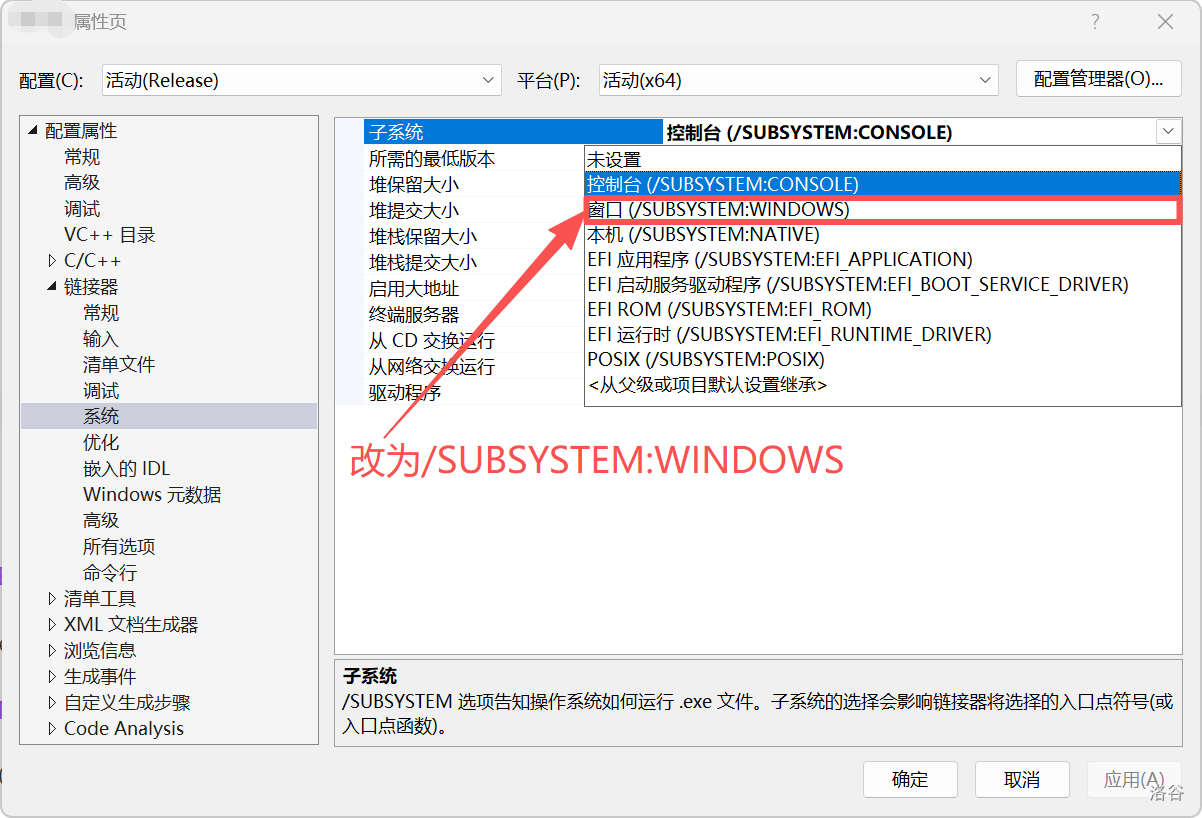
别急,还有别急,还有。
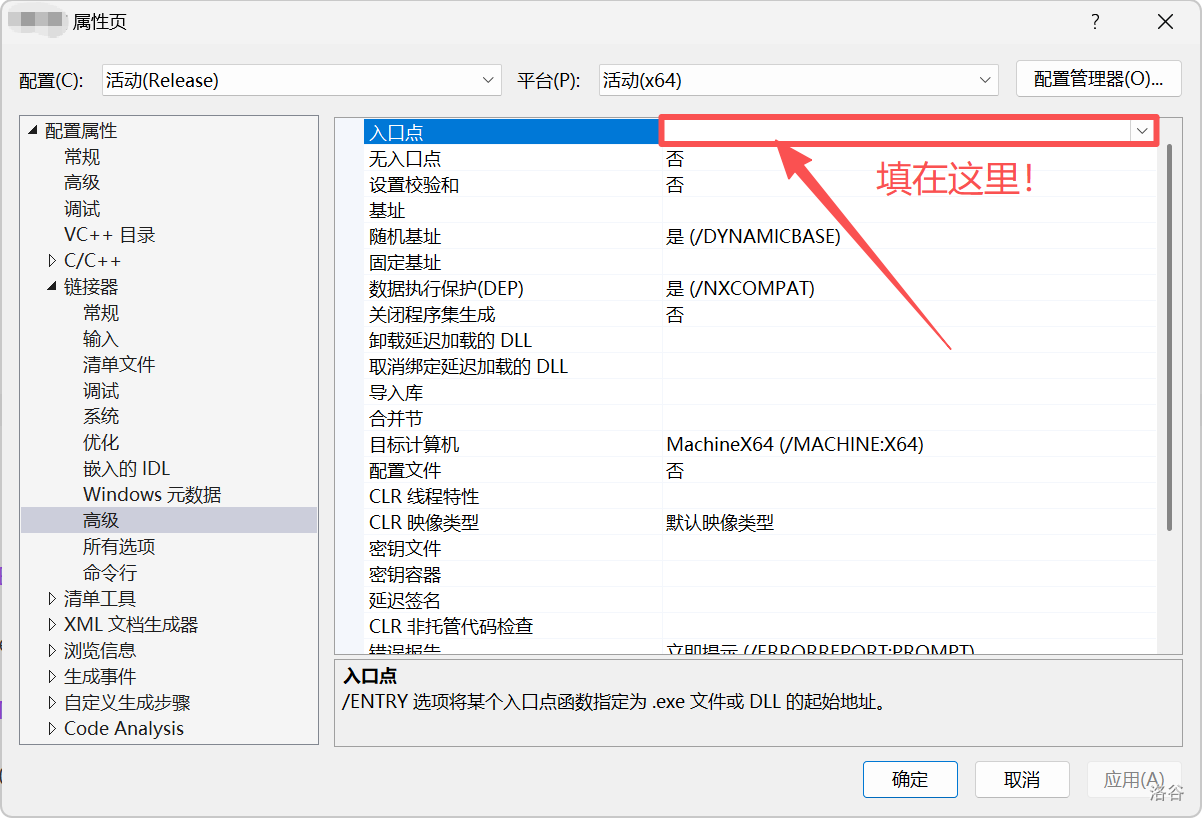
仍然是**链接器**下,入口点写`mainCRTStartup`,因为当子系统设为“窗口”时,链接器会默认寻找 `WinMain` 函数作为入口点,而我们程序入口点一般是`main`仍然是**链接器**设置下,入口点填入 `mainCRTStartup`,因为当子系统设为“窗口”时,链接器会默认寻找 `WinMain` 函数作为入口点,而我们程序入口点一般是 `main`。
## 设置游戏图标
右键你的**Setup Project文件夹**,**View->文件系统**,之前的2个半框就出来了,左栏点Application Folder,然后在右栏右键,**Add->文件**,按路径选择你制作的`.ico`图标文件。右键你的 **Setup Project** 文件夹,**View -> 文件系统**,之前的左右两栏就出来了,左栏点 Application Folder,然后在右栏右键,**Add -> 文件**,按路径选择你制作的 `.ico` 图标文件。
左栏点击**User's Desktop**,在右栏右键你创建的快捷方式,点击**属性窗口**,看右下方。左栏点击 **User's Desktop**,在右栏右键你创建的快捷方式,点击**属性窗口**,看右下方。
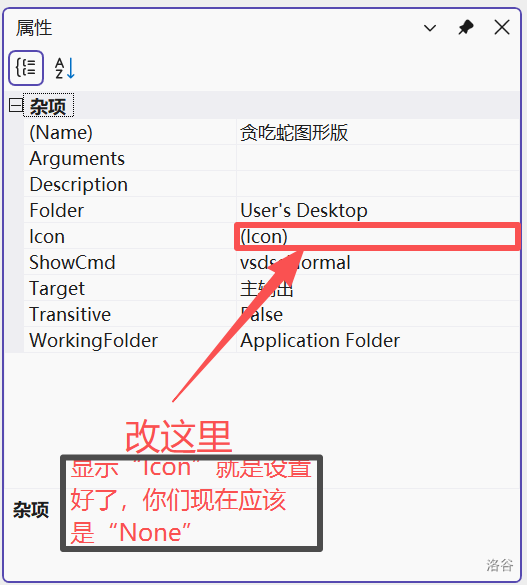
在属性窗口中找到 **Icon** 属性,选择你刚刚添加的图标文件即可。## 改安装路径
右键左栏的Application Folder,还是点属性窗口,**把DefaultLocation清空,换成你的路径**右键左栏的 Application Folder,还是点属性窗口,**把 DefaultLocation 清空,换成你的路径**。
## 装EasyXhttps://easyx.cn/## 装 EasyXhttps://easyx.cn
这是 Visual Studio 中比较推荐的免费 C++ 图形库。
由于这家伙是静态编译,完全不用为他的DLL操心。由于这家伙是静态编译,完全不用为他的 DLL 操心。
# FAQ
- Q:为什么要换线程? A:切换动/静态编译,动态编译会把 `.exe` 的依赖项放在其同目录下,而静态编译是直接把依赖的 `.dll` 编译成一个超大 `.exe`,选择动态编译是为了防止某些库不兼容导致编译报错。- Q:为什么要双击 `setup.exe`? A:`setup.exe` 是安装过程的“入口”。当你双击它时,它会负责检查目标电脑上是否缺少程序运行所必需的环境,真正的数据包在那个 `.msi` 里。- Q:为什么我的 `setup.exe` 点开是 2 个没文字的窗口? A:用人话讲,你还没生成完 `.msi` 文件或者生成失败了,稍等一两分钟,(如果生成失败)检查一下你的代码,安装包里上传的文件是不是在本地被删了。