
相信许多人都想编写一个完全符合自己操作风格的编辑器,(尽管可能比那辣鸡dev-c还不稳定)。可是如果做出来了可是多么的自豪啊(dalao勿喷)。
好了,废话不多说,让我们直接进入正题qwq:
第一部分:配置g++
step 1:
在计算机图标上右击,点击属性,再点击高级系统设置,将出现以下界面:
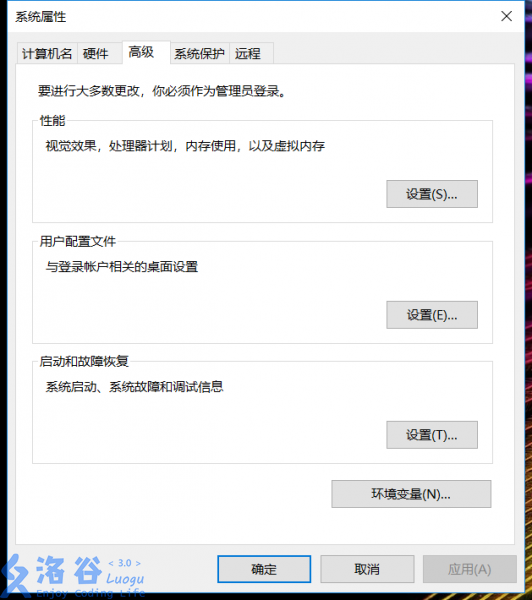
step 2:
单击环境变量窗口,将会多出这个qwq:
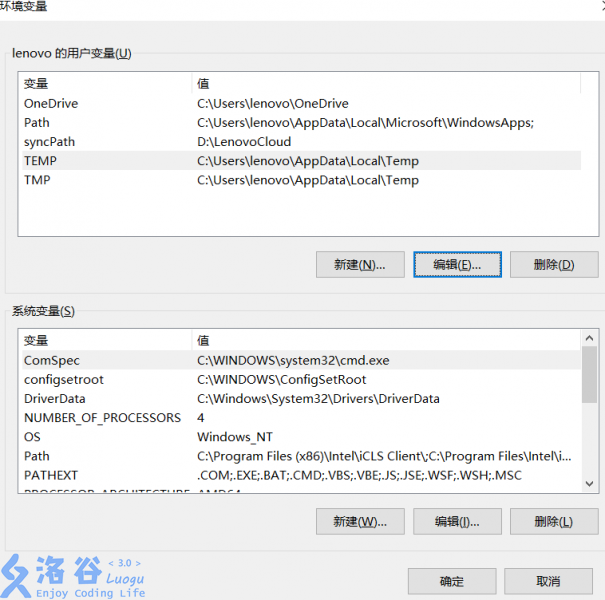
step 3:
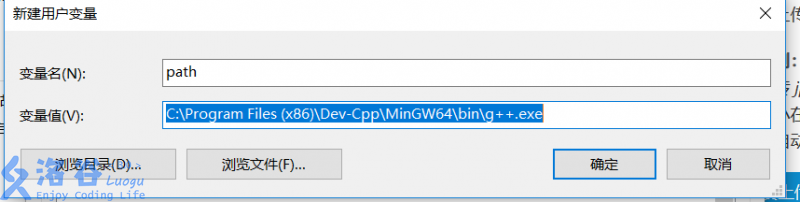
在用户变量上单击新建,在变量名中填入path,在变量值中填入你的g++/gcc路径(我的图片有误,不要最后的g++.exe):
单击了所有的确定后,编译器的配置步骤就完成辣233ヾ(◍°∇°◍)ノ゙。这一部分主要是让你的PC在任何情况下使用g++/gcc。现在就要开始编程部分辣,Are you realy???--------Go!
注:本实例均在win10下运行
第二部分:添加源文件
首先,我们要让这个东东能写入东西,因此,要创建一个文件。先读入文件名:
#include <bits/stdc++.h>
using namespace std;
int main() {
	string name_qwq;
	cin>>name_qwq;
	name_qwq = name_qwq + ".cpp"//c编译器此处用.c
	/*WTF怎么创建qwq*/
    return 0;
}
如何创建呢?各位dalao可能已经猜到惹:用freopen不就行啦qaq:
#include <bits/stdc++.h>
using namespace std;
int main() {
	string name_qwq;
	cin>>name_qwq;
	name_qwq = name_qwq + ".cpp"
	freopen("name_qwq","w",stdout);
	cout<<"#include <bits/stdc++.h>"<<endl;
	cout<<"using namespace std;"<<endl;
	cout<<"int main() {"<<endl;
	cout<<"    "<<endl;
    cout<<"    return 0;"<<endl;
    cout<<"}"<<endl;//我懒,让他自动代码补全QAQ
	fclose(stdout);
    return 0;
}然后,我们要跳转至文本上,如何跳转呢???我们要用一个很神奇的东东:system();函数!没错就是用来关机的内个。在里面写上文件名,它就可以打开那个文件辣:
#include <bits/stdc++.h>
using namespace std;
int main() {
	string name_qwq;
	cin>>name_qwq;
	name_qwq = name_qwq + ".cpp"
	freopen("name_qwq","w",stdout);
	cout<<"#include <bits/stdc++.h>"<<endl;
	cout<<"using namespace std;"<<endl;
	cout<<"int main() {"<<endl;
	cout<<"    "<<endl;
    cout<<"    return 0;"<<endl;
    cout<<"}"<<endl;
	fclose(stdout);
    system(name_qwq);//没错就是那东东
    return 0;
}
小结:
- 创建一个文件用freopen
- 打开文件用system
第三部分:添加功能
当你写完一个程序后,肯定是编译它辣,大家都知道,编译指令是:
g++ -Wall -o 文件名 文件名.cpp // c语言用:gcc -Wall -o 文件名 文件名.c如何调用这条命令呢???答案还是那神奇的system();代码实现如下:
#include <bits/stdc++.h>
#include <conio.h>//此头文件开发游戏专用233
using namespace std;
int main() {
	string name_qwq,comm;
    char ch = '\0';
	cin>>name_qwq;
	name_qwq = name_qwq + ".cpp";
	freopen("name_qwq","w",stdout);
	cout<<"#include <bits/stdc++.h>"<<endl;
	cout<<"using namespace std;"<<endl;
	cout<<"int main() {"<<endl;
	cout<<"    "<<endl;
    cout<<"    return 0;"<<endl;
    cout<<"}"<<endl;
	fclose(stdout);
    system(name_qwq);
    cout<<"编译(c)";
    while (ch ^ 'c') {
    	ch = getch();
    }
    comm = "g++ -Wall -o " + name_qwq - " .cpp" + name_qwq;
    system(comm);
    return 0;
}
当编译完成后,一定要运行辣!代码如下:
#include <bits/stdc++.h>
#include <conio.h>
using namespace std;
int main() {
    string name_qwq,comm;
    char ch = '\0';
    cin>>name_qwq;
    name_qwq = name_qwq + ".cpp";
    freopen("name_qwq","w",stdout);
    cout<<"#include <bits/stdc++.h>"<<endl;
    cout<<"using namespace std;"<<endl;
    cout<<"int main() {"<<endl;
    cout<<"    "<<endl;
    cout<<"    return 0;"<<endl;
    cout<<"}"<<endl;
    fclose(stdout);
    system(name_qwq);
    cout<<"编译(c),运行(r)";
    while (1) {
        while (ch ^ 'c' || ch ^ 'r') {
            ch = getch();
        }
        if (ch == c)
        comm = "g++ -Wall -o " + name_qwq - ".cpp " + name_qwq;
        else comm = name_qwq - ".cpp";
        system(comm);
    }
    return 0;
}
小结:
- 编译命令is g++ -Wall -o 文件名 文件名.cpp // c语言用:gcc -Wall -o 文件名 文件名.c
- 运行命令is 可执行文件名
第四部分:美化程序
现在的这个程序一点都不人性化,我们来美化一下。
step 1:
这个黑底白字是不是很蓝瘦,用system(color XX);就好啦!如果你想换成白底黑字的话,用color 0f,想像黑客帝国中一样狂拽炫酷屌炸天的话就用color 0a吧。有兴趣的可以去问问“谷哥” or “度娘”。
step 2:
在程序前后加上提示语句,是不是更舒服呢???
小结:
自己发挥吧233。
好了,本章教程就彻底结束了,如果有意见请在下面留言辣!!!如果还要我出教程的话请私信我233!代码风格有点内个,敬请各位dalao原谅!!! 注:本教程均在codeblocks下运行。使用c++11,c++选手勿喷,Java大佬可根据此原理用Jfame窗口开发233