
本文中所使用的电脑操作系统是 Windows 10,系统类型为64位操作系统,如果你的电脑不是,请自行更换(因为我也不清楚会不会出什么 bug)
如果你是懒人,可以直接去看我在 bilibili 上发的视频教程,传送门
- 首先明确,我们要使用的软件是 Visual Studio Code ,而不是像学校里用的 Visual Basic 那种老古董。下面我们就来一起学习一下用 Visual Studio Code 来搭建一个能运行 Python 的环境吧!
STEP 1
打开360软件管家 ,点击安装 Visual Studio Code
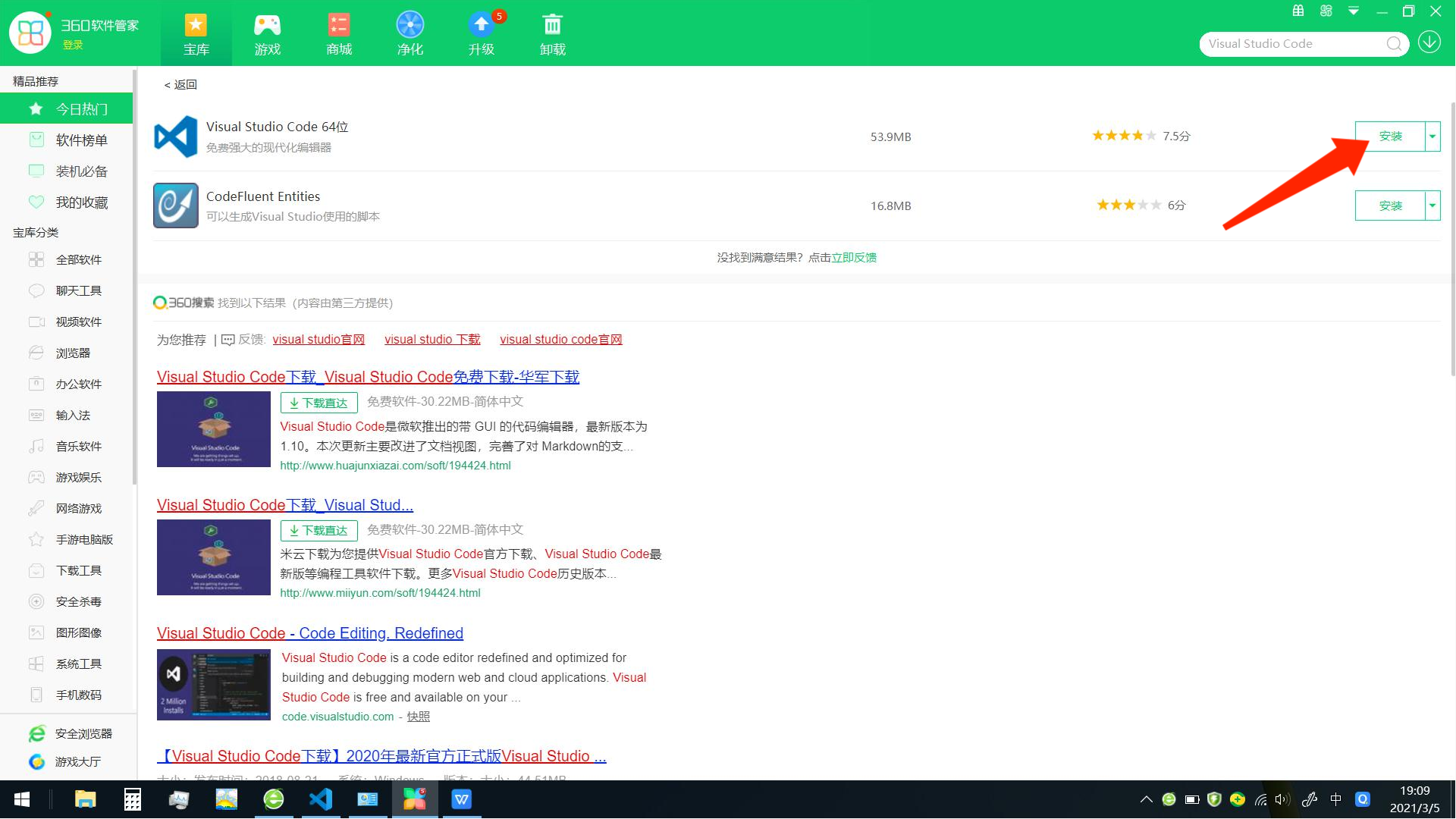
安装好后,我们将其打开。
但是此时的 Visual Studio Code 的默认语言为英语,所以我们需要将其改为中文。
在键盘上依次按下 Ctrl , Shift , P 三个键 (Ctrl+Shift+P) ,会弹出一个对话框,我们在其中输入 Configure Display Language ,然后就会出现“配置显示语言”,点一下它
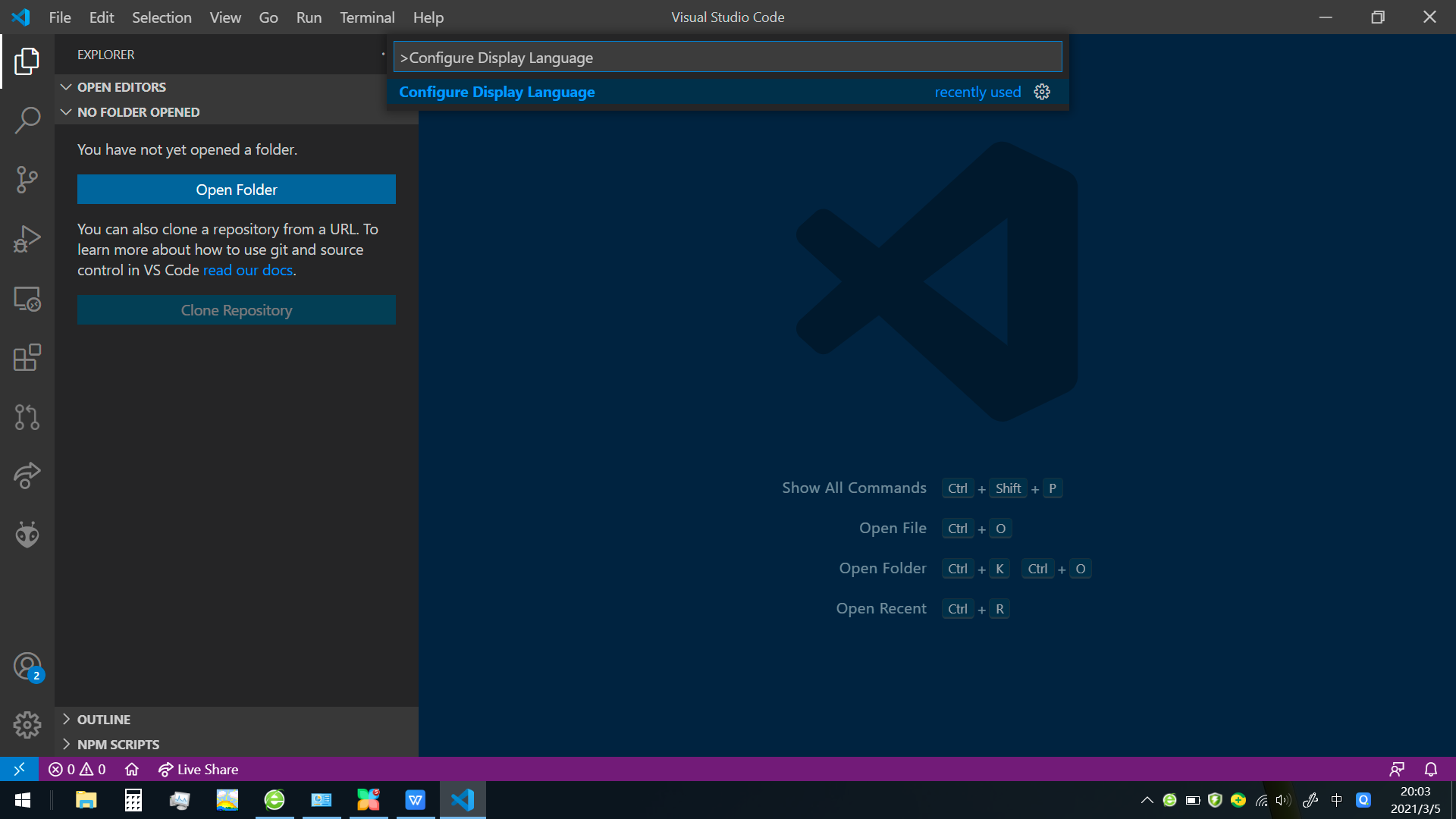
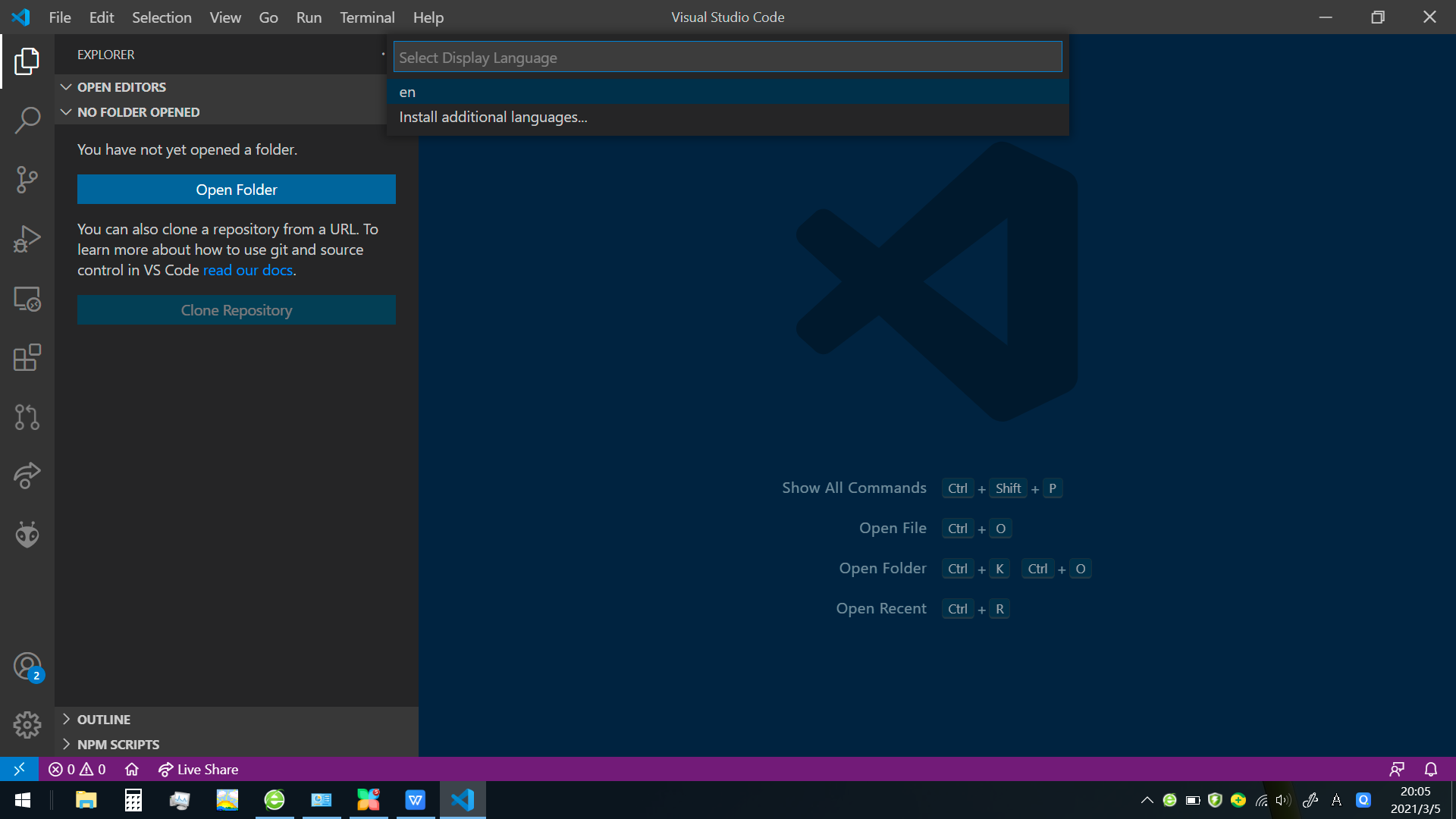
然后在接下来弹出的对话框中点击 Install additional languages
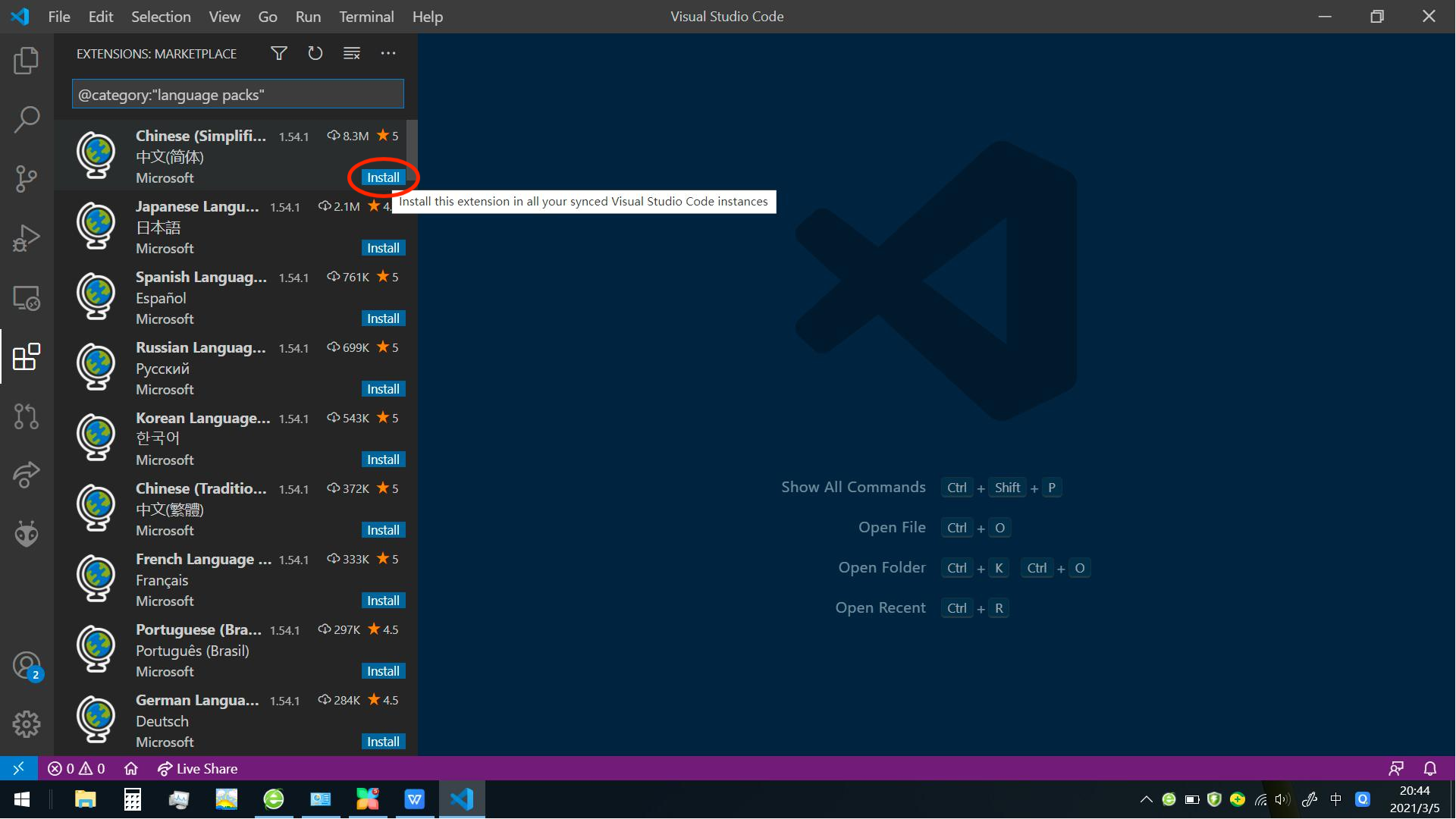
此时,在左侧就会出现可以下载的语言包了,我们当然选择下载中文(点击 Install 下载)。
下载好后,我们再照上述步骤再次打开“配置显示语言”,此时就会多出一个 zh-cn ,这就是中文。
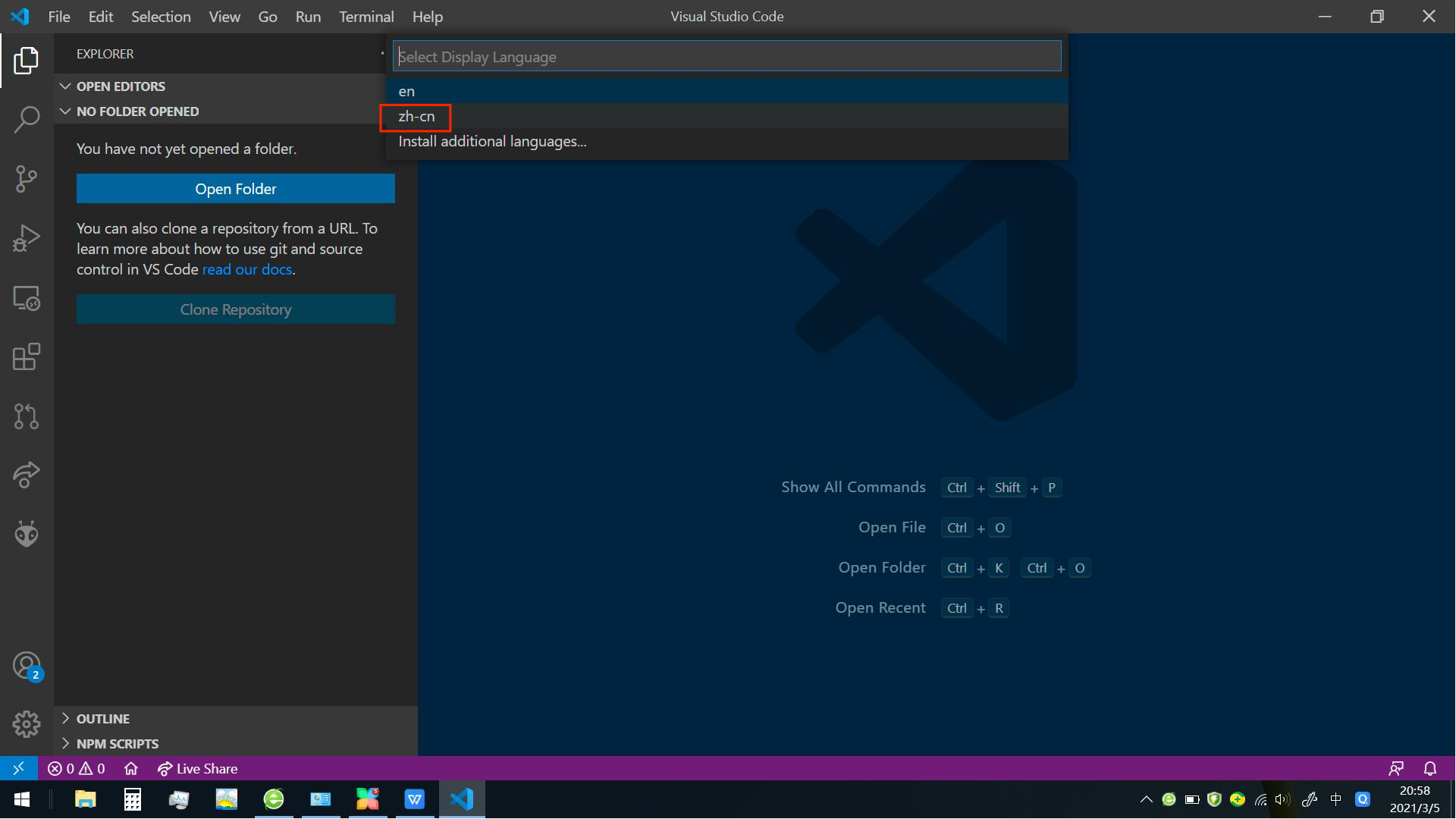
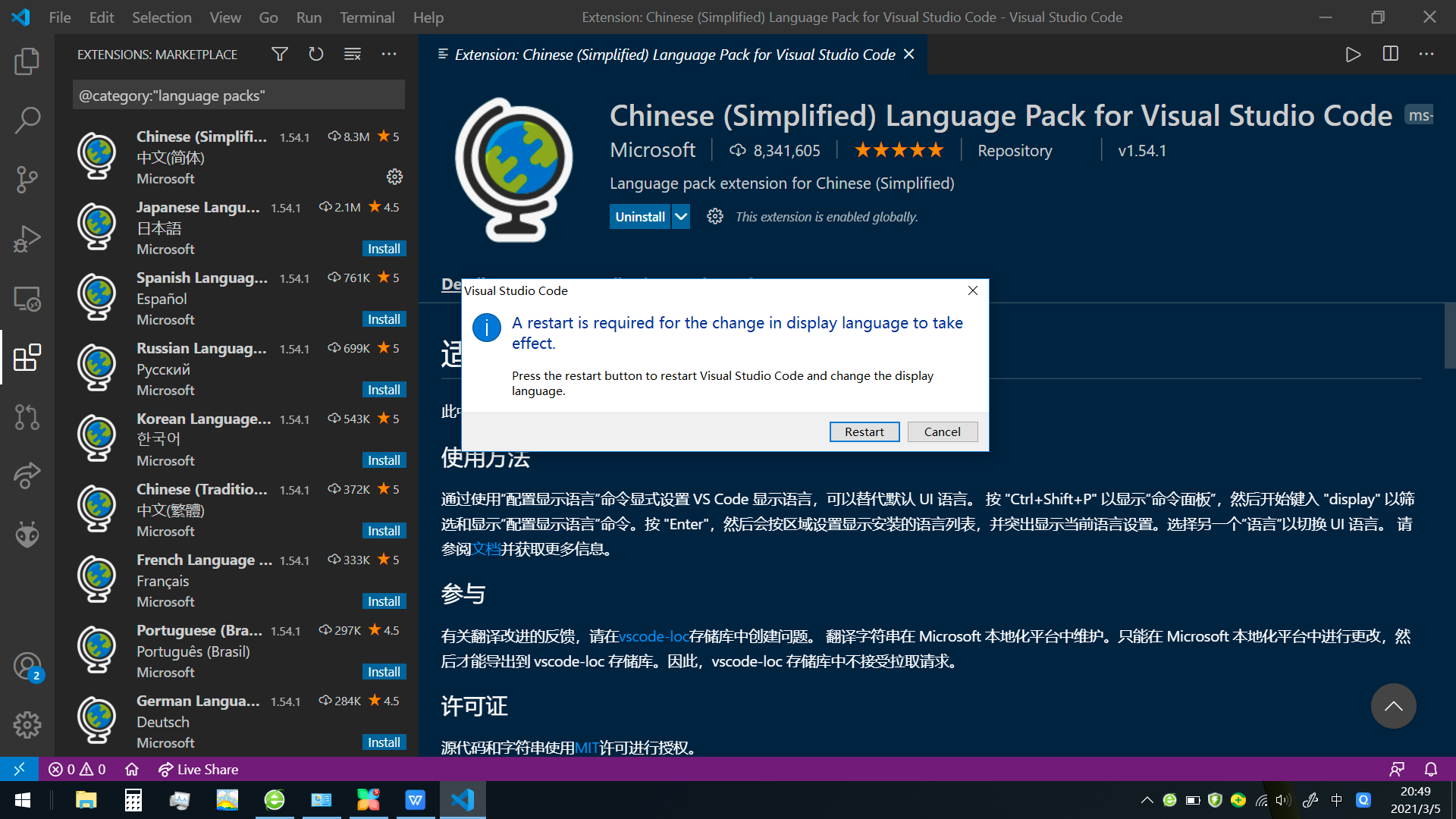
点击它一下,然后按照提示重启 Visual Studio Code 即可(点击 Restart)
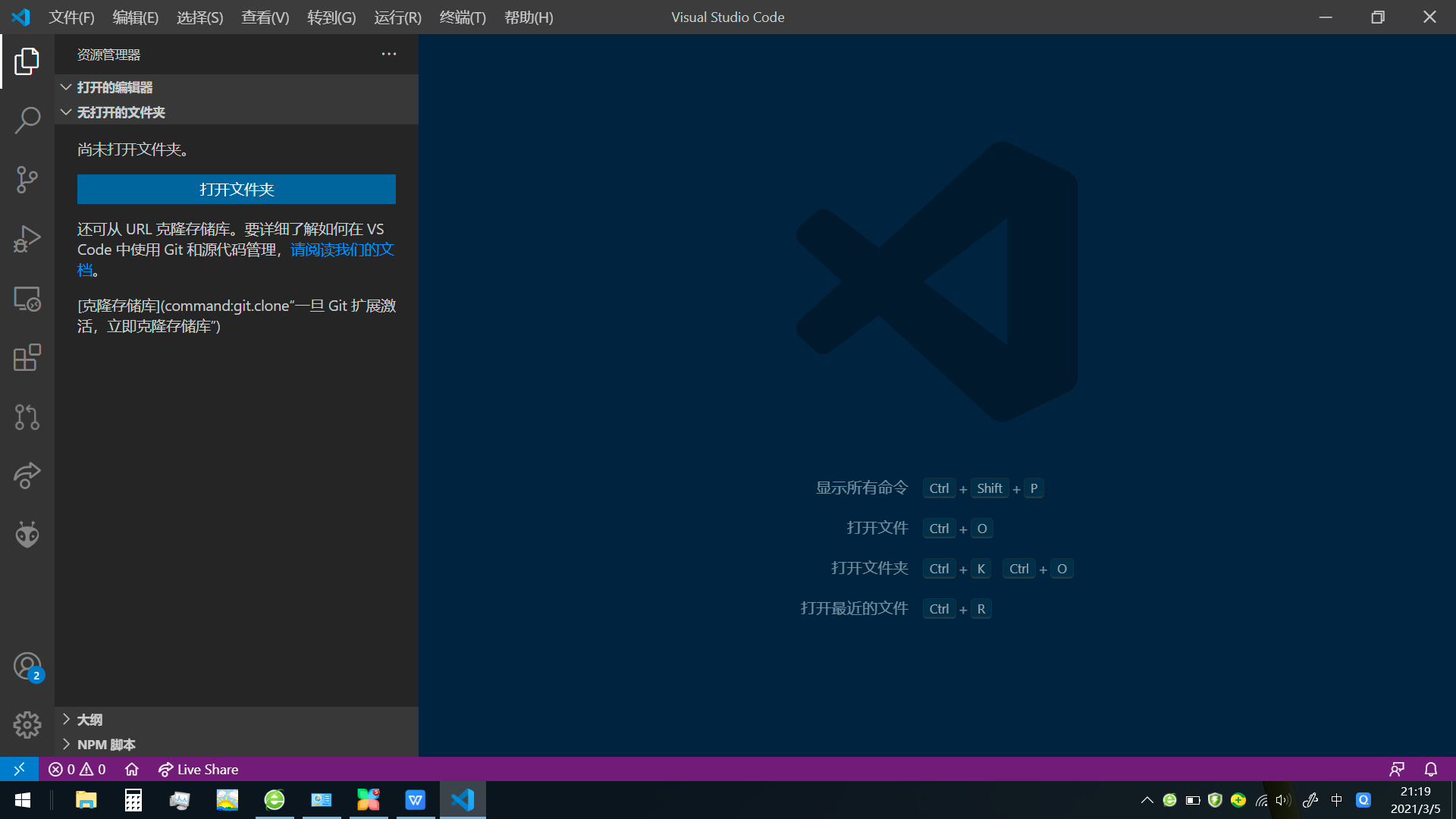
重启后就会出现无比清爽的中文界面
STEP 2
那么,怎么编写 Python 呢?其实,只要安装几个插件就好了。
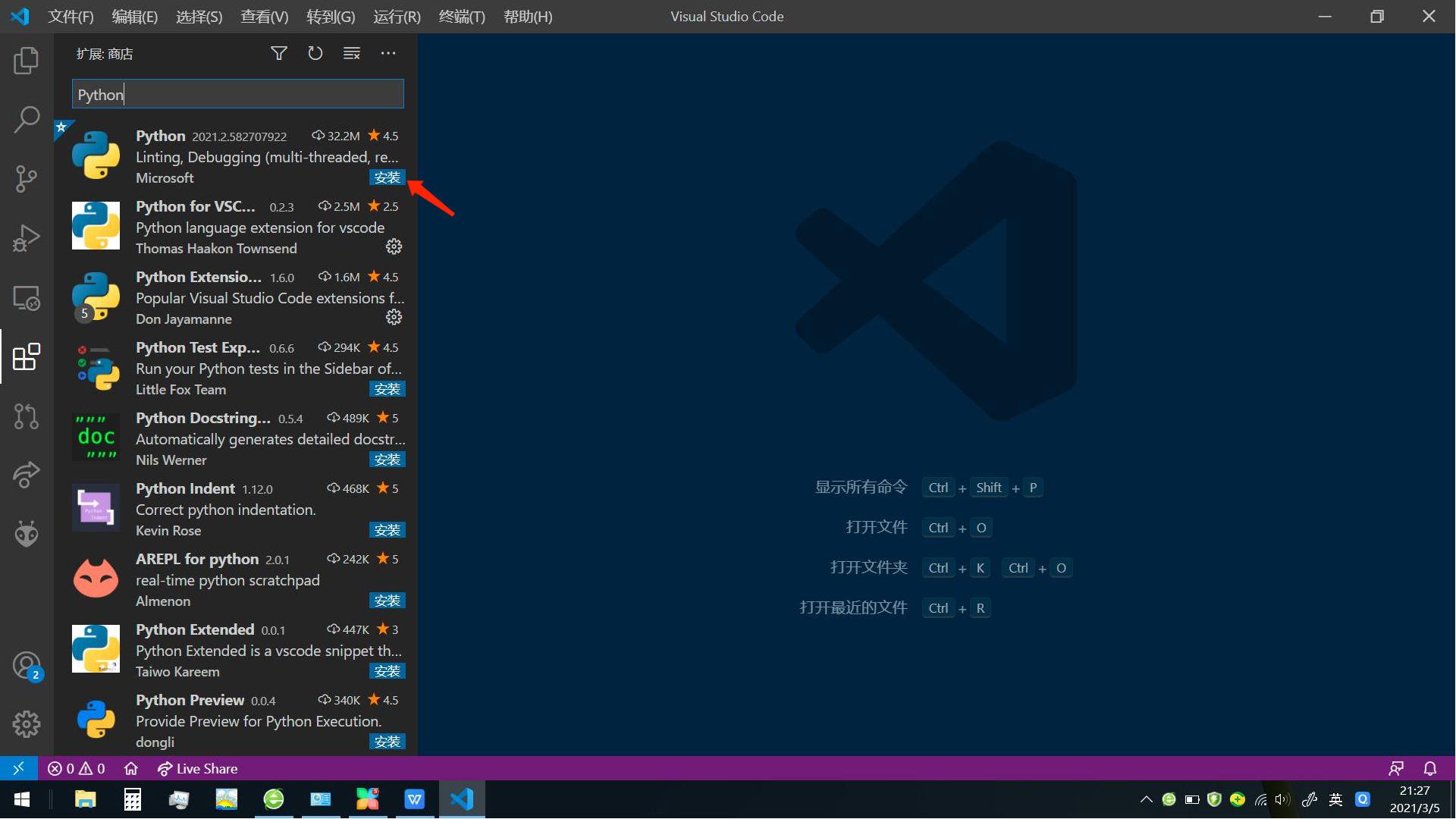
首先点击扩展

然后在其中搜索 Python ,像之前安装中文一样安装它
如法炮制,我们再安装如下几个插件:
Beautify
Code Runner
Python Extension Pack
Python for VSCode
MagicPython
安装好后,我们按 Ctrl+N 新建一个文件。由于新建文件默认为纯文本,所以我们需要手动将其改成 Python 文件。
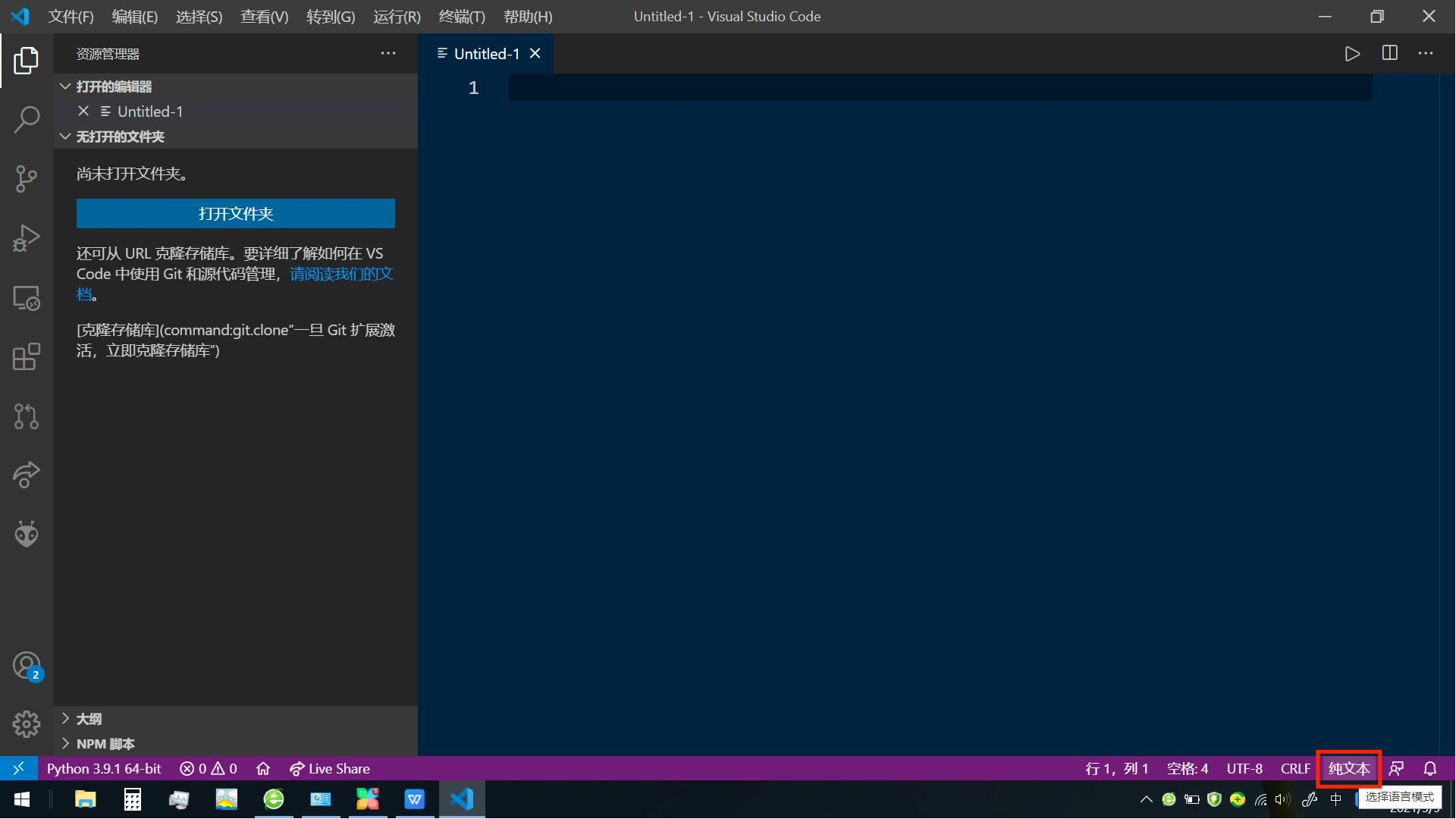
点击右下角的 纯文本,然后会弹出一个对话框,我们再其中找到 Python ,然后单击。

接着按 Ctrl+S 保存,我们可以将其命名为 try.py ,并保存到桌面上。
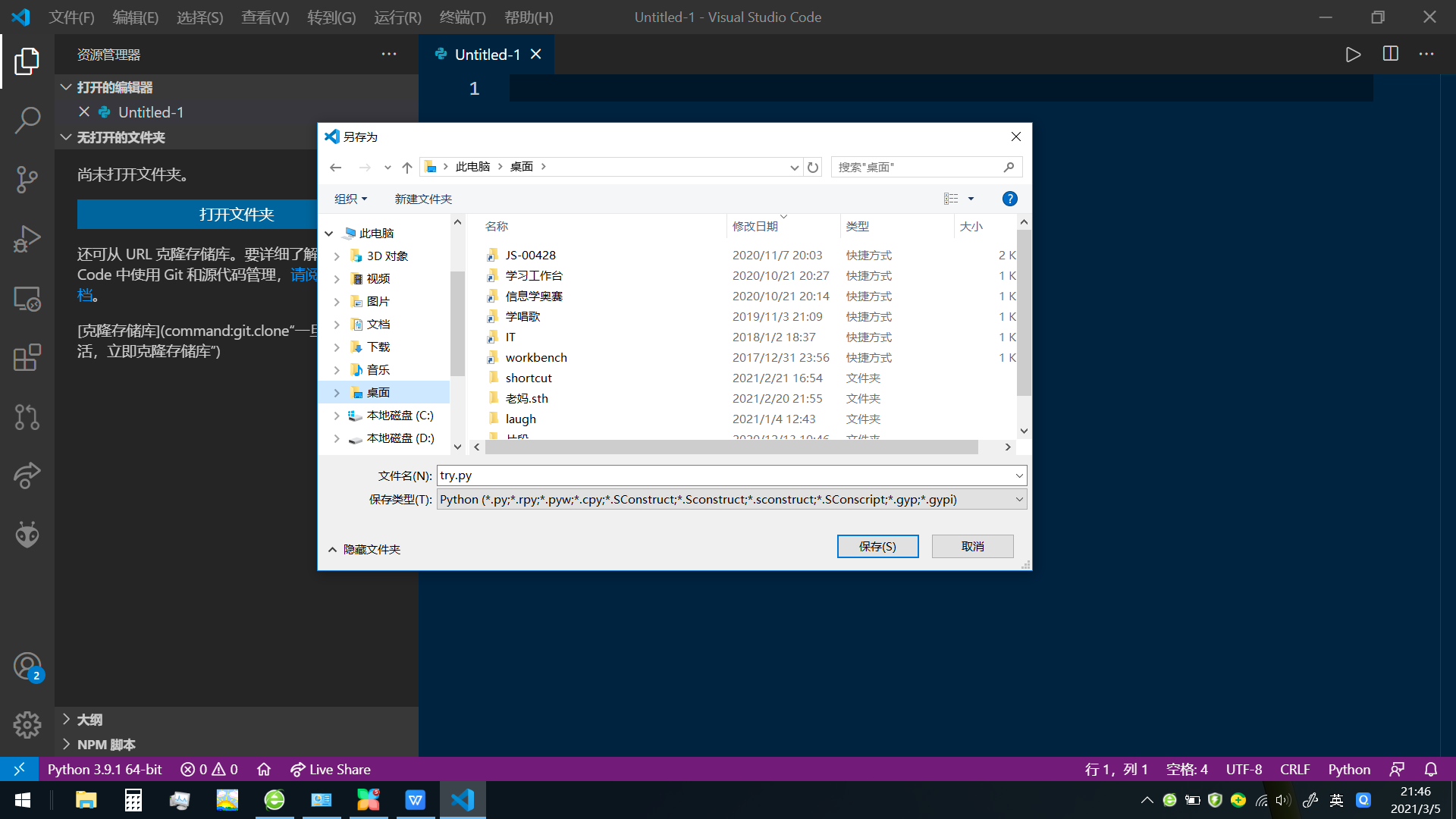
好了!大功告成!
这样我们就可以进行编写、运行 Python 程序了。
如果你想要自学 Python ,网上教程很多(比如哔哩哔哩),这里也提供一个
以下是一个小例子:
【输入两个数,输出它们的最大公因数】
代码:
import math
a,b=map(int,input( ).split( ))
print (math.gcd(a,b))
运行时是这样的: