
编著及注意
by ,部分资源来源于洛谷生存手册;标了*的行,红色部分来自洛谷生存手册。
本资源浪费了我较多的图床空间,我使用洛谷的水印功能在图片的右下角写了自己的昵称,如要参考(或复制Markdown),禁止把右下角的水印切除。
如果需要使用文章中的内容,需要署名。
本文所有图片下载
特别注意:本教程是教授如何使用洛谷,不会教授任何算法。
借用洛谷生存手册的部分:
- 1.1 第二步的文字部分借用;
- 2.1.2 第一小节部分借用。
第一章 登录
学习目标(共 个):
- 注册一个洛谷账号
- 登出、登录自己的洛谷账号
- 锁定自己的洛谷账号
第一小节 注册
打开洛谷主站后,会看到以下的场景:

此时应该点哪个东西,怎么注册呢?
- 点击网页右上角的
注册键,打开注册菜单。
- 你可以选择通过电子邮件注册或者通过手机号码注册,此处显示的是使用电子邮件注册的场景。如果要使用手机号码注册,要点击图片右上角的
手机号码按钮。
WARNING
或临时邮箱*
返回后,会发现主页和注册前稍有不同。

那么恭喜你,你已经成功登录了。
第二小节 登出、锁定和登录
1.2.1 登出账号
- 把鼠标悬停在右上角的有一个用户图片的地方(用户图片为随机生成,通常为几个方形组成,如
 )。
- 你会发现下面弹出了一个菜单,点击最底下的那一行右边的按钮就会退出登录。
- 如果你发现页面又变成了以前没有登录的样子,那么恭喜你,你成功退出了登录。
1.2.2 锁定账号
- 把鼠标悬停在右上角的有一个用户图片的地方(用户图片为随机生成,通常为几个方形组成,如)。
- 你会发现下面弹出了一个菜单,点击最底下的那一行左边的按钮就会锁定账号。
- 如果你的界面变成了类似以下的图片,那么恭喜你,你成功锁定了账号。

- 此时你会发现,不管你点击哪里都无法退出,并且如果再打开一个标签页,也会出现这个情况。此时只有输入你的密码才可以解锁。
1.2.3 登录
- 在登出状态中,点击右上角的
登录按钮就可以登录。 - 在第一个空格中输入你的昵称或编号(编号在后面会讲),第二个空格输入密码,最后那一个空格输入右侧的4数字/字母防伪,用于人机验证。
- 最后点击
登录按钮就可以登录。 - 除了以上的方法,还可以点击最底下的微信或GitHub图标使用微信或GitHub登录。
第二章 开始刷题
学习目标(共 个):
- 打开题库
- 查看题目的基础信息
- 使用题目筛选区筛选符合自己能力的题目
- 打开题目界面
- 提交题目
- 查看单个提交记录
- 查看提交列表
- 查看题解
- 题解互动
第一小节 题库
2.1.1 打开题库
在洛谷的首页点击左侧的题库按钮可以打开题库。

2.1.2 题目区域
其中,底下的题目区域有很多项指标,接下来我会为你一一介绍。
1.题目状态
题目最左边有一个小小的区域,这个区域介绍题目的,题目的状态有以下几种情况。*
- 如果题目的状态是一根横杠(
 ,图片6)就说明这一道题目你还没有提交过。
- 如果题目的状态是一个勾(
 ,图片7)就说明这一道题目做对了。
- 如果题目的状态是一个叉(
 ,图片8)就说明你提交后,没有通过。
2.题号
题目状态的右边就是题号。题号就是代表题目的一个序号,在给自己的题单、比赛添加题目或跳题时会被使用。
题号的首字母的规则:
- 如果为洛谷用户造的题目首字母为
U。 - 如果为某个团队的题目首字母为
T。 - 如果为洛谷主题库的题目首字母为
P。 - 如果为入门与面试的题目首字母为
B。 - 如果为CodeForces的题目首字母为
CF。 - 如果为SPOJ的题目首字母为
SP。 - 如果为AtCoder的题目首字母为
AT。 - 如果为UVA的题目首字母为
UVA。
注:洛谷没有实名认证的人不能提交CodeForces、SPOJ、AtCoder、UVA的题目。
3.题目名称
题号的右边就是题目名称。你可以点击这个位置进入题目界面。
4.题目标签
题号的右边就是题目的标签。你可以查看题目的来源并且与算法标签。点击某一个标签就可以搜索含有那一个标签的题目。
5.难度
题目标签的右边就是题目难度。题目难度有以下几个规则:
- 使用算法的题目难度至少为普及-。
- 题目的难度从简单到困难分为入门、普及-、普及/提高-、普及+/提高、提高+/省选-、省选/NOI-、NOI/NOI+/CTSC。
- 题目的难度从简单到困难分别被简称为红题、橙题、黄题、绿题、蓝题、紫题、黑题。
6.通过率
代表题目的通过率,表示为。不过有时候会出现灵异事件(如通过数大于提交数,这种题目包括P1001等)。
7.翻页
到达题库的底部,有一个翻页栏。翻页栏的使用方法如下:
- 点击最左侧的
|<页会切换到第1页。 - 点击
<按钮会切换到前1页。 - 点击最右侧的
>|页会切换到最后一页。 - 点击
>按钮会切换到后1页。 - 点击直接的页数标签可以切换页码。
- 通过以上5个键到达题库的中间部分(如第99页)比较麻烦,可以手动修改网址来切换。
网址代码:原网址&page=页码。
2.1.3 题目筛选区
1.简介
题目区域的上面就是题目筛选区。

2.选择题库
题目筛选区最上面的那一列是选择题库的地方。 题库介绍:
- 洛谷代表主题库和入门与面试的所有题目。
- 主题库为洛谷编的题目。
- 入门与面试为《信息学奥赛一本通》级GESP等竞赛的题目。
- 点击选择题库的案件会打开对应的题库。
3.选择难度
点击题目难度,在底下会弹出难度选择菜单,可以选择对应的难度。
4.算法菜单
点击题目难度菜单右边的算法/来源/时间/状态菜单可以打开算法菜单。
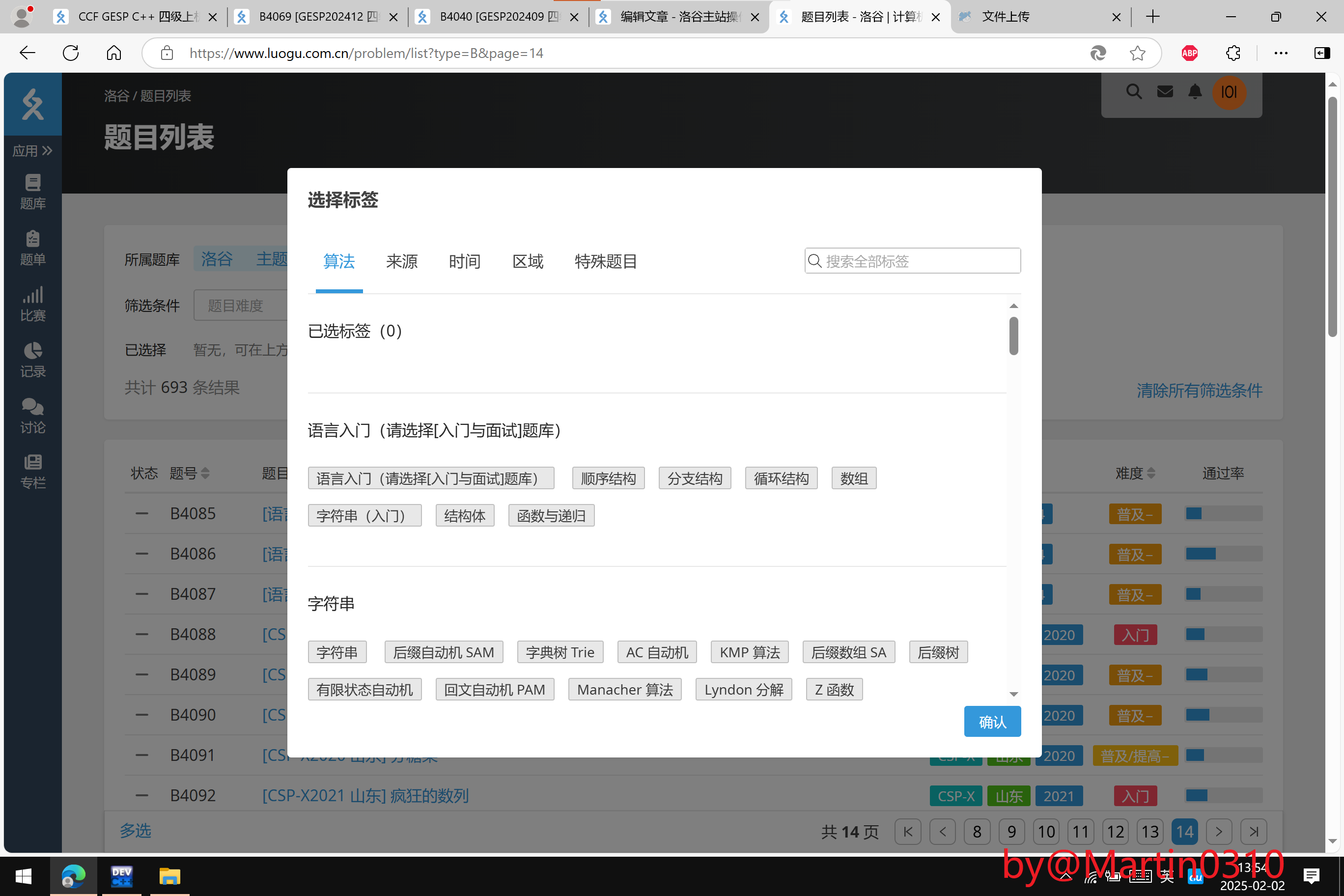
现在正在算法页面,点击上面的来源、时间等按键可以切换界面。
点击算法菜单右上角的搜索可以搜索算法/来源/时间/区域/特殊题目。
5.删除选择
- 在
筛选条件底下有你选择的标签。点击每个标签右边的x就可以删除那一个标签。 - 可以直接点题目筛选区右下角的
清除所有筛选条件按钮删除所有筛选条件。
2.1.4 题目界面
1.打开题目界面
点击任何题目的题目名称都可以打开题目界面。
2.题目基本信息栏
顶部的黑色部分叫做题目基本信息栏,写了题目的名称、时间和空间限制、提交和通过人数、提交按钮。
如果要打开提交界面,需要按下提交按钮。
3.题面
你会发现界面左边有一大块与题目介绍的东西,这里就是题面。
- 点击右上角的
复制Markdown按钮可以复制Markdown代码; - 点击右上角的展开按钮可以隐藏右侧的东西;
- 点击
在线IDE按钮可以打开洛谷的IDE。
4.提交
打开P1001,点击[进入在线IDE]模式,在右边的代码框输入代码。
代码模板,直接交上去即通过(不要抄袭,被判定为作弊后果自负):
https://www.luogu.com.cn/record/228685265
点击右上角的[提交]键,提交。

你可以看到,提交界面的[测试点信息栏中]有十个标有AC的巨大绿色方块,
这意味着,这一个测试数据是通过()的。除此之外,还会有以下状态:
- 如果你的程序无法编译,会出现编译错误()标志,请耐心检查是否代码写错了;
- 答案错误(,红色);
- 部分正确(,橙色),但是我没有见过;
- 运行错误(,紫色),可能除以 或数组越界;
- 时间超限(,蓝黑色);
- 内存超限(,与TLE一样的蓝黑色);
- 输出超限(,与TLE一样的蓝黑色);
- 未知错误(,紫黑色),可能是因为没有数据、Remote Judge题库问题及其它原因导致。
获取帮助:为什么在本地/其他网站AC了,洛谷不过:https://help.luogu.com.cn/manual/luogu/faq#why-unac
除此之外,你可以尝试提交其它的题目。
2.1.5 查看提交记录
1.查看单个提交记录
提交记录的右上角还有四个指标,接下来将会从左到右讲解:
- 第一个:语言
就是你使用的语言,比较好理解。 - 第二个:代码长度
就是你的代码的长度,一个字符、换行符、空格为一个字符;一个缩进为4个字符。 - 第三个:用时
比较好理解,就是你的提交中用时最多的Subtask的总用时。 - 第四个:内存
比较好理解,就是你的提交中使用内存最多的测试点的使用内存,与用时不同。
查看源代码:点击[源代码]按钮就可以查看到源代码,但是注意有一些源代码是无法查看的(因为对方开启了隐私保护)。
2.在提交列表搜索

可以点击查找记录上的两个输入框来查找提交记录:
- 左边的输入框是搜索题目编号的;
- 右边的输入框是搜索用户名或用户PID(在后面会讲)的。
底下还有三个选项框:
- 记录状态:可以选择记录的状态();
- 代码语言:可以选择使用的语言;
- 排序方式:可以切换按照提交时间排序和按照使用时间排序(如果搜索了用户就没有该选项)。
7.在提交列表查看提交记录的信息

- 最左边的图片为提交用户的头像。
- 头像的右边,有上下两栏,上面的为提交用户的用户名,下面为提交时间。
- 再右边,也有上下两栏,上面的是提交的状态,下面的是提交的得分。
- 再右边,是提交题目的名称。
- 再右边,有一段文本,每一段均使用斜杠(
/)分隔:
第一段为提交中用时最多的Subtask的总用时。
第二段为提交中使用内存最多的测试点的使用内存。
最后一段为代码长度+语言,如果开了O2优化,会有O2尾随。
2.1.6 查看题解
1.查看题解
在题目界面的右侧有一个[查看题解]按钮,点击就可以查看题解。
2.题解互动及题解功能

题解互动
可以点击题解左下角的三个键进行题解互动:
- 点击底下的👍按钮可以给题解点赞,按钮右边的数字代表有多少个人给题解点赞。
- 点击👎按钮可以表示对题解的不喜欢。
- 点👎右边的聊天按钮可以发表评论(但是没有 )。
其它按钮
- 点击蓝色的[展开全文]可以查看全部的文本。
- 点击右上角的[查看文章]可以在文章界面查看题解。
:在后面会讲,是一种可以轻易表示各种格式的文本渲染功能。
:文章在后面会讲,所有题解都是首先在文章内编辑的。
第三章 右上角索引
第一小节 四个白色按钮的使用方法
本段将会讲解在洛谷右上角的几个(准确来说,在洛谷 V3 中是 4 个,在洛谷 V2 中只有 3 个)按钮的使用方法。


3.1.1 放大镜按钮
最左边的放大镜按钮可以搜索题目。例如你输入A+B Problem,它就会给你跳转到A+B Problem的搜索界面。
3.1.2 私信
点击第二个按钮可以到私信界面。

私信左侧的菜单栏可以选择私信的用户。如果想要私信一个从来没私信过的用户,需要在其的用户主页点击[私信]按钮并发送消息。
3.1.3 用户设置
点击主页右侧的[用户设置]按钮可以到达用户设置界面。