
导语
也许你是一个忠实的 VSC 用户,听闻 NOI linux 2 新实装了 VSC ,而兴致冲冲地打开然后发现不能用;
也许你是一个复古的命令行编译人,觉得在文本编辑器和 terminal 之间切换十万个窗口烦的不行;
也许你是 IDE 用户,觉得考场环境的 Code::Blocks 调试一拖答辩,想要入门 gdb 又发现一边用 Code::Blocks 一边命令行弱智不堪;
我对以上种种问题的解决方法:用 Emacs 。
注意:这篇教程适用于考场环境下什么配置都没有的 Emacs ,如果你想在平时的环境里面用 Emacs,你可以选择去看更详细的相关入门教程。
入门快捷键
好,你打开了 Emacs,呈现在你眼前的是这样的画面:
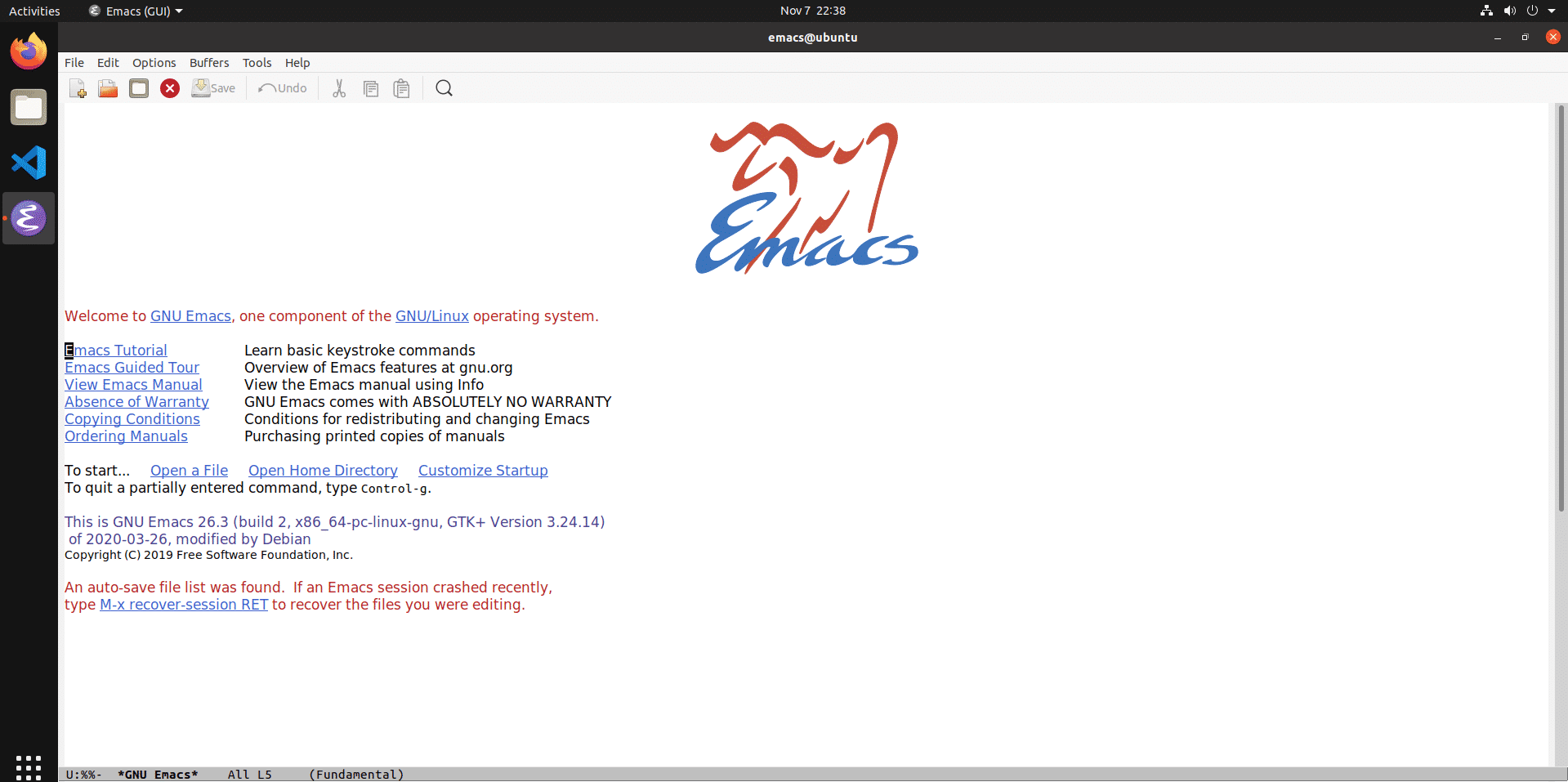
你傻了。你想打开文件,但你不知道你要怎么弄。
你想弄个 terminal 出来,但是你不知道要怎么整。
你看着底下那个不知道写的什么玩意的一行字,不知道说的什么。
首先,介绍以下 缓冲 和 快捷键:
An Emacs buffer is similar to what other systems might call a file, document, workspace or editor. A buffer can contain text and images. ——摘自 EmacsWiki
缓冲, 看起来挺高大上的玩意,其实类似其他编辑器里面的 “文件”, 是你编辑的主要对象。大部分的缓冲都对应了一个文件,当你保存时,缓冲中的内容写入文件,打开文件时,文件以缓冲的形式呈现。
一个缓冲占一个窗口 —— 不一定是 GUI 意义的窗口,这个我们等一下再谈。
为简便起见,以下用 C-ch 表示同时按下 Ctrl 和 ch 键,用 M-ch 表示同时按下 Alt 和 ch 键, 两组快捷键中间用空格间隔表示先按第一组,松开,再按第二组快捷键。
来看看我们刚才遇到的疑惑:
- 打开文件
打开文件的快捷键是 C-x C-f 。
此时左下角会有一行字,提示你输入你要打开的文件的目录:

往里面填你的文件路径即可。如果你要创建一个新的文件,就直接像它已经存在那样填写, Emacs 会自动帮你创建这个文件。——其实这个表述不准确,我们稍后再谈。
比如,我想创建 ~/test/bruh.cpp ,就这样填写:

按下回车,画面就会变成这样。
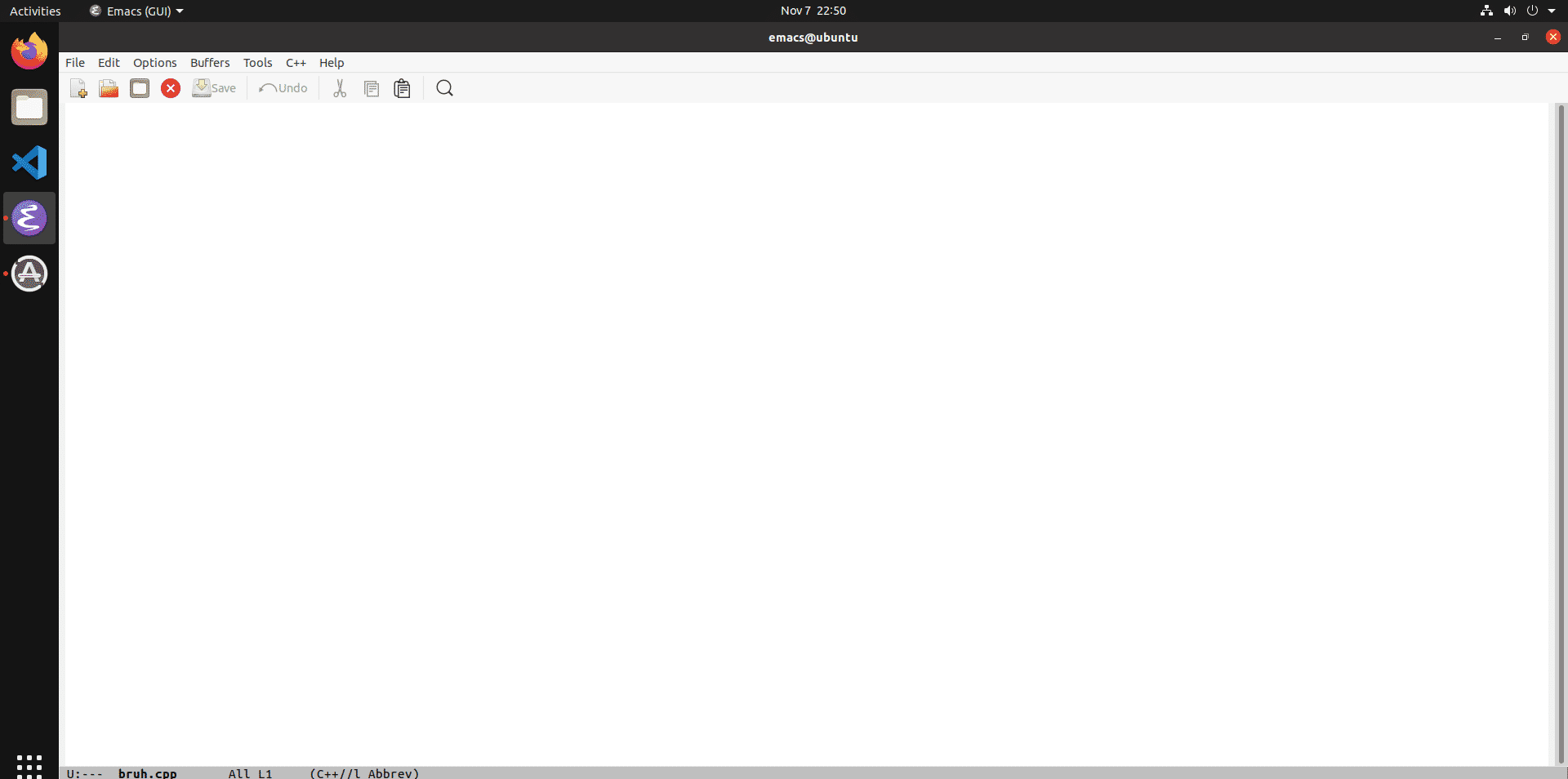
如果你没有创建这个文件的父目录,会提示

提示你没有创建父目录。此时如图按下 M-x ,输入 make-directory ,按两下回车即可创建该目录。

之前提到过 “自动创建这个文件” 这个表述是不准确的,因为我们此时只是创建了一个缓冲,要真正创建一个文件的话我们要先保存。与一般编辑器不同,保存的快捷键是 C-x C-s 而不是 C-s 。
来看第二个问题:
- 创建一个 terminal
为了创建一个 terminal ,我们输入 M-x eshell ,回车。
此时你的 Emacs 应该长这样:
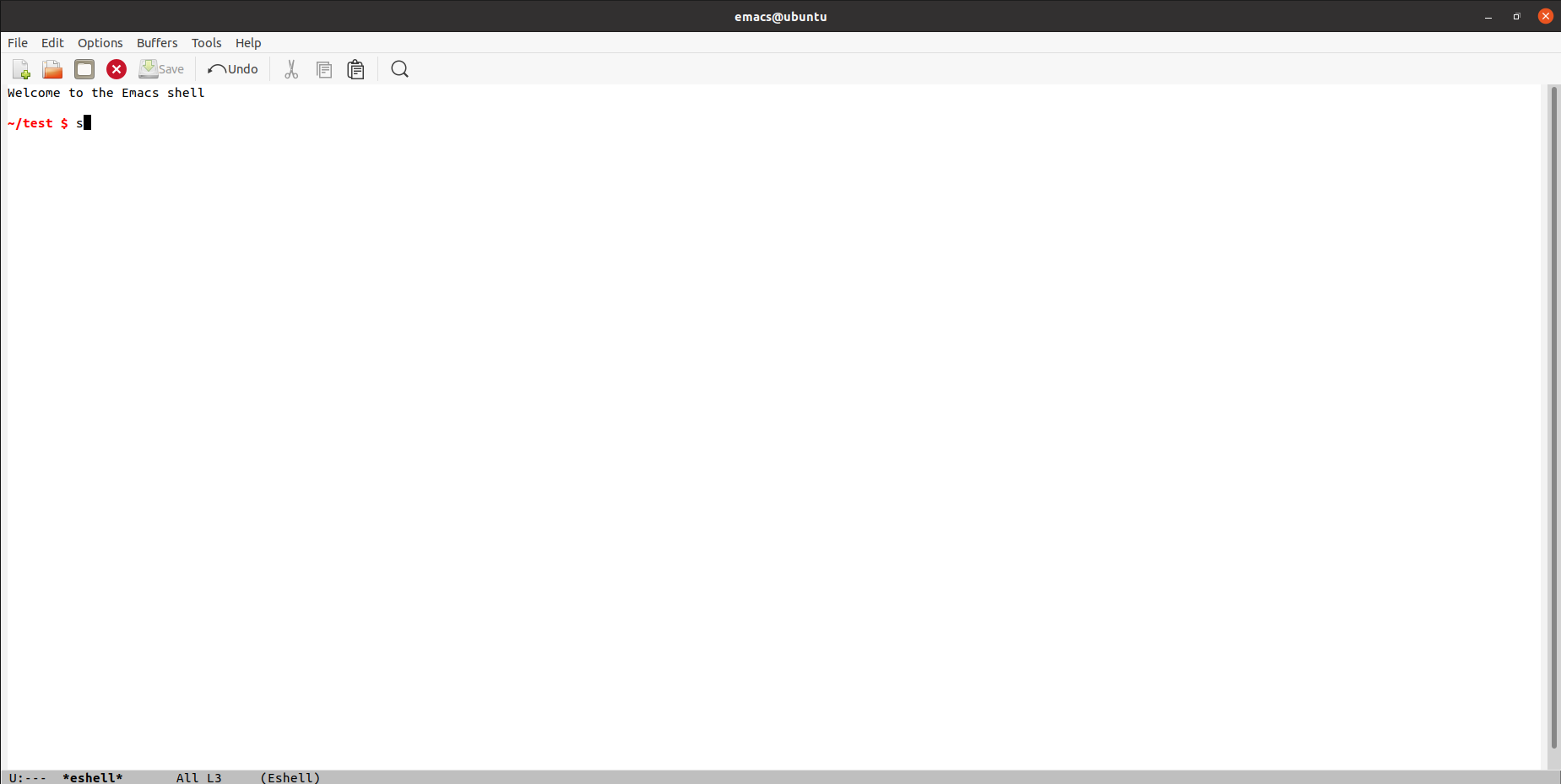
这样,你的 terminal 就创建好了。(本质上来说,这是一个 shell ,而不是一个 terminal。)
此时你也许会问:那我代码怎么办?我难道再开一个窗口吗?
这时候就是显示 Emacs 缓冲的强大功能的时候了。之前提到,一个缓冲占一个窗口,我们可以把 Emacs 分成两个窗口,让它们各显示各的。
如果你想左右分屏,快捷键是 C-x 3 ,如果你想上下分屏,快捷键是 C-x 2。这里以左右分屏为例。
分屏过后,你的 Emacs 应该长这样:
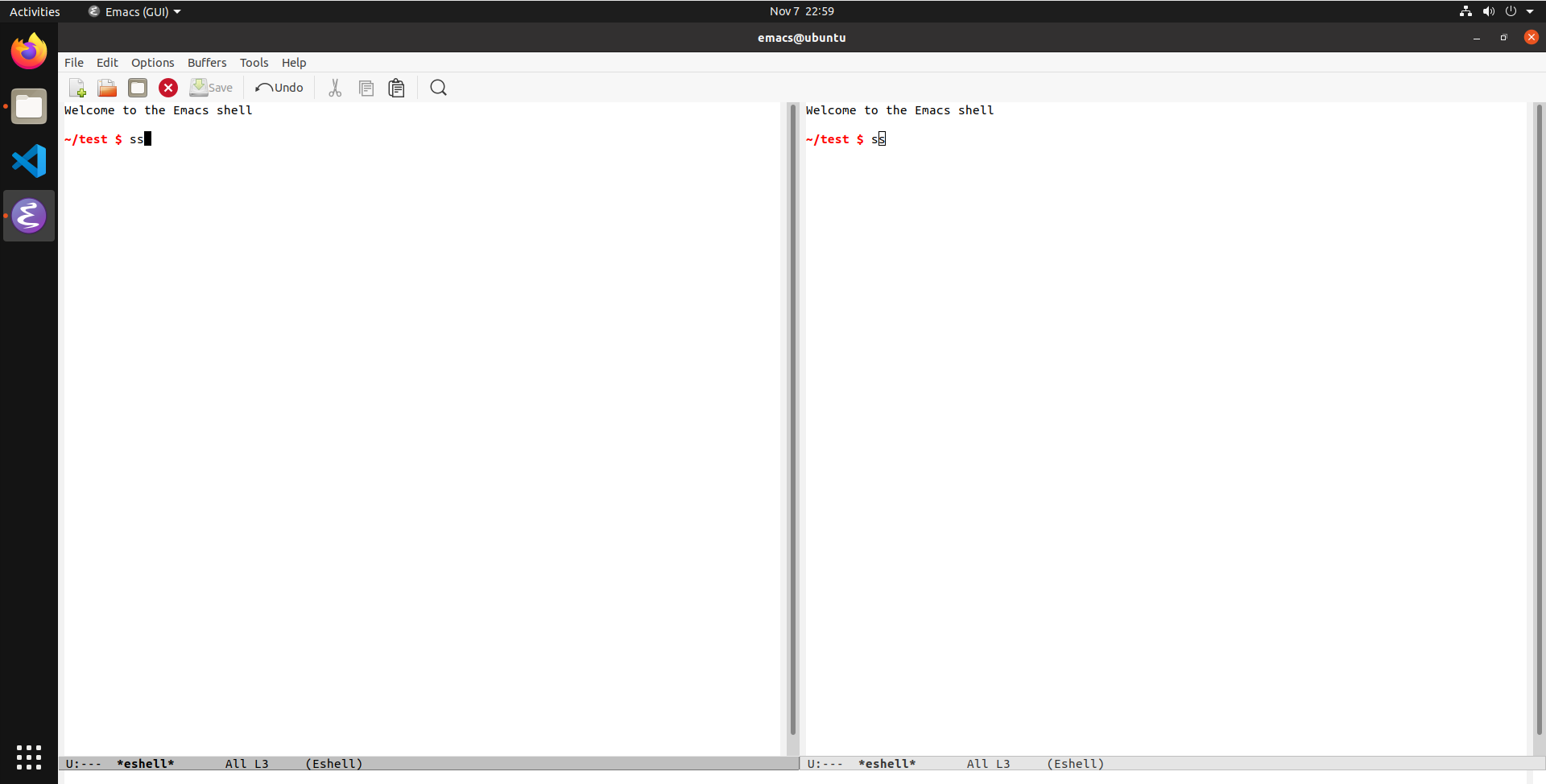
这样,我们就把一个 Emacs 分成了两个部分,各显示一个缓冲。
这时候就有人要说了:你两边不是一样的吗 有什么用!
我们可以用 C-x b 来切换当前选中的窗口显示的缓冲。你问如何分辨选中?好办,你看底下那个条。在默认主题下,哪个暗就是选中哪个。
此时又有人要问了:那我健忘,我不知道我有哪些缓冲了,怎么办?
你还可以用 C-x C-b 来显示缓冲列表,如图所示。
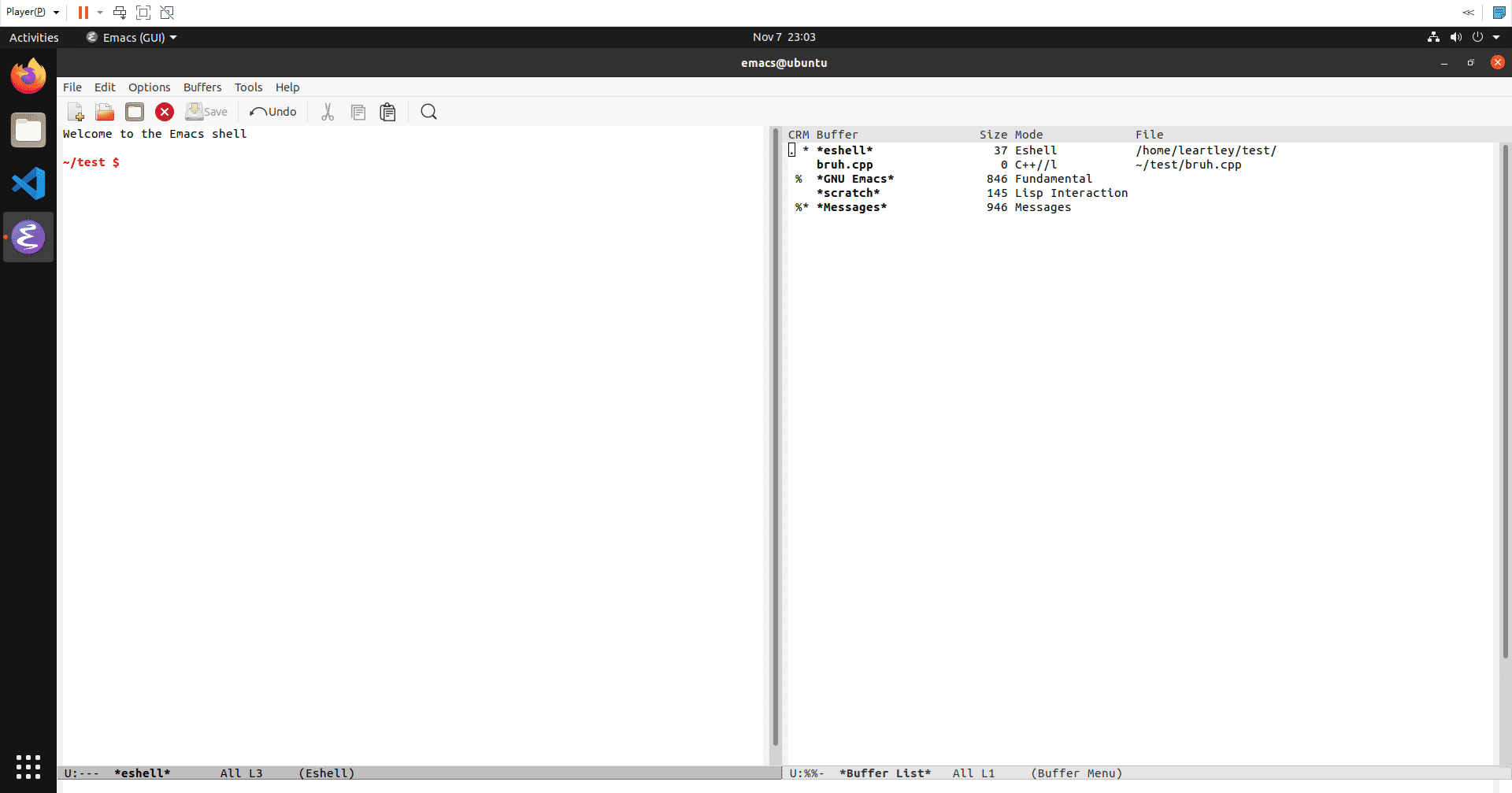
此时你的 Emacs 应该长这样:
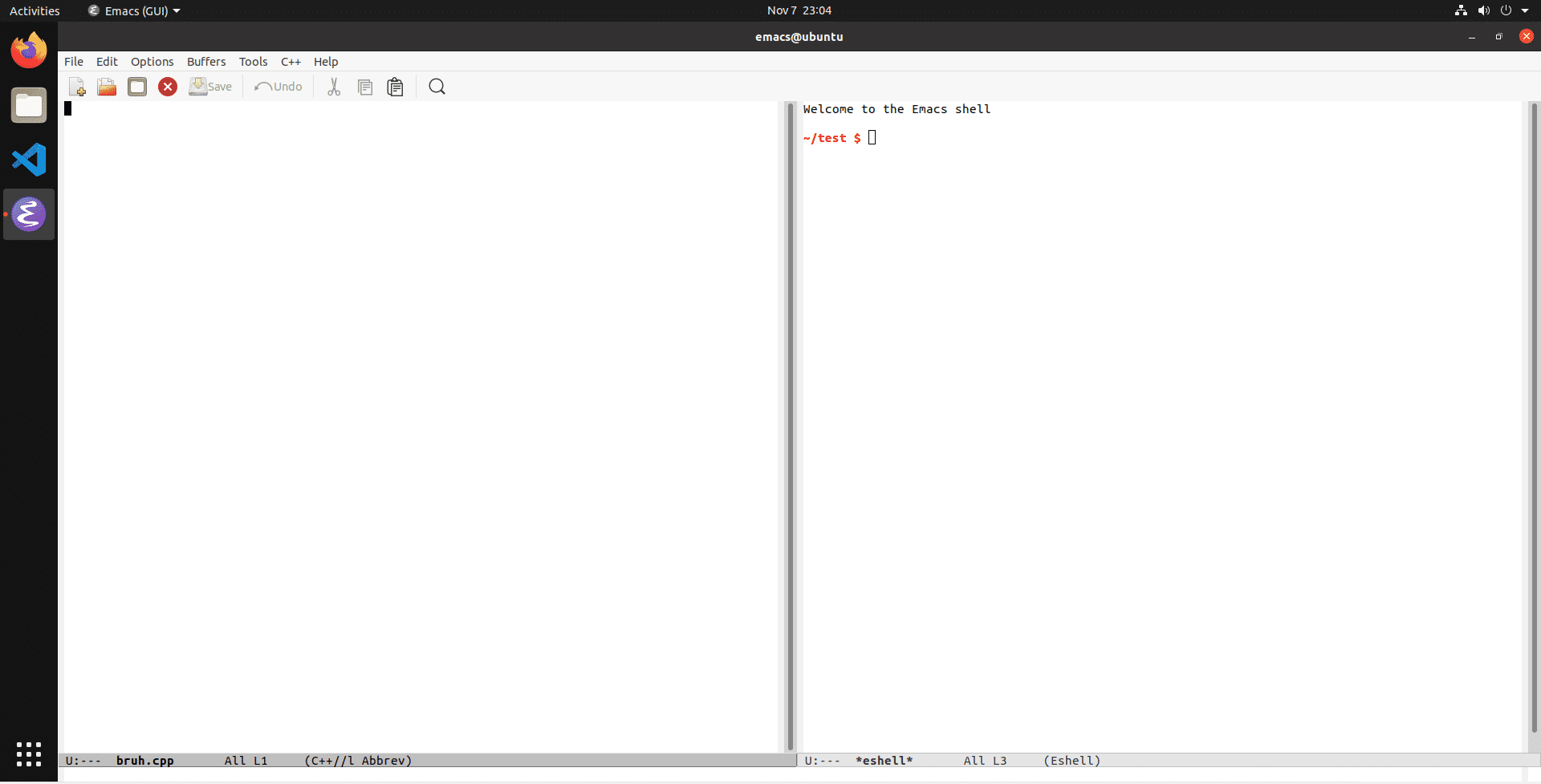
好了,你可以准备开始写代码了!
开始编辑
你遇到的第一个问题是 左边没有行号。开启行号的快捷键是 M-x linum-mode 。
比起 方向键, Emacs 有一套更加靠近手的快捷键:
C-p 上一行
C-n 下一行
C-b 向左一个字符
C-f 向右一个字符
这些快捷键也很好记:
p - previous 上一个
n - next 下一个
f - forward 向前
b - back 向后
就像 Emacs 的保存快捷键不是 C-s 而是 C-x C-s 一样, Emacs 的撤销快捷键也不是 C-u 而是 C-x u 。
假设你现在已经码完了要编译,而你又觉得用鼠标来回点很麻烦,你可以用 C-x o 在缓冲中切换。
如果你需要全文寻找,快捷键也不是 C-f 而是 C-s 。
基本操作就是这些,如果有需求可以提出补充。
碎碎念
如果你经常在 Windows 下用 fc 来快速比对文件,你可以在 eshell 中用 diff 命令来代替。个人认为 eshell 的 diff 更好用也更直观。
当你 diff 之后,可能会有一个叫做 *Diff* 的缓冲来占掉你的 .cpp 缓冲。个人的习惯是把 eshell 上下分屏,然后把下屏切换成 *Diff 。
为了更好的 diff 体验,我这里推荐使用
diff --suppress-common-lines -a -B -b -y ./file.out ./file.ans如果你觉得跑的很接近时限,你可以用 time 命令来计时。用法是 time ./executable ,其中./executable 是你的可执行文件。
由于默认编译出来的文件是没有后缀名的,从而有可能会和文件夹冲突导致无法编译,我个人的解决方案是将编译输出文件的后缀名改为 .rout 。