

阅读 PDF 以获得更好的阅读体验:PDF
本文档将介绍基础 Markdown 语法。
本文档不包含各种 Markdown 拓展语法,如 GitHub Markdown、Luogu Markdown、Obsidian Markdown、Mermind 等。这些语法可以自行搜索学习。
Markdown 基本信息
Markdown 是一种轻量标记语言,用于便捷而快速地编写简单的文档。它具备基本的排版能力,如标题、加粗、斜体、表格、图片、代码块等。
Markdown 的核心哲学是“可读性高于一切”,以极致的“人文主义”将复杂的文档排版简化到纯文本文件就可以完成。其借鉴了很多人们在纯文本邮件中约定俗成的用法,让使用者几乎感觉不到“标记语言”的存在。
Markdown 源代码文件使用 .md 后缀名。
Markdown 渲染工具可以解析 Markdown 源代码,然后显示为目标文档。Markdown 没有强制规定显示排版的具体效果,所以 Markdown 渲染工具可以自行决定渲染细节。
使用 VS Code、Typora 等编辑器可以编写和渲染 Markdown 源代码。互联网上也有各式各样的在线编辑器。
Markdown 本身不支持转换为 PDF。需要额外的工具将 Markdown 源代码转换为 PDF。不同的工具在渲染细节上可能不同。
名字来源
“Markdown”是合成词,来源于“mark”(标记)与“down”(减少),直译为“减少标记”,与其简洁明了的特征与理念相符合。同时,“Markdown”还与“markup”(标记)相对应,暗示自己是一种更接地气(down-to-earth)的标记语言。
发明者
John Gruber(约翰·格鲁伯),一位著名的技术博主、作家和 UI 设计师。
Aaron Swatz(亚伦·斯沃茨),编程天才、互联网活动家。
背景故事
故事的起点源于 2004 年的博客时代。当时博主们处境尴尬:要么忍受功能单一的可视化编辑器,要么被迫写繁琐的 HTML 代码,还要面对复制粘贴带来的格式混乱。
于是,John Gruber 想要创造一种能让人“使用易读易写的纯文本格式编写,并可选择性地将其转换为有效的 XHTML(或 HTML)”的语言。它将这个宏大的想法付诸实践,写下了第一版的 Markdown.pl 转换器,并贡献了大部分核心语法。
后来,Markdown 逐渐传播、渗透到整个互联网,但不同平台(如 GitHub、Stack Overflow)出现了不同的语义语法,渲染效果五花八门。所以,2014 年,由 Pandoc 的作者 John MacFarlane、Stack Overflow 的联合创始人 Jeff Atwood 等人牵头,制定了 CommonMark 规范,给 Markdown 提供最基础、最严格、最统一的语法标准和测试套件。
Markdown 所经历的与 C/C++ 极为类似。C/C++ 曾经也差点分裂,幸亏后来有 ANSI(美国国家标准学会)和 ISO(国际标准化组织)为其指定标准——ANSI C++ 和 ISO C++。
统一,是一切发展的根本。
基本语法
文本
在大多数情况下,直接在 Mardown 源代码文件中编写文本,就可以渲染成正文文本。
下面是一个例子:
This is a piece of text. 这是一段文本。渲染效果:

段落与换行
在正文中空行可以进行分段。下面是一个例子:
这是第一段。

这是第二段。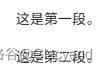
如果仅仅是换行而不空行,则是在上一行的文本末尾添加空格,并将下一行的内容“贴”在后面。
例子:
这是
一句话。注意,这里是有空格的。

This is
a sentence.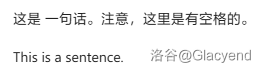
如果确实需要在段内换行,则应该在行末添加反斜杠 \。注意,反斜杠后面不能有空格。
例子:
这是第一段。

这是第二段。

这是第三段。 \
这还是第三段。你可以观察一下段间距和行间距。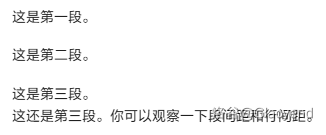
一般来说,渲染工具都会将段落间距设置得比行间距更大。
当然,在行末添加两个空格也可以段落内换行。
例子:
这是第一段第一行。
这是第一段第二行。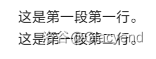
示例代码块第一行最后是有两个空格的。
请注意,我们不推荐这种形式,因为很多编辑器(如 VS Code)可能会自动删除行末空格。
标题
Markdown 总共有 6 级标题,分别为 H1、H2、H3、H4、H5 和 H6。
使用若干个井号(#)可以创建标题。连续多少个井号就代码多少级标题。注意,井号后与标题内容前需要有至少一个空格。
下面是一个例子:
用于对照的正文文字。

# 一级标题

## 二级标题

### 三级标题

#### 四级标题

##### 五级标题

###### 六级标题

####### 不存在的“七级标题”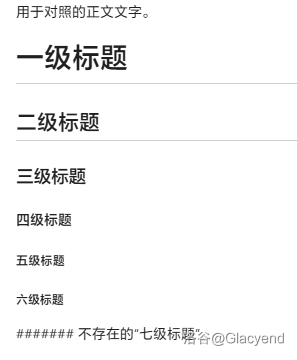
通常来说,H1 和 H2 的标题行下方会自动生成一个分割线。不推荐使用 H4 及更低级的标题,因为其字号已经接近正文甚至比正文更小。如果你的文章中出现了需要用到 H4 及更低级的标题时,请考虑优化文章结构,避免 H4 及更低级的标题。
不要使用标题来模拟文字的加粗、放大等以进行文本重点提示。 这会让读者感到非常困惑。
文本格式
加粗
使用成对的两个星号(**)或两个下划线(__)来标记一段加粗文字。成对的标记之间就是需要加粗的文字。
例子:
**加粗文字**

__另一段加粗文字__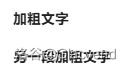
一般来说,我们推荐使用星号。
斜体
使用成对的一个星号(*)或一个下划线(_)来标记一段斜体文字。成对的标记之间就是需要斜体的文字。
例子:
*The Rust Programming Language* 是一本入门 Rust 的好书。

_这是中文的斜体_
一般来说,我们推荐使用星号。
从排版习惯上讲,我们一般不会书写斜体的中文。
斜体加粗
可以嵌套使用加粗标记和斜体标记来标记斜体加粗文字。
例子:
_**斜体加粗**_

*__斜体加粗__*

***斜体加粗***

___斜体加粗___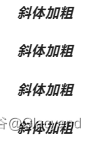
删除线
使用成对的两个波浪线(~~)来标记一段删除线文字。成对的标记之间就是要划删除线的文字。
例子:
~~一段被删除的文字~~

~~Deleted Text~~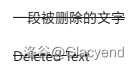
代码块
行内代码块
对于内嵌在文本中的小段代码,可以使用行内代码块。
使用成对的反引号(`)来标记行内代码块。成对的标记之间就是行内代码块。
例子:
在 C++ 中,`int` 类型的大小事实上是与平台相关的。
注意,行内代码块是没有高亮的。
要在行内代码块中显示反引号,需要特殊手段,且超出了 Markdown 基本语法。感兴趣者可以自行搜索学习。
行间代码块
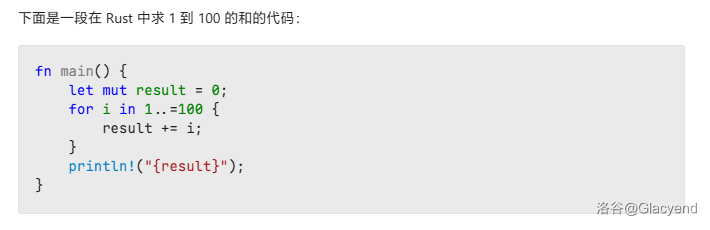
对于大段的代码块,可以使用行间代码块。
使用成对的三个反引号(```)来标记行间代码块。成对的标记之间就是行间代码块。标记应该单独置于一行。
在起始标记后可以添加语言以指示代码块的语言。代码块的语言影响代码的高亮。
例子:
下面是一段在 Rust 中求 1 到 100 的和的代码:

```rust
fn main() {
    let mut result = 0;
    for i in 1..=100 {
        result += i;
    }
    println!("{result}");
}
```
下面是常见的语言的行间代码块代号:
| 语言 | 代号 |
|---|---|
| C++ | cpp |
| C# | csharp |
| Java | java |
| Python | python |
| YAML | yaml |
| HTML | html |
| CSS | css |
| XML | xml |
| Markdown | markdown 或 md |
| LaTeX | latex |
| Typst | typst |
| 纯文本 | 留空或 text |
对于大多数语言,其代号与语言名称是一致的。
分隔线
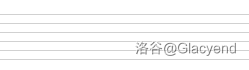
在某一行使用 3 个及以上的星号(*)或减号(-)来创建分隔线。星号或减号之间可以有空格,但该行内不能有其他内容。
例子:
***

* * *

*****

---

- - -

-----
列表
有序列表
使用数字后随点号(.)并跟随空格可以创建有序列表。
例子:
1. 第一项。
2. 第二项。
3. 第三项。
你可以指定起始的编号。通过第一个数字来设置。
例子:
2. 从 2 开始的有序列表。
3. 这是序号 3。
4. 这是序号 4。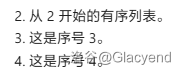
事实上,只有第一个序号是有用的(用于指定起始编号),其他项的序号只是个“占位符”。Markdown 会自动给后面所有项一个递增的编号。
例子:
1. 这是第一项。
3. 这是第二项,但实际上代码中用的是序号 3。
1912. 事实上你可以使用任意数字。

---

4. 指定起始编号为 4。
2026. 后面就可以使用任意数字。
0. 也可以是零,但不能是负数(负号不是数字)。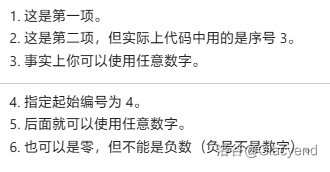
所以有一个小技巧:人们有时会全部使用 1,让 Markdown 自动编号。这样的好处是,当你以后修改 Markdown 源代码,要在列表中插入一项的时候,你可以不用更改序号。
例子:
1. The first element.
1. The second element.
1. The third element.
1. The fourth element.
1. The fifth element.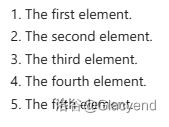
为了 Markdown 源代码的可读性,我们一般推荐在源代码中使用正确递增的序号或者全部使用 1。
列表项之间可以分段,使得项与项之间的间距从行距变为段距。这种情况适合大段文字,以及后面所讲的在列表中进行缩进。
这是一个对比的例子:
这是使用行距的列表:

1. First.
2. Second.
3. Third.
4. Fourth.

这是使用段距的列表:

1. First.

2. Second.

3. Third.

4. Fourth.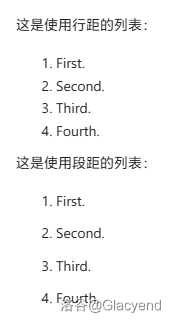
无序列表
与有序列表类似,但是无序列表使用单个星号(*)、加号(+)或减号(-)跟随一个空格来标记。三种符号不能混用。
例子:
* 这是第一项。
* 这是第二项。
* 这是第三项。

---

+ This is the first element.
+ This is the second element.
+ This is the third element.

---

- Ceci est le premier élément.
- Ceci est le deuxième élément.
- Ceci est le troisième élément.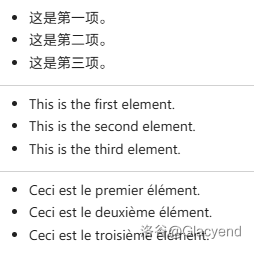
为了与文本格式区分,我们一般使用减号。
无序列表也可以使用段距。
例子:
- One. First.
- Two. Second.
- Three. Third.
- Four. Fourth.
- Five. Fifth.

---

- Un. Premier.

- Deux. Deuxième.

- Trois. Troisième.

- Quatre. Quatrième.

- Cinq. Cinquième.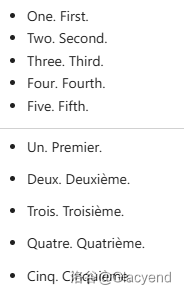
列表内缩进
在某一项列表后换行,并缩进一级,可以继续在当前项中书写内容。一般采用 2 空格缩进或 4 空格缩进,当然你也可以对齐列表项的第一行。
例子:
作为对照,这是正常文本。

1. 这一项有多个段落。

   这就是第二个段落。

2. 这一项内有一个嵌套的有序列表。
   1. 嵌套第一项。
   2. 嵌套第二项。

3. 这一项内有一个嵌入的代码块。

   ```text
   这是嵌入的代码块。
   ```

```text
作为对照,这是正常的代码块。
```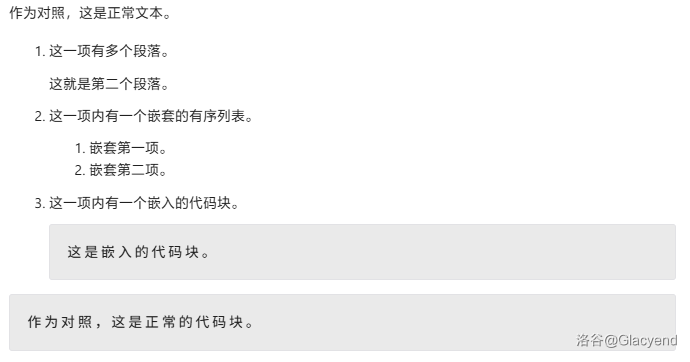
你可以通过缩进的方式将几乎任何内容嵌入某一项中。
在这种情况下,每一项的内容通常都会比较多,所以推荐使用段距的列表。
(拓展)任务列表
任务列表原本不属于基础 Markdown 语法中,它本是一个拓展语法。但有太多地方的 Markdown 都支持这个,所以这里介绍一下。
任务列表是一种特殊的无序列表,使用 - [ ] 标记未完成的项,使用 - [x](不区分大小写)标记已完成的项。标记与内容之间需要一个空格。
例子:
- [ ] Task 1.
- [x] Task 2.
- [ ] Task 3.
- [X] Task 4.
- [ ] Task 5.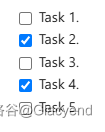
在某些 Markdown 渲染器中,可能会给完成的项渲染删除线。
任务列表也可以使用段距。
引用
提示
这个东西名叫“引用”,实际上你可以在引用块中放任何东西,比如补充说明的内容。没有人规定你一定要在引用块中放引文。事实上,引用块中放引文还是很少见的,因为很少出现引用大段文字以至于需要引用块的情况。
在某个段落前面添加大于号(>)和至少一个空格,可以创建引用块。
例子:
> 这是一段在引用块中的文本。

这是不在引用块中的文本。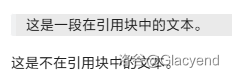
你也可以给多个段落添加引用块。但注意,大于号必须是连续的。
例子:
大于号连续的例子:

> 这是引用块的第一段文本。
>
> 这是引用块的第二段文本。

大于号不连续的例子:

> 这是第一段引用块。

> 这是第二段引用块。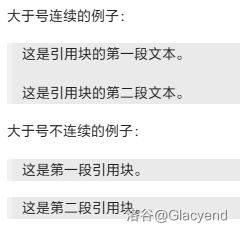
你可以在引用块中使用几乎所有的格式。例如:
> ### 引用块中的标题
>
> 引用块中的段落。
>
> 1. 引用块中的有序列表。
> 2. 这是列表的第二项。
>
> - 引用块中的无序列表。
> - 这是列表的第二项。
>
> - [ ] 引用块中的任务列表。
> - [x] 这是一个已经完成的任务。
>
> > 引用块中嵌套的引用块。
> >
> > 这还是嵌套的引用块。
>
> ```text
> 引用块中的代码块
> ```
>
> 以及**任何**的文本格式。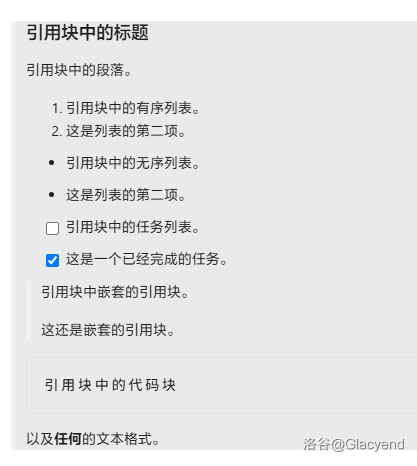
表格
Markdown 中的表格由表头、界定符、表格内容组成。
| 表头 1 | 表头 2 | 表头 3 |
| :---: | :---: | :---: |
| 内容 1 | 内容 2 | 内容 3 |
| 内容 4 | 内容 5 | 内容 6 |
上面的表格总共有 3 行 3 列。其中第一行代码是表头,第二行代码是界定符,第三、四行代码是表格内容。
每一行的不同列之间通过竖线(|)来分隔。首尾也需要竖线。
第二行代码的界定符的作用就是标记上一行为表头,并标记该列的对齐方式。:--- 表示左对齐,---: 表示右对齐,:---: 表示居中对齐。其中,减号(-)的数量只要大于等于 1 就行,但通常使用 3 个。
我们来看一个对齐的例子:
| 左对齐 | 居中对齐 | 右对齐 |
| :--- | :---: | ---: |
| 这是一串比较长的文本 | 这是一串比较长的文本 | 这是一串比较长的文本 |
| 短文本 | 短文本 | 短文本 |
| This is a long piece of text | This is a long piece of text | This is a long piece of text |
| Short | Short | Short |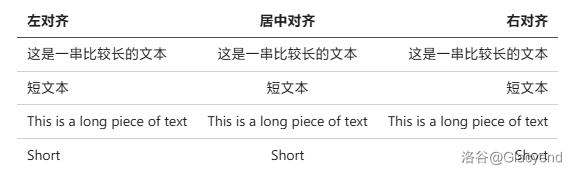
值得注意的是,表格的样式是由 Markdown 渲染器决定的。在 VS Code 中,Markdown 表格将会被渲染成上面的样子,即学术论文中常用的三线表。当然,还可以使用其他的表格样式。例如,在 GitHub 中,表格采用我们常见的一种形式:
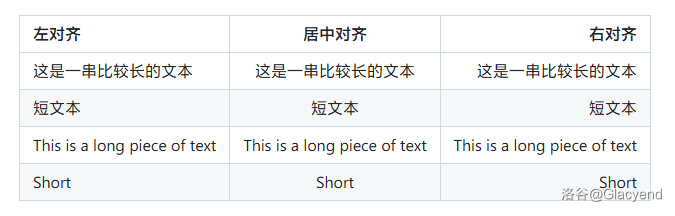
一般来说,表头都会使用粗体显示。每个表格都必须有表头。
如果某一格需要留空,则也必须把它两边的竖线加上。
你可以在表格中使用一些简单的文本格式,如行内代码块、加粗、斜体等等。
表格的单元格合并等更高级的语法是拓展语法,感兴趣者可自行搜索。
链接
文本链接
使用下面的格式添加一个文本链接:
[要显示的文本](链接)例子:
你可以在 [GitHub](https://github.com/) 上找到很多开源项目。
此时,文本“GitHub”就会显示为一个链接(一般为蓝色)。点击这个文字就可以跳转到相应的链接。
直接链接
使用下面的格式添加一个直接链接:
<链接>例子:
GitHub 的链接:<https://github.com/>
此时,这个链接就会直接变成可以点击的链接(一般为蓝色)。你可以将其视作文本就是链接本身的文本链接。
图片
使用下面的格式添加一个图片:
图片链接可以是互联网链接,也可以是本地的相对路径。
图片描述一般不会被 Markdown 渲染器显示出来。但如果图片加载失败,则有可能将图片描述作为备用显示。
图片标题是可选的。如果要用图片标题,则需要在链接后跟一个空格,并用双引号括起来。图片标题一般不会直接显示,而是在鼠标悬停在图片上时显示。
假设我的 Markdown 源代码所在目录下还有另一个图片文件叫做 ubuntu-logo.png,则我可以这样插入图片:
Ubuntu 的标志:

一般来说,图片单独成一段,且默认按照能够显示的最大大小显示。更改图片大小或比例属于拓展语法,感兴趣者可自行搜索学习。不建议把图片插入某一段文字中,除非该图片非常小,以至于能够被包含在一个段落中。
添加图片标题的例子:
Ubuntu 的标志:
看起来好像没什么区别,但当鼠标悬停在图片上时,光标处就会显示“Ubuntu 标志”。
如果图片加载失败(在这个例子中,找不到 ubuntu-logo.png 文件),就会显示图片描述。
转义符
当有时我们希望写入某个字符,但这个字符是功能字符且刚好触发了相应功能,就无法达到我们的预期。这时,我们可以在其前面加上一个反斜杠(\)对其转义,使其失去功能。
例子:
# 这里 # 被当作 H1 标题的标志

\# 这里 # 被转义了,所以不显示为 H1 标题。

注意,虽然 `#` 有标记标题的功能,但是在文本中间时,其不满足发挥功能的条件,所以被当作普通文本。因此,你可以在文本中间使用 # 这个符号。

#当井号后没有空格时,也不满足标题标记功能的条件,因此它也会被当作普通文本。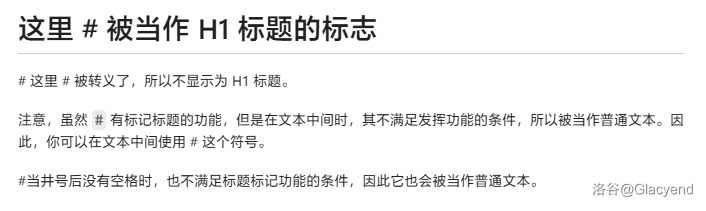
数学公式
Markdown 从 LaTeX 中借鉴了数学公式的语法,使得用户可以在 Markdown 文档中书写数学语言。因此,Markdown 中的数学公式又叫做 LaTeX 公式。
Markdown 中的数学公式一般由单独的渲染器渲染。Markdown 渲染器可能内置这些公式渲染器。常见的渲染器有 KaTeX、MathJax 等。
Markdown 的数学公式内容复杂、庞大,会显著增加此文章的篇幅;且其不属于 Markdown 基本排版内容,因此这里只做简单介绍。
使用成对的一个美元符号($)来插入行内公式。
例子:
现有二次函数 $y = x^2 + 2x + 1$,求其定义域、值域、开口方向、对称轴、最值。

- 定义域:$\mathbb{R}$。
- 值域:$\left[0, + \infty \right)$。
- 开口方向:向上。
- 对称轴:直线 $x = -1$。
- 最值:有最小值 $0$。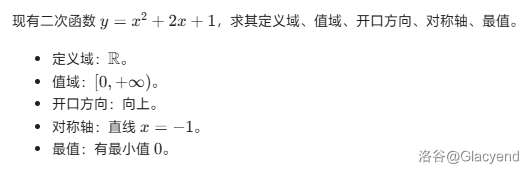
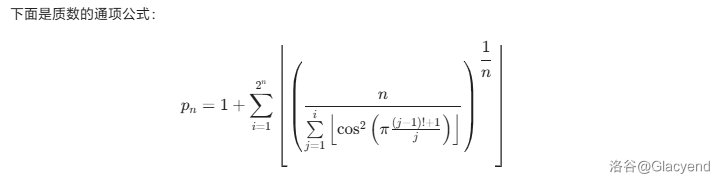
使用成对的两个美元符号($$)来插入行间公式。一般来说,行间公式都另起一行或另起一段。
例子:
下面是质数的通项公式:

$$
p_n = 1 + \sum\limits_{i = 1}^{2^n} \left\lfloor \left( \frac{n}{\sum\limits_{j = 1}^{i} \left\lfloor \cos^2 \left( \pi \frac{\left(j - 1\right)! + 1}{j} \right) \right\rfloor} \right) ^{\dfrac{1}{n}} \right\rfloor
$$
更详细的 LaTeX 公式语法,可以自行搜索资料。
尾声
通过上面的学习,你可以感受到,Markdown 究竟是有多么地简洁——几个标志,几串字符,就可以完成我们日常编写文档的大多数排版需求。
Markdown 的简洁性,使得其成为互联网的一种通用语言:洛谷、知乎、GitHub、飞书等平台,都使用 Markdown 来标记文本;Obsidian、Notion 等笔记工具,都使用 Markdown 作为基础;博客园、Hexo 等博客系统,都使用 Markdown 来渲染文章。
当然,Markdown 的过分简洁也使得其排版功能相对简单。如果想要更复杂的功能,可以使用拓展语法(同时也应使用支持这些拓展语法的渲染器)。常见拓展语法包括插入视频、表格合并单元格、行内代码块高亮、图片大小设置,等等。而很多拓展 Markdown 都支持直接在其中插入 HTML 代码,来实现更复杂的排版。
当然,如果你还想要更高的自定义性(如自设字体、颜色、表格样式、列表样式等等),还想要能够让其脱离 Markdown 渲染器(如编译为 PDF),那么,欢迎使用 Typst!
去用 Markdown 创造你的文档吧!