
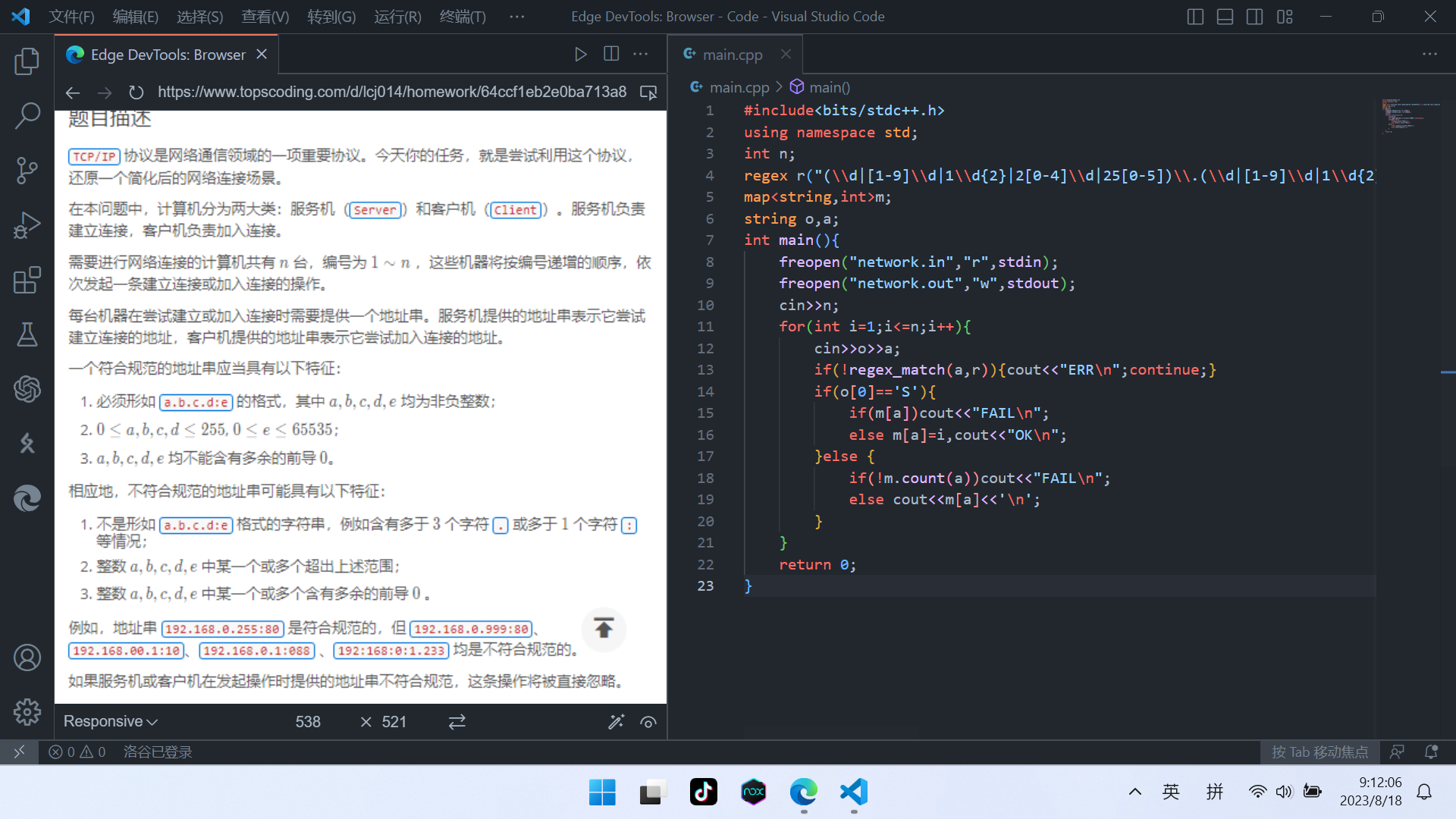
先看成果:
(可选)前置Mingw64编译器配置
考虑到32位系统当下较少见,此处仅给出64位系统配置教程
点击下载mingw64
由于文件太大,采用123云盘分享,提取码:code,无需付费下载,登录后就能直接在网页上下载
下载完成后解压到一个固定目录,这里以C盘根目录为例
找到环境配置脚本,鼠标右键以管理员身份打开,否则无法正常修改环境变量
提示写入成功后配置完成
键盘快捷键Win+R打开运行窗口,输入cmd后点击确定
在CMD中输入以下命令:
gcc -v
回车,运行后能够输出一大堆不可名状的英文说明配置成功
多图警告
将浏览器缩放调至67%食用更佳!
下载/安装VS Code
点击这个链接飞速下载 安装过程略(一路点确定就ok了)
配置中文环境
安装好后,点击如图按钮

点击之后在框中搜索”Chinese” 看到第一个 Chinese(Simplified) (简体中文) 点击Install 安装完成后重启VS Code
更改主题
在扩展中搜索”GitHub Theme” 从一堆里面安装这个
安装完后,不用管他,先做下一步
配置运行环境
扩展中搜索”C/C++” 直接安装第一个、第二个和第三个(全都装)
不用像百度一样,麻烦的去调json文件 直接像上一步一样,在扩展中搜索”Code Runner” 安装这个
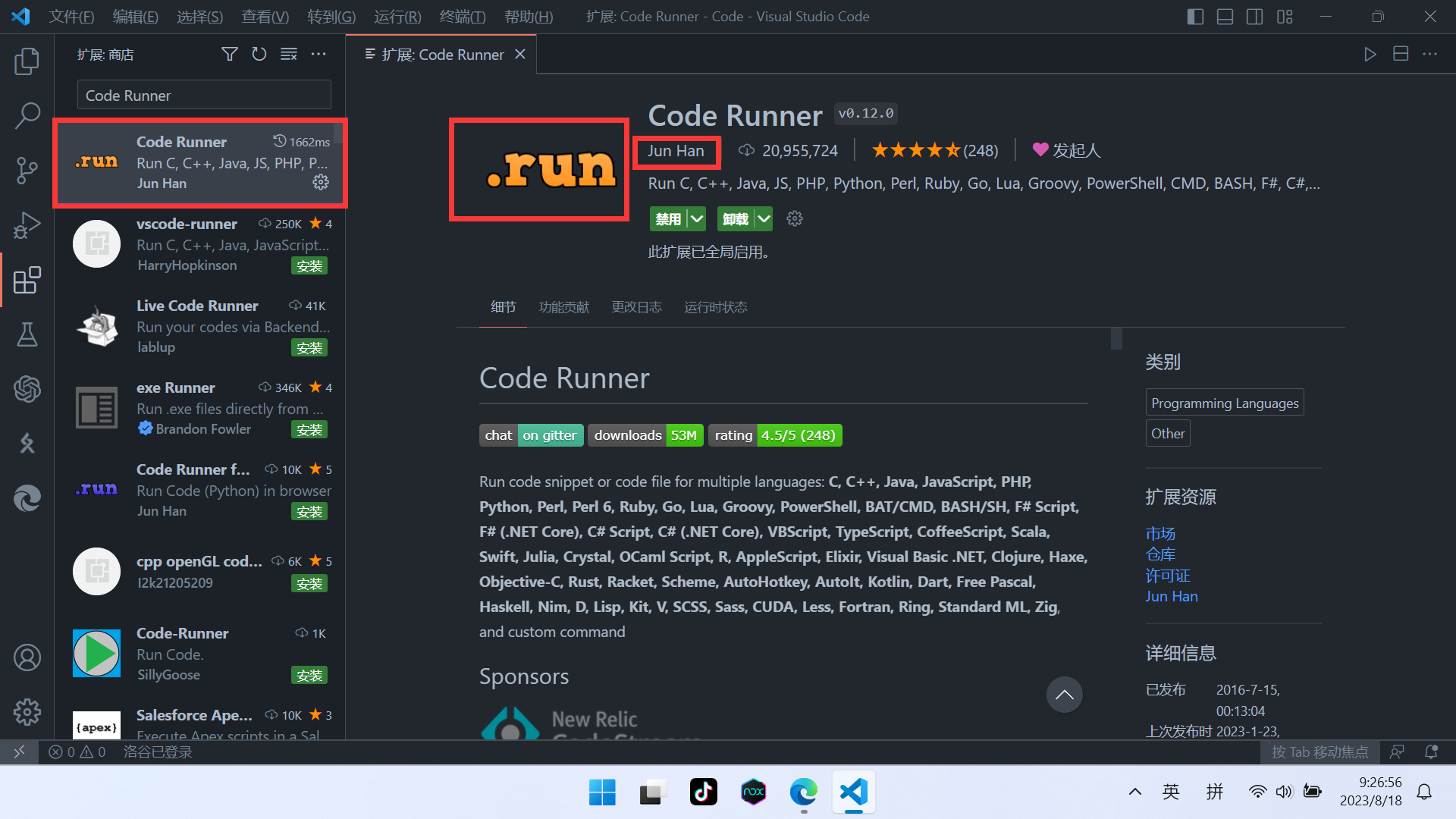
安装完成后 点击文件→首选项→设置
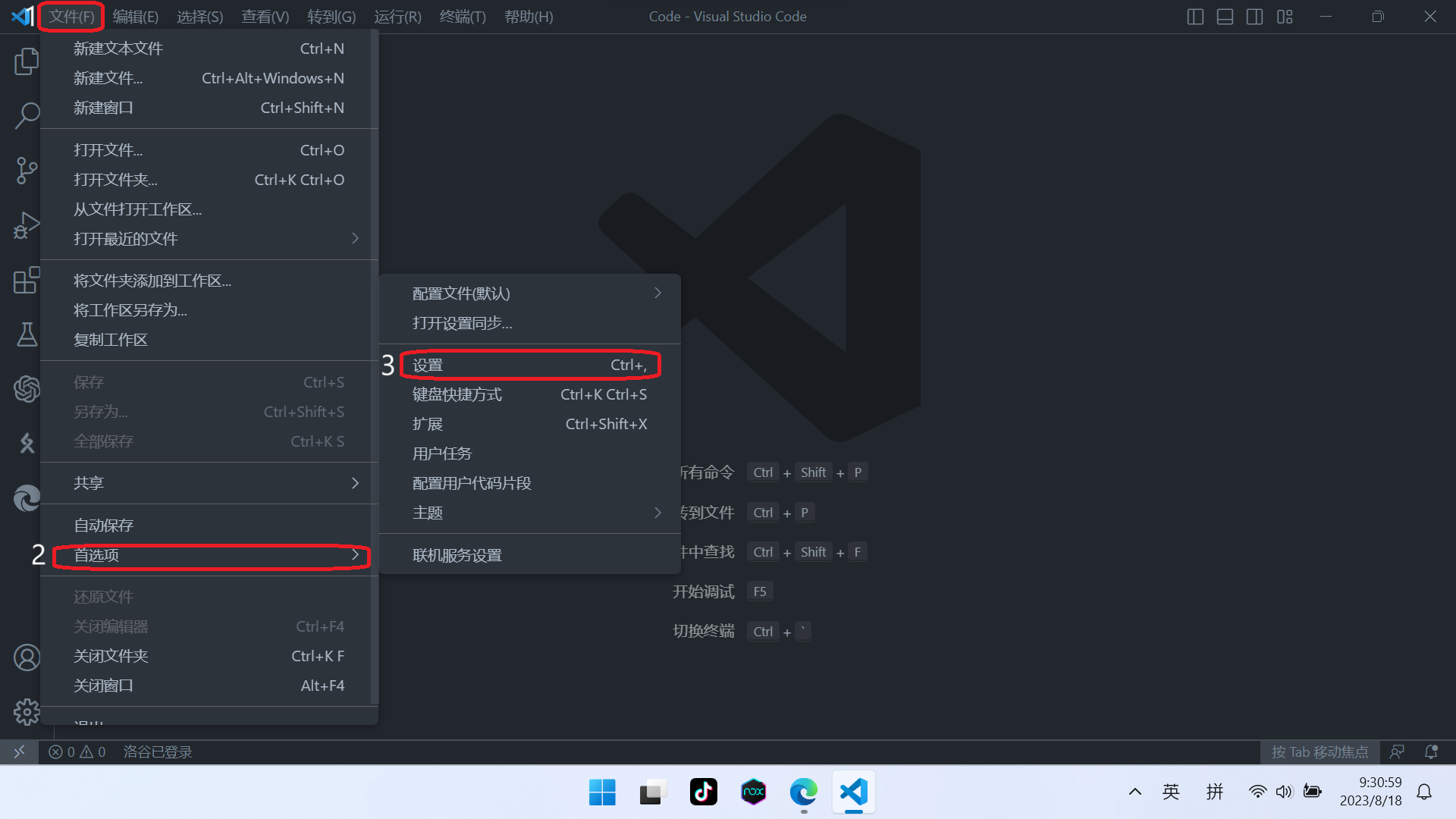
在搜索框中搜索”run code”
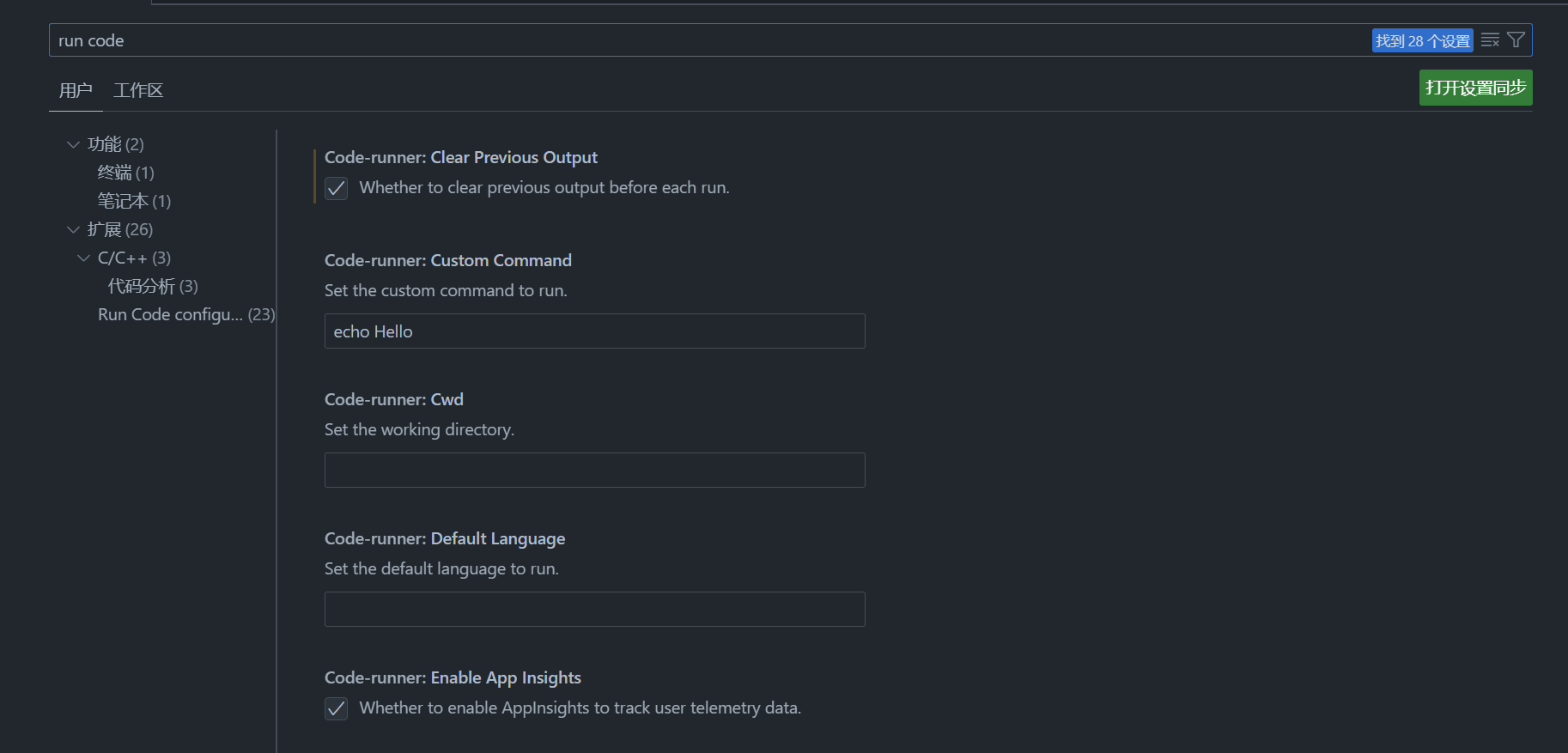
向下翻,找到”Code-Runner: Executor Map”
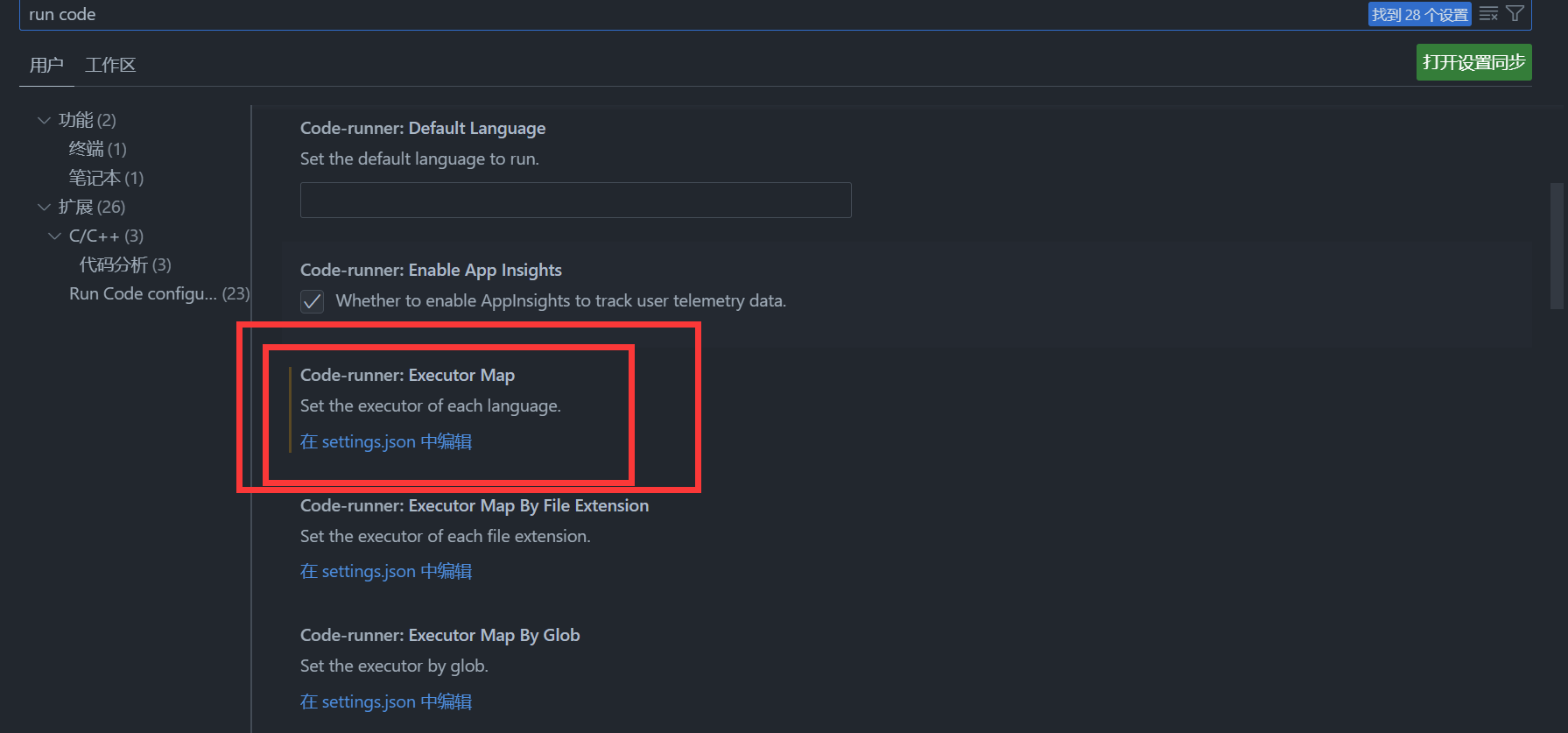
点击”在 setting.json 中编辑”
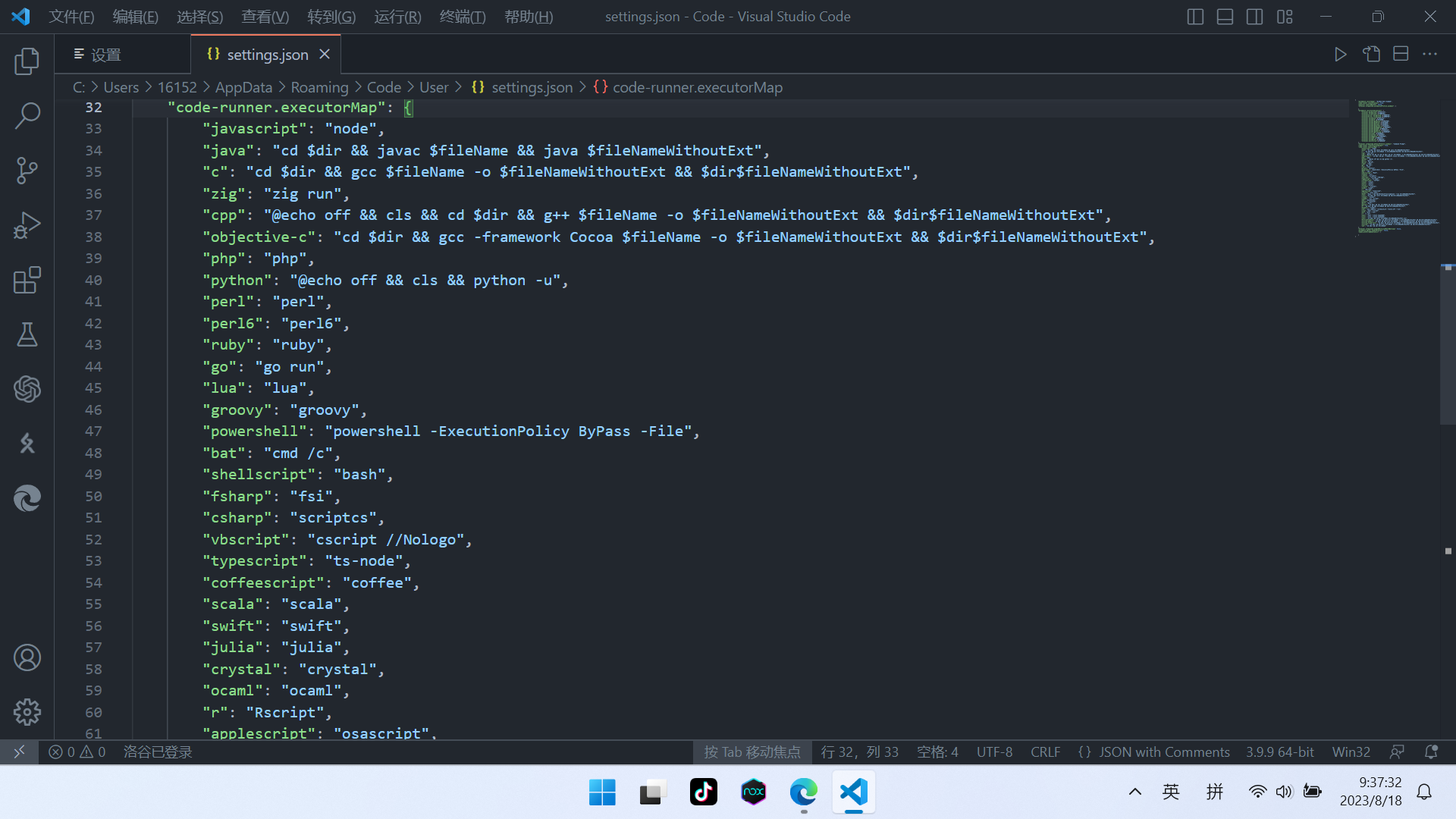
按Ctrl+A删除setting.json中的所有内容 将以下内容复制进去
{
    "workbench.colorTheme": "GitHub Dark Dimmed",
    "code-runner.runInTerminal": true,
    "explorer.confirmDelete": false,
    "terminal.integrated.automationProfile.windows": {

    },
    "workbench.colorCustomizations": {
        "terminal.background":"#19171C",
        "terminal.foreground":"#8B8792",
        "terminalCursor.background":"#8B8792",
        "terminalCursor.foreground":"#8B8792",
        "terminal.ansiBlack":"#19171C",
        "terminal.ansiBlue":"#576DDB",
        "terminal.ansiBrightBlack":"#655F6D",
        "terminal.ansiBrightBlue":"#576DDB",
        "terminal.ansiBrightCyan":"#398BC6",
        "terminal.ansiBrightGreen":"#2A9292",
        "terminal.ansiBrightMagenta":"#955AE7",
        "terminal.ansiBrightRed":"#BE4678",
        "terminal.ansiBrightWhite":"#EFECF4",
        "terminal.ansiBrightYellow":"#A06E3B",
        "terminal.ansiCyan":"#398BC6",
        "terminal.ansiGreen":"#2A9292",
        "terminal.ansiMagenta":"#955AE7",
        "terminal.ansiRed":"#BE4678",
        "terminal.ansiWhite":"#8B8792",
        "terminal.ansiYellow":"#A06E3B"
    },
    "terminal.integrated.defaultProfile.windows": "Command Prompt",
    "code-runner.clearPreviousOutput": true,
    "code-runner.executorMap": {
        "javascript": "@echo off && cls && node",
        "java": "@echo off && cls && cd $dir && javac $fileName && java $fileNameWithoutExt",
        "c": "@echo off && cls && cd $dir && gcc $fileName -o $fileNameWithoutExt && $dir$fileNameWithoutExt",
        "zig": "@echo off && cls && zig run",
        "cpp": "@echo off && cls && cd $dir && g++ $fileName -o $fileNameWithoutExt && $dir$fileNameWithoutExt",
        "objective-c": "@echo off && cls && cd $dir && gcc -framework Cocoa $fileName -o $fileNameWithoutExt && $dir$fileNameWithoutExt",
        "php": "@echo off && cls && php",
        "python": "@echo off && cls && python -u",
        "perl": "@echo off && cls && perl",
        "perl6": "@echo off && cls && perl6",
        "ruby": "@echo off && cls && ruby",
        "go": "@echo off && cls && go run",
        "lua": "@echo off && cls && lua",
        "groovy": "@echo off && cls && groovy",
        "powershell": "@echo off && cls && powershell -ExecutionPolicy ByPass -File",
        "bat": "@echo off && cls && cmd /c",
        "shellscript": "@echo off && cls && bash",
        "fsharp": "@echo off && cls && fsi",
        "csharp": "@echo off && cls && scriptcs",
        "vbscript": "@echo off && cls && cscript //Nologo",
        "typescript": "@echo off && cls && ts-node",
        "coffeescript": "@echo off && cls && coffee",
        "scala": "@echo off && cls && scala",
        "swift": "@echo off && cls && swift",
        "julia": "@echo off && cls && julia",
        "crystal": "@echo off && cls && crystal",
        "ocaml": "@echo off && cls && ocaml",
        "r": "@echo off && cls && Rscript",
        "applescript": "@echo off && cls && osascript",
        "clojure": "@echo off && cls && lein exec",
        "haxe": "@echo off && cls && haxe --cwd $dirWithoutTrailingSlash --run $fileNameWithoutExt",
        "rust": "@echo off && cls && cd $dir && rustc $fileName && $dir$fileNameWithoutExt",
        "racket": "@echo off && cls && racket",
        "scheme": "@echo off && cls && csi -script",
        "ahk": "@echo off && cls && autohotkey",
        "autoit": "@echo off && cls && autoit3",
        "dart": "@echo off && cls && dart",
        "pascal": "@echo off && cls && cd $dir && fpc $fileName && $dir$fileNameWithoutExt",
        "d": "@echo off && cls && cd $dir && dmd $fileName && $dir$fileNameWithoutExt",
        "haskell": "@echo off && cls && runghc",
        "nim": "@echo off && cls && nim compile --verbosity:0 --hints:off --run",
        "lisp": "@echo off && cls && sbcl --script",
        "kit": "@echo off && cls && kitc --run",
        "v": "@echo off && cls && v run",
        "sass": "@echo off && cls && sass --style expanded",
        "scss": "@echo off && cls && scss --style expanded",
        "less": "@echo off && cls && cd $dir && lessc $fileName $fileNameWithoutExt.css",
        "FortranFreeForm": "@echo off && cls && cd $dir && gfortran $fileName -o $fileNameWithoutExt && $dir$fileNameWithoutExt",
        "fortran-modern": "@echo off && cls && cd $dir && gfortran $fileName -o $fileNameWithoutExt && $dir$fileNameWithoutExt",
        "fortran_fixed-form": "@echo off && cls && cd $dir && gfortran $fileName -o $fileNameWithoutExt && $dir$fileNameWithoutExt",
        "fortran": "@echo off && cls && cd $dir && gfortran $fileName -o $fileNameWithoutExt && $dir$fileNameWithoutExt",
        "sml": "@echo off && cls && cd $dir && sml $fileName"
    },
    "terminal.integrated.enableMultiLinePasteWarning": false,
    "workbench.editor.enablePreview": false,
    "cmake.preferredGenerators": [

    ]
}
如图
 然后Ctrl+S保存即可
然后,再回到搜索界面,搜索”run code”
向下翻,找到”Code-runner: Run In Terminal”
勾选下面的方框

在回到搜索设置,搜索”默认终端”
找到”Terminal>Integrated>Default Profile:Windows ”
向下翻,点击下面的框选栏
选择”Command Prompt”

至此,最复杂的配置环境步骤已经完成!!!
安装插件(真的很重要!!!)
1.ChatGPT
推荐指数⭐⭐⭐⭐⭐
扩展中搜索”ChatGPT” 一定要安装这一个

2.自动保存
推荐指数⭐⭐⭐⭐
扩展中搜索”Saving Typing” 安装第一个就ok了
3.洛谷 for VSCode
推荐指数⭐⭐⭐⭐
扩展中搜索”vscode-luogu” 安装这一个
 使用方法见Wiki
4.Edge for VSCode
推荐指数⭐⭐⭐
扩展中搜索”Edge”
直接安装第一个
这玩意Bug有点多
比如,不能从里面复制,也不能往里面粘贴
只能用来看题目。
微软不愧是BUG王
使用方法(简):
点击左侧边栏中Edge的标志

点击”TARGETS”右边的加号
 然后

点击”Edge DevTools”右边的叉,把它关了
就可以在打开的另一个工作区里快乐的输入网址了


常用快捷键:
Ctrl+N 新建文件
Ctrl+Alt+N 运行代码
注意事项
在保存文件时要手写后缀名(cpp)哦
