
引言
对于 AI 制作 PPT 这件事情大家肯定不陌生了。这几天我懒得做 PPT,然后我就选择让 Kimi 做,但是这种低级 AI 做出来的显然非常的没有设计感,完全就是套公式,到了完全无法接受的范围。
因此,这里给大家一个新的方法。
Step 1:下载 Trae
前往 官网 下载 Trae Code 即可:
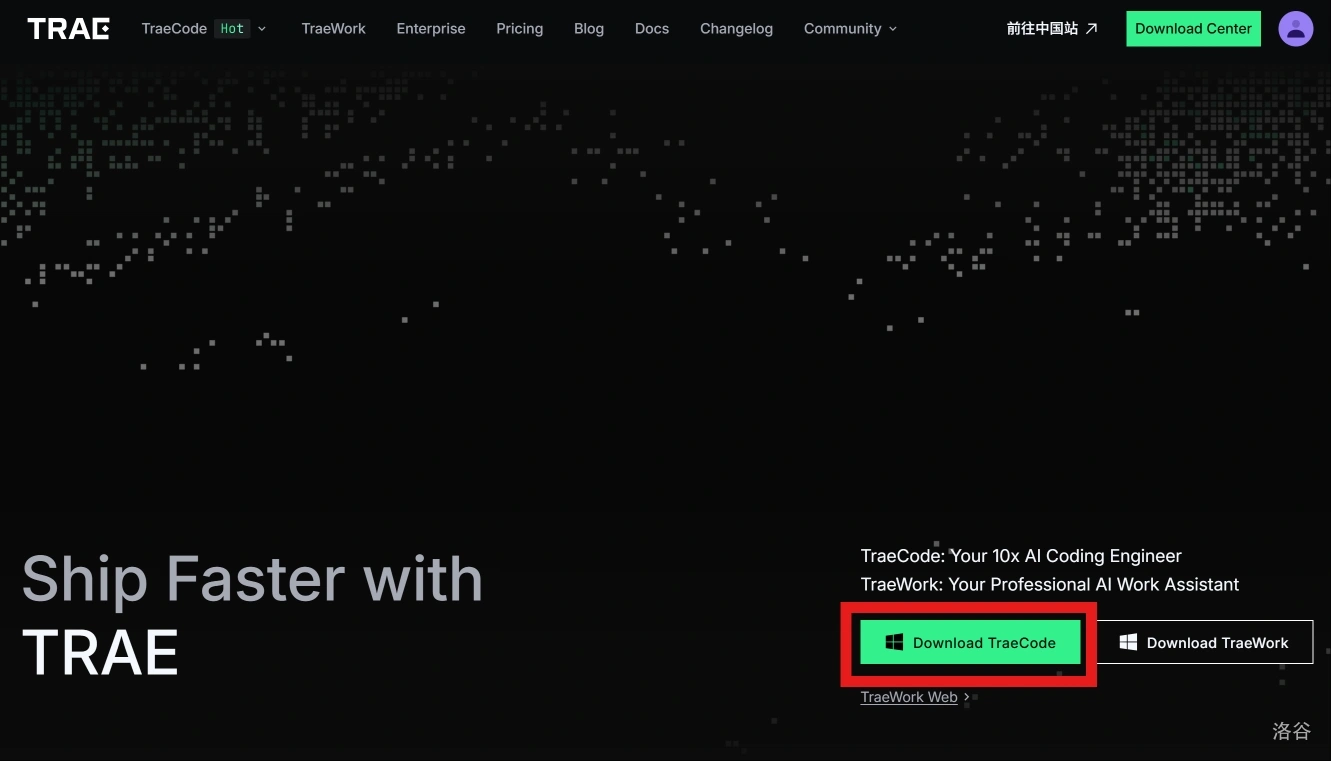
下载下来的 exe 双击运行就 OK,全部选择同意。
打开 Trae Code 之后所有东西都点同意然后自己注册账号就准备完毕。
Step 2:准备环境
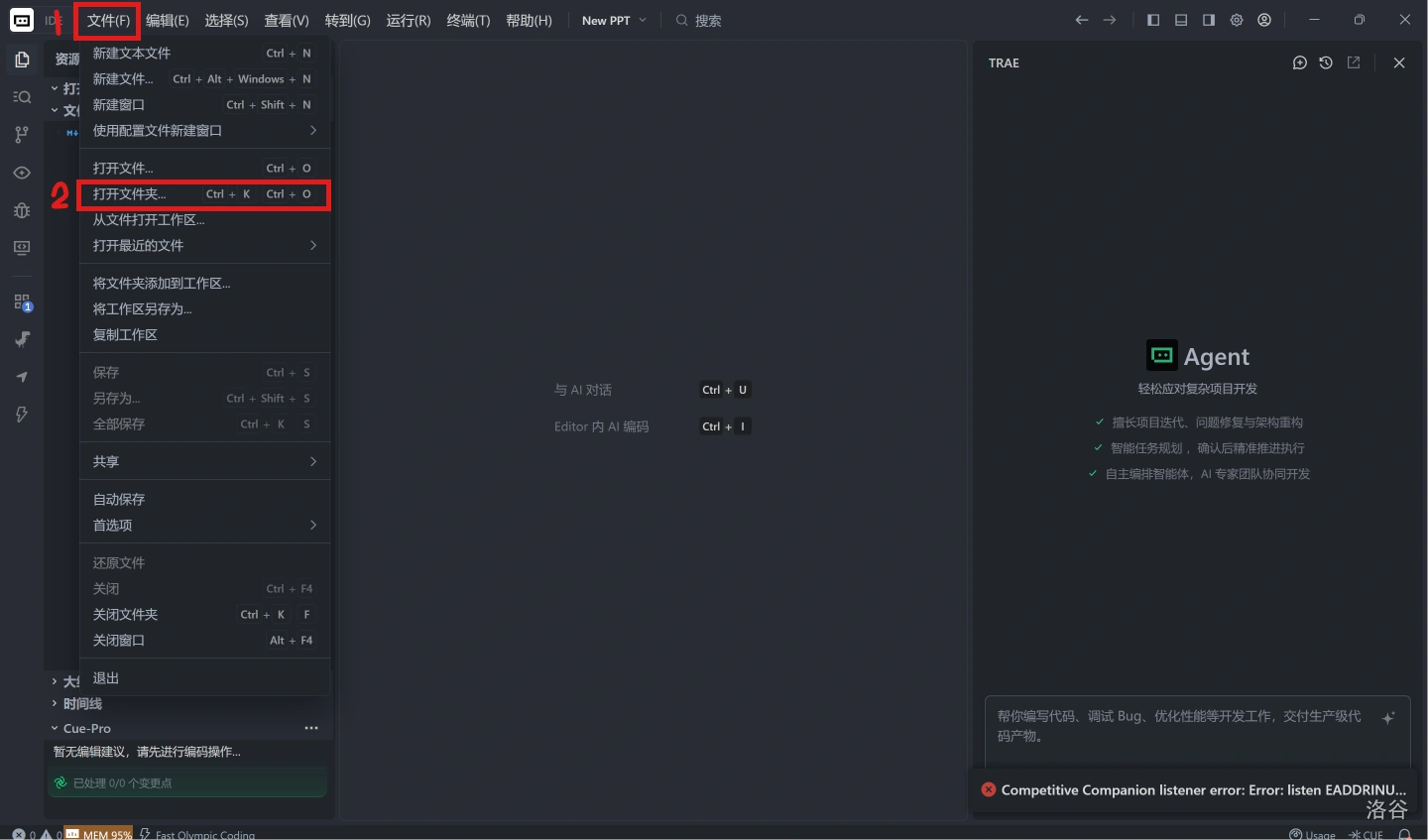
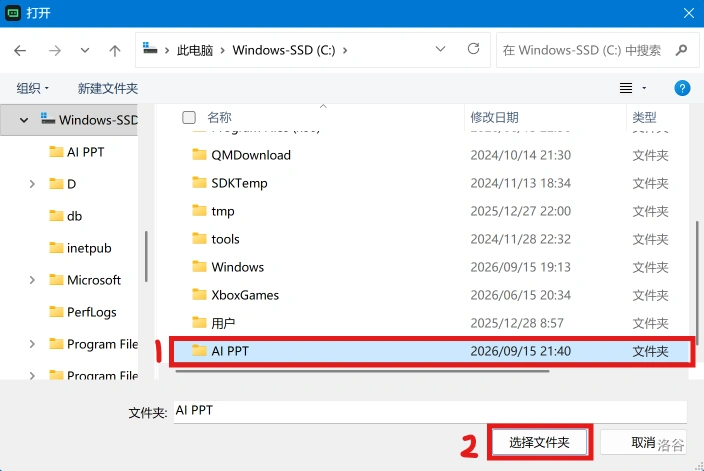
进入之后点击“文件”“打开文件夹”并自主选择一个文件夹就可以(没有就创建)
NOTE:如果你此时界面与我不同,点击左上角的 Trae 图标即可切换。
此时,你会发现左侧多出了一个“文件资源管理器”的框,依次点击“新建文件”并输入 prompt.md 创建文件并双击打开。
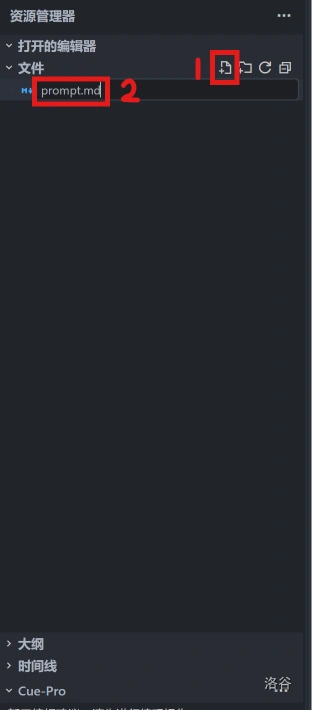
接下来,在文件中粘贴以下内容并按 Ctrl + S 保存:
粘贴内容(点击展开)
如你所见,上面都是提示词,AI 的重点在于提示词。
Step 3:开始生成
首先我们要了解我们做 PPT 的模式,对,就是氛围编程。氛围编程的重点是你不要去管 AI 在做什么,只有他做完之后你再去审核并告诉他修改点。
那么,上面的是固定的提示词,那么你要用什么提示词呢?
- 你需要准备演讲稿(如果没有也可以说我不用演讲稿),如果有的话将其复制到你选择的文件夹中(例如我这里是 AI PPT 这个文件夹。
- 你需要说明你的需求,这些包括但不限于:
- 你的演讲时间
- 你的演讲目的
- 你的演讲内容(可用演讲稿)
- 根据 prompt.md 生成
- 你希望制作的 PPT 的风格
- 你的演讲稿文件名
接下来你每一次只需要回答 AI 问你的问题并要求他制作就 OK 了,制作完成后按照他的要求执行就 OK。
那么这里有一个问题,就是图片的话还是要自己找,这个 AI 会先给你生成一个,然后你自己找完后让 AI 帮你换掉。
示例
比如说这里我希望以 Radiation Sickness 制作 PPT。
那我这里有现成的演讲稿,直接存入文件中。
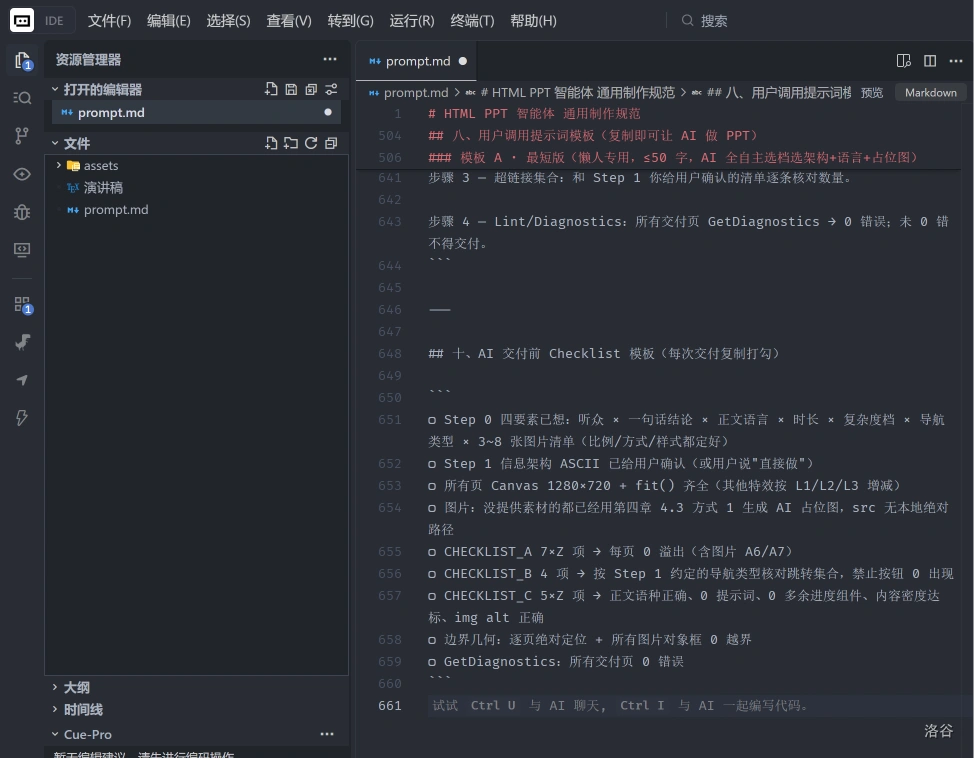
好,那我直接把需求告诉 AI:
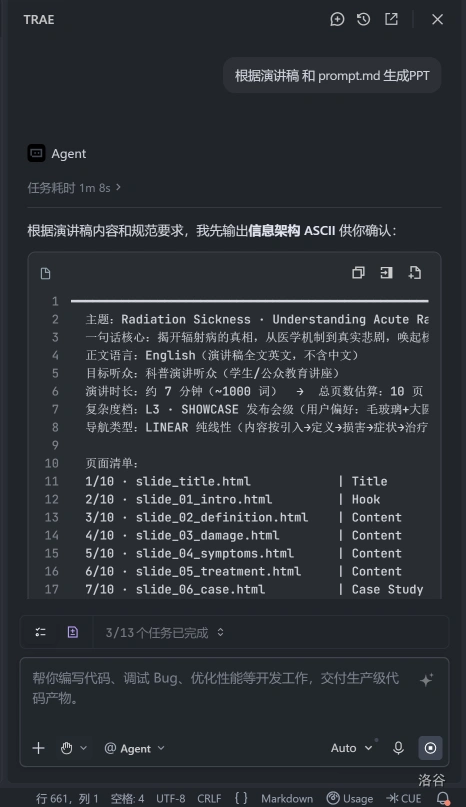
我这里由于是做演示还是比较随意,不过无所谓,AI 也给出了框架,你看看就行了,实在不行的就让他改,应该不会有大问题。
此时 AI 写完框架我就直接让他开始了,等一会儿就 OK 了。
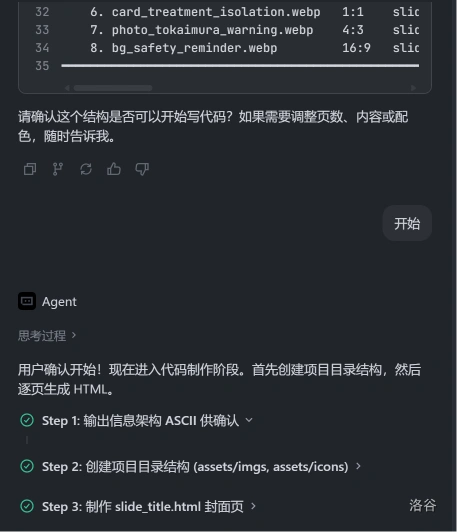
这边 AI 会很智能的根据你的要求并分步执行,你可以看到他的完整步骤,感觉哪里差异太大直接打断就可以了,但实际上你根本不需要看着他,隔 5 分钟看一下成果就 OK 了。
首次生成 PPT 时间还是比较长的,我这个做了 10 分钟,基本上一页要 200 ~ 300 行的代码(如果你是炫技风格的话),但是至少你不用管他了,这段时间你可以好好休息一下。
那么我也是终于跑完了,看一眼成效。
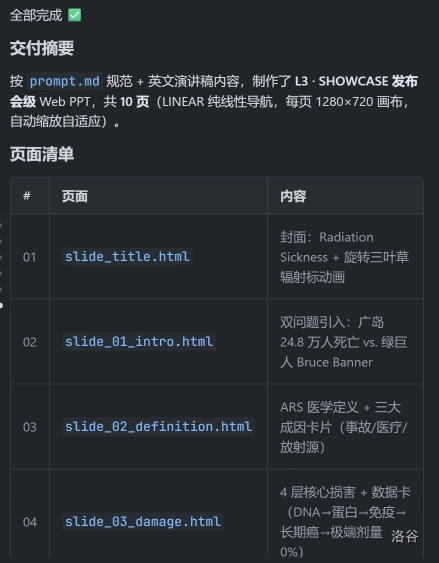
PPT(实际上是动态的)
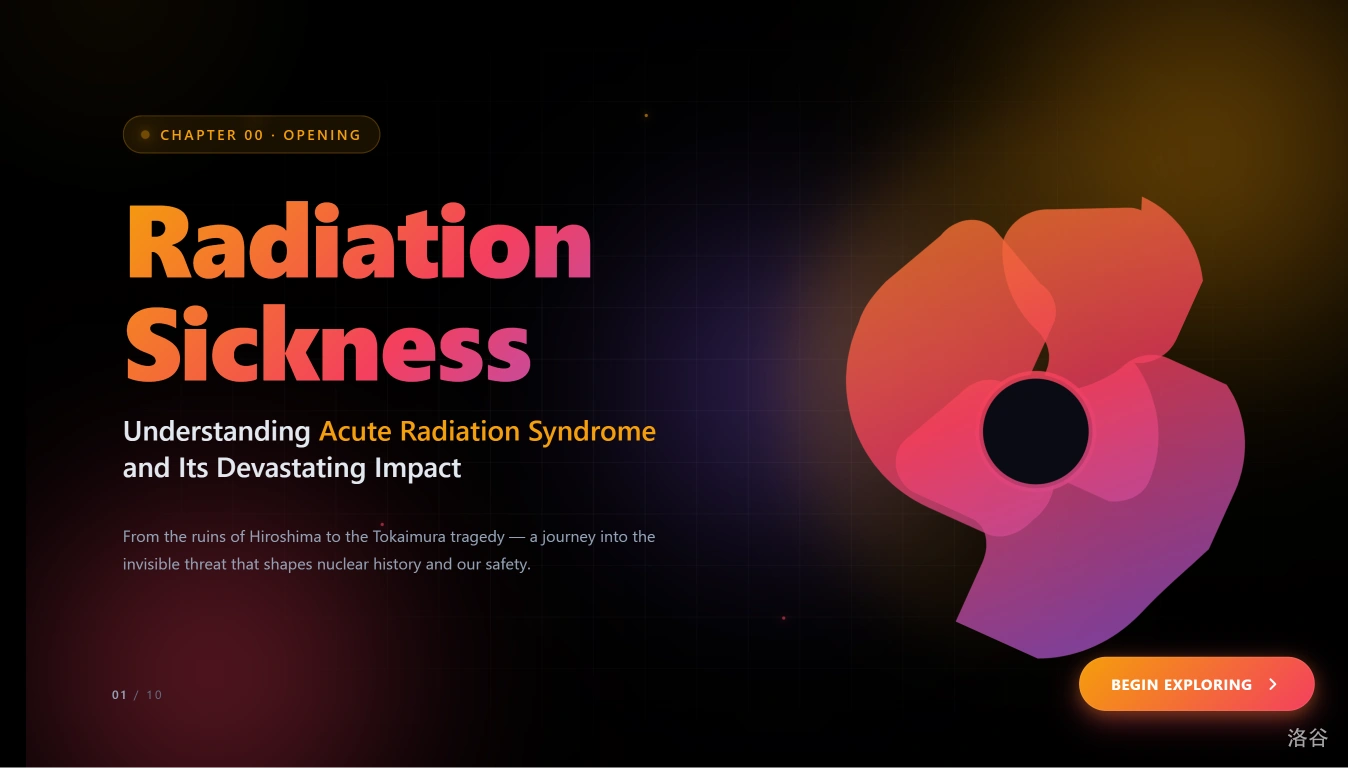
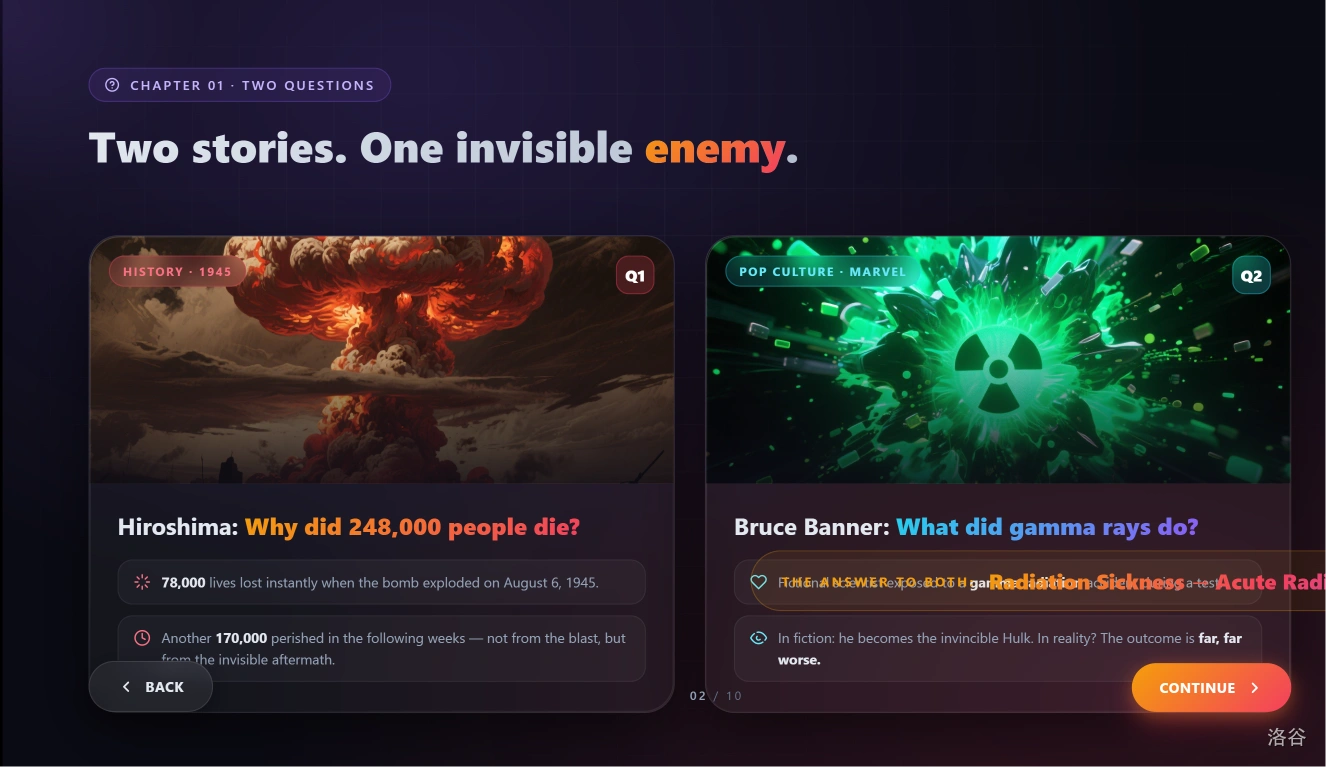
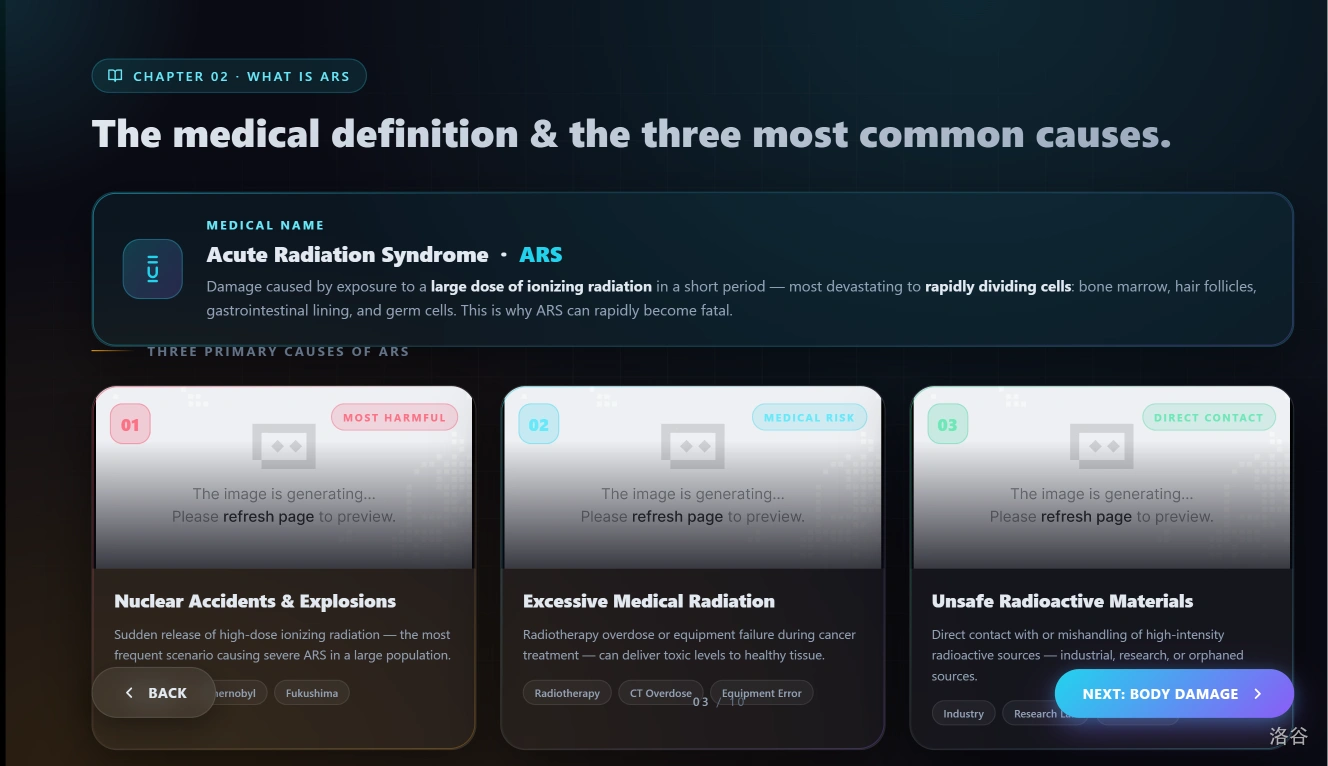
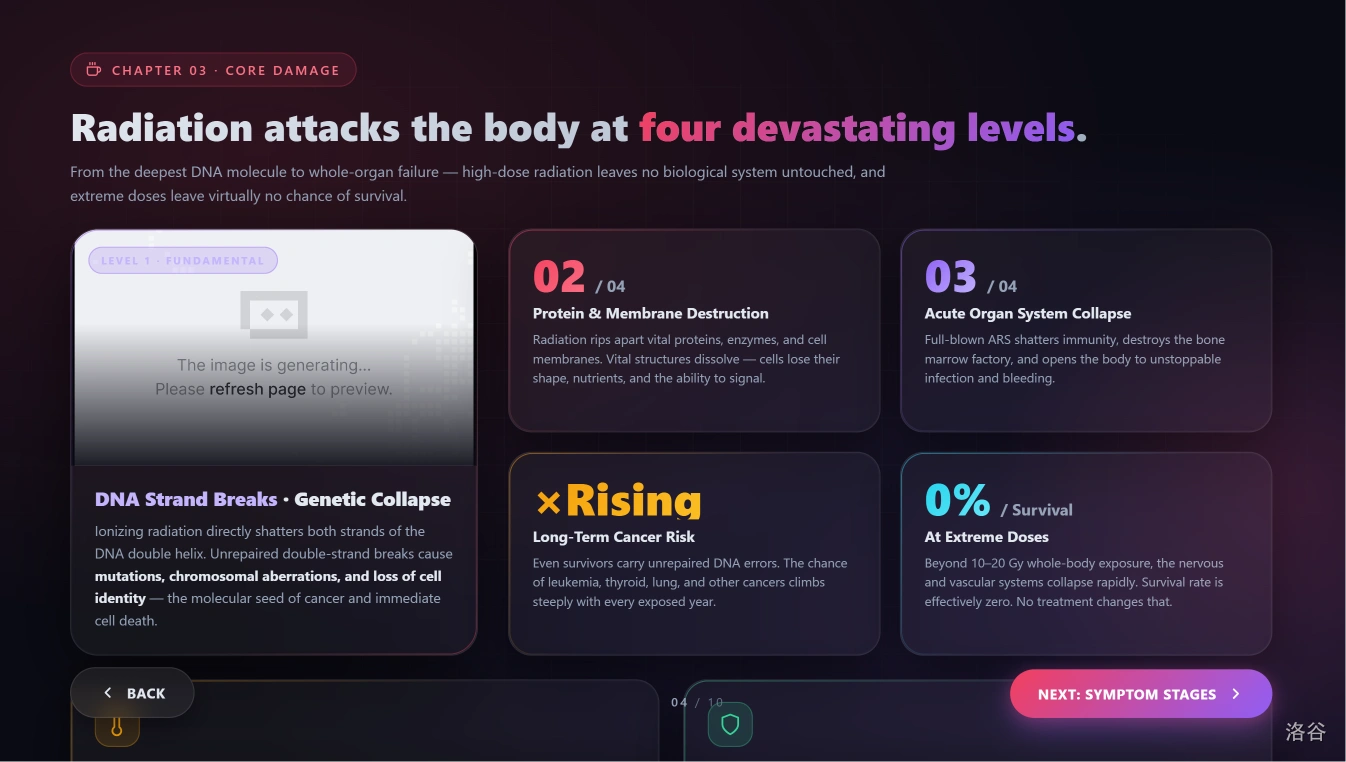
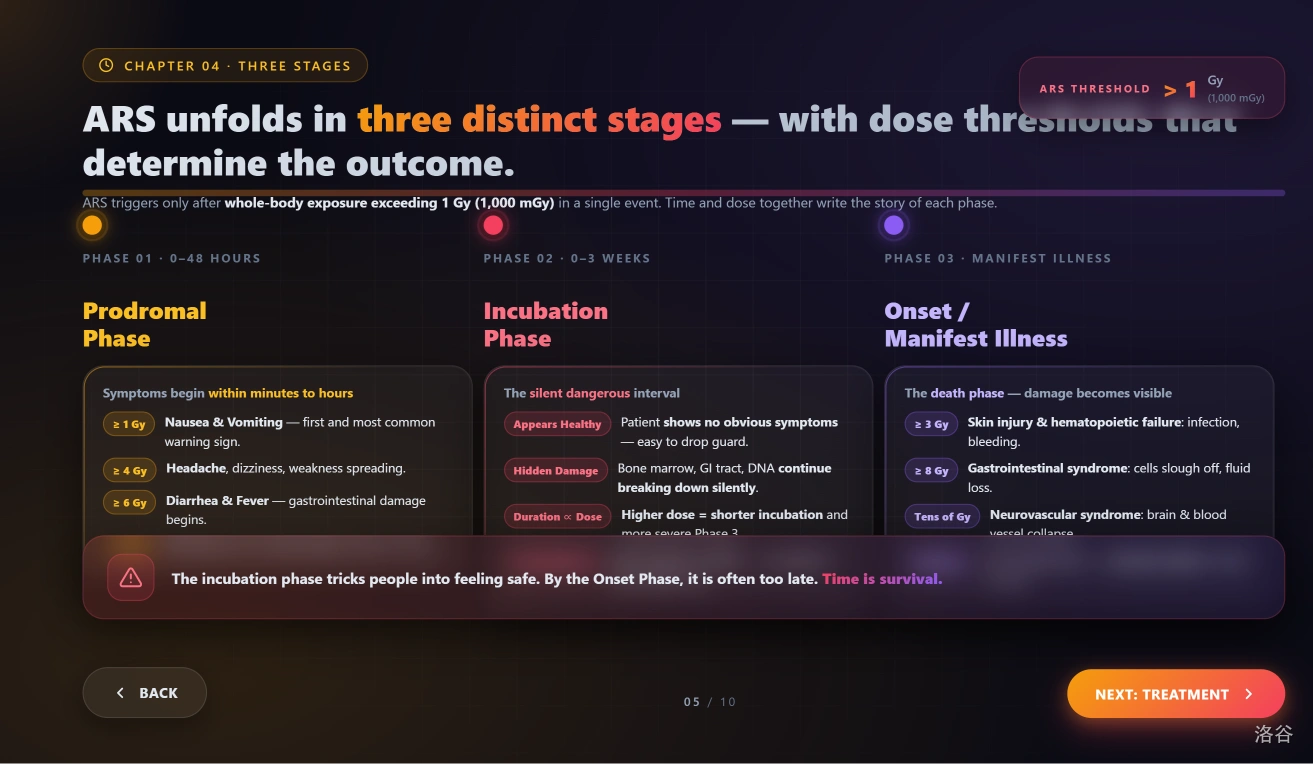
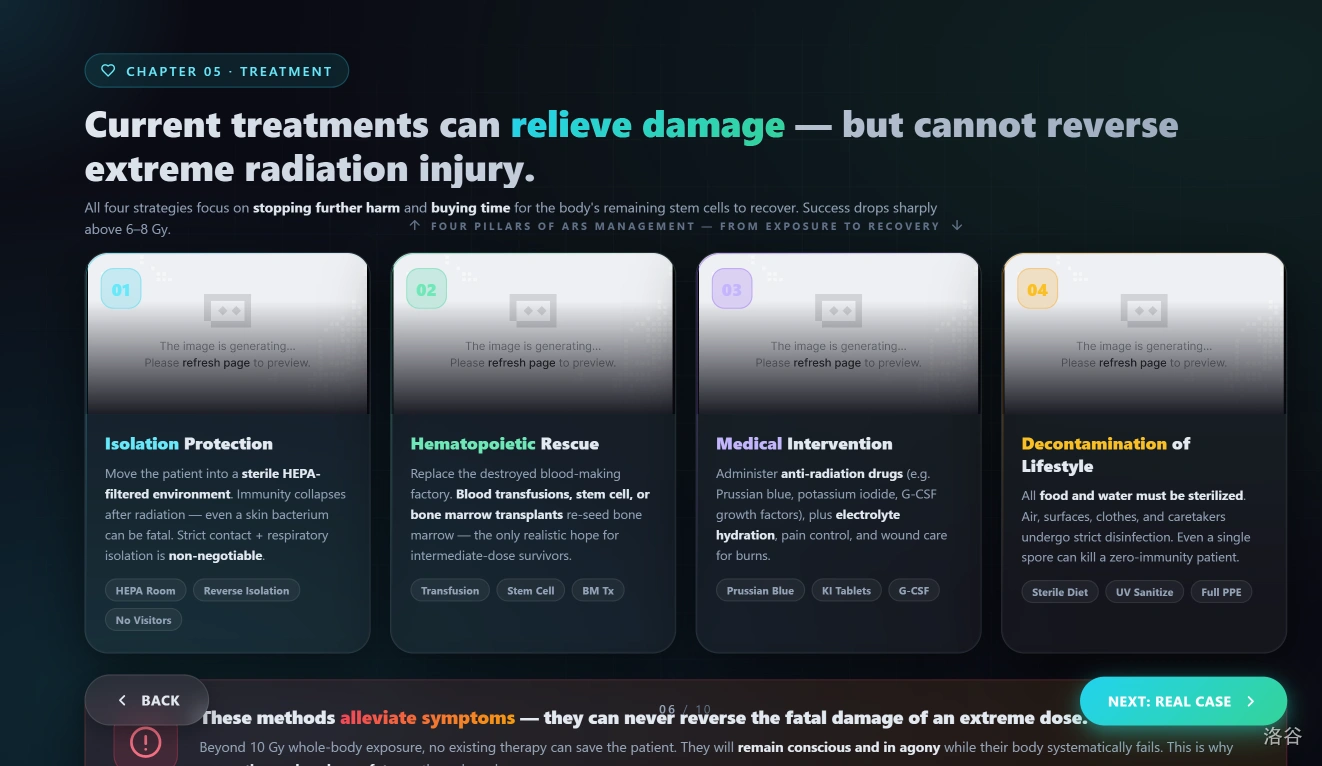
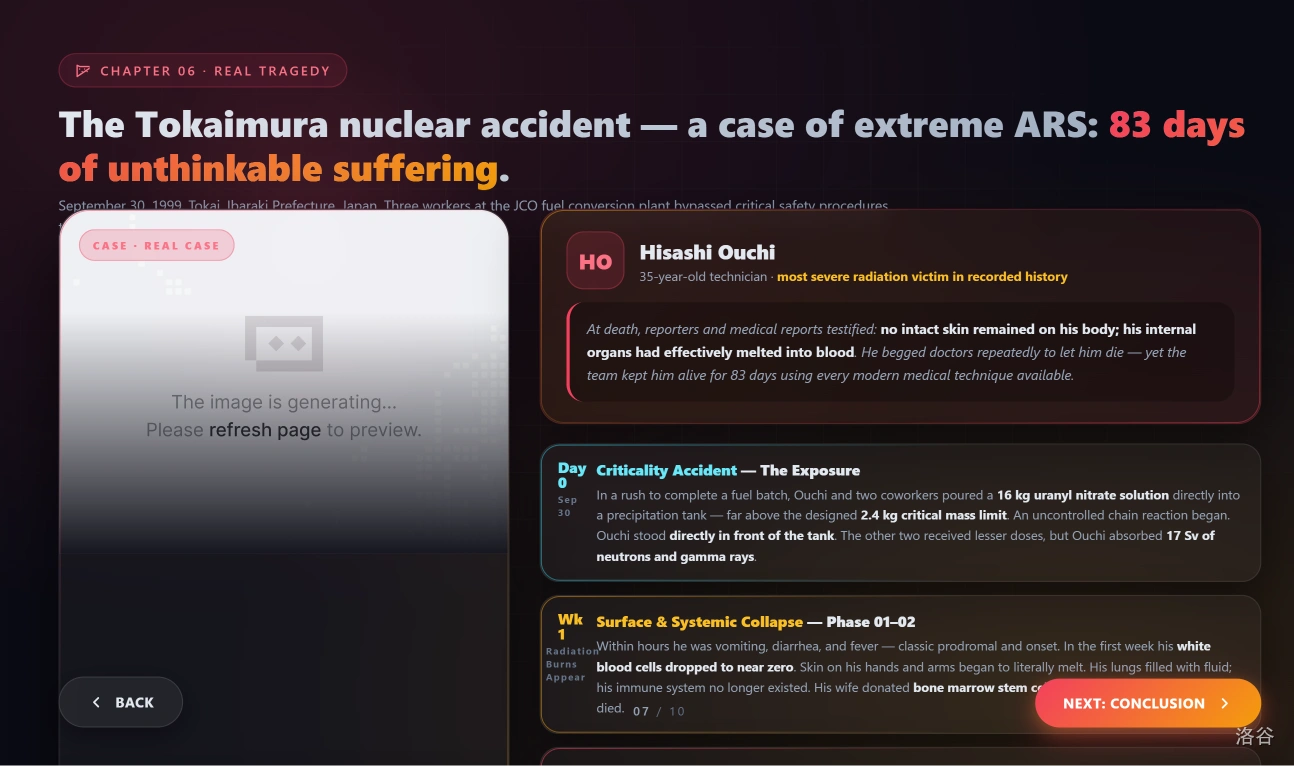
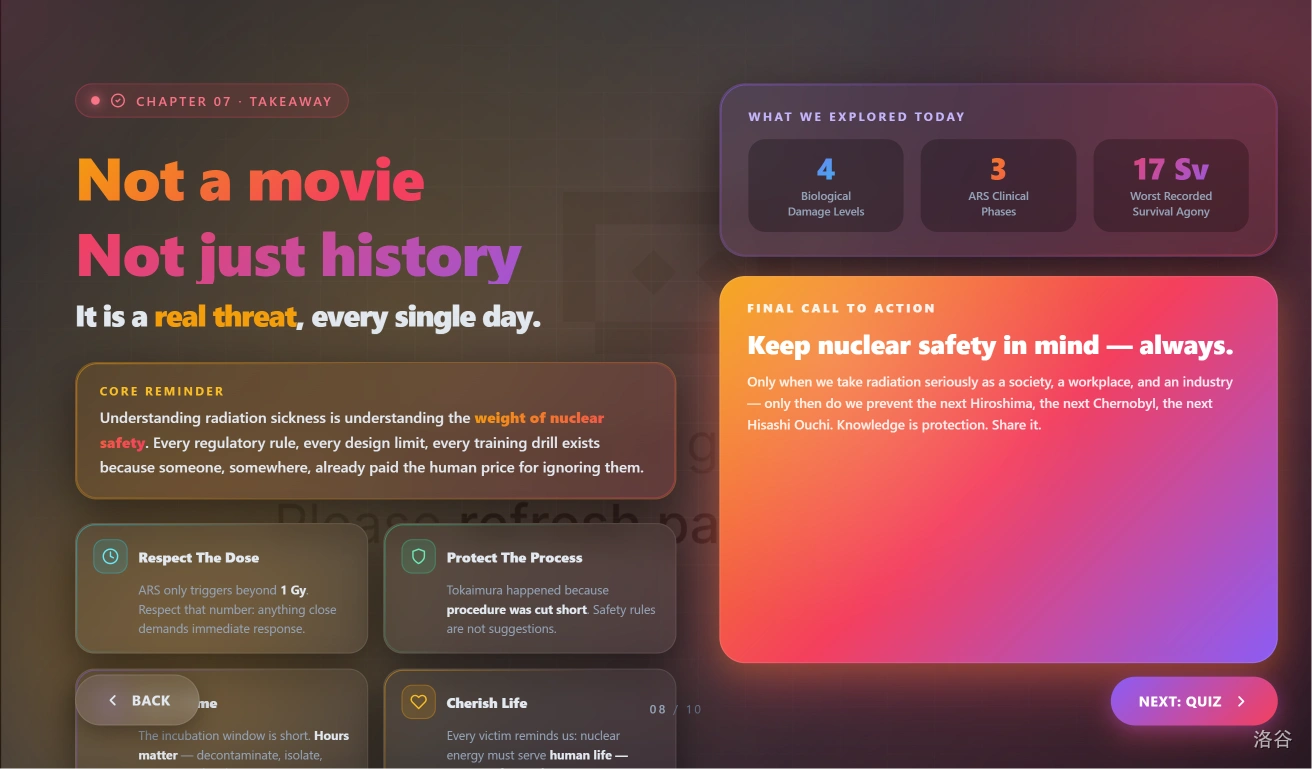
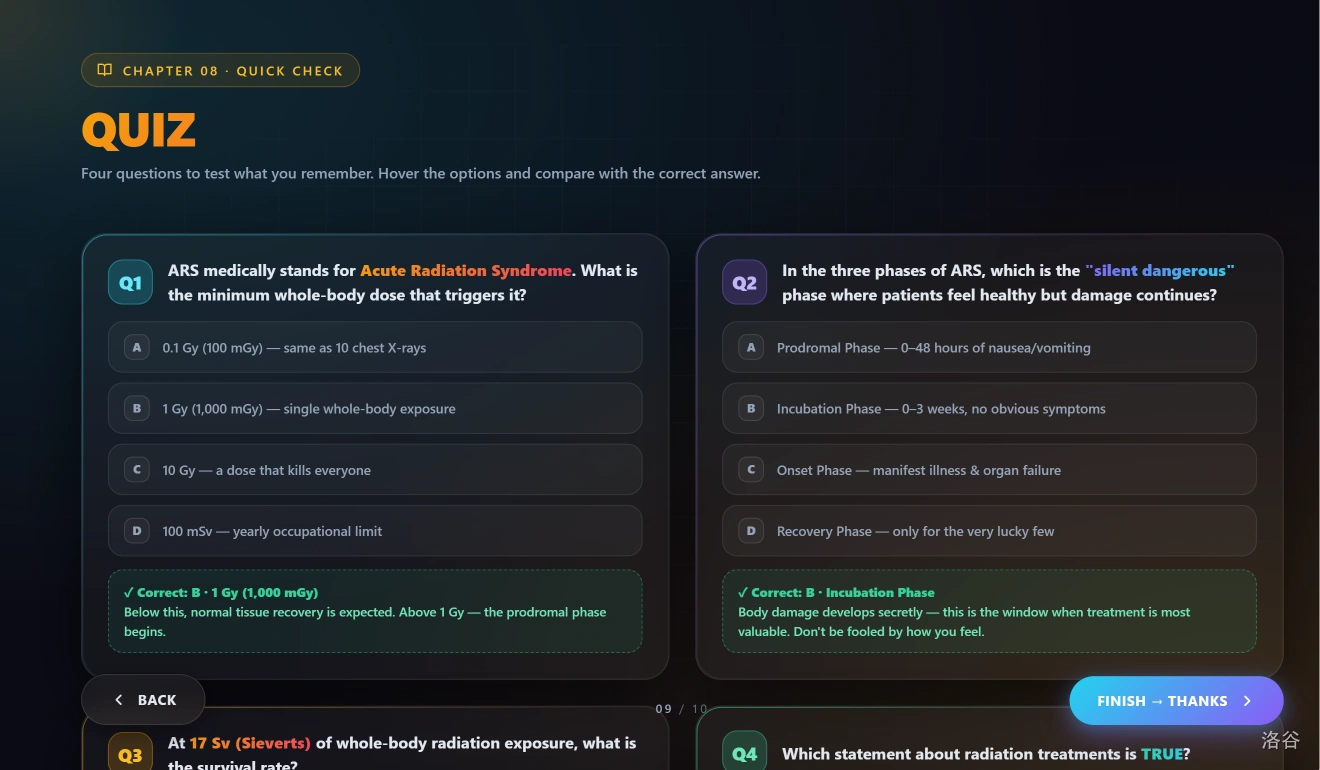
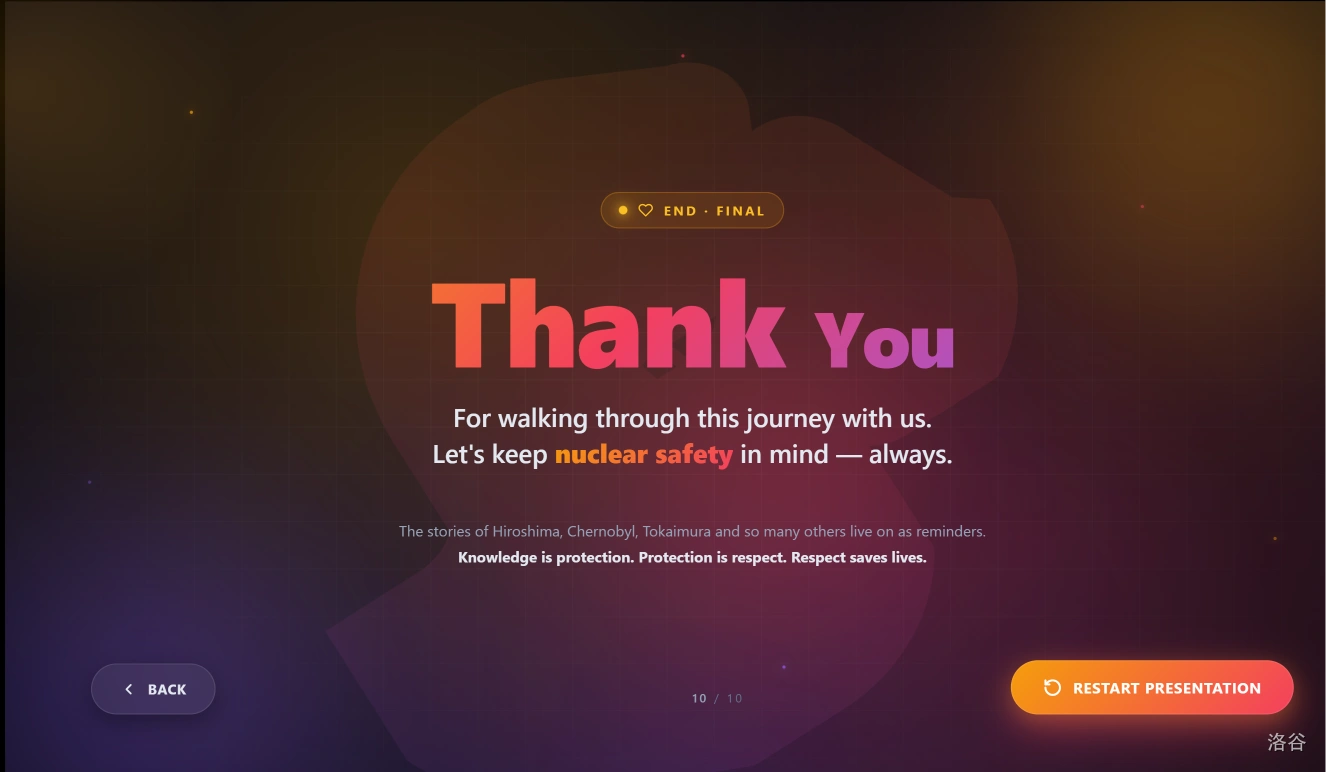
你就说是不是设计的还行吧,除了一些格式上有些问题,那我们就告诉 AI 改格式就 OK 了。
这下大家要学我写详细一点:
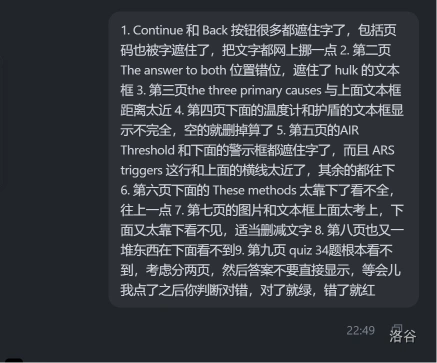
这边有些修改细节我就略过了,最后生成的效果大家可以看一眼,还是非常震撼的:
PPT 效果
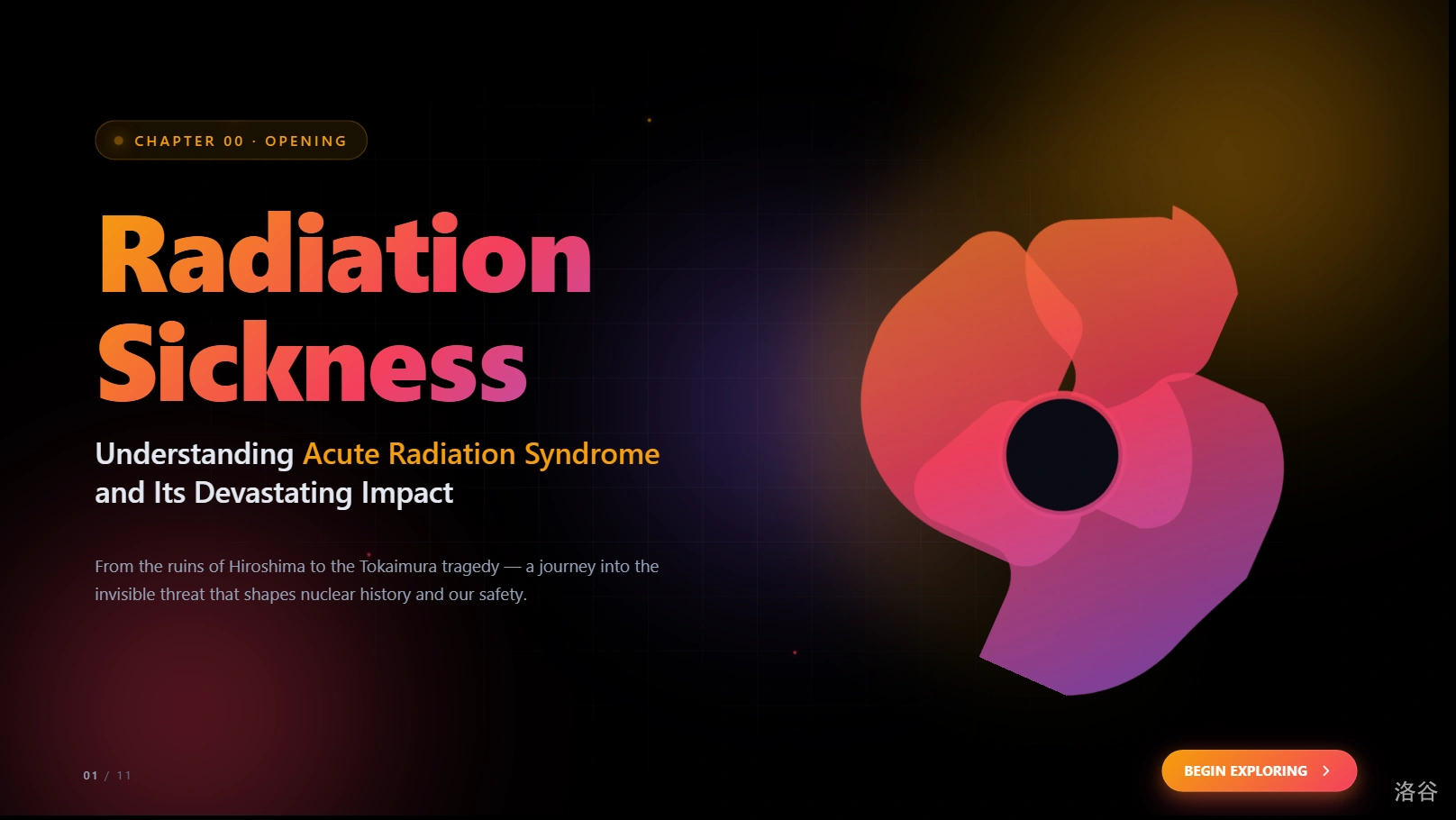
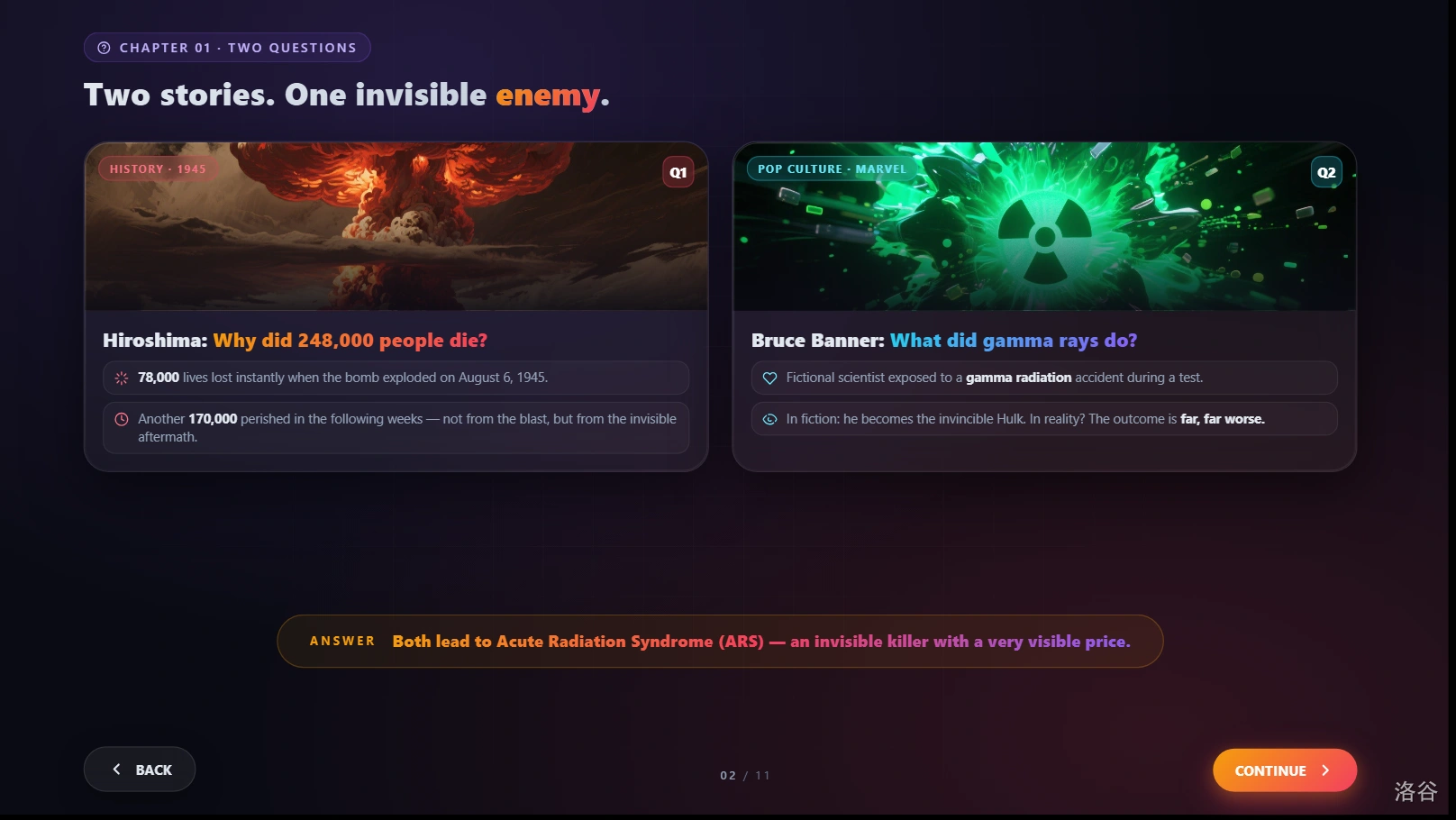
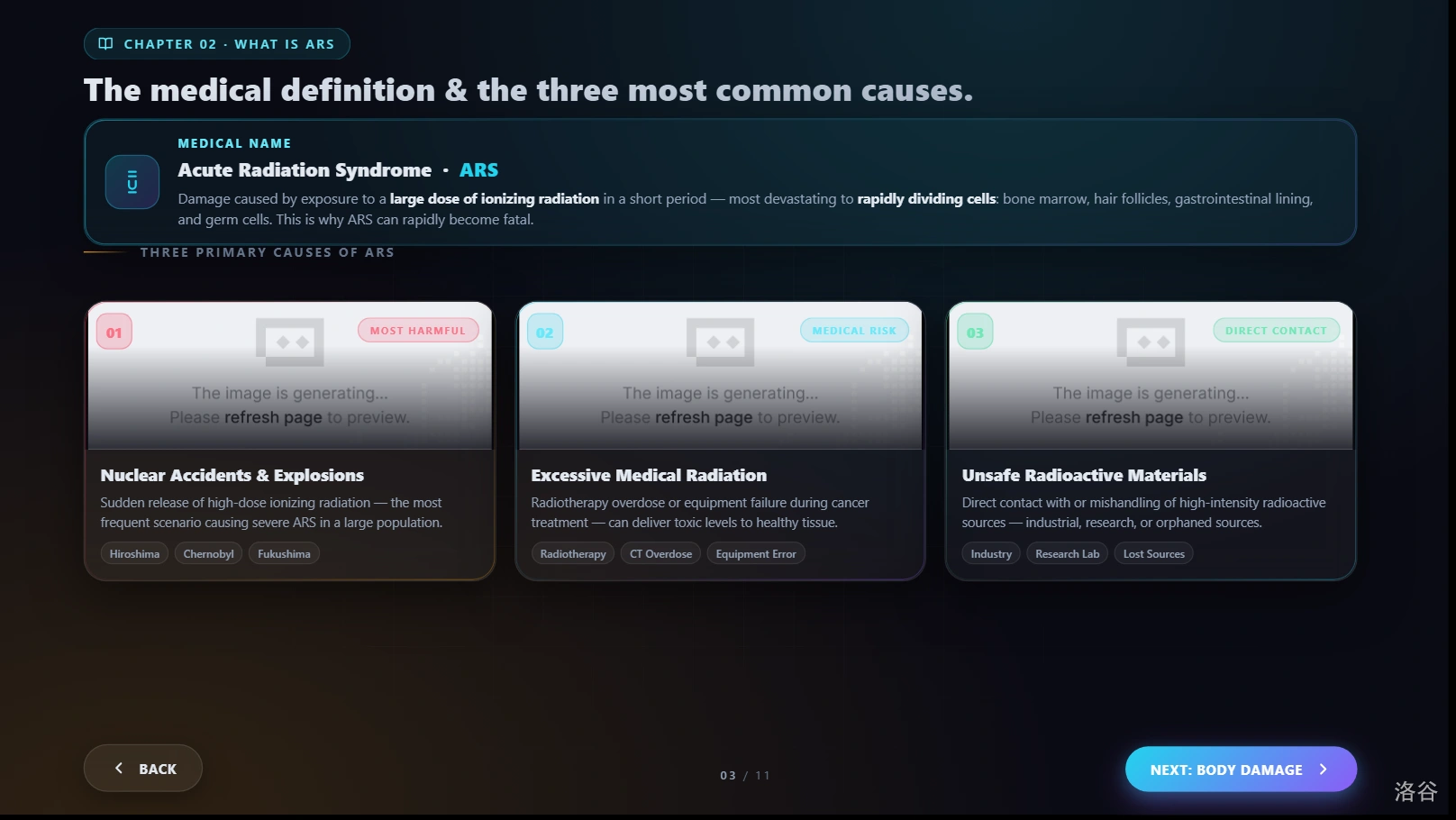
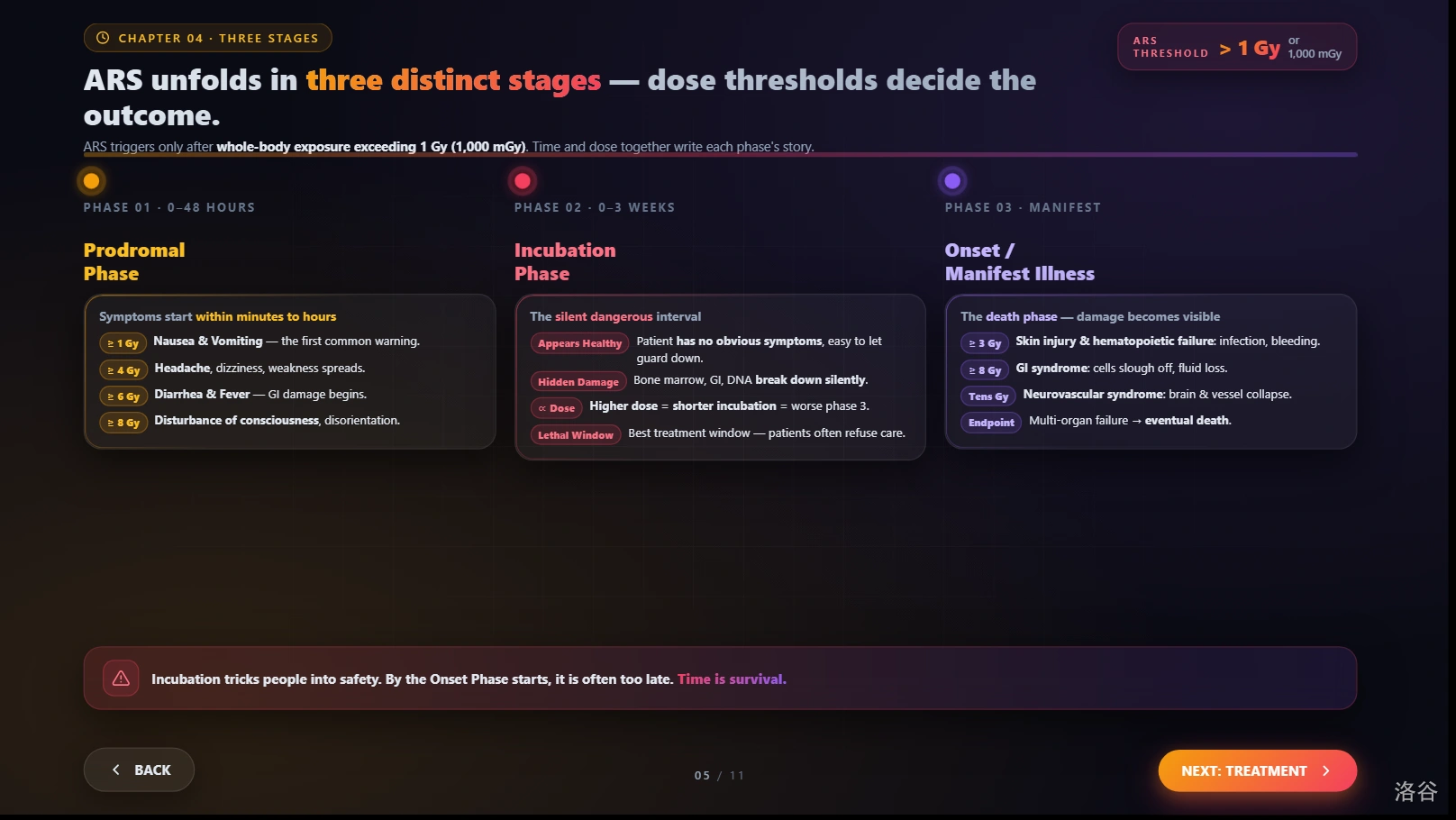
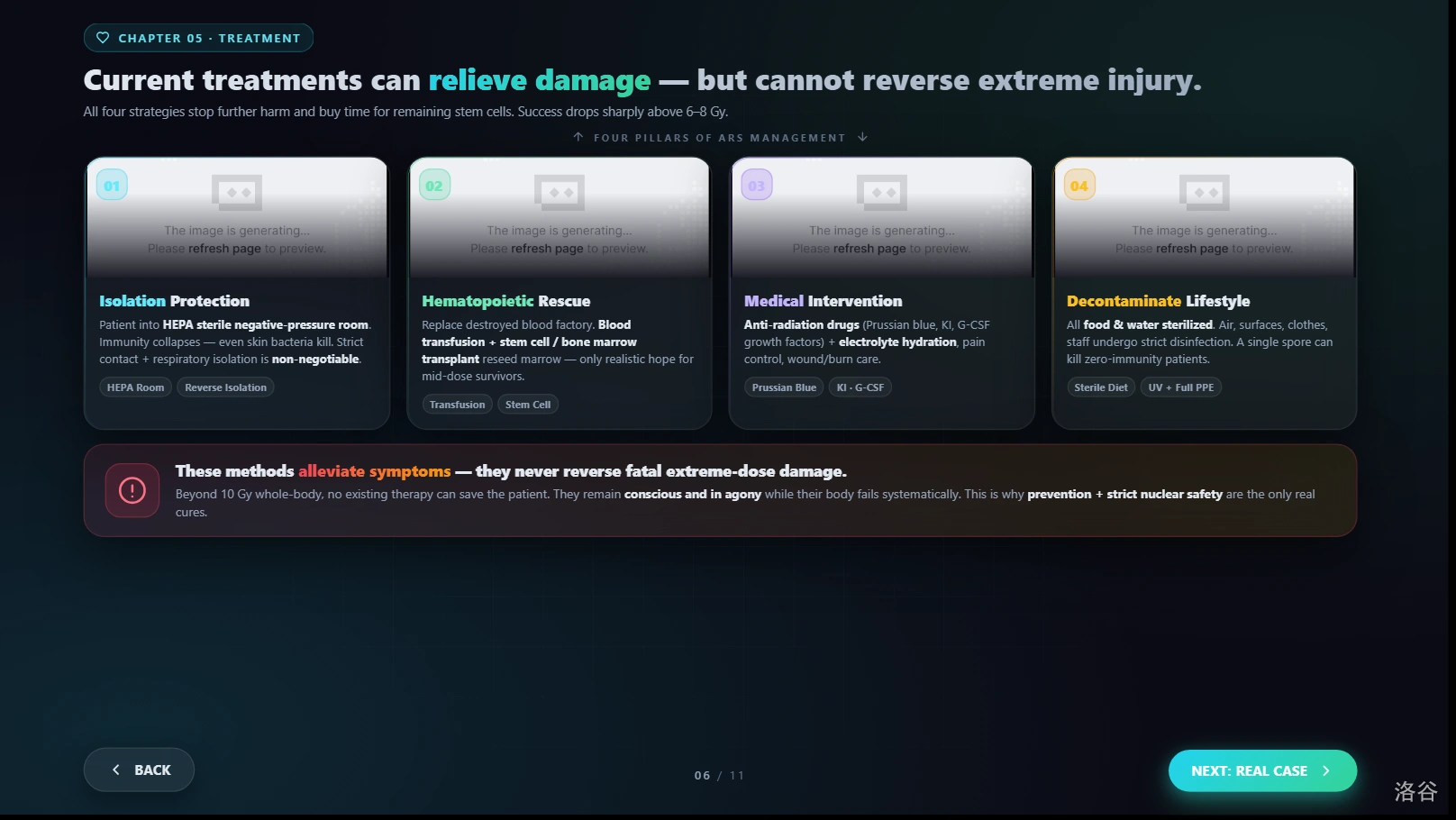
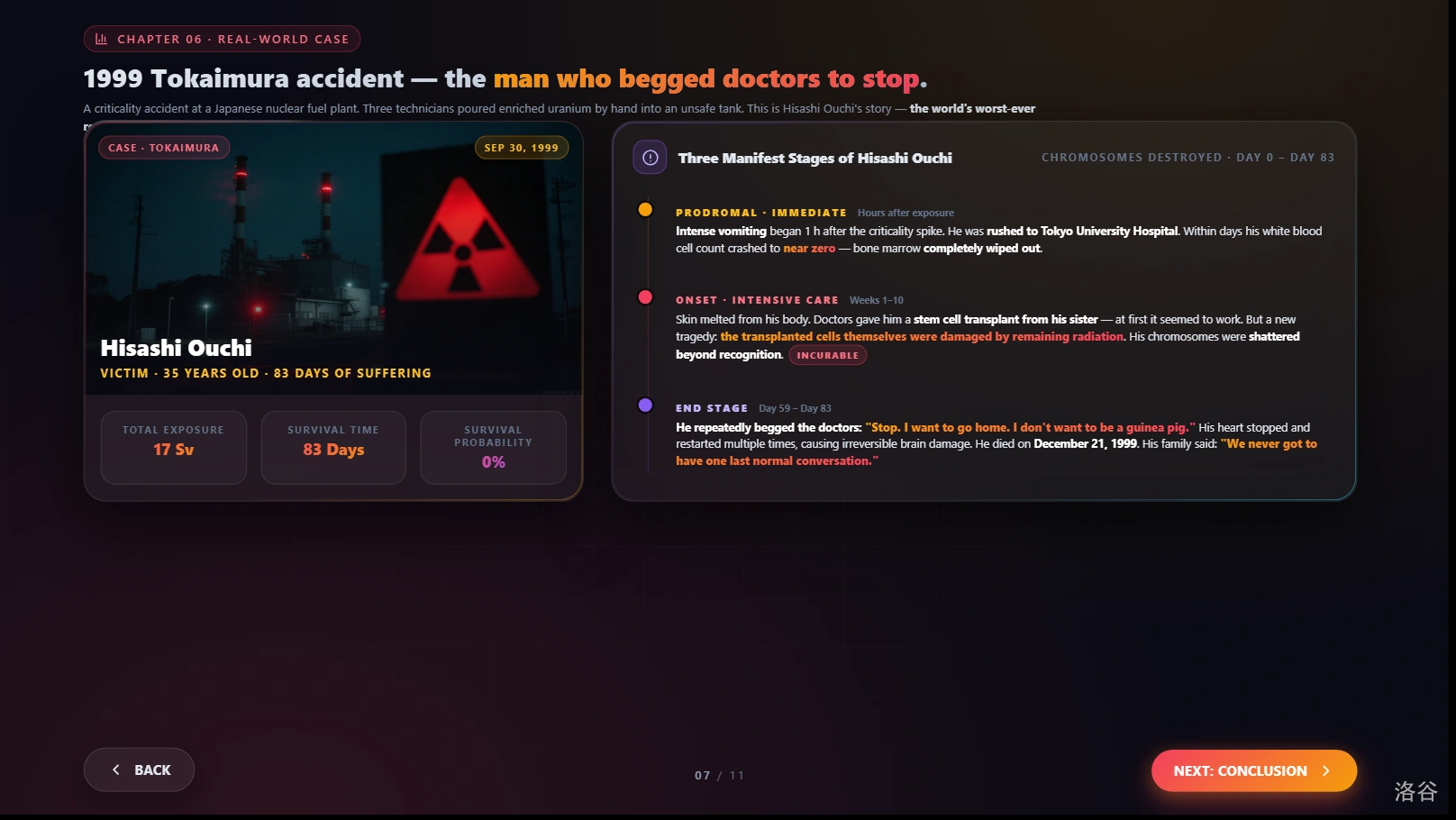
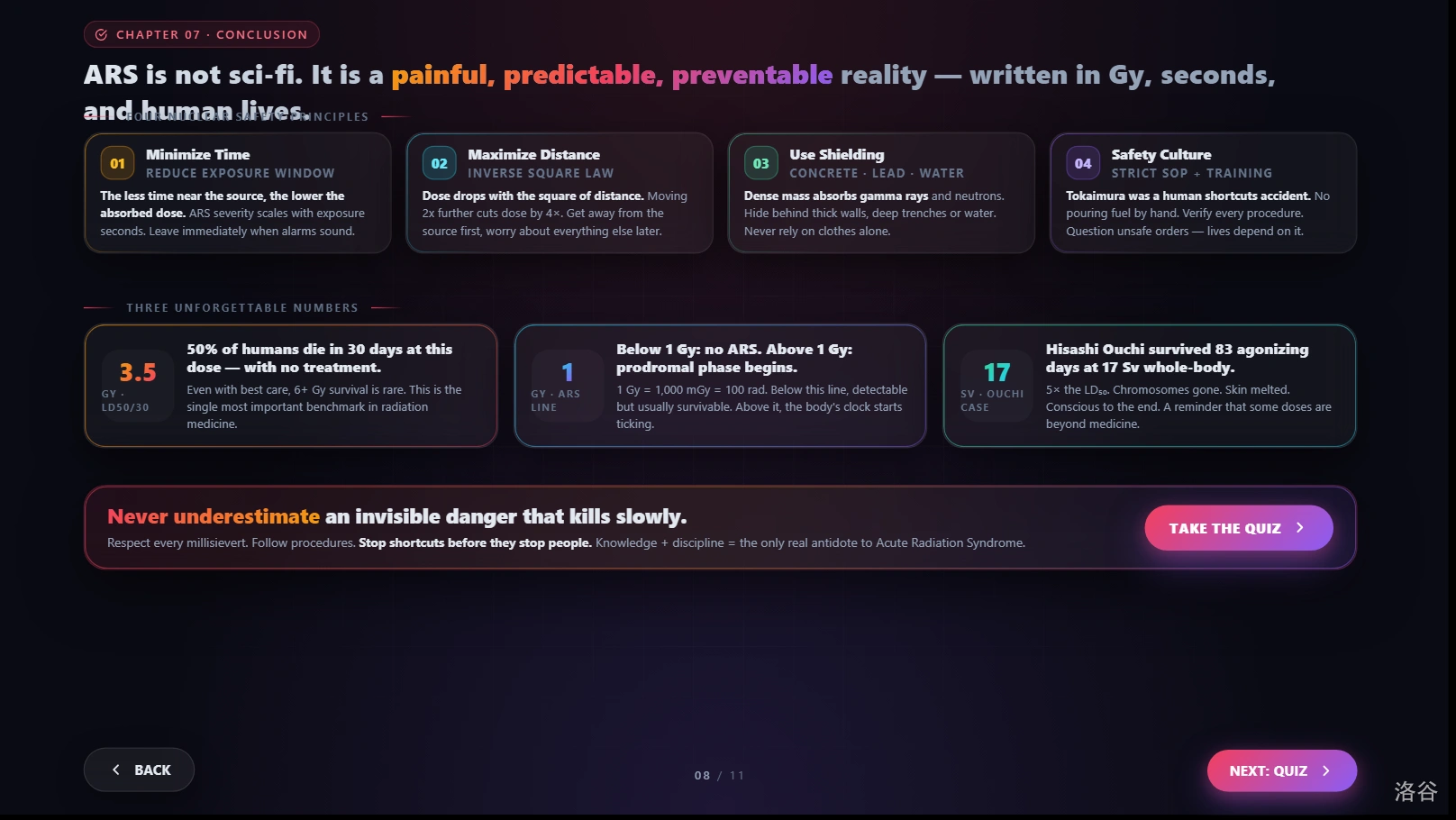
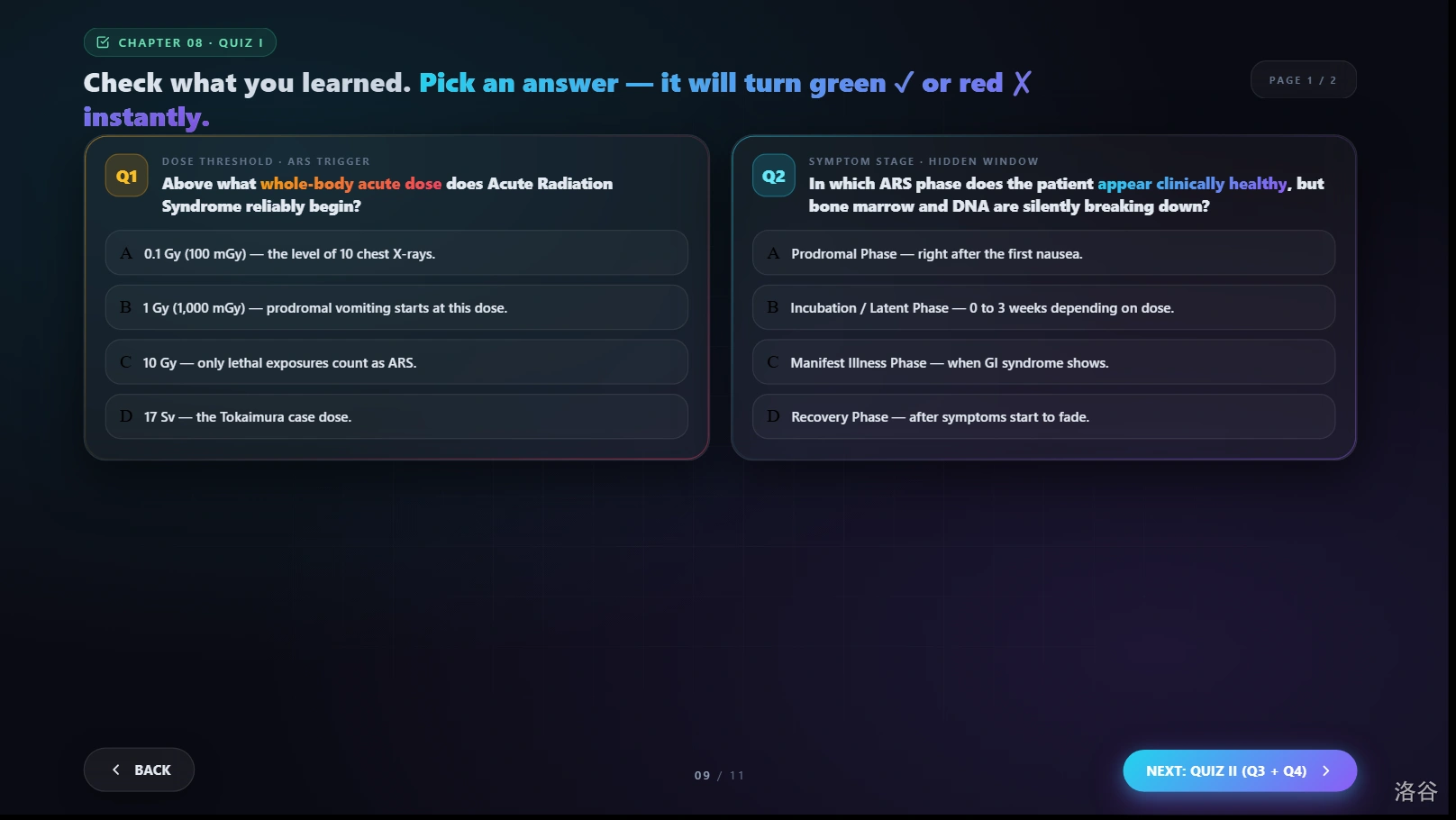
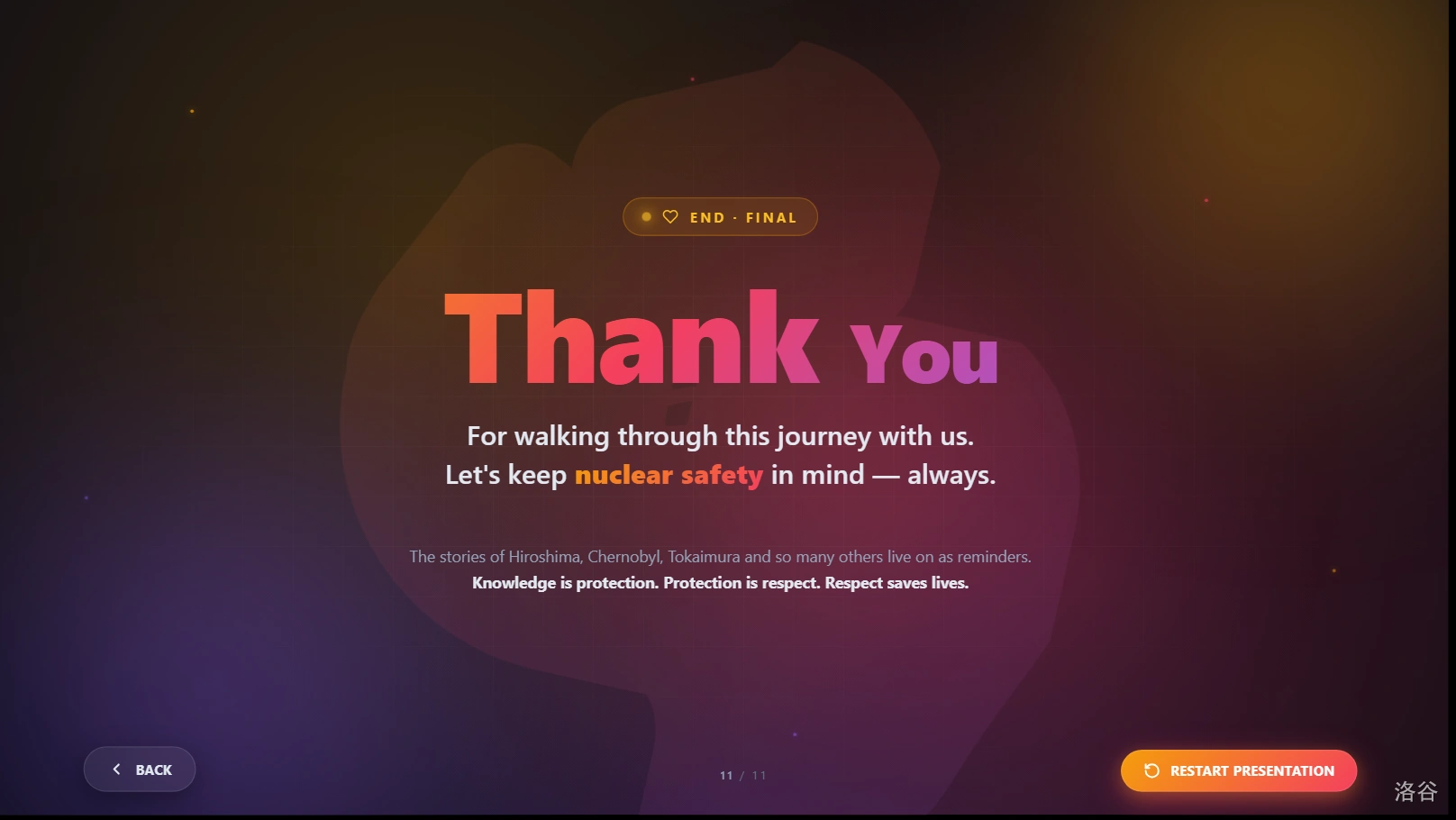
那么,我们发现这个图片还是很差,因此我上网找了一些替换掉,这里由于是演示,所以我只演示替换一个:
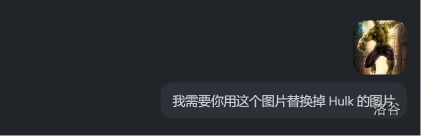
这是成效:
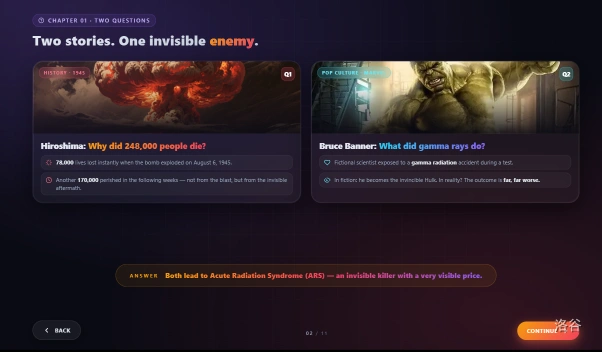
提示
Trae AI 的使用需要付费,做这个 PPT 我用了差不多 5 块钱左右,但是还是可以接受的,一分价钱一分货对吧。
这次示例的源文件我已经上传至百度网盘了。
通过网盘分享的文件:PPT.zip 链接: https://pan.baidu.com/s/1eIRlH4KCbrlZGRK034TFdA?pwd=sfls 提取码: sfls