
AI 使用声明
本文使用豆包进行语言润色。
前言
现在很多人会借助 AI 完成各类工作,但网页版 AI 高度依赖网络,一旦断网、网络卡顿就无法使用。我们可以把大模型部署到本地电脑,无需联网也能正常对话使用。
本地部署步骤
本文使用 Ollama 进行本地大模型部署。
我们访问 Ollama 官网点击页面中间的 Download ,下载对应自己电脑操作系统的安装包,完成安装。
下载完成后,我们再打开这个页面,这里提供大量开源模型,包括 DeepSeek、Qwen、DeepSeek‑coder 等主流模型。进入模型详情页,挑选适配自己电脑硬件的版本。
普通电脑硬件参考要求(仅为大致推荐,不同模型会有差异)
| 模型参数量 | 推荐显存 | 推荐内存 | 推荐 CPU |
|---|---|---|---|
| 1B~3B | 约 3~5GB | 8GB 及以上 | 4 核及以上 |
| 4B~6B | 约 4~6GB | 16GB 及以上 | 6 核及以上 |
| 7B~9B | 约 6~8GB | 32GB 及以上 | 8 核及以上 |
参数量更高的模型对硬件要求很高,普通电脑很难流畅运行,有需求可以自行查阅相关资料。
选择完之后,我们打开电脑终端输入下载命令。
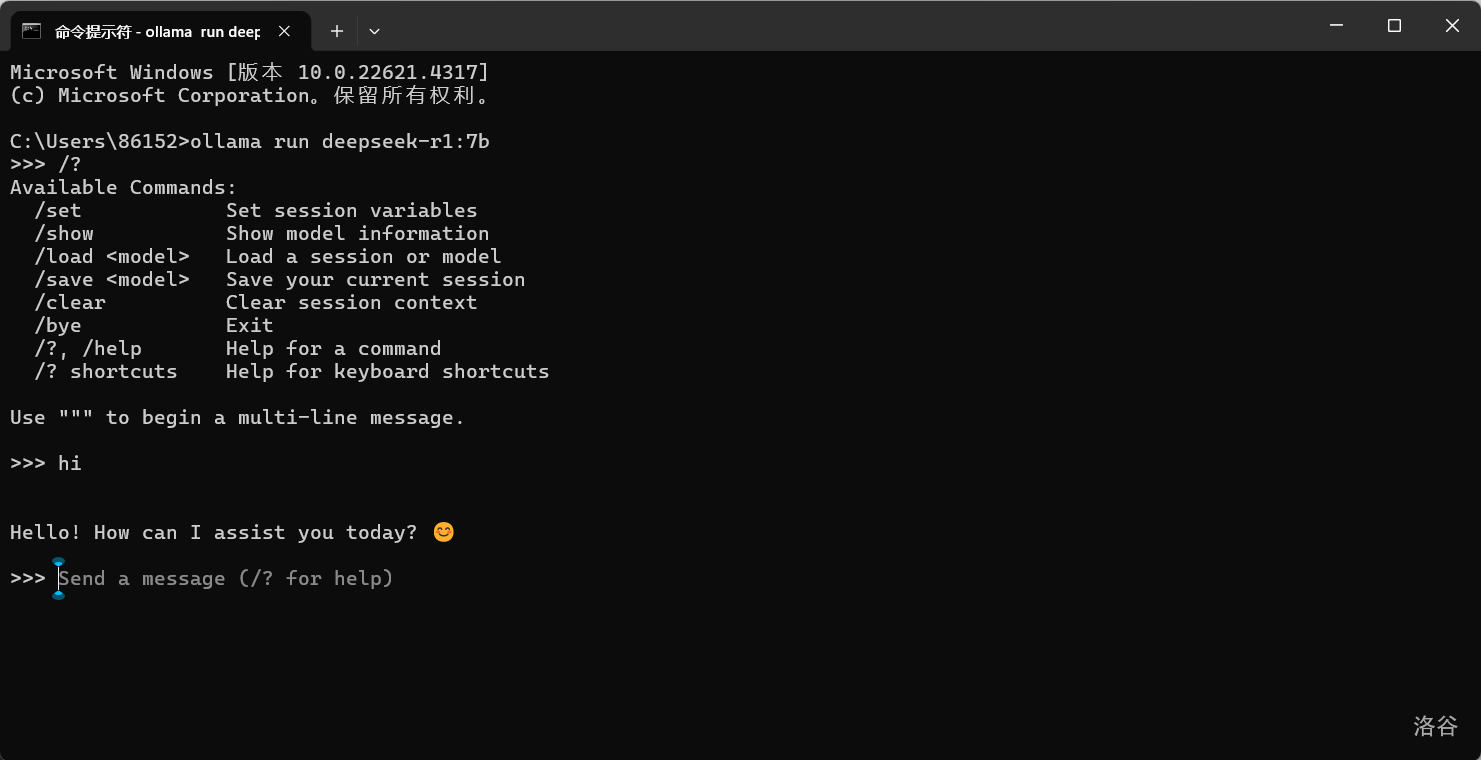
示例,部署一个 7B 的 Deepseek-r1 模型,就输入这条命令。
ollama run deepseek-r1:7b
等待下载进度条跑完(当然这可能需要较长时间),模型加载完成就可以直接在终端内和 AI 对话。
后续再次使用,直接在终端执行同样命令即可直接开启对话。
终端对话界面展示
补充
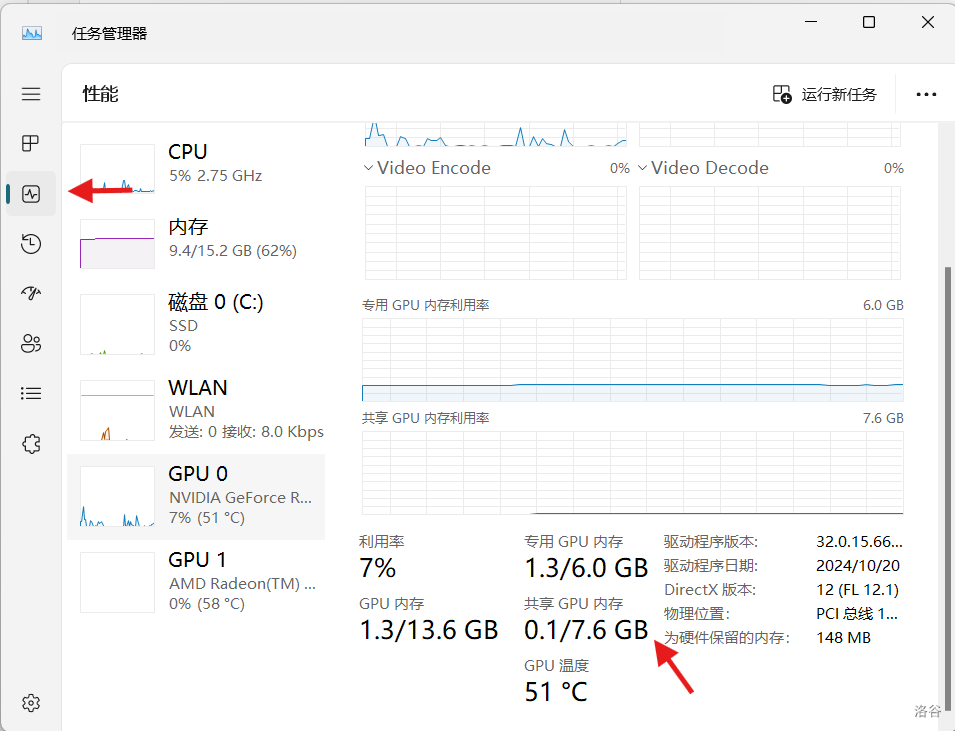
如何查看电脑显存、内存、CPU 配置
打开任务管理器,切换到性能标签页,就可以查看。
下面是查看显存的示意图。
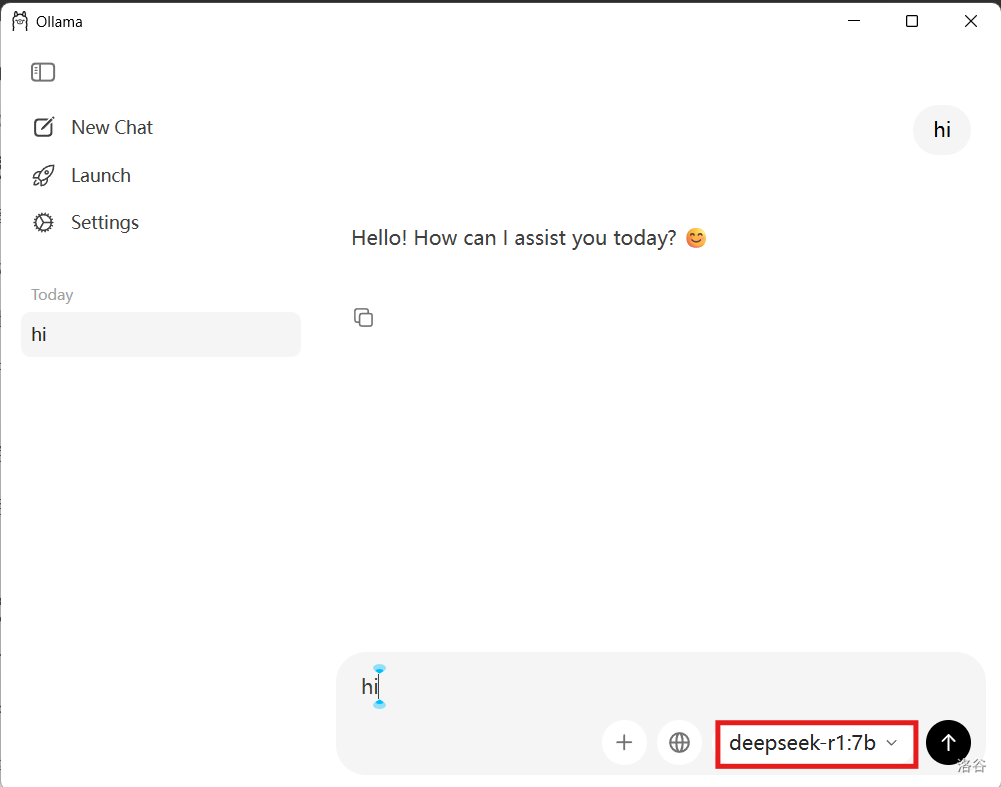
更美观的对话方式
打开 Ollama 软件,在软件右下角直接选择已经下载好的模型,就可以可视化界面对话,不用使用终端。
额外说明
- 首次运行会自动下载模型文件,文件体积较大;显存不足可能会自动降级使用内存,速度会变慢。
- 模型第一次执行命令会自动下载模型文件,体积较大,下载耗时取决于网速;后续本地调用不会再重复下载。