
AI 使用情况披露
笔者手动写完全文后交给 DeepSeek V4 Flash 修改了少量错别字、语病与排版不规范之处。笔者保证自己的贡献远大于 AI 的贡献。
前言
你是否还在:
- 使用充满 bug、飘散着腐朽气息的 Dev-C++?
- 写完程序后,编译时才发现有一堆 error;或者使用 VS Code C++ 扩展自带的的错误提示,慢得像蜗牛?
- 死活不知道程序为什么 RE 了?
- 一遍一遍地切换窗口,从浏览器复制样例,粘贴到终端里?
不用慌,今天的教程将带着读者从一个干净的 Windows 11 开始,通过安装并配置 g++、clangd、VS Code 和 CPH-NG 等工具,打造一套方便、现代的 OI 学习环境,逃出上述的困境。
安装 msys2、g++ 与 clangd
这三个东西是什么?
- g++ 是大多数编程竞赛(包括 CCF NOI 系列竞赛)使用的 C++ 编译器。
- clangd 是一款高效率的语言服务器,用于在编辑器中提供代码补全、错误提示等。
- msys2 用于便捷地安装和管理 g++、clangd 等开发工具,这是一个为 Windows 操作系统提供类 Unix 开发环境的软件发行版和构建平台。
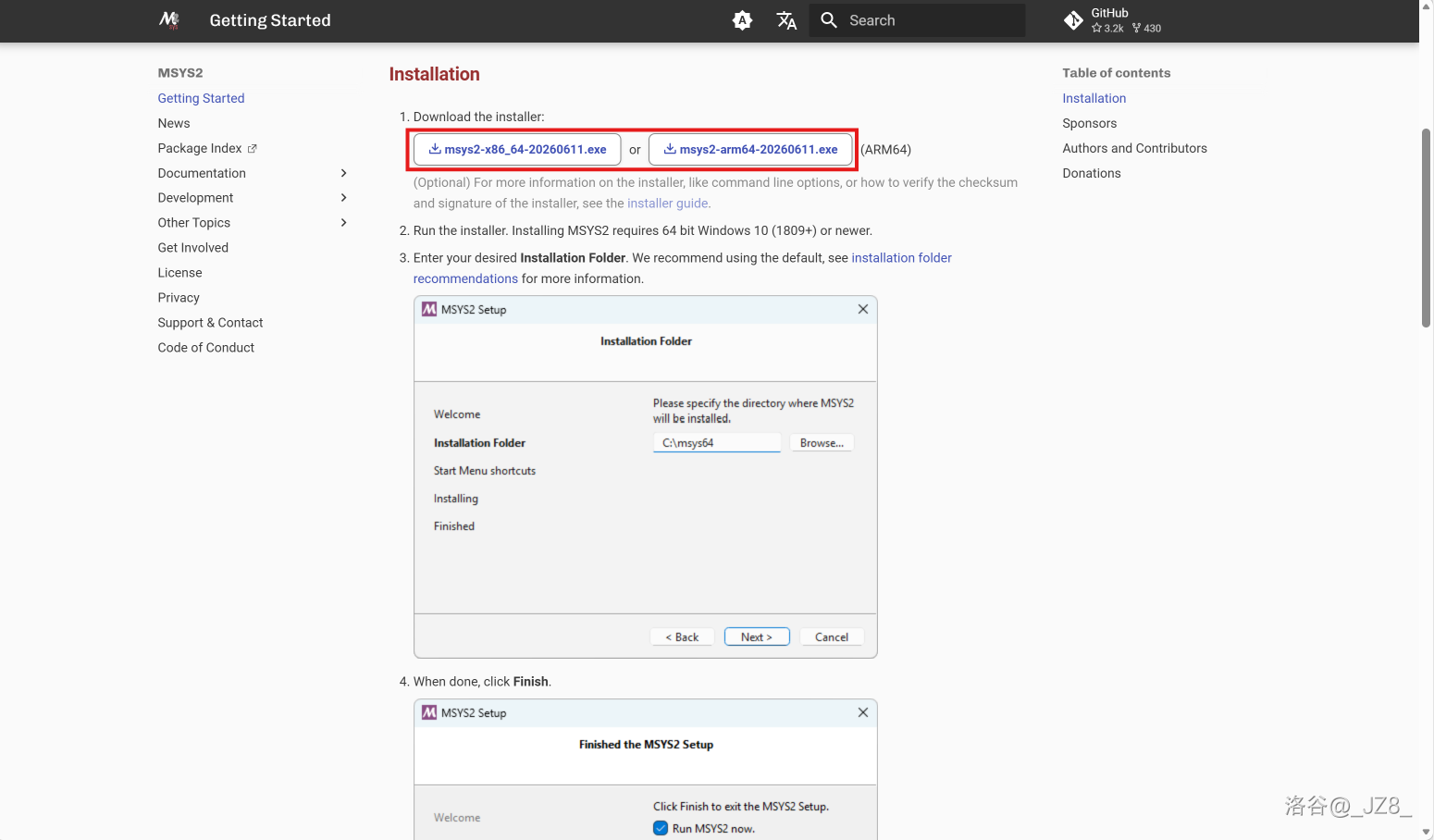
访问 msys2 官网的下载页面。对于大多数电脑(x86 架构),点击左侧按钮下载安装包;如果你的电脑是 arm 架构,则点击右侧按钮。
如何查看电脑是 x86 架构还是 arm64 架构?
- 打开「设置」。
- 进入「系统」>「关于」。
- 查看「设备信息」中的「系统类型」:
- 如果显示「64 位操作系统,基于 x64 的处理器」,为 x86 架构;
- 如果显示「基于 ARM 的处理器」,则是 arm64 架构。
下载速度太慢怎么办?
- 方法一:访问 gh-proxy,根据提示获取加速链接。
- 方法二:使用 Watt Toolkit 或 dev-sidecar 等工具加速 GitHub。
运行安装程序,根据提示安装,记住安装路径。在最后一步,取消勾选「Run MSYS2 Now」。
安装完成后,从开始菜单中打开 MSYS2 UCRT64。
先运行以下命令,以切换至国内源:
sed -i "s#mirror.msys2.org/#mirrors.ustc.edu.cn/msys2/#g" /etc/pacman.d/mirrorlist*然后运行 pacman -Syu 更新软件源,一路回车。最后窗口会被自动关闭,属正常现象。
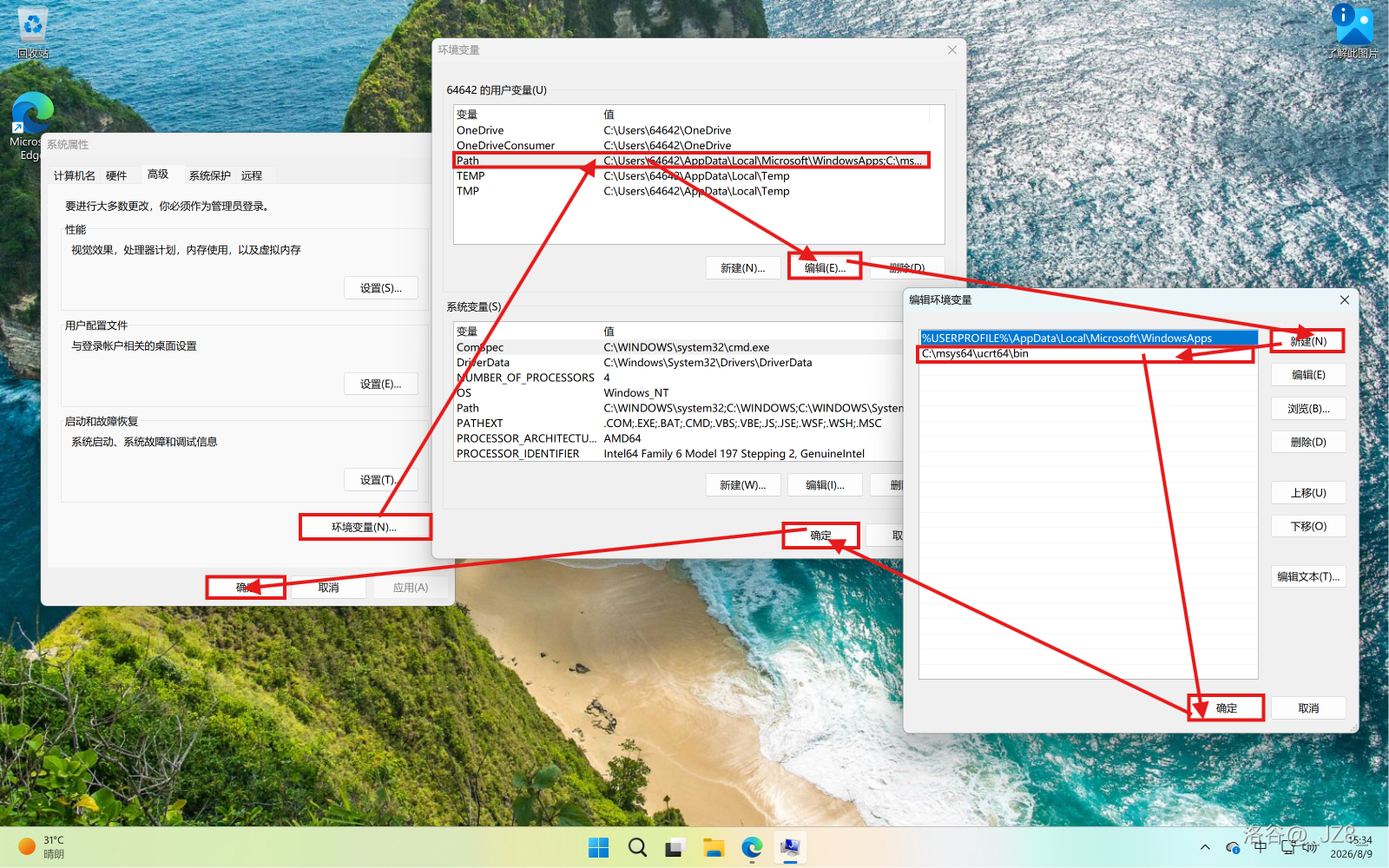
接着配置系统环境变量。打开开始菜单搜索「编辑系统环境变量」,点击「打开」。接着如图所示,点击「环境变量」>「【你的用户名】的用户变量」>「Path」>「编辑」>「新建」,在输入框中输入「【msys2 的安装路径】\ucrt64\bin」(默认为 C:\msys64\ucrt64\bin)。然后如图点击三个窗口的「确定」。
然后开始安装 g++ 和 clangd。打开 MSYS2 UCRT64,运行
pacman -S --needed base-devel mingw-w64-ucrt-x86_64-toolchain mingw-w64-ucrt-x86_64-clang-tools-extra一路回车即可。安装完成后运行 g++ --version 和 clangd --version,如果都能正常输出版本号等内容,说明安装成功。
安装 VS Code
访问 VS Code 官网,点击「Download for Windows」,下载安装包。运行安装程序,根据提示安装,建议勾选「将”通过Code打开”操作添加到Windows资源管理器文件上下文菜单」和「将”通过Code打开”操作添加到Windows资源管理器目录上下文菜单」,这样可以在资源管理器中右击文件或文件夹,在 VS Code 中打开。
安装 VS Code 扩展
打开 VS Code,点击左侧从上往下第五个图标,打开扩展页面。依次搜索以下扩展并点击「Install」或「安装」:
- Chinese (Simplified) (简体中文) Language Pack for Visual Studio Code
- VS Code 简体中文语言包。
- 安装完成后,点击右下角的「Change Language and Restart」。
- C/C++
- 为 C++ 提供调试。本来还有错误提示、自动补全、符号重命名的功能,但是比较垃圾,这里用 clangd 替代。
- clangd
- 与刚才安装的 clangd 配合,提供代码补全、高亮、错误提示、符号重命名等。
- CPH-NG
- 为算法竞赛提供样例测试、爬取测试数据、提交代码等功能。
- C/C++ Themes
- 为 C/C++ 提供更丰富的代码高亮。
- 安装完成后,从上方弹窗中的主题中选择一种喜欢的即可。
配置 clangd 与调试
点击 VS Code 左上角的「文件」>「打开文件夹」,打开一个文件夹作为工作目录。
在左侧的资源管理器窗格中,点击新建文件按钮,创建一个名为 compile_flags.txt 的文件,输入
-std=c++26
--target=x86_64-w64-windows-gnu
-IC:/msys64/ucrt64/include
-IC:/msys64/ucrt64/x86_64-w64-mingw32/include
并保存。
接着创建一个 C++ 文件。右下角会弹出一个窗口,点击「Don’t Show This Warning Again」。然后按下 Ctrl + Shift + P,搜索「选择 IntelliSense」配置并点击,点击「使用 g++.exe」。接着按下 Ctrl + , 打开设置,搜索「Intelli Sense Engine」(原文如此),将其改为「Disabled」,并关闭设置。
配置代码模板
在文件中输入你常用的代码模板。按下 F5,点击「C++ (GDB/LLDB)」,确认其可以正常通过编译。
接着打开 这个网址,将其复制粘贴到左侧的输入框中,点击「转义 JSON」,复制右侧输入框中出现的内容。
回到 VS Code,点击左下角的齿轮按钮 >「代码片段」>「cpp」。在打开的文件中,选中从 // "Print to console": { 到下面的第一个 } 的全部内容,按下 Ctrl + / 取消注释。将 "prefix": "log" 中的 log 改为你想要的触发词,例如 cpp。再将 "body" 后边的中括号内的内容替换为一对双引号,在这对双引号中粘贴你刚才从网站上复制的内容。一番操作之后,你的 cpp.json 看起来应该像这样:
cpp.json
{
	// Place your snippets for cpp here. Each snippet is defined under a snippet name and has a prefix, body and
	// description. The prefix is what is used to trigger the snippet and the body will be expanded and inserted. Possible variables are:
	// $1, $2 for tab stops, $0 for the final cursor position, and ${1:label}, ${2:another} for placeholders. Placeholders with the
	// same ids are connected.
	// Example:
	"Print to console": {
		"prefix": "cpp",
		"body": [
			"#include <bits\/stdc++.h>\r\nusing ll = long long;\r\nconst int N = 1e5+10;\r\n\r\nint main() {\r\n    \r\n    return 0;\r\n}"
		],
		"description": "Log output to console"
	}
	//
	// You can also restrict snippets to specific files using include/exclude patterns:
	// "Test snippet": {
	// 	"prefix": "test",
	// 	"body": "test('$1', () => {\n\t$0\n});",
	// 	"include": ["**/*.test.ts", "*.spec.ts"],
	// 	"exclude": ["**/temp/*.ts"],
	// 	"description": "Insert test block"
	// }
}
配置 CPH-NG
访问 Crx搜搜,在你使用的浏览器的标签页下搜索 Competitive Companion,下载离线安装包。打开浏览器的扩展管理页面,打开开发者模式,将下载的安装包拖到页面中。
为什么不在浏览器扩展商店中安装 Competitive Companion?
由于我不太清楚的原因,在 Edge 扩展商店中下载的 Competitive Companion 无法正确解析洛谷题目。其它浏览器的情况尚未经过测试。
然后在浏览器扩展商店中安装 CPH-NG Submit 扩展。
回到 VS Code,点击左侧的 CPH-NG 按钮,一路点击下一步即可。其中你可以根据需求更改编译选项。
在使用 CPH-NG 时,要拉宽左边栏直到不出现下面的蓝色提示为止,否则一些内容将会被隐藏。
开始使用
让我们过一下使用这套配置刷题的流程。
首先,打开 VS Code。接着打开 OJ 的题目页面,点击浏览器右上角的扩展按钮 >「Competitive Companion」。回到 VS Code,你会发现已经自动创建了一个空的 cpp 文件,左侧的 CPH-NG 扩展中已经出现了样例。
输入你刚才设置的代码片段触发词,按下 Enter,就会自动填充代码模板。
然后你开始写代码,clangd 以红色和黄色的波浪线,实时提供错误提示和警告。
写完之后,点击左侧边栏中绿色的运行按钮,将会自动开始测试样例,并返回 AC、WA、TLE 等结果,显示运行时间。
如果 RE 了怎么办?没关系,按下 F5,选择「C++ (GDB/LLDB)」,在下面的窗格中切换到「终端」选项卡,输入样例,RE 的位置将会在编辑器中被高亮出来,并附上原因(如「Segmentation fault」是段错误,一般为数组越界;「Arithmetic exception」为算术错误,一般由除以 、对 取模等原因造成)。你还可以在左侧切换到第四个选项卡,即「调试」,在「Locals」中查看变量的值,在「调用堆栈」中查看最近调用的函数,或者设置断点。
当一切准备就绪后,点击 CPH-NG 中的「提交」按钮。回到浏览器,你会惊奇地发现已经打开了 OJ 评测结果的页面,你的代码已经被自动提交了。
(关于 CPH-NG、C/C++ 扩展的高级用法请线上搜索或自行探索,在此不再赘述。)
后记
本文中关于 clangd 安装和配置的部分参考了 lll_huge_juruo 大佬的 VS Code如何让Clangd停止乱报错 一文,在此表示诚挚的感谢。