
最新版本参见我的博客。
前言
显然,关于如何搭建博客的文章已经泛滥了,但是大部分都是通过 hexo 搭建的,需要本地搭建后上传平台。但是,有时候显然会出现无法快速修改等一些问题。所以,我就在我现有的 hexo 博客(这里)的基础上有搭建了一个博客。
效果展示
搭建步骤
显然,要实现全在线编辑,那么一台服务器是必不可少的。
获取服务器
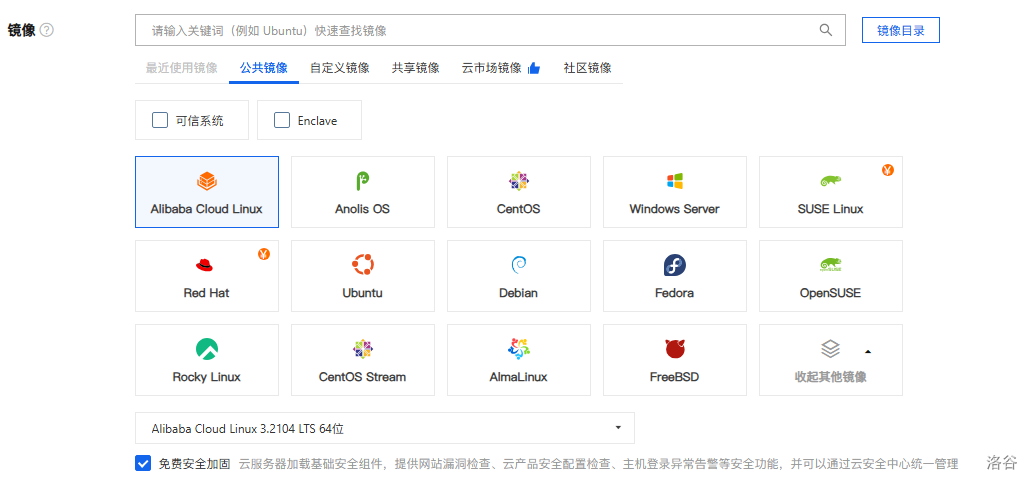
这里对获取服务器的详细步骤就不再过多赘述。性能的话如果仅仅用于自己使用,那么选择两核 2G 内存即可。建议选择按流量计费而不是固定宽带。注意配置 root 登录密码。我自己使用的是阿里云的云服务器 ECS 的方案,镜像的话直接选择下图的即可,最方便(阿里云有免费试用,各位可以自行尝试)。
连接到 SSH
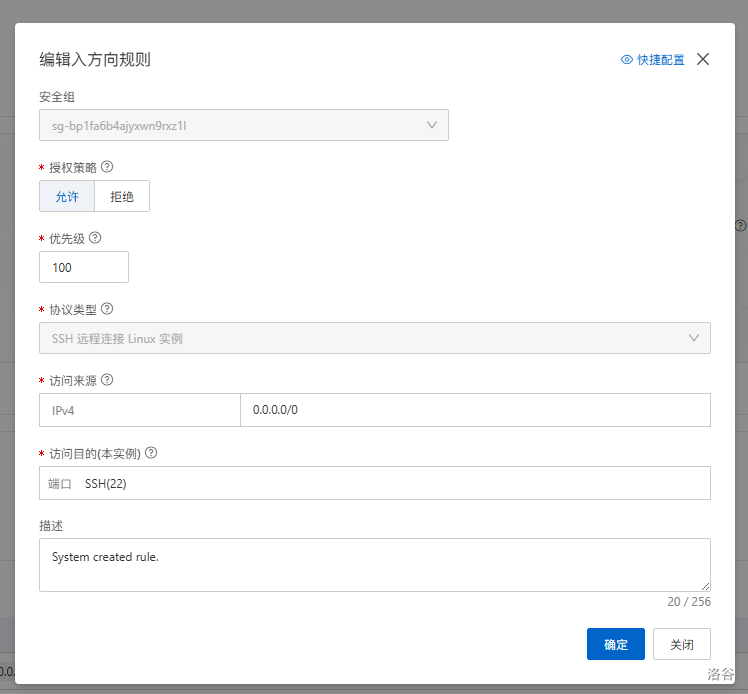
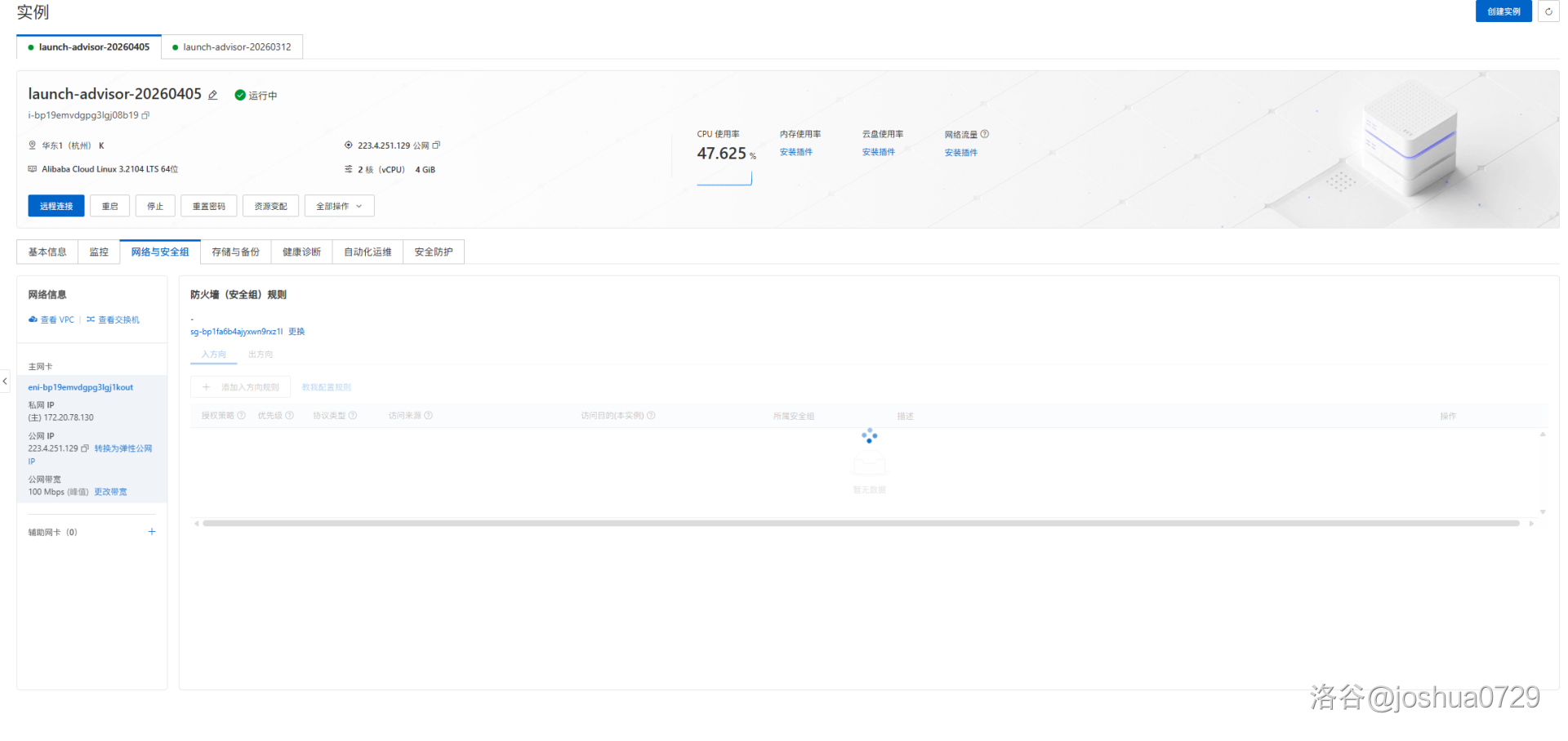
进入控制台,选择安全组面板,打开 22 端口用于远程连接(因为我原本的服务器把 22 端口关了)。
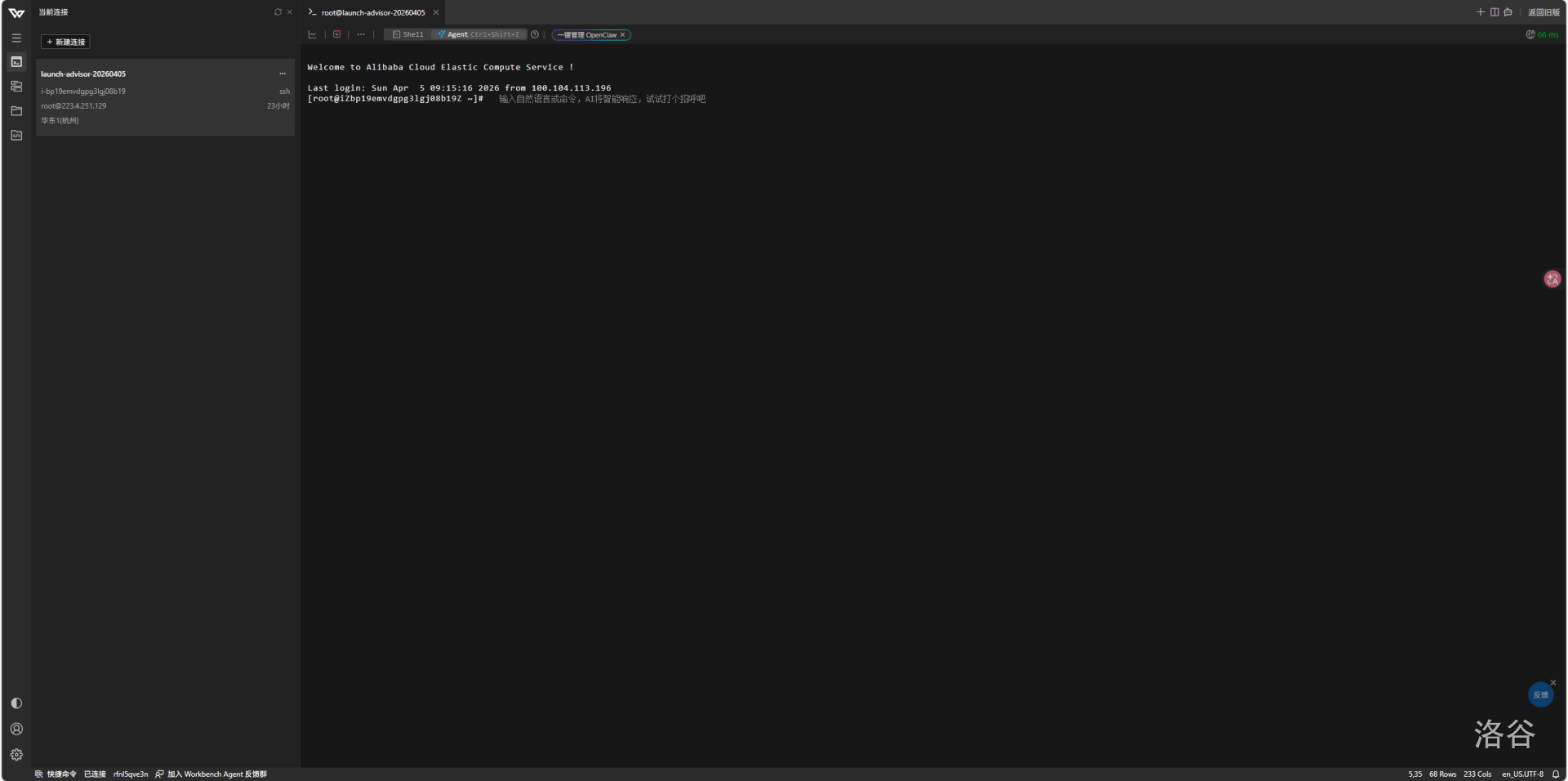
然后点击远程连接按钮,输入密码 / 密钥对(免密连接就直接点连接)。
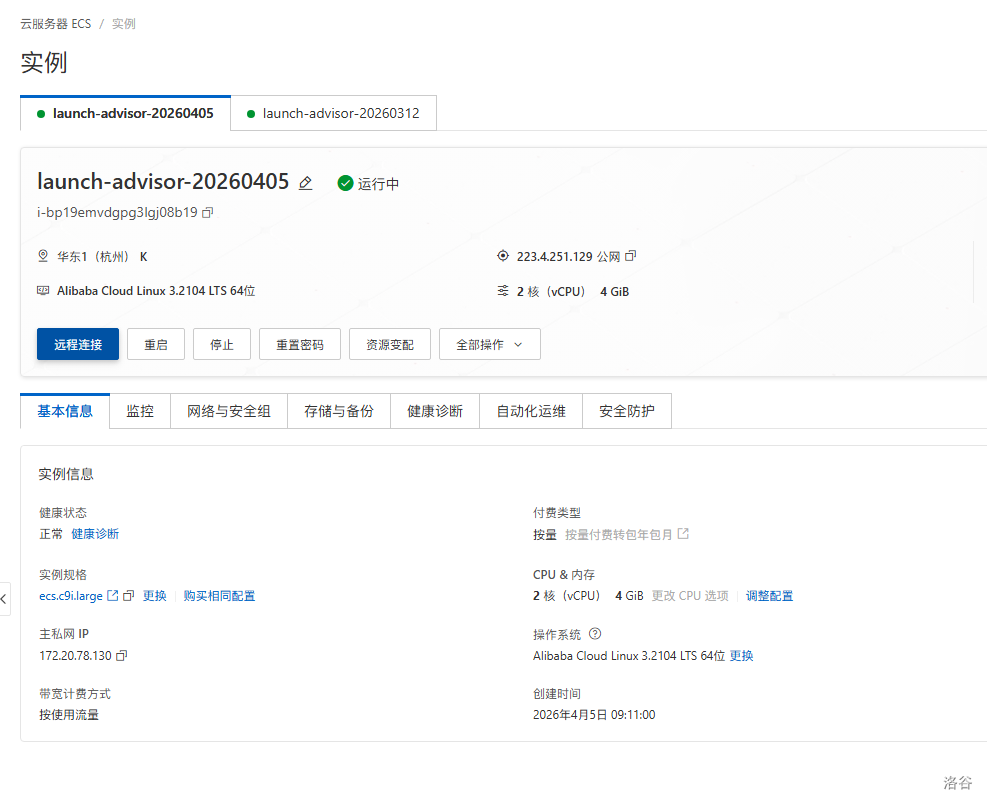
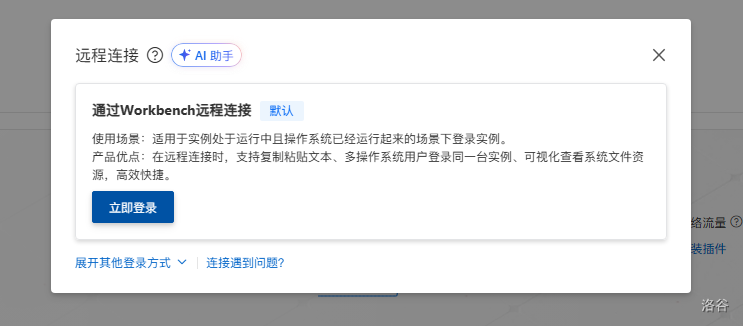
连接成功后,应该可以看到这样一个界面。
安装宝塔面板
直接粘贴官方安装命令:
if [ -f /usr/bin/curl ];then curl -sSO https://download.bt.cn/install/install_panel.sh;else wget -O install_panel.sh https://download.bt.cn/install/install_panel.sh;fi;bash install_panel.sh ed8484bec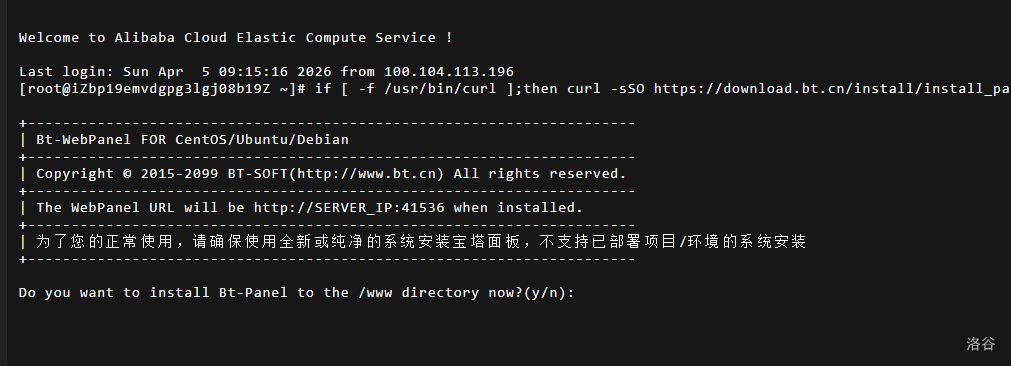
输入 y 并按下回车。
出现一下界面则说明安装成功。
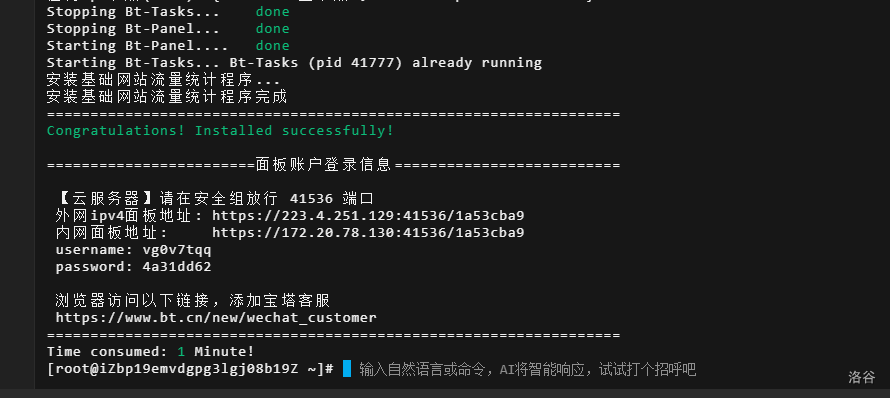
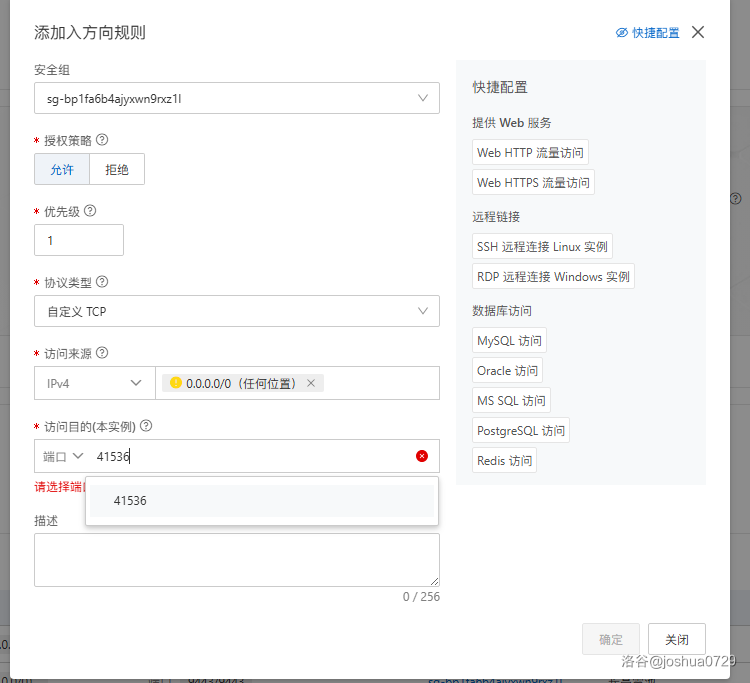
然后进入安全组放行给出的端口!!!否则访问不了。
访问刚才给出的外网访问地址,即可输入给出的账号密码登录。

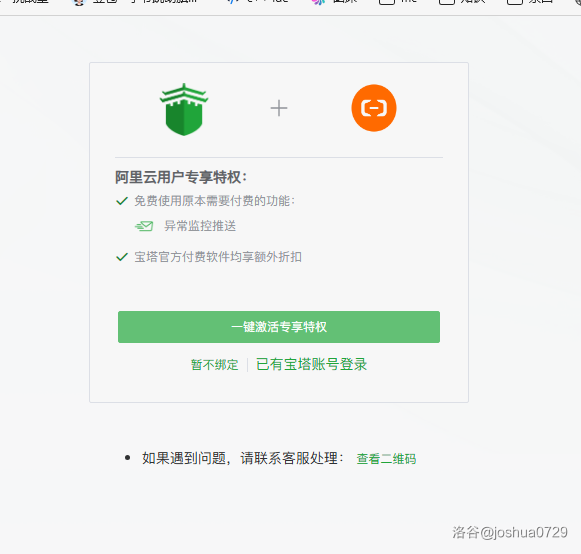
直接点一键激活即可。
安装 docker
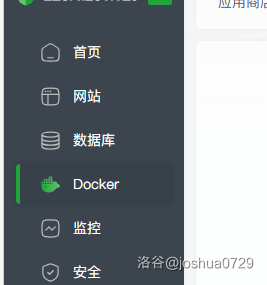
点击左侧面板的 docker 选项卡,点击立即安装,然后点击确定按钮即可。
安装 halo
搜索 halo,并点击安装,然后等待一段时间。端口建议选择 80。
安装完成后,访问你的服务区的公网 IP。注意,使用 http 访问,要加上 http://,不能用 https!!!!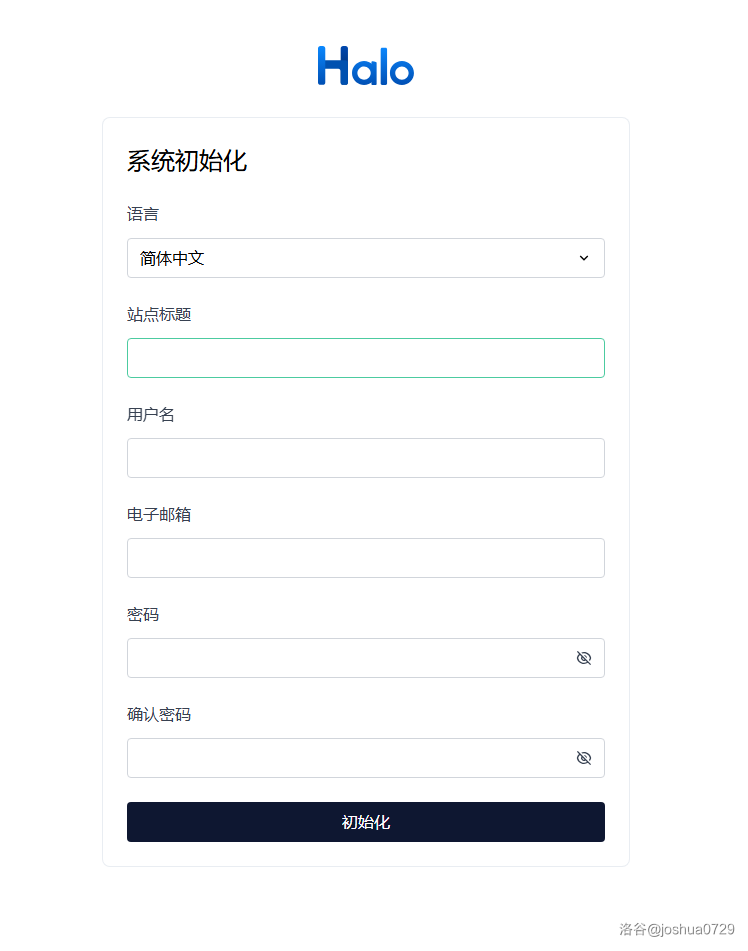
直接初始化即可。
然后再登录,就进入了后台。
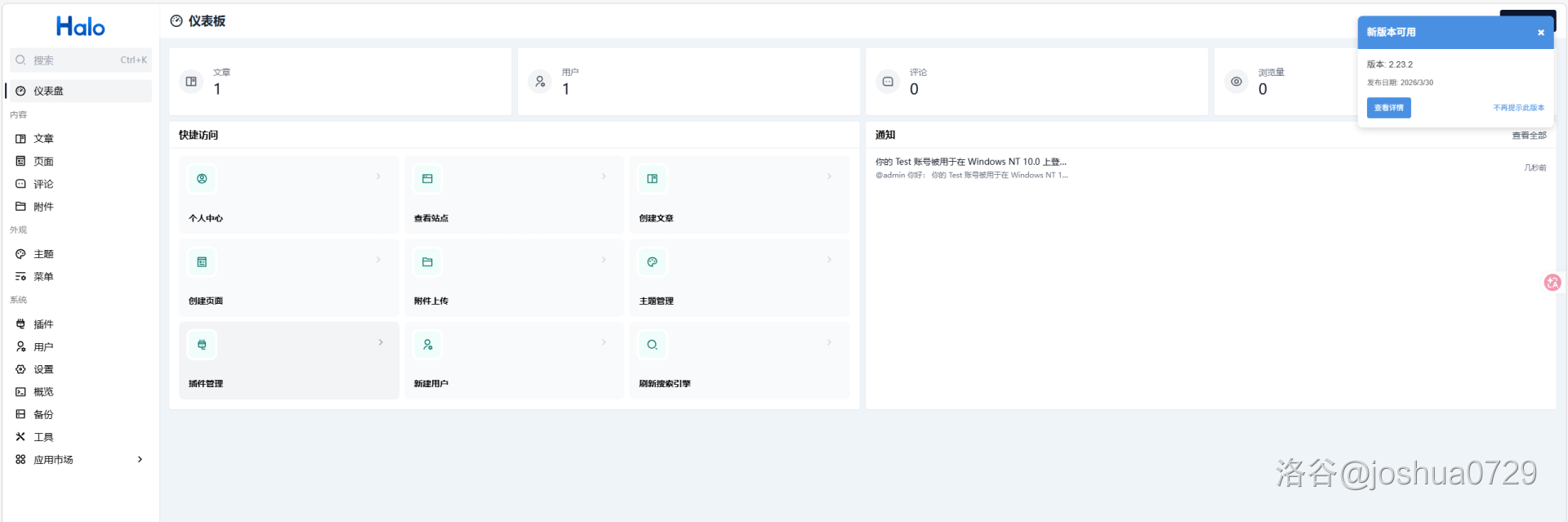
但是,宝塔面板中的 halo 并不是最新版,也无法自动更新。所以如果需要最新版,可以选择使用 jar 安装。过程就是:
- 安装 java。
- 下载
halo.jar到本地。 - 使用 java 运行。
- 持久化。
使用提示
- halo 有很多功能需要在设置中开启。
- 建议安装高版本,可以使用很多插件,实现各种功能。
- halo 默认是富文本编辑器,所以建议安装一个 markdown 编辑器的插件或插入一个 markdown 块作为全部正文(不同等级的标题都能正常渲染)。
- 如果你像我一样是从 hexo 转换过来的,那么建议安装一个内容格式转换插件,可以一键导入 hexo 中的所有文章并自动读取标题等信息,标签分类等信息也能自动转换。
- 各种插件建议直接在官方高版本自带的应用市场中翻翻,会有很多意外的发现。
- 主题功能也很好用,在应用市场中也有。就有类似于 hexo-fluid 的 halo-fluid。
后续
如果你认为可能遭受攻击,那么可以和我一样关闭 22 端口(用宝塔内置的终端)。为了防止 DDoS 刷掉流量,还可以安装长亭雷池等 WAF(坑:像我这样的 2G 最好不要尝试,结果就是长亭主容器反复重启)。
安装长亭雷池
直接粘贴官方安装脚本:
bash -c "$(curl -fsSLk https://waf-ce.chaitin.cn/release/latest/manager.sh)"其他
显然,有了一个服务器,那么就可以实现很多好用的功能了,例如 code_server,同理直接搜索安装。
我的服务器就安装了这么多东西,理论上装个 OJ 也完全没问题,但是我没什么用。

最后,欢迎点赞,投币,三连,转发,还有一个大大的关注。有什么问题可以直接私信。