
Desmos一个非常好的画函数网址。
目录
Desmos 界面介绍。
Desmos 应用。
用 Desmos 做一些好玩的图像。
Desmos 页面简介
Desmos 的右边是一个坐标轴,左边是表达式填写的地方。
左上角有几个字 “未命名图标”,按下旁边这个按钮,你可以发现惊喜。
其他一些按钮不必要熟悉,先知道这些就够了。
Desmos 应用
首先你可以注册一个账号,在右上角。
然后你点击左边的编辑栏的第一行,上面写了一个1的那一个。
然后你直接输入解析式即可。
这里的输入方法和 latex 比较相似。
只需要把两边的美元符号和反斜杠去掉即可
有区别的我写在下面
- 直接打 <= 即可
如果你输入了一个不是 也不是 的字母,那么他会显示 “添加滑块” 字样。
你可以在下面一栏中编辑他的各种信息,具体样子如下。

点击一下 的值可以改成下面这个样。

点一下框左上角的数字下面的符号,这样快就可以按照你给他设置的步长移动啦。
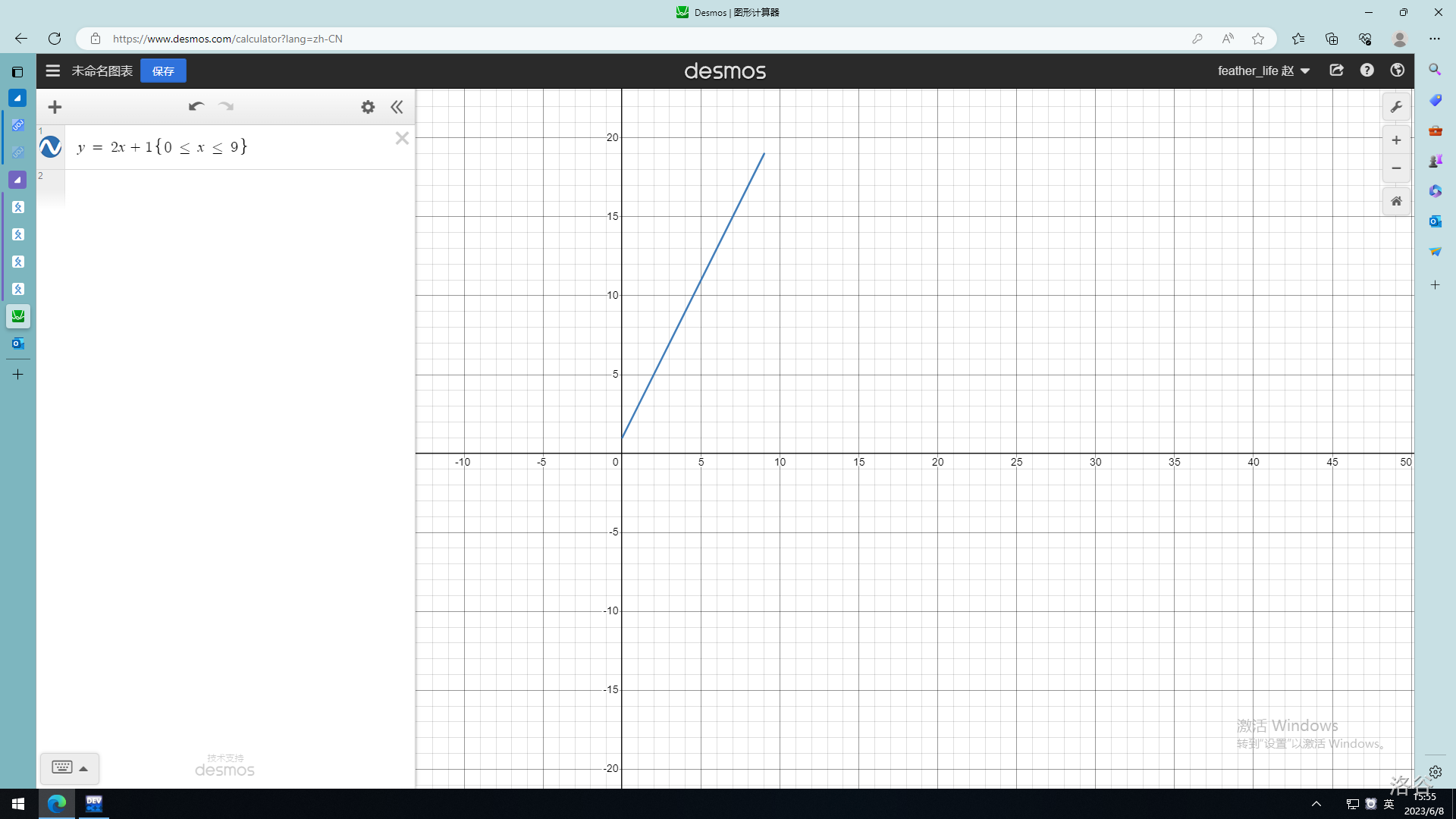
大家都知道函数是由值域的。
可是我们想要 有限制怎么办呢?
其实只需在解析式后面添加值域并用花括号括起来即可。
例如下面。
用 Desmos 做一些好玩的图像
现在大家已经对 Desmos 非常熟悉了现在我们用 Desmos 画一些好玩的图像。
比如大家来看一下这个图象
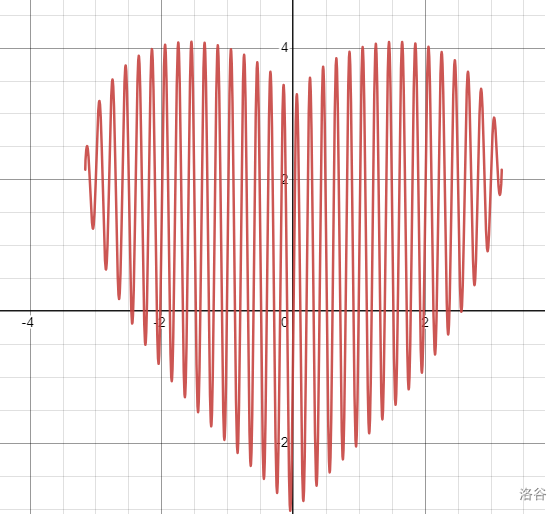
解析式是 。
如果你想画空心圆那也很简单,我们直接输入 其中 是圆的半径。
可是 Desmos 并没有填充操作,所以我们需要想其他的方法来画实心圆。
我们想只要在实心圆内的所有线都满足,都染上色,那么我们就可以得到一个实心圆。
所以实心圆的解析式就是 即可。
如果你想知道更多图像的绘画方法可以点左上角三条杠的那个图标,你可以看到很多肯定可以满足的线段!!