前言
最近看到很多新手在讨论区问关于如何使用洛谷的问题。对于老手来说,这样的问题自然是很烦人,于是我开始准备写这样一个指南,来从一个用户的角度介绍洛谷的各种功能。
本生存手册非官方版本,我会在合适的位置给出官方文档的链接以供参考。
本文采用 CC BY-NC-ND 4.0 许可证进行许可。
善意的提醒:如您需要转载本文,请点击上述许可证的链接,认真阅读上述许可证。一个并不严禁的概括如下,可供参考(但不能起到替代作用!)。
若转载本文,您必须保证
- 署名:在明显位置标注上述编者姓名(即洛谷用户名),并给出原文链接。
- 非商业性:若要转载本文,不可将转载版本用于商业用途,这意味着您不可以设置诸如打赏等
恰烂钱功能。 - 不可修改:请勿随意修改转载版本。如您对本文有修改建议,烦请直接在这里贡献。
贡献
我计划为本手册在 上开设一个 。但现阶段如有建议您可以直接在此博文下面评论说明。
已经开设好了:zxp2019/luogu-guide: 《洛谷生存手册》官方仓库 | A guide for Luogu,欢迎大家去提 Issues 或者 fork+ PR 贡献你的一份力量。
我的能力有限,有些地方自己也不太懂/没试过。我会在这些地方标注 (需要补充) 。我诚邀有了解这些功能的大佬补充。
定位
我尽可能使本手册通俗易懂。
导航栏
因为写的比较长,长文编辑起来会比较卡,因此我决定分卷进行。这是第二卷。本卷主要介绍以下内容。
- Part 3.使用博客
- Part 4.题单训练
全文导航详见 洛谷生存手册 | 导航。
Part 3.使用博客
目标:
- 开通洛谷博客
- 使用博客写一篇文章
- 熟悉博客的前台操作(看别人的博客时可以干啥)
- 熟悉博客的后台操作(写自己的博客时可以搞啥)
- 个性化设置博客
- 学会写题解
在洛谷,每个用户都可以开通自己的博客。你可以在里面发表自己的文章(例如学习笔记、题解等),使之被其他用户访问到。有了博客,你将不只是信息的接收者,而同时成为信息的发布者。
在任一洛谷页面,把鼠标悬停在右上角自己的头像上方,调出菜单(如图 )。
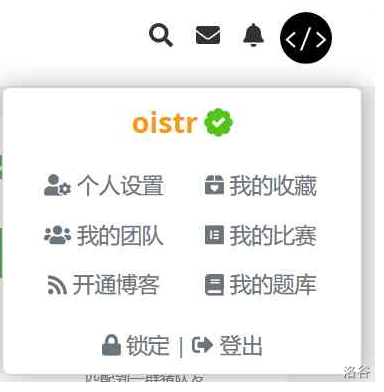
点击 开通博客,进入图 所示的开通博客页面。
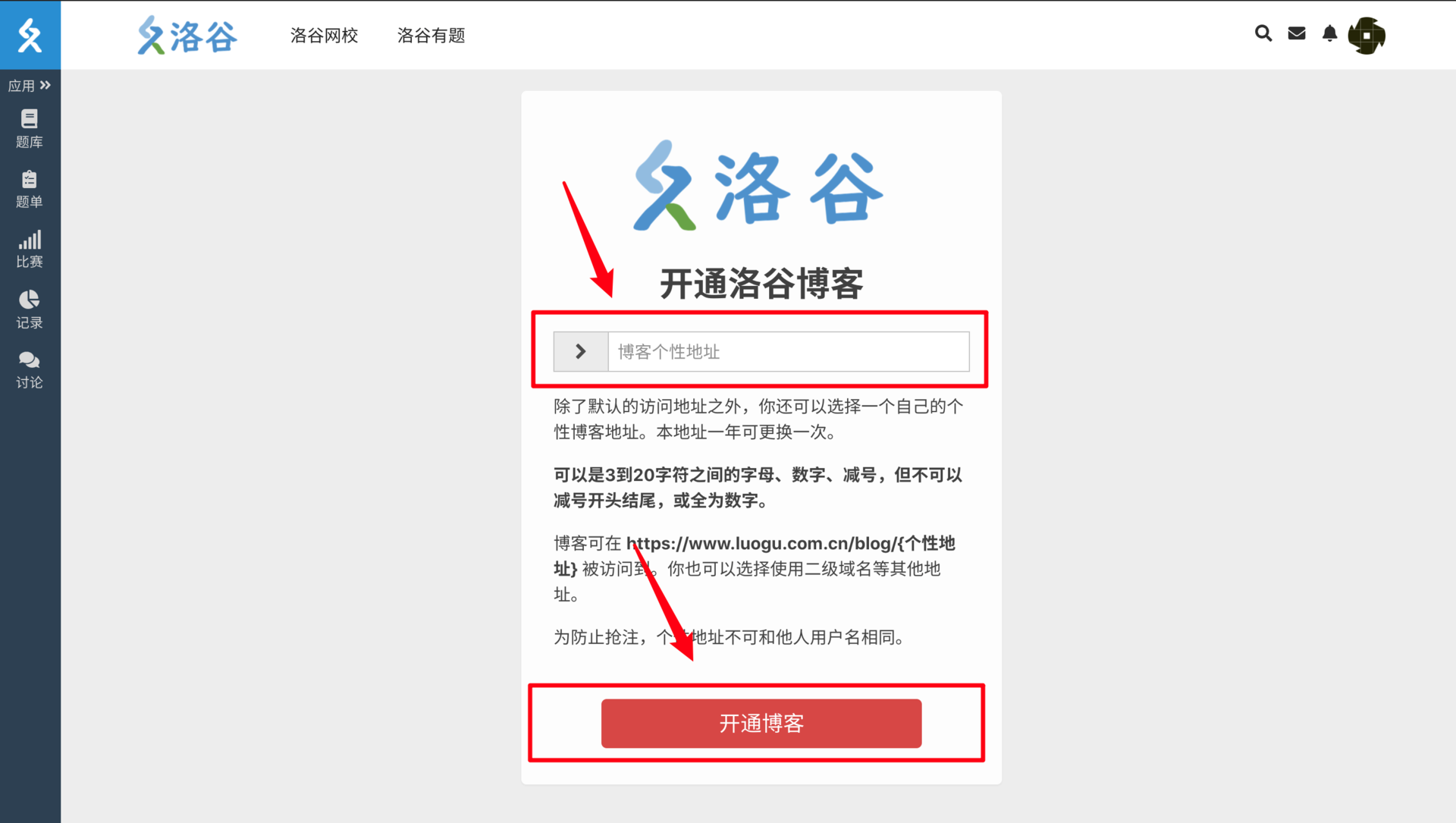
你需要设定自己博客的个性地址(填写在页面中 博客个性地址 输入框中)。个性地址决定了你的博客将如何被访问到。假如你的个性地址为 abc,那么其它用户键入如下的四种 可访问到你的博客。
https://www.luogu.com.cn/blog/abc/https://www.luogu.com.cn/blog/<你的 uid>/https://abc.blog.luogu.org/https://<你的 uid>.blog.luogu.org/
如果你不知道 是什么,请见后文的 个人空间 章节。
设置个性地址有一些要求,概括如下。
- 必须是 个字符,可以是英文字母/数字/
-,不可全为数字,也不可以-开头结尾。 - 不可以与其它人的用户名相同。
填好之后点击 开通博客 按钮即可。
开通好博客后,按上述方式访问自己的博客(或点击图 所示的菜单中的 我的博客),能看到类似图 的页面。
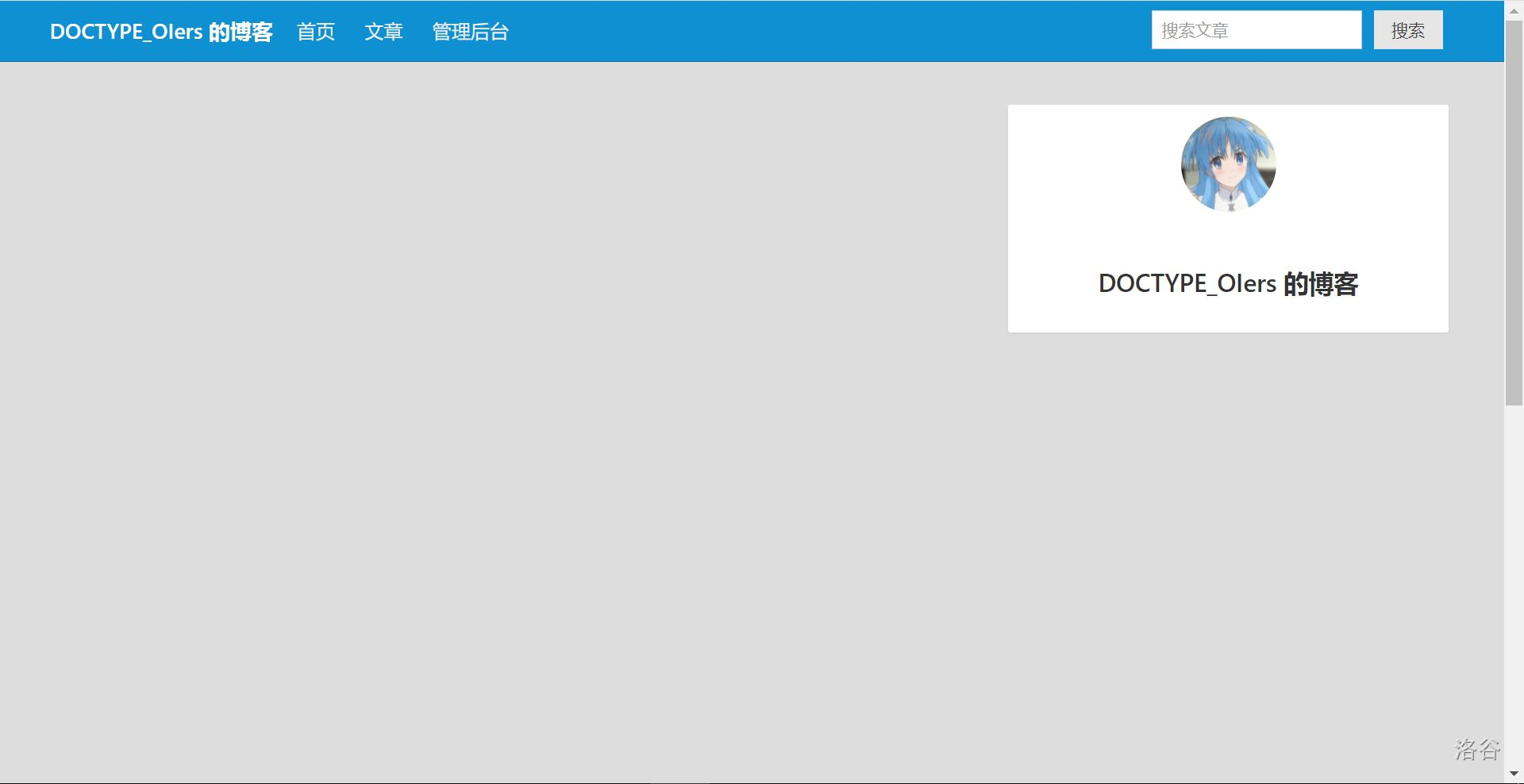
此时博客空空如也,因为您还没有发文章。也许你觉得这个博客主题没有其它大佬们的好看,这是由于您没有个性化设置自己的博客,因此使用的是默认配置。不过,还是让我们先来熟悉一下博客的基本知识。
- 后台:是只有你自己能看到的界面,你用它来设置自己的博客以及发文章。
- 前台:是你和别人都能看到的,也是你的博客公开的一部分,你看别人的博客看到的也是前台部分。
图 就是前台的文章列表。
- 点击
首页或文章均能到前台的文章列表(对于图 来说就是跳转到当前页面,也就是啥也没动,但在其它的前台页面中,这两个超链接是有用的)。 - 点击
管理后台,会进入后台页面。 - 在右边的搜索栏中输入关键字,可以搜索相关的文章。
下面,请点击 管理后台 进入后台仪表盘页面(图 )。
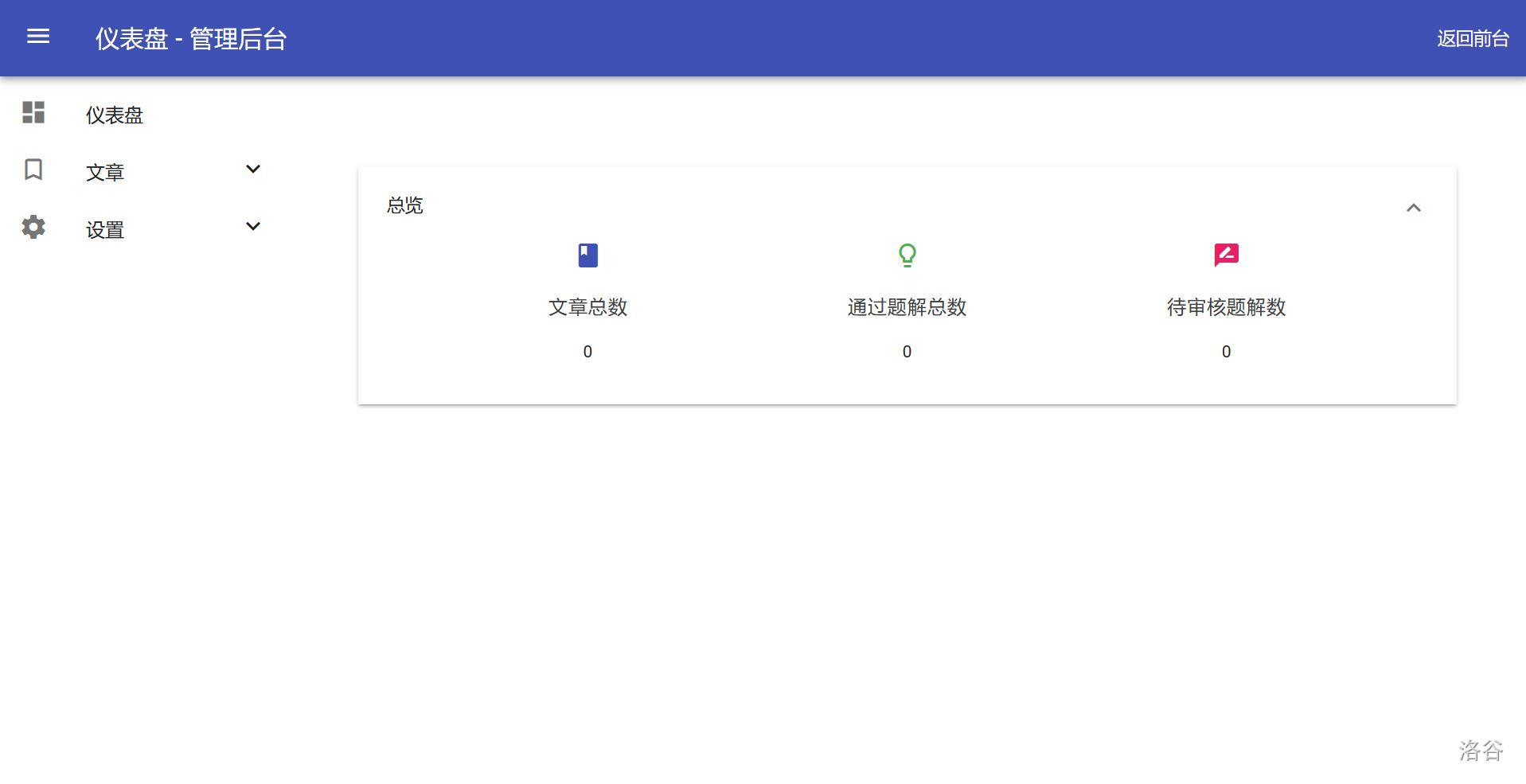
在此页面以及所有的博客后台页面,点击右上角 返回前台 可回到图 所示的博客主页;点击左上角三条横线可以隐藏侧边栏;点击侧边栏中第一项 仪表盘 可以回到仪表盘页面。
在此页面中,中间的 总览 中显示了你的博客的文章总数,通过题解总数,以及待审核题解数,由于你没有发文章,所以这三项都是 。
现在,点击右面的 文章,在下拉菜单中选择 新建文章,进入新建文章页面(图 )。
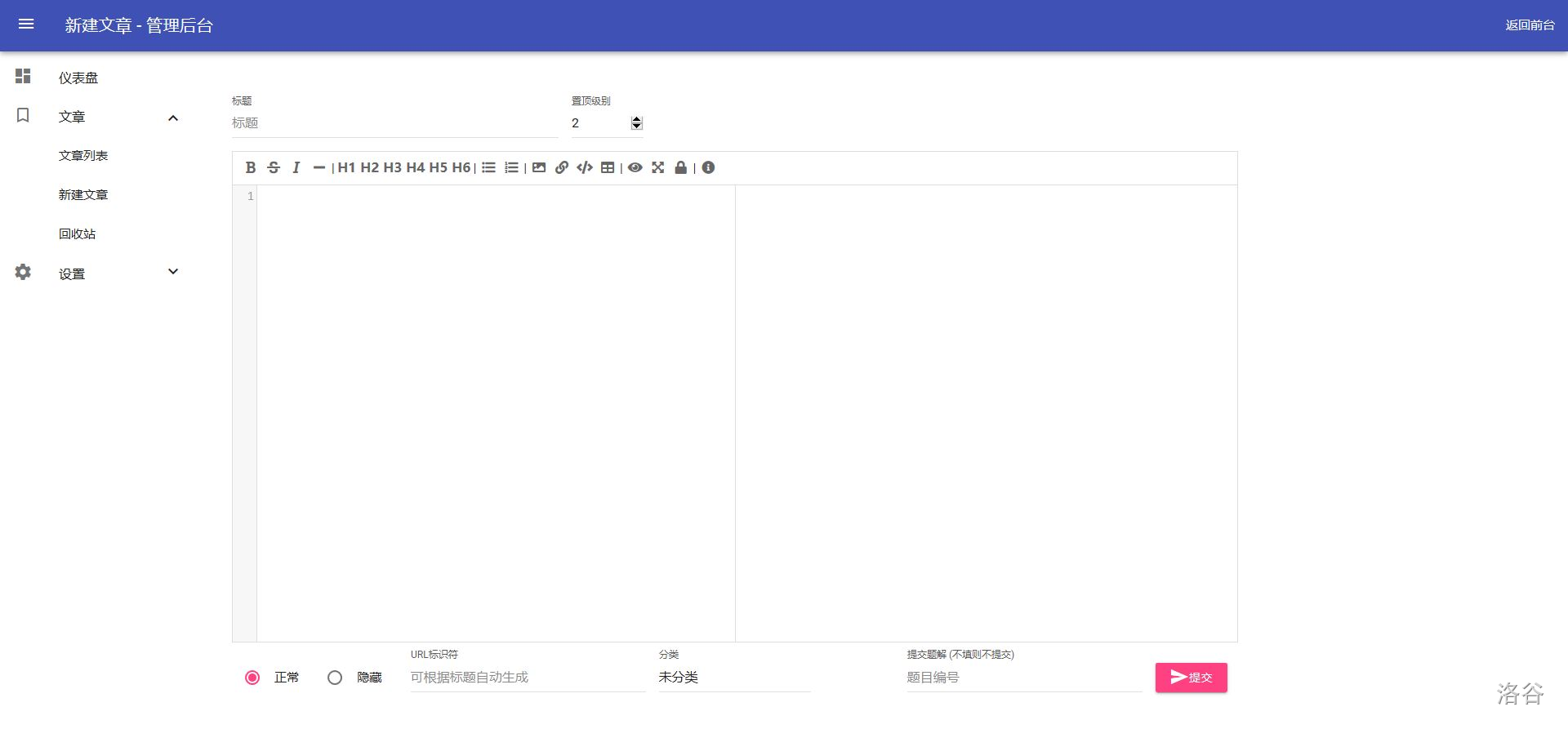
现在,你可以写文章了。你需要
- 在
标题一栏输入你这篇文章的标题,标题不宜过长。 - 在
置顶级别中设置你这篇文章的置顶级别,置顶级别越大,这篇文章在你的博客中显示的位置越靠上。默认置顶级别为 。 - 在下方的
正常/隐藏选项中你可以选择这篇文章的状态。隐藏文章的标题会显示在文章列表中,但其它用户将看不到这篇文章的内容。默认为正常。 - 如果你已设置了标题,那么洛谷会自动生成这篇文章的 标识符。自动生成的标识符为标题的拼音。 标识符决定了用户将如何访问这篇文章。在前面说过的四种博客访问方式 的后面接上这篇文章的 标识符就可以访问到这篇文章。因此, 标识符需尽可能与文章内容相关,且不宜过长。
注意:不宜多次更改 标识符。这会使指向你这篇文章的所有超链接均作废。 - 请暂时不要管(也不要填)旁边的
提交题解输入框。
下面,请在中间的输入框中开始写这篇文章的内容。这种输入框意味着这里支持 格式。 是一种非常便捷的方式,使用它,您可以高效的书写格式美观,逻辑清晰的文章。关于 格式,请看 【官方】洛谷 Markdown 格式手册 。