
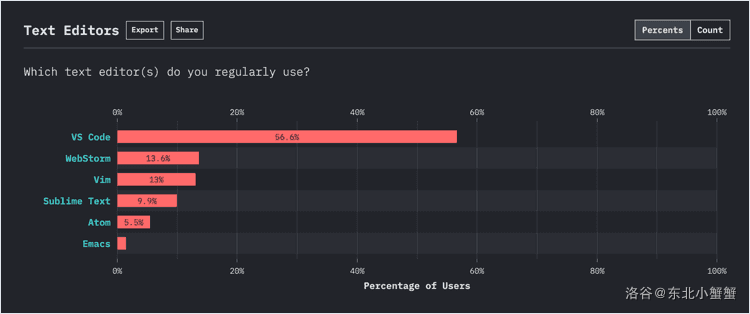
众所周知,VScode 是一款非常强大的代码/文本编辑器。至于它为什么强大请看下图。
卸载 vscode(第一次安装的请跳过)
注意:网上有些配置教程是错误的,如果你配错了,那么请你按以下步骤彻底卸载。
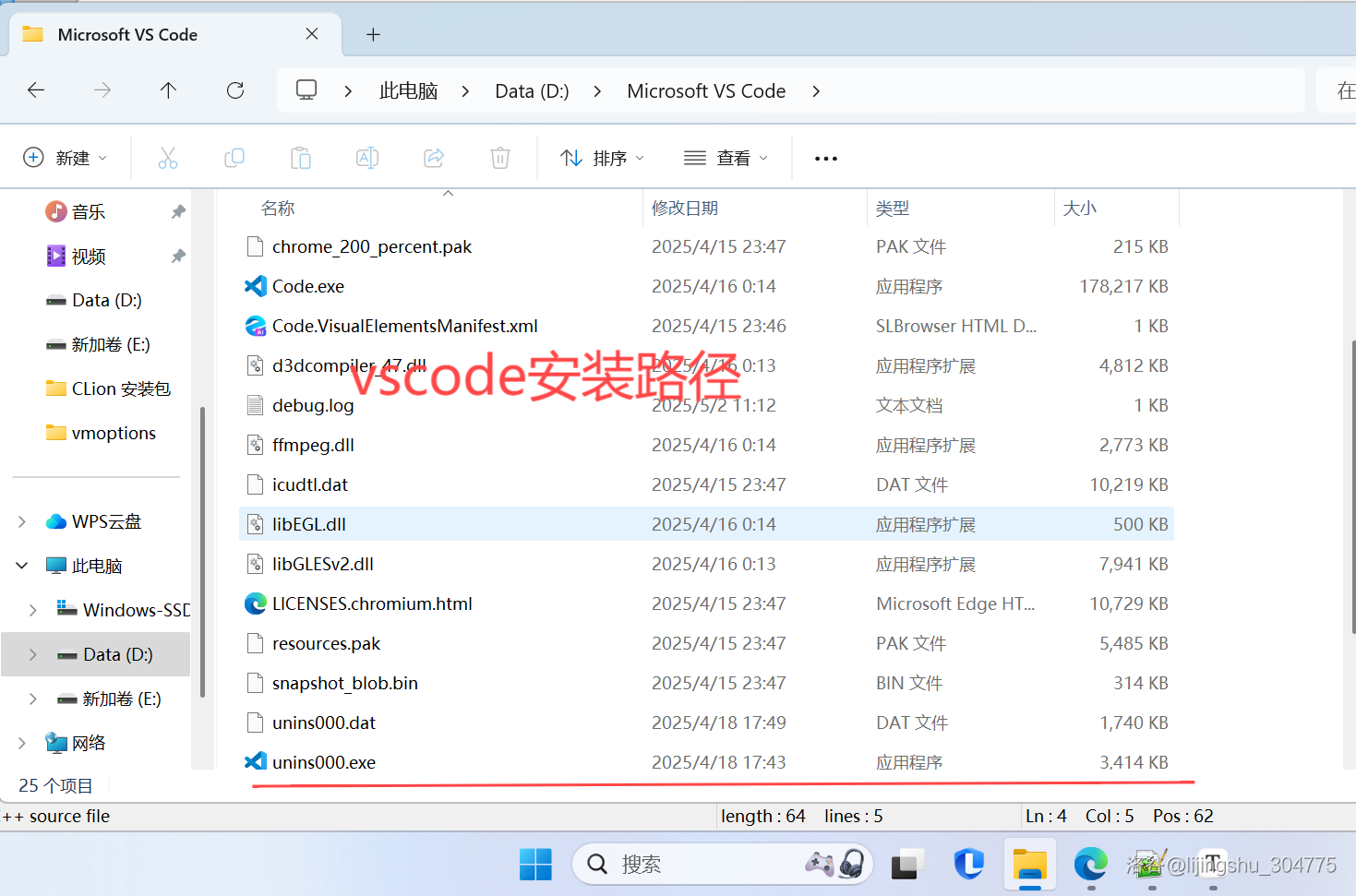
- 第一步找到 vscode 安装路径,双击运行
unins000.exe卸载 vscode。
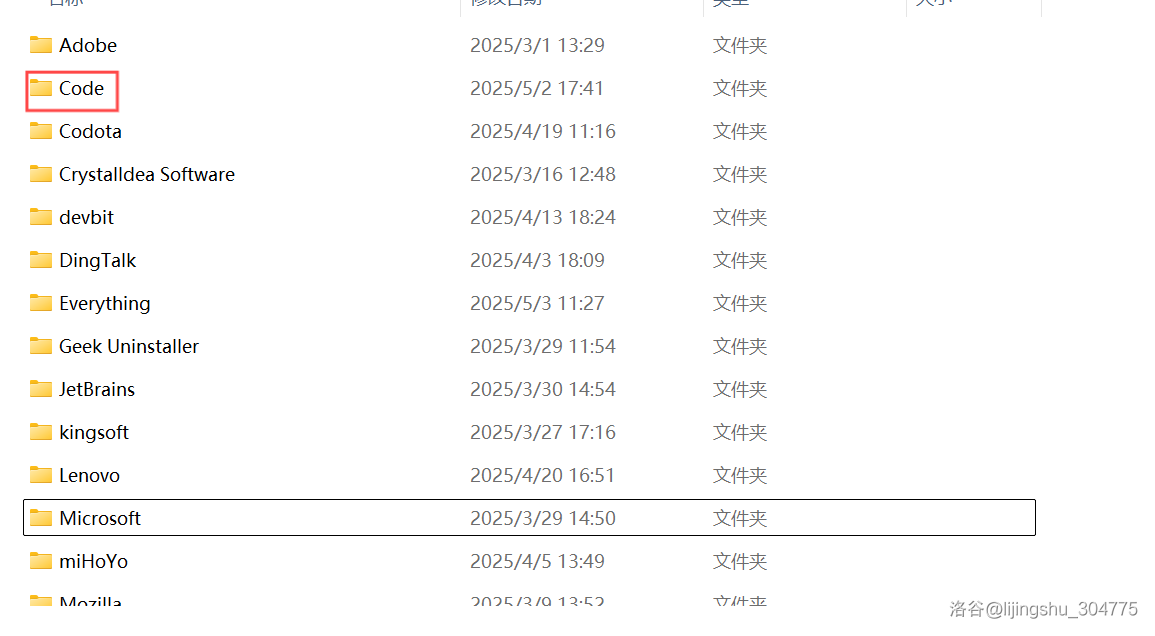
- 来到
C:\Users\admin\AppData\Roaming其中admin是你系统用户名,删除Code文件夹。
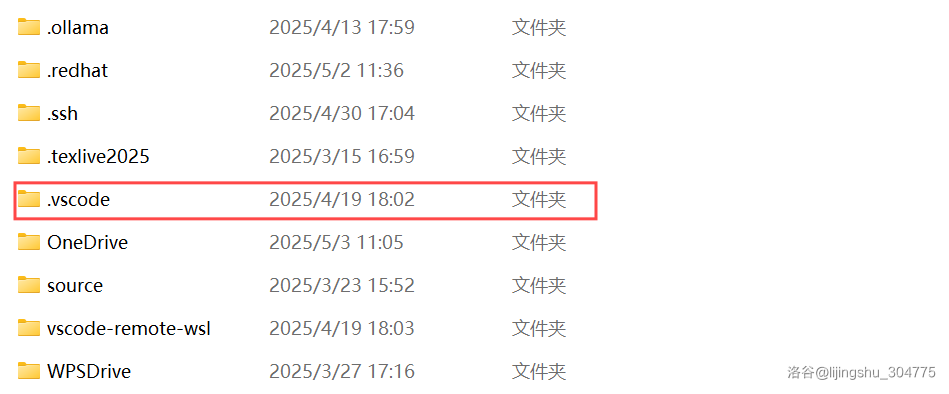
- 来到
C:\Users\admin同样admin是你系统用户名。删除.vscode文件夹。
恭喜,你完成了第一步卸载 vscode。
安装 vscode
这里给出 vscode 官方下载地址:https://code.visualstudio.com/download。
选择合适的系统安装即可。
安装过程我就不再赘述了。
安装 C/C++ 编译器
这里给出 Mingw64 官方下载地址:https://www.mingw-w64.org/source/。
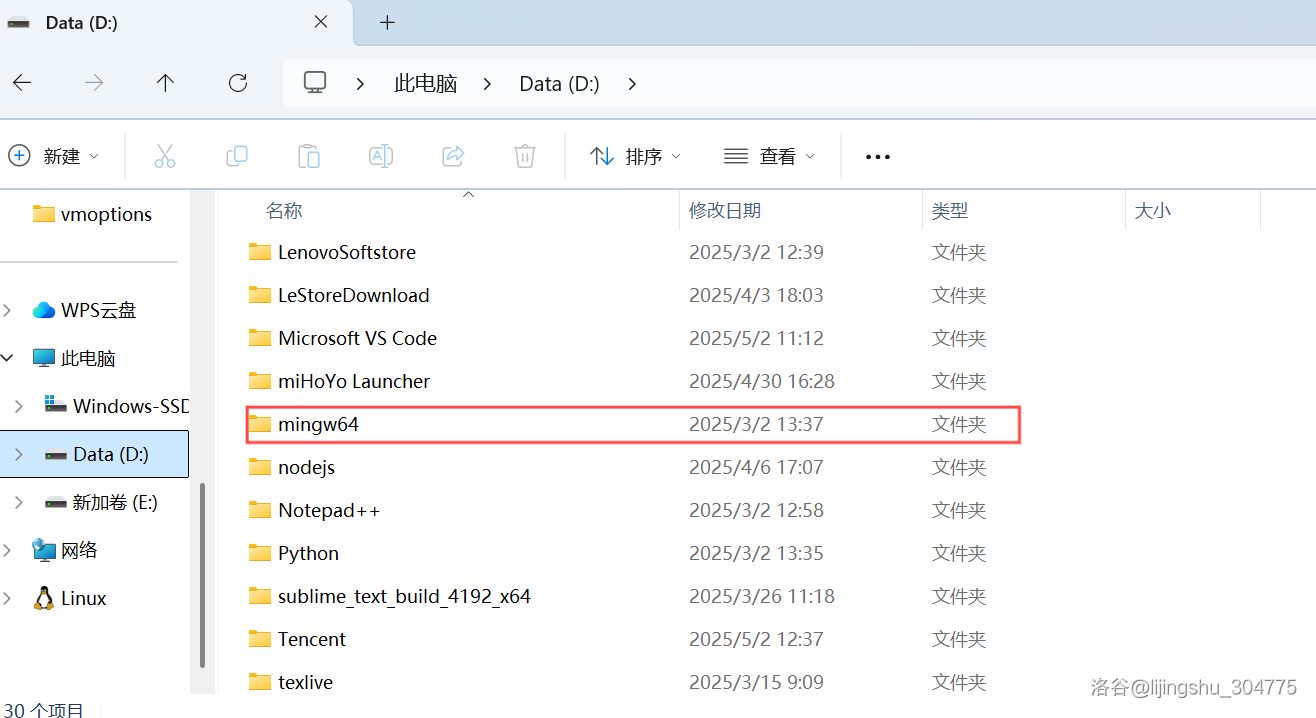
下载后放在 D 盘方便我们后面的处理。
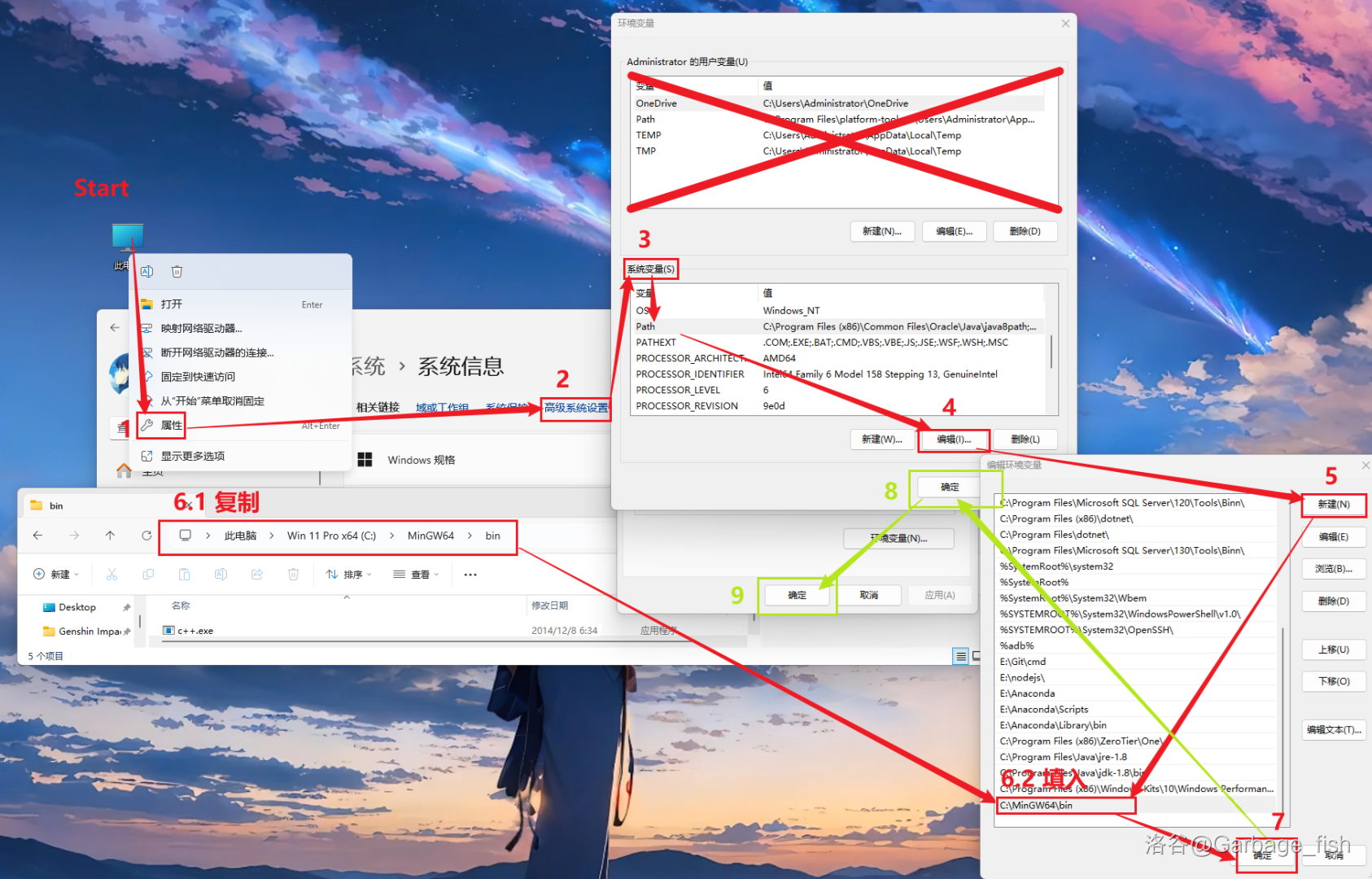
这一步非常重要请看仔细了。右键此电脑,点击属性,点击高级系统设置,点击环境变量,双击系统变量中的 Path,点击新建,将 D:\mingw64\bin(就是 mingw64 中的 bin 文件夹的路径) 粘进去。保存点三个确定即可。(也可以参照下图)。
win+r 输入 cmd 依次输入 g++ -v,gcc -v,gdb -v,看是否报错,如出现 ...不是内部或外部命令,也不是可运行的程序或批处理文件。那就是你配置有误,请重新配置。
配置 vscode
ctrl+shift+x 打开扩展,搜索 C/C++ 扩展并安装。
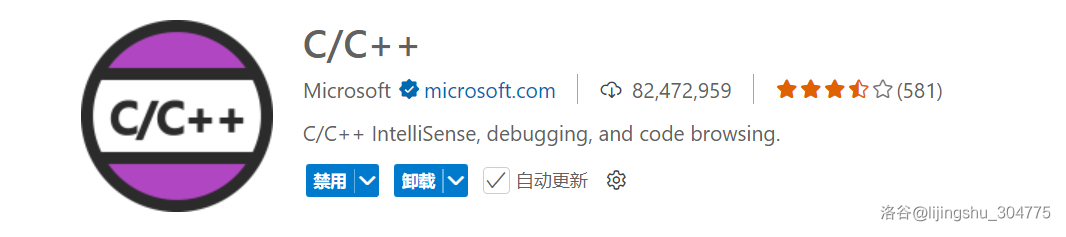
然后打开一个文件夹(文件夹和内部文件名不得包含中文或全角符号否则报错),新建一个 cpp 文件,敲出一个 hello world,如果你使用万能头报错,那是正常的,配置后就不报错了。
单击菜单栏上的 Terminal(终端)->Configure Default Build Task 。随后在跳出的选择方框中点击 C/C++: g++.exe build active file 以编译 helloworld.cpp 并创建可执行文件 helloworld.exe。
这样,我们会发现在左侧的文件夹栏目中出现了 .vscode 文件夹,其中含有 tasks.json 文件,我们打开该文件,并输入如下代码(里面需要修改的地方我写注释里了):
{
    "tasks": [
        {
            "type": "cppbuild",
            "label": "C/C++: g++.exe 生成活动文件",
            "command": "D:\\mingw64\\bin\\g++.exe", //这里改成输入你的 g++.exe 路径
            "args": [
                "-fdiagnostics-color=always",
                "-g",
                "${file}",
                "-o",
                "${fileDirname}\\${fileBasenameNoExtension}.exe"
            ],
            "options": {
                "cwd": "${fileDirname}"
            },
            "problemMatcher": [
                "$gcc"
            ],
            "group": {
                "kind": "build",
                "isDefault": true
            },
            "detail": "调试器生成的任务。"
        }
    ],
    "version": "2.0.0"
}
接下来,我们进一步进行配置。该配置是针对于程序运行的,点击 Run(运行)->Add Configuration(添加配置),这样会在 .vscode 文件夹中生成 launch.json 文件,我们打开并输入如下代码(里面需要修改的地方我写注释里了):
{
    "configurations": [
    {
        "name": "(gdb) 启动",
        "type": "cppdbg",
        "request": "launch",
        "program": "${fileDirname}\\${fileBasenameNoExtension}.exe",
        "args": [],
        "stopAtEntry": false,
        "cwd": "${fileDirname}",
        "environment": [],
        "externalConsole": false,
        "MIMode": "gdb",
        "miDebuggerPath": "D:/mingw64/bin/gdb.exe",//这里改成输入你的 gdb.exe 路径
        "setupCommands": [
            {
                "description": "为 gdb 启用整齐打印",
                "text": "-enable-pretty-printing",
                "ignoreFailures": true
            },
            {
                "description": "将反汇编风格设置为 Intel",
                "text": "-gdb-set disassembly-flavor intel",
                "ignoreFailures": true
            }
        ],
        "preLaunchTask": "C/C++: g++.exe 生成活动文件"
    }
    ]
}
接下来,我们进行最后一项的配置。该配置时针对于C/C++的相关拓展的,我们首先按下 Ctrl+Shift+P 以打开全局搜索,输入C/C++并在搜索结果中选择 C/C++: Edit configurations(UI)
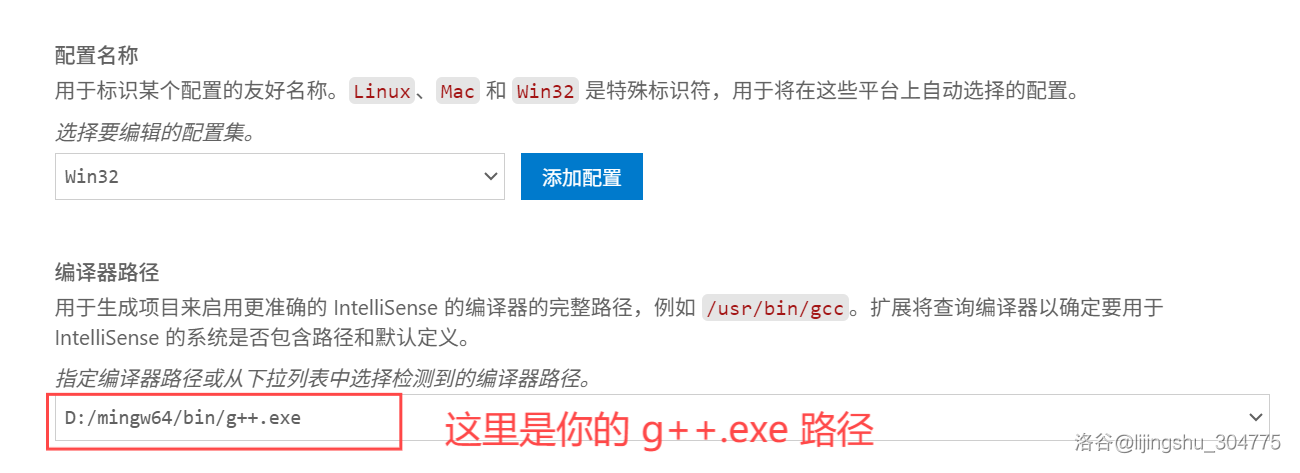

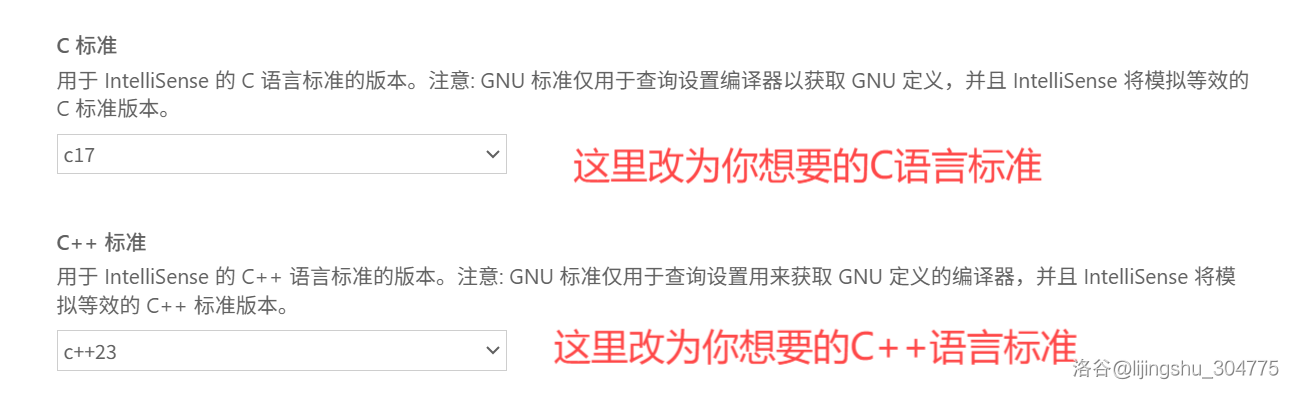
ok,现在你可以发现 .vscode 文件夹中不知不觉有了一个 c_cpp_properties.json 。
现在 vscode 就配置完成了,Ctrl + F5 (运行) 刚才写的 helloworld.cpp 如果下方弹出一个框,过一会,你看到了 hello world出现那就说明你配置成功了。你还可以打上断点按下 F5 再按下 ctrl+shift+d 你就可以在旁边看到调试信息了。
推荐的扩展
-
Code Runner
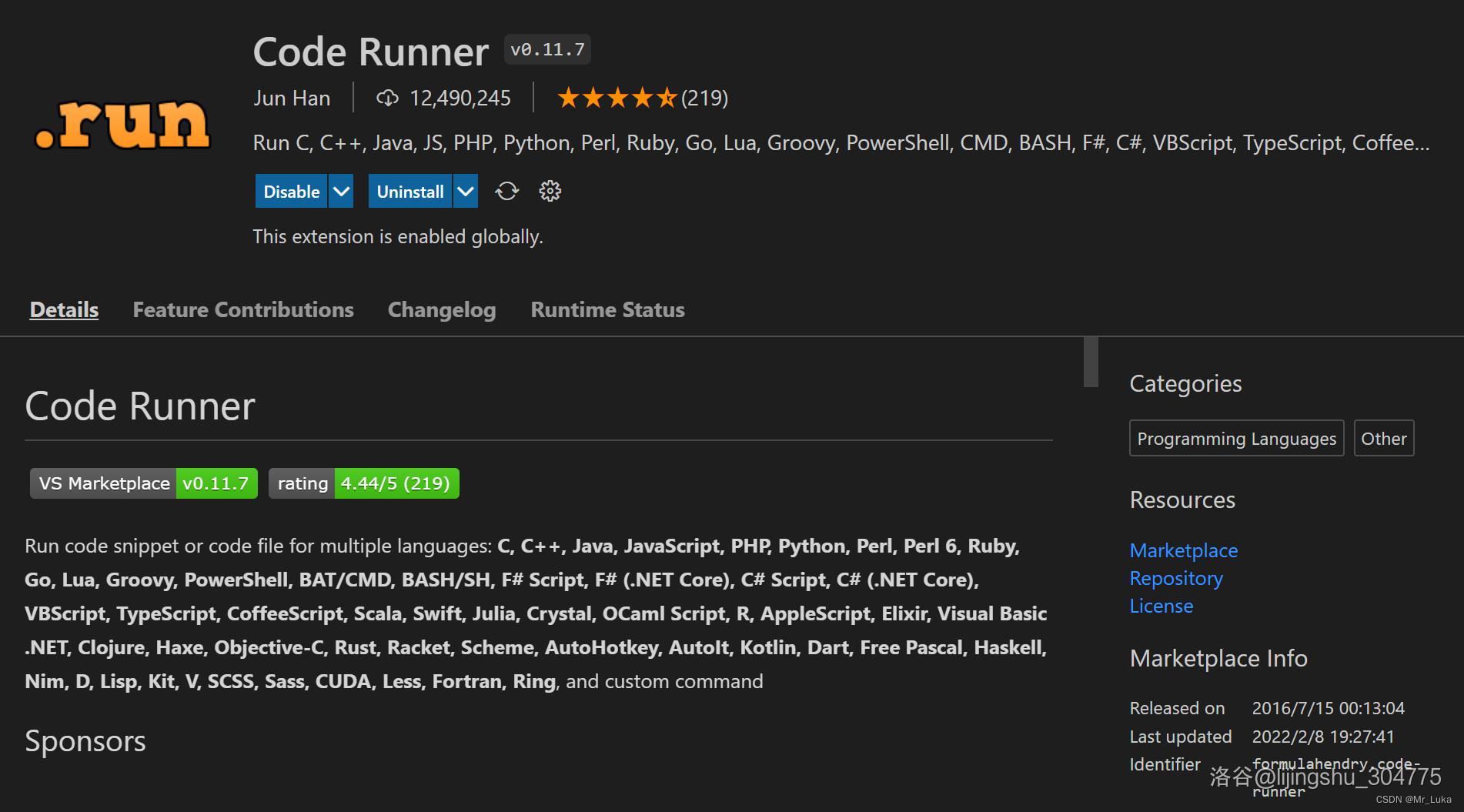
一键运行代码。安装后按下
ctrl+alt+n即可运行代码。 -
Markdown All in One

它集成了一些
Markdown和LaTeX的一些函数或公式。