
part 1 下载
也可以直接访问 这里,
你会看到这个界面:
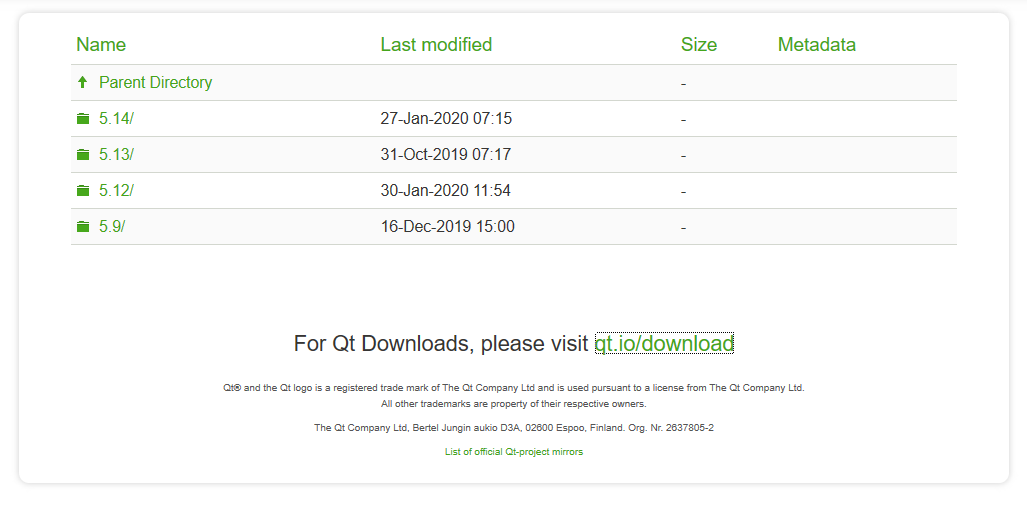
选择一个大版本,点击进入(别管它下面的提示),
你会看到类似这样的界面:
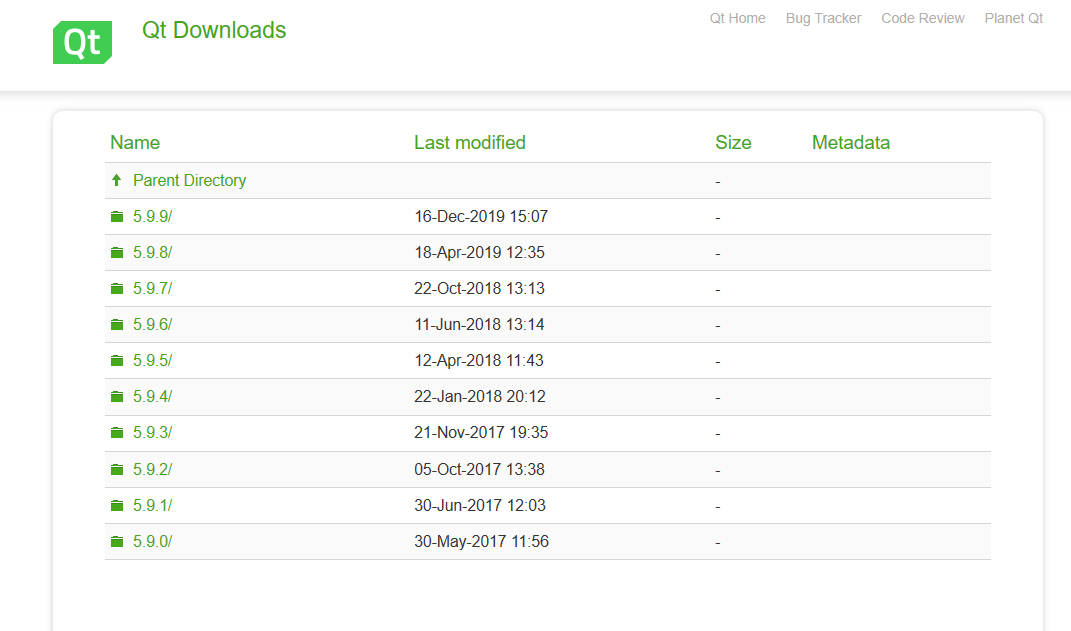
再选择一个小版本,点击进入,
你会看到类似这样的界面:
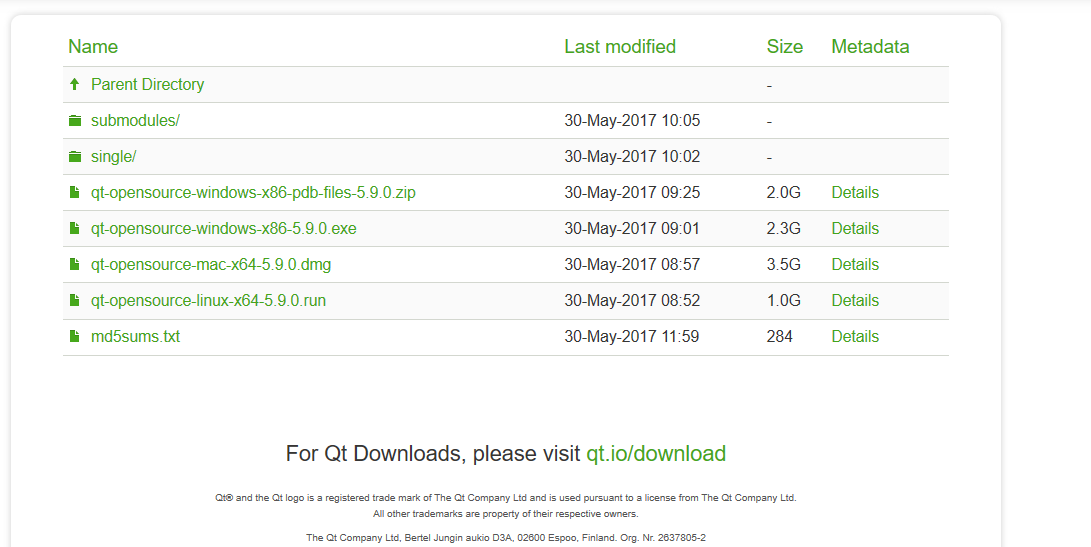
你会看到有五个文件的后面有一个绿色的 Details 链接,
- .exe 的文件是Windows版的;
- .dmg 的文件是Mac版的;
- .run 的文件是Linux版的。
- 好像都是 位的,不过 位的机子也可以正常使用
选择你的操作系统,并点进去。
你会看到类似这样的界面:
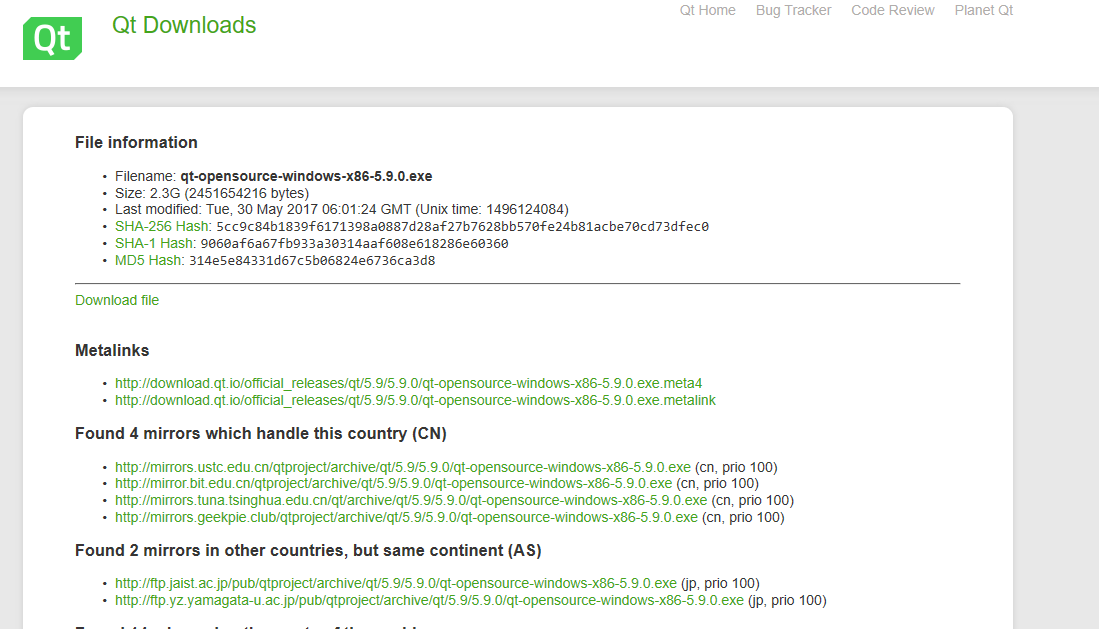
选择CN下的 个链接中的一个,点它, 就可以开始下载了。
但这样下载好像有点儿慢, 所以可以右键链接,点复制链接或复制链接地址, 再打开迅雷,新建任务, 这样下载就快多啦!
版本建议 ,别问为什么, 因为窝用的是这个(雾。
part 2 安装
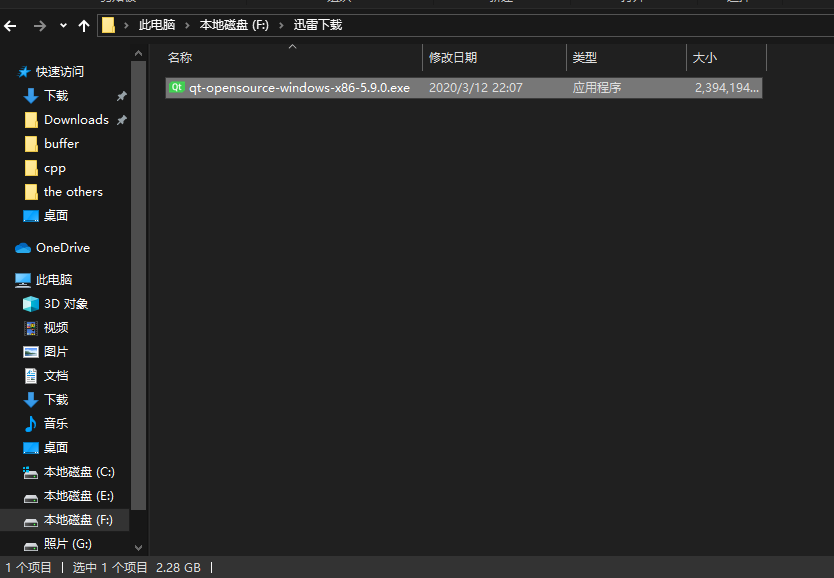
打开你刚才下载的文件, 形如:
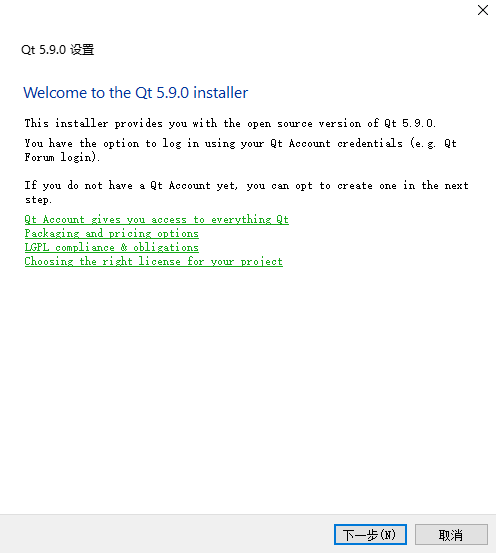
打开后像这样,点击下一步:
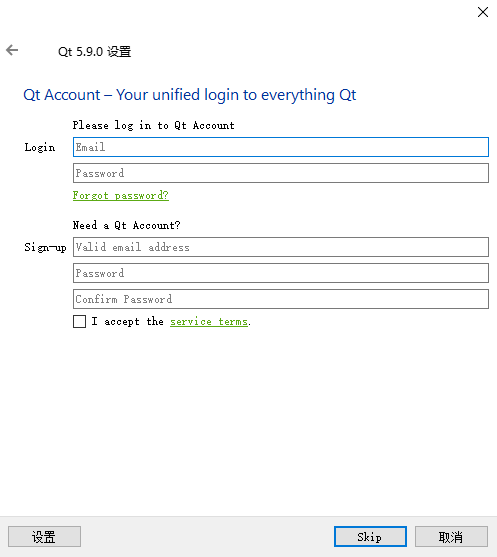
什么也不输入,直接点 Skip:
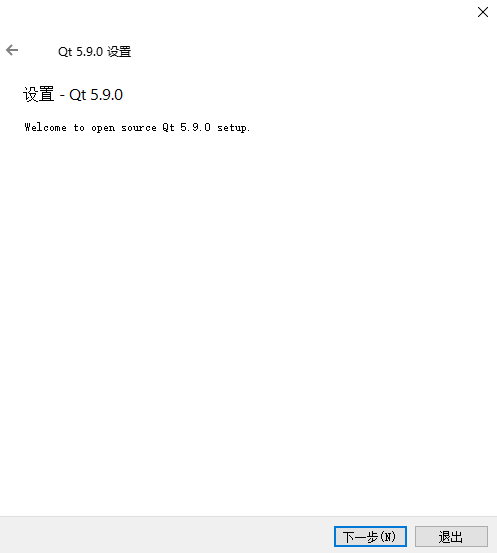
点击下一步:
选个好点的目录(常识:别选C盘),点下一步:
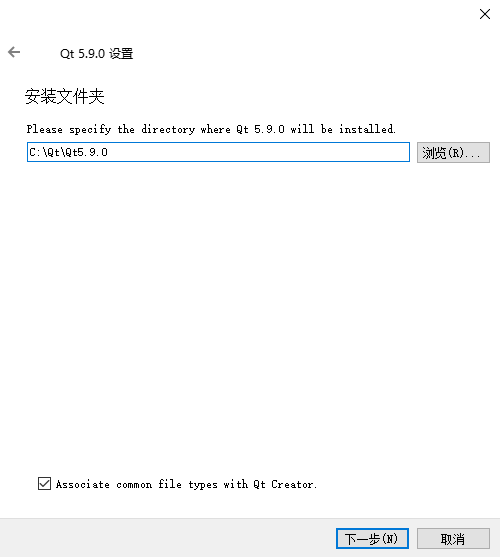
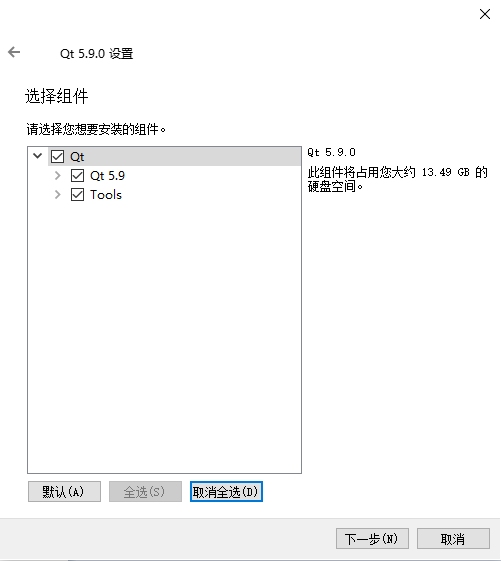
全选,点下一步,当然你也可以按照自己的想法选,
没法用与我无关(逃 :
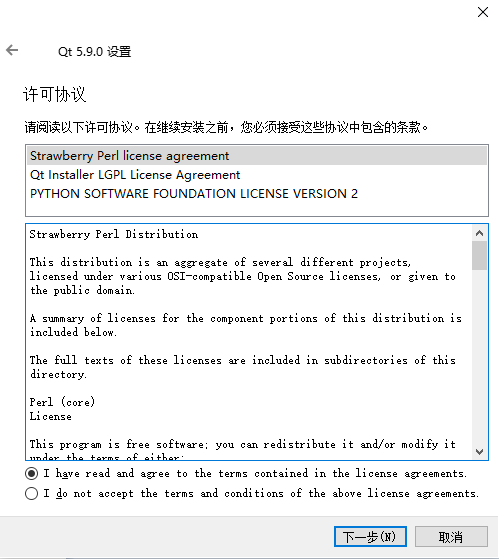
选择第一个(I have read and agree……),点下一步:
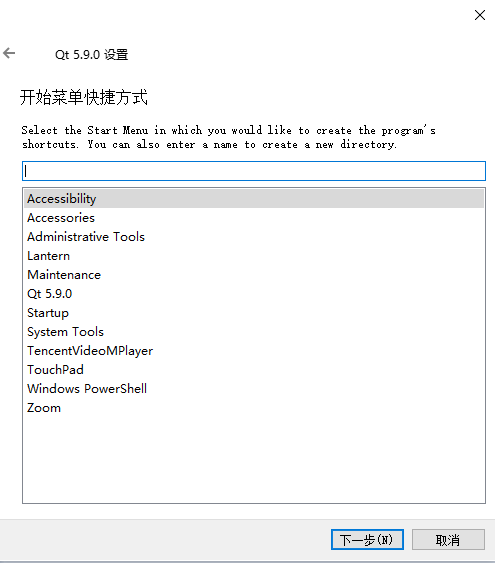
选个开始菜单目录,也可以不选(会创建),点下一步:
点安装:
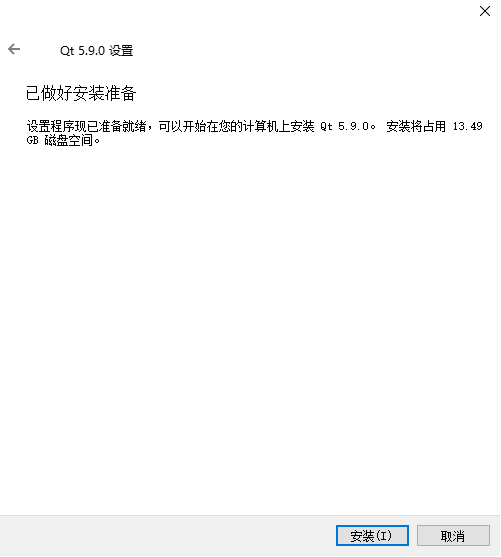
接下来就是漫长的安装过程…… (不知为什么,显示详细信息后窝总感觉变快了)
part 3 启动
因为 Qt 的安装程序好像不会创建桌面快捷方式, 窝怕有人找不到, 就加了这一段。
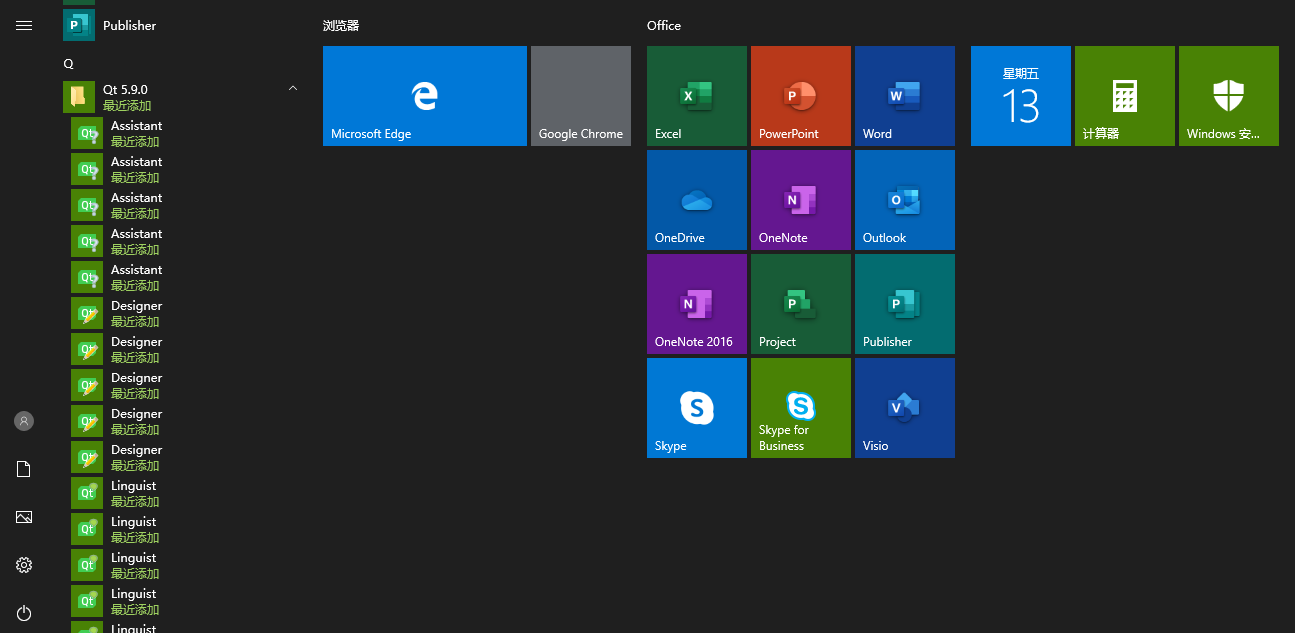
其实就在开始菜单里就可以打开…… (所以安装时让你选目录呢……)
没有选择目录的话就会创建一个名为 qt+版本号 的目录,里面一个以 Qt Creadtor 开头加上版本号的就是啦。
如图(可以看见文件夹里面还有很多其它的):
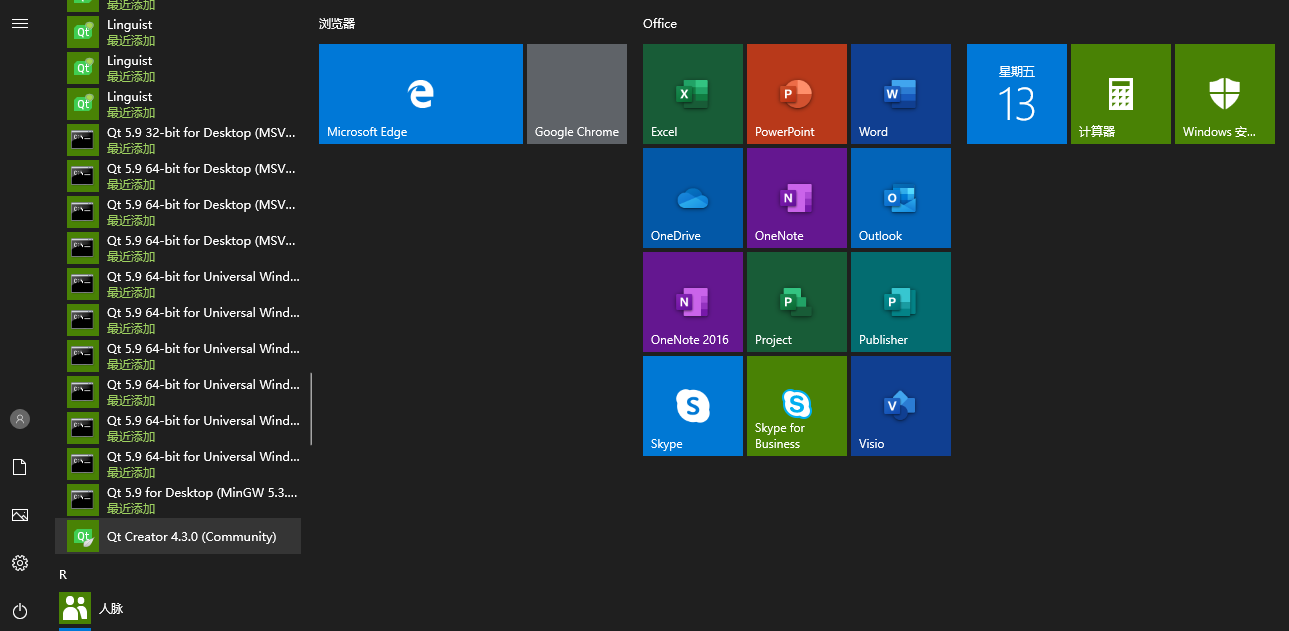
最后一个(Qt Creator ……)就是啦:
打开之后是这个样子的:
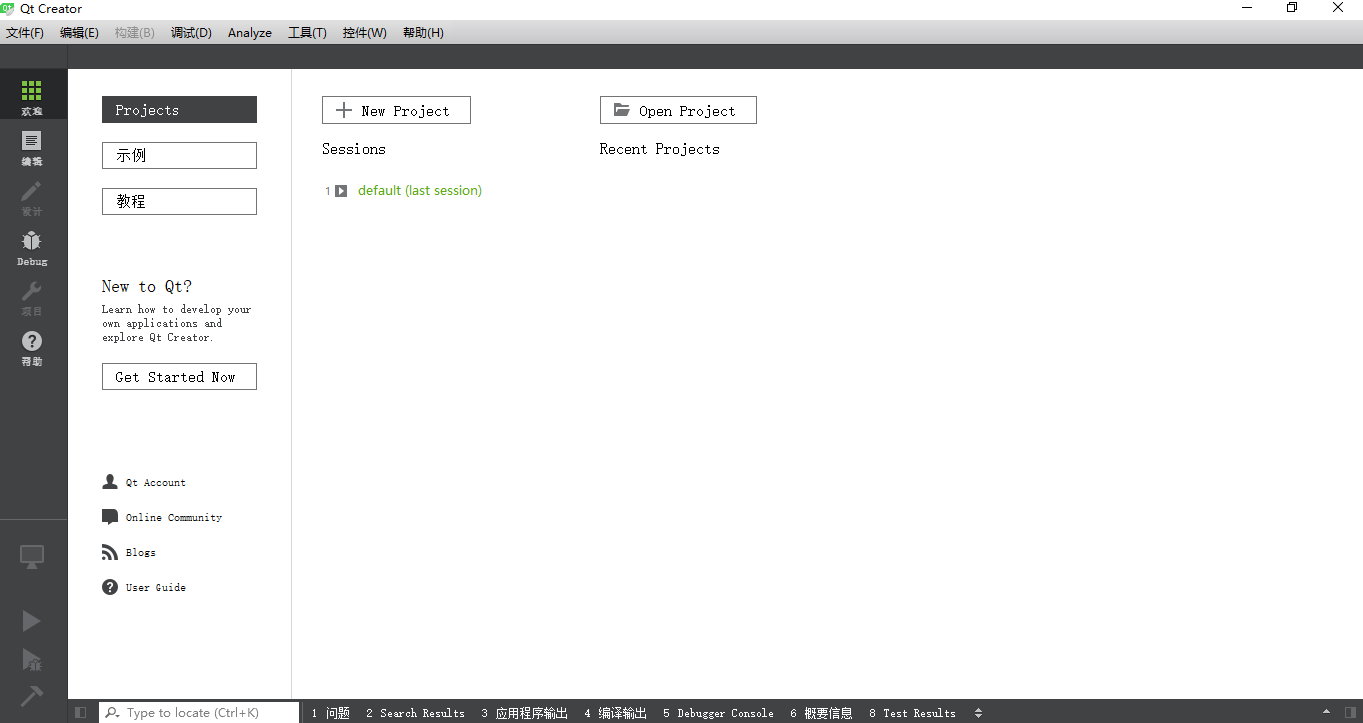
如果不是的话,要么是安装有问题(叫你全选呢), 要么是打开错了,再试一下其它的吧!