前言
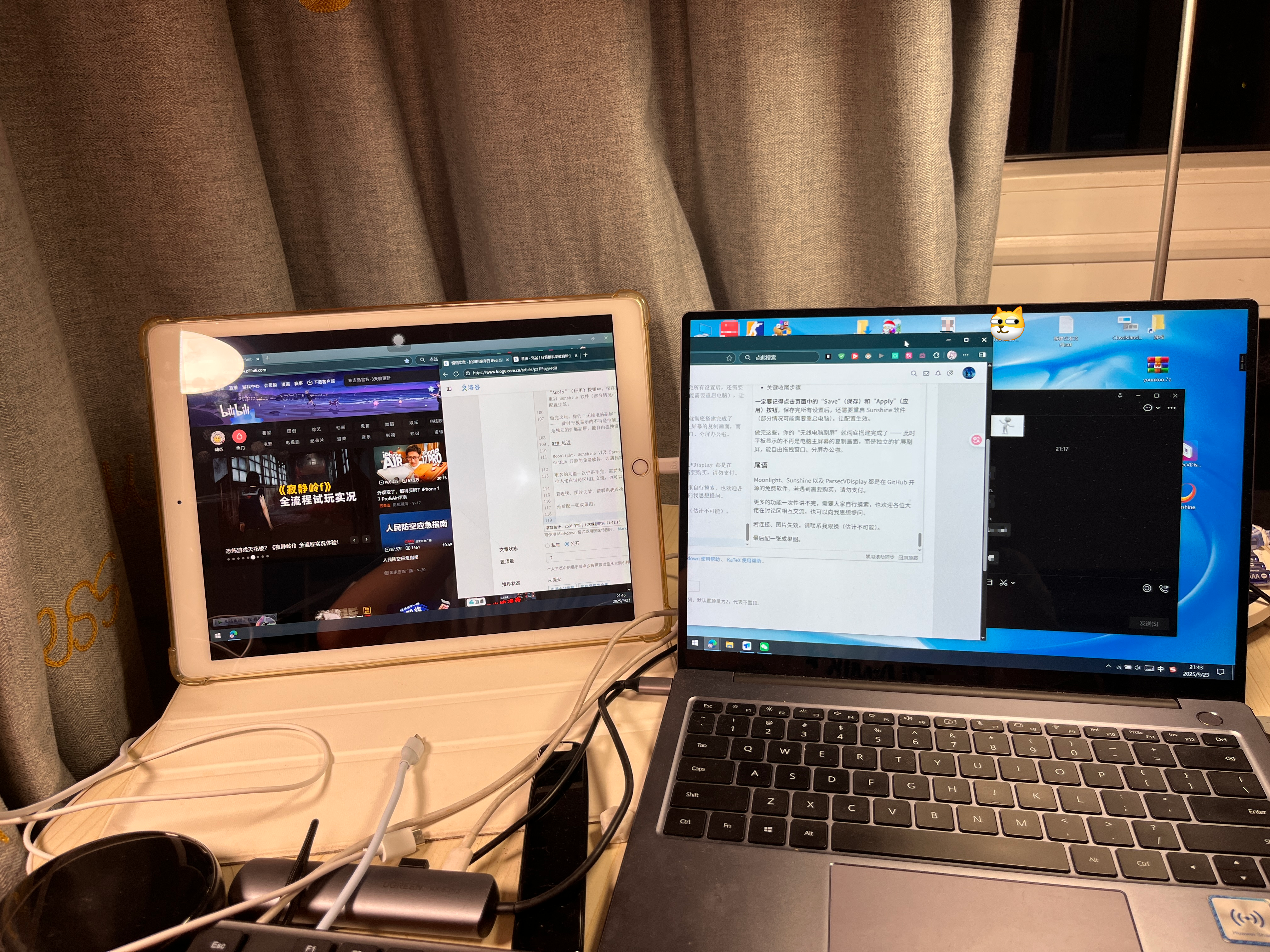
最近整理房间时,我意外翻出了一台早就被遗忘的废弃 iPad—— 凑近一看才发现,居然是 2015 年的老款。这机型放在现在,想用来打游戏肯定是不现实了,一时间倒犯了难:留着它还能做些什么呢?
直到目光落在它 12.9 英寸的屏幕上……
我突然眼前一亮,这么大的屏,用来当电脑副屏岂不是正合适?说干就干,我去网上查了查相关教程,尝试一番后,还真成功实现了无线低延迟的副屏连接,所以也就有了今天这篇文章跟大家分享。
准备工作
一台电脑,一台 ipad(这不废话?)。
-
设备系统版本要求
-
平板:需满足 iOS 15.0 及以上。(注:作者实测使用的 iOS 16.7.12 版本已能稳定运行)。
-
电脑:需为 Windows 10 及以上 系统(因为后续的串流软件不支持 Windows 10 以下版本)。
-
-
网络环境要求:电脑与 iPad 需连接 同一 Wi-Fi 网络,确保设备间能稳定通信,避免因跨网络导致的连接失败或延迟问题。
注意:Wi-Fi 的质量决定了串流的质量。
软件下载安装及配置
我们这次需要用到的核心软件有三款:Moonlight、Sunshine,以及 ParsecVDisplay(后面会简称它为 PVD,方便大家记忆)。
估计会有人问:“主播主播,为啥不选 ToDesk、向日葵这些常见的远程控制软件呢?”
其实原因很简单,先从核心优势说起 ——Moonlight 和 Sunshine 都是免费开源、无任何广告的开源工具,而且在大家最关心的画质和延迟上,比 ToDesk、向日葵这类远控软件要出色不少。
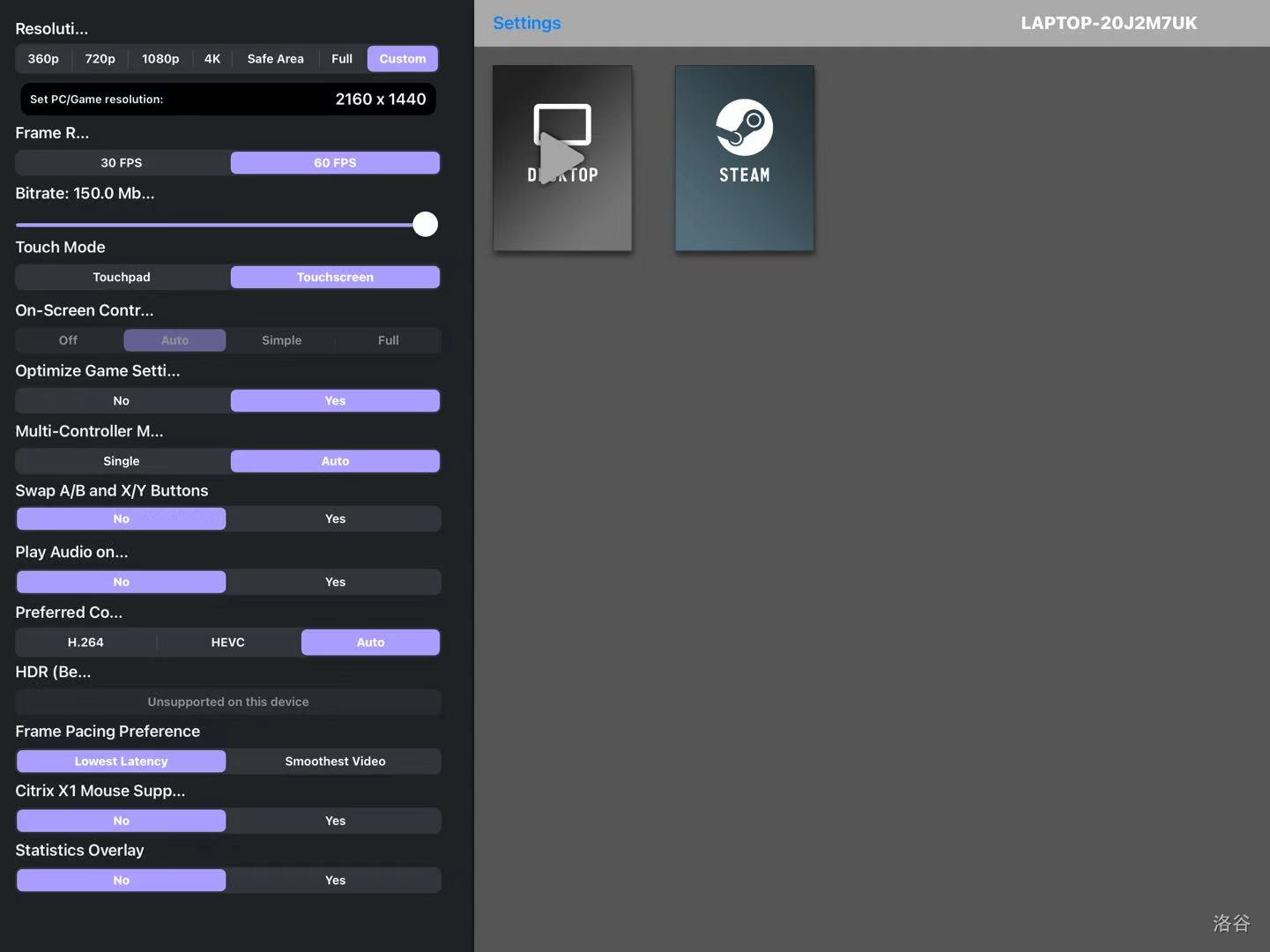
先给大家看一眼 Moonlight 的设置界面,像分辨率、帧率、码率这些关键参数,全都清晰陈列在页面上,想调哪里直接动手就行,完全不用费心找。
那 ToDesk 呢?不好意思,不给调。大部分高级画质、帧率设置,都得开通会员交钱才能解锁。
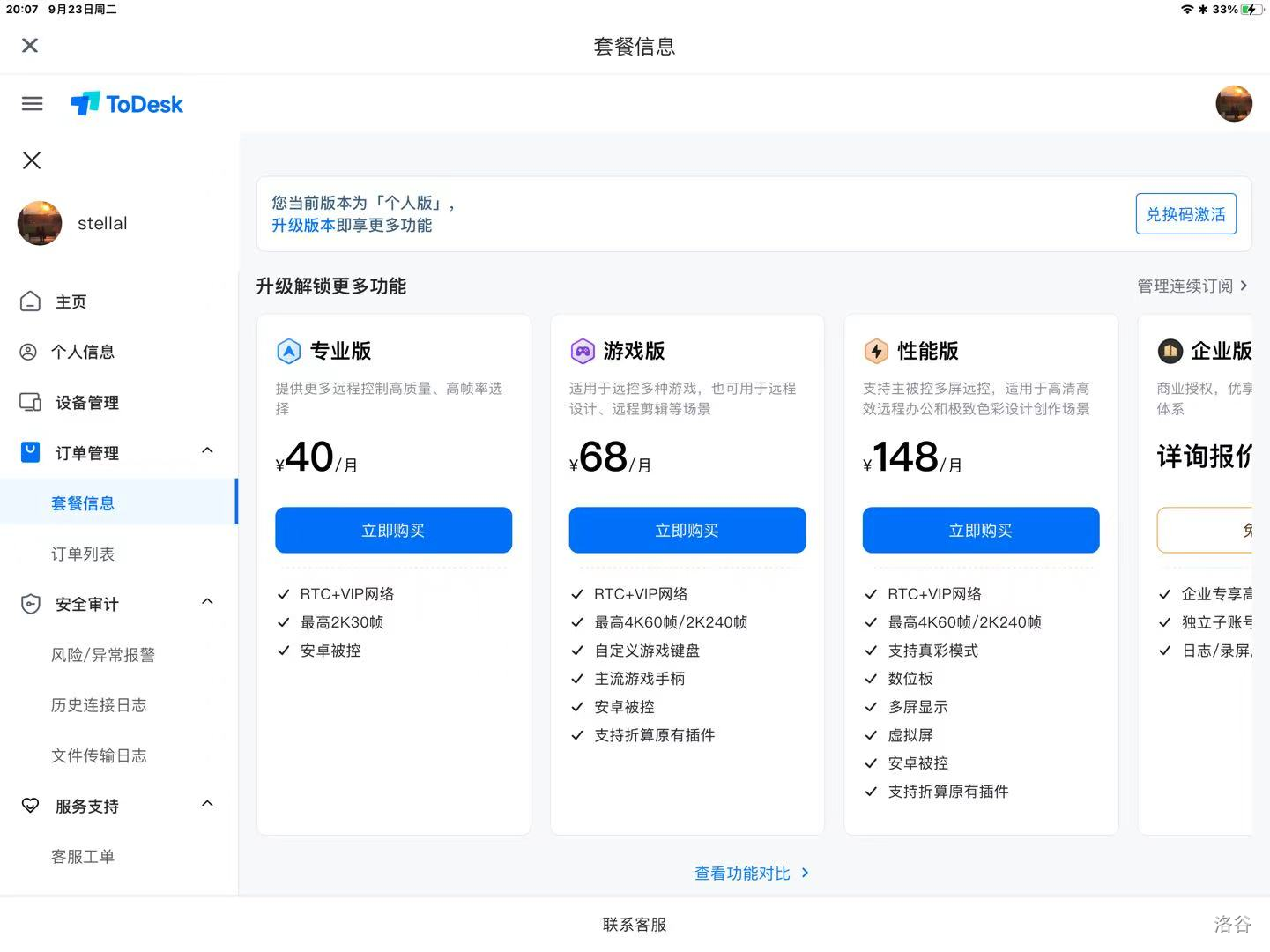
所以对咱们学生党来说,不用花钱还能享受到高画质、低延迟的体验,Moonlight 搭配 Sunshine 的组合,无疑是性价比最高的选择。
- 串流软件的下载安装及配置
首先明确核心工具分工:Moonlight(平板端)与 Sunshine(电脑端)是实现“电脑画面串流到平板”的核心组合,两者配合可让平板实时显示并交互电脑画面。
-
Moonlight(平板端)下载与初始设置
下载步骤十分简单,在 App Store 中搜索“Moonlight Game Streaming”,找到对应应用后点击下载安装即可。首次打开时,系统会弹窗请求“查找并连接本地网络上的设备”权限,一定要选择允许,这是平板能搜索到电脑、建立串流连接的关键前提,若未开启,会直接导致设备搜索失败。
-
Sunshine(电脑端)下载与版本选择
需前往 GitHub 下载 Sunshine,具体地址:Github 打不开可自行寻找镜像站。
特别推荐下载 0.20.0 版本,亲测该版本对后续“添加虚拟屏幕”的操作兼容性更佳,能有效减少配置时的报错或卡顿问题。 -
Sunshine 安装后的初始登录
电脑端安装完成后,会自动弹出一个网页 —— 这是 Sunshine 的控制页面,所有串流参数设置都将在这里进行。
首次进入需注册一个本地管理账号,无需复杂设置:账号密码没有格式或长度限制(仅用于登录当前电脑的 Sunshine 控制页),建议设得简单易记,比如密码直接用单个字母“a”即可,后续每次打开控制页只需输入该账密。 -
Moonlight 与 Sunshine 的配对连接
当 Sunshine 安装并登录完成后,打开平板端的 Moonlight,会看到类似这样的界面: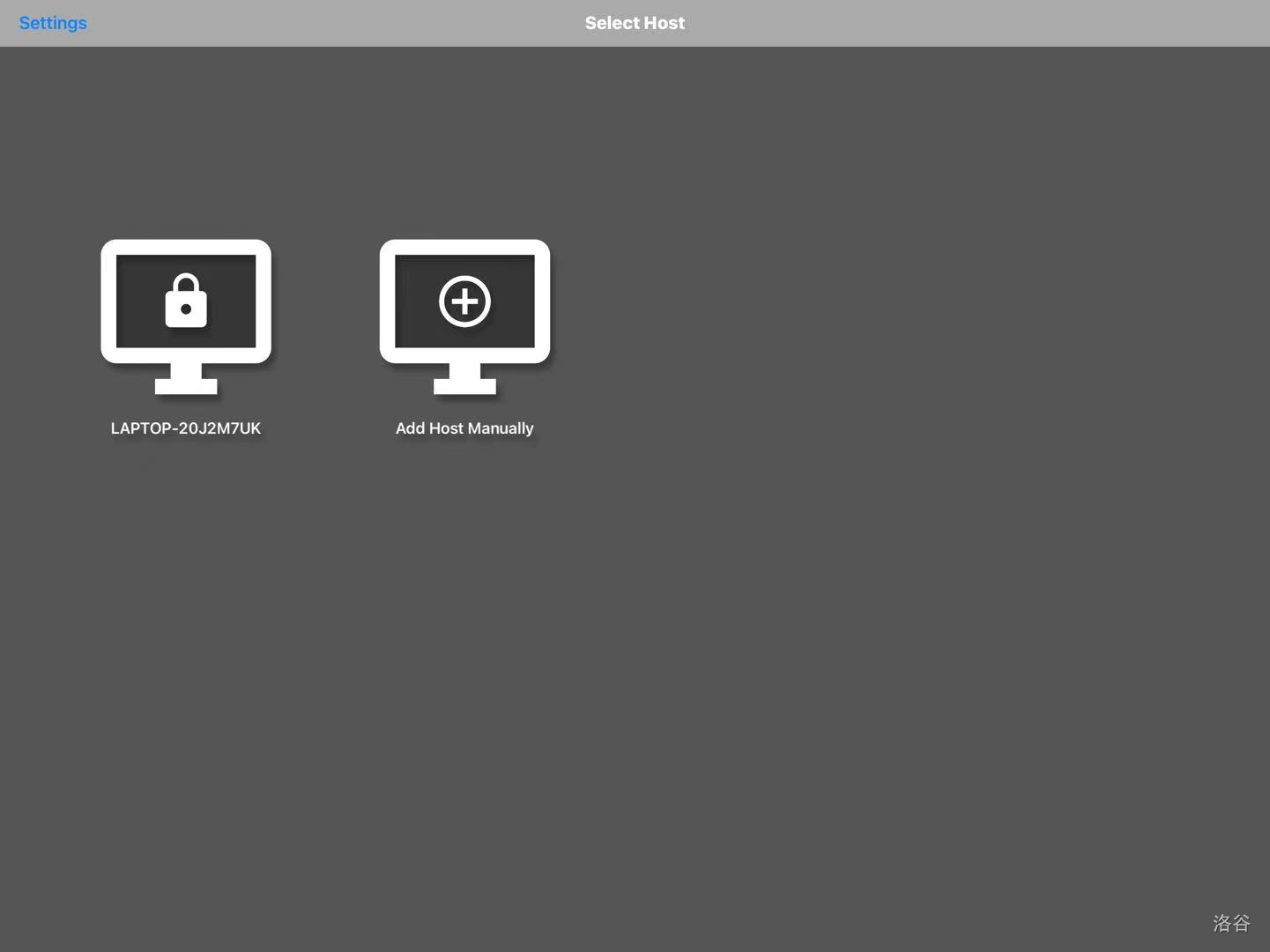
此时平板应已成功搜索到你的电脑(显示电脑名称或设备标识)。点击对应设备图标,会弹出如下验证窗口:
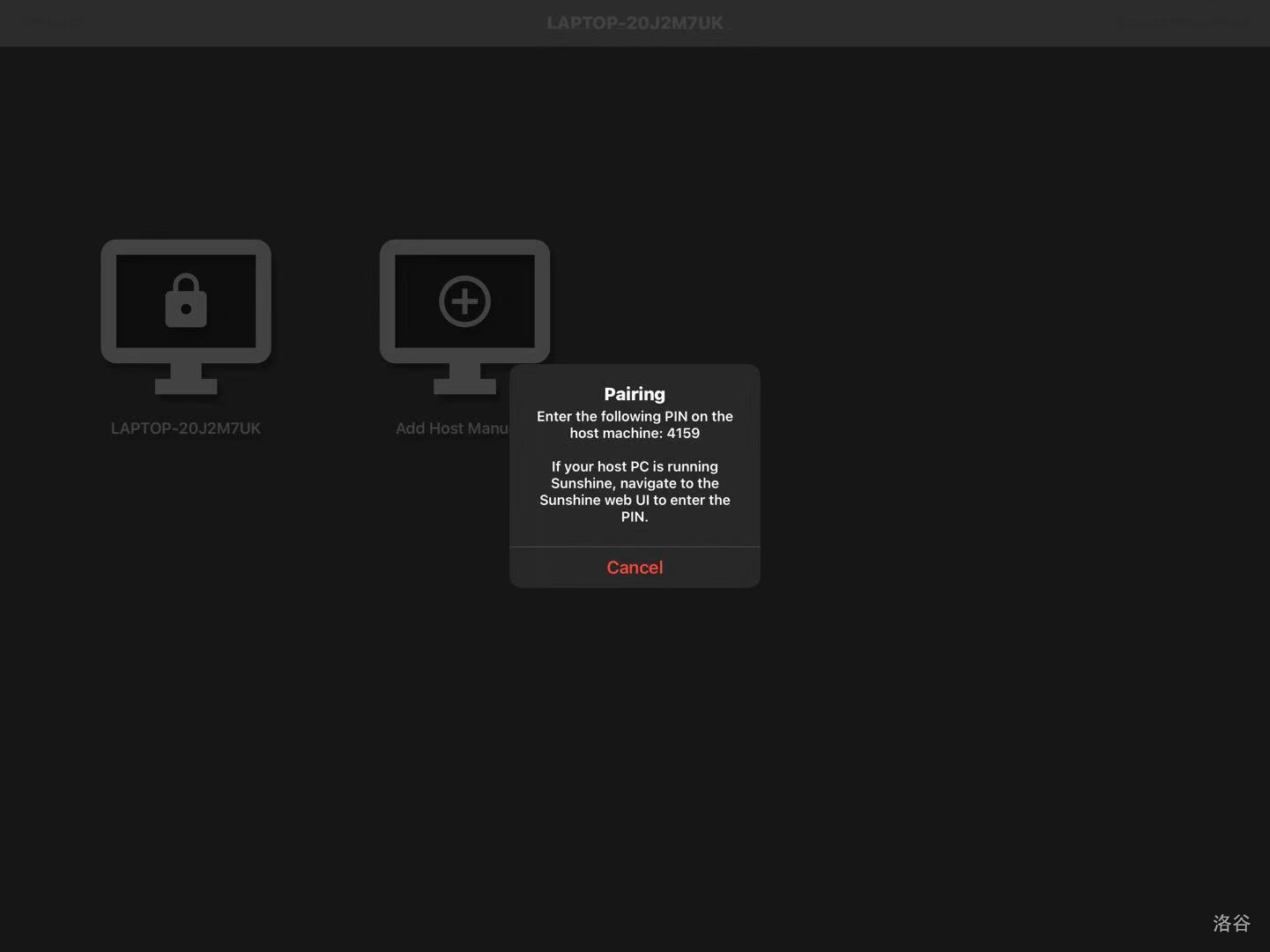
窗口中会显示类似“Enter the following PIN on the host machine: 4159”的提示,其中“4159”即为本次配对的验证码。
接下来在电脑端的 Sunshine 控制页中,找到标题栏的“PIN”入口,输入平板显示的验证码,完成验证后,平板就会立即显示电脑画面,串流连接成功。
- PVD 虚拟屏幕添加软件
但到这里会发现一个问题:平板上显示的画面,其实是对电脑屏幕的“简单复制”,还没法实现真正的“副屏扩展”功能。想要让平板成为独立的电脑副屏,就该请出我们的第三款工具 ——PVD(ParsecVDisplay)虚拟屏幕软件。
它的核心原理很直观:通过在电脑上创建一个“虚拟显示器”,再让平板串流这个虚拟屏幕的画面。这样一来,原本只存在于系统中的虚拟屏幕,就会通过平板“实体化”显示,成为能独立使用的扩展副屏。
PVD 同样是开源工具,下载很方便,直接前往 GitHub 的指定版本页面即可:ParsecVDisplay v0.45.1 下载地址。
- PVD 安装与虚拟屏幕创建
安装完成后打开 PVD,会看到这样的操作界面:
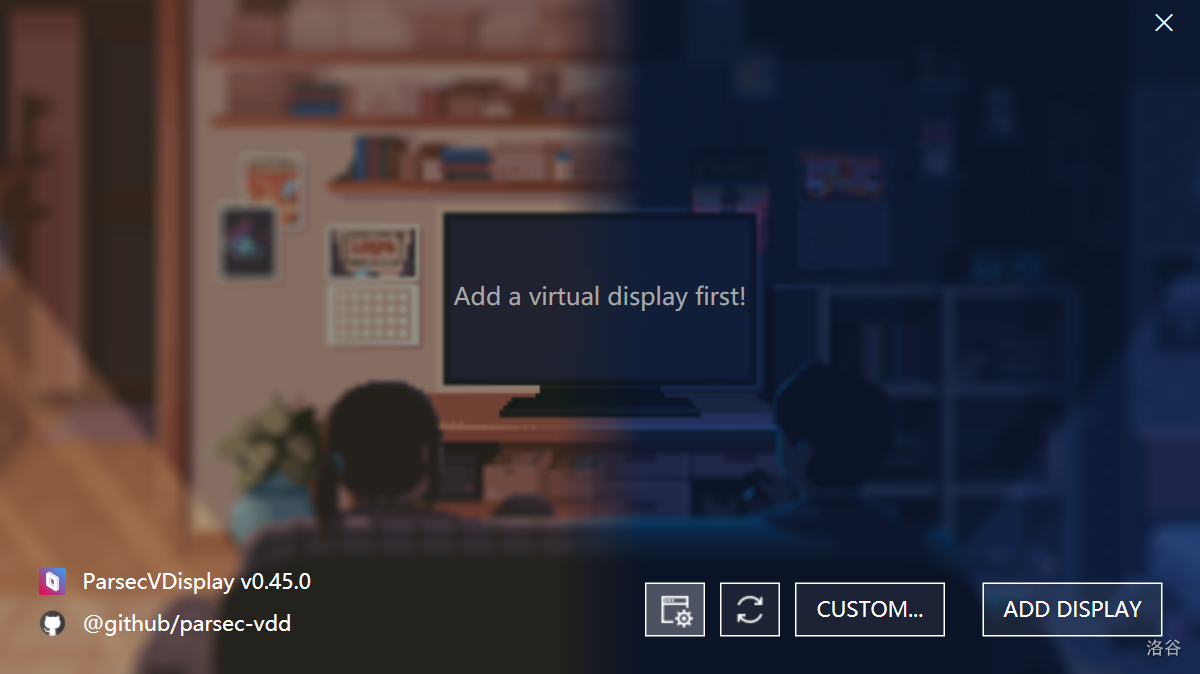
点击界面右下角的“ADD DISPLAY”按钮,就能创建一个虚拟屏幕。
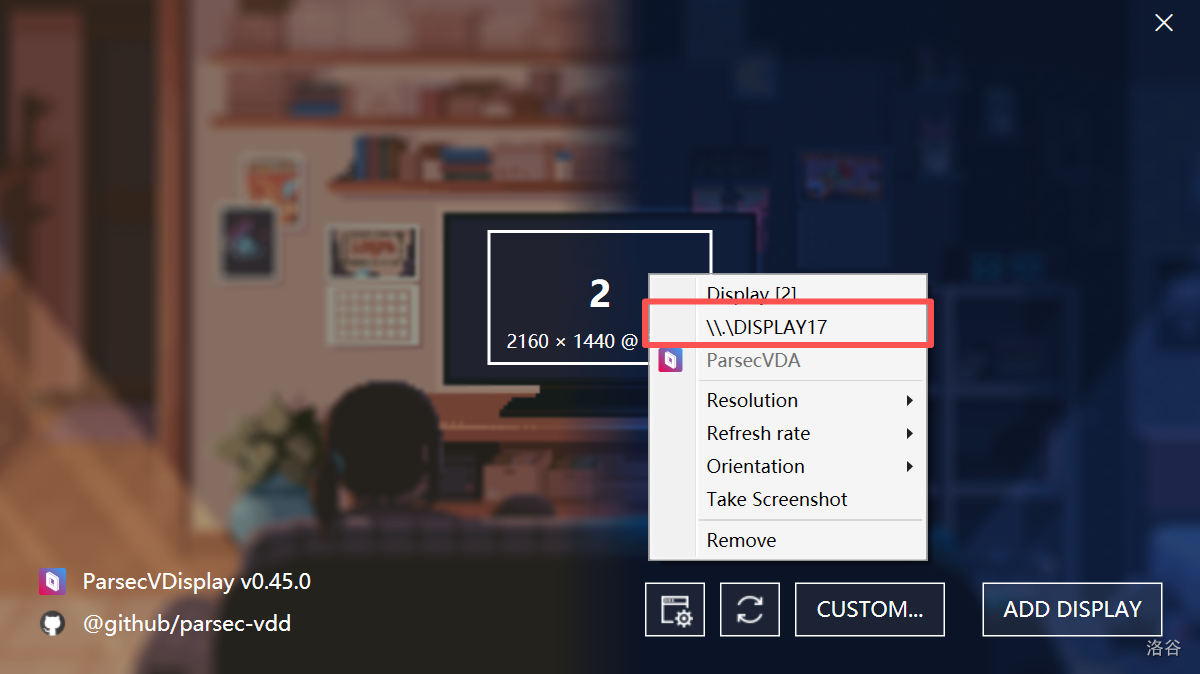
接着右键点击刚创建的虚拟屏幕,在弹出的菜单中找到并复制一串类似 \\.\DISPLAY17 的设备代码 —— 这是虚拟屏幕的唯一标识,后续需要用到。
- Sunshine 关联虚拟屏幕
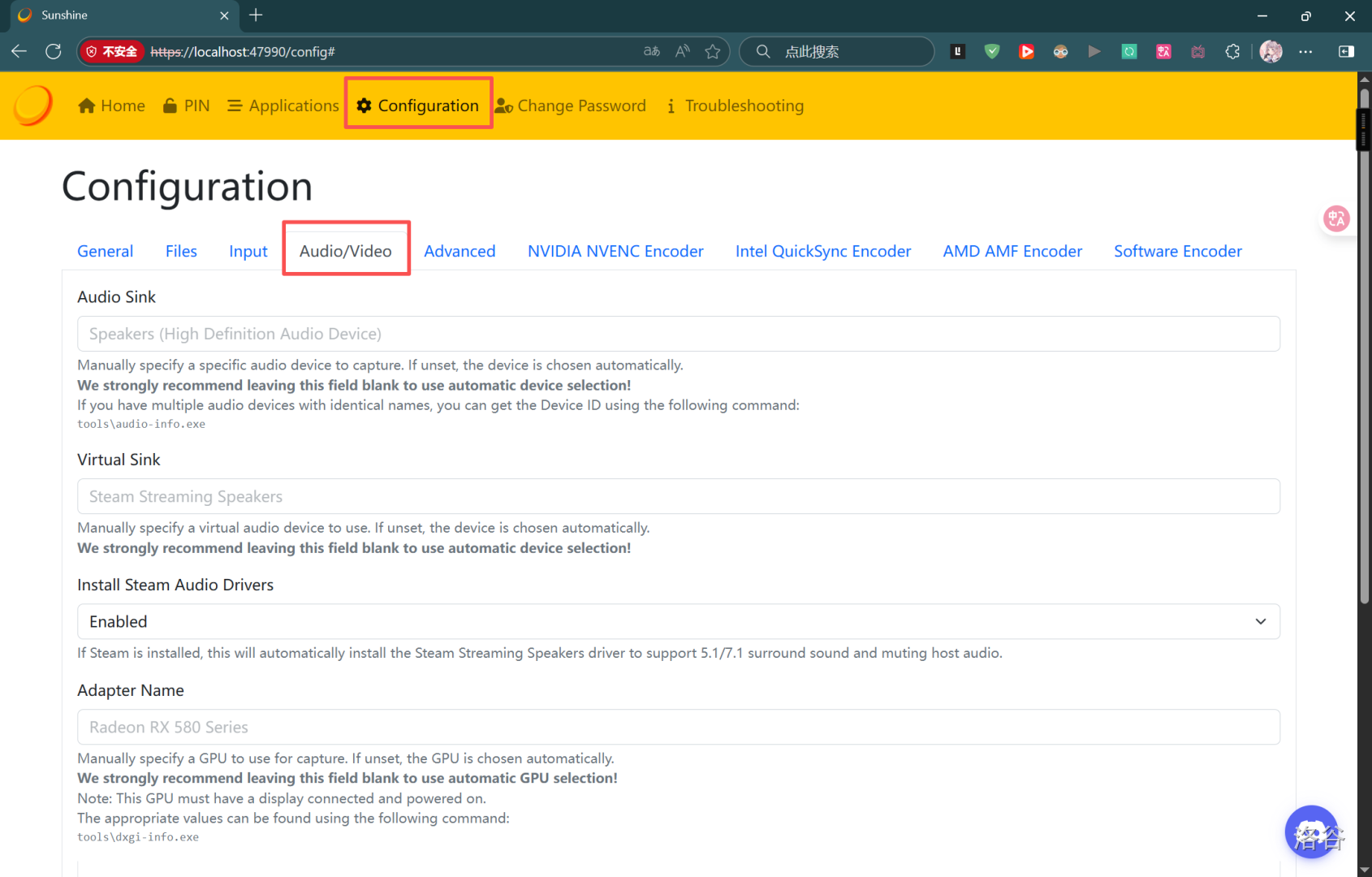
回到电脑端的 Sunshine 控制页面,按以下步骤操作:
- 先点击顶部的 Configuration(配置)选项;
- 在下拉菜单中选择 Audio/Video(音视频);
- 向下滑动页面,找到 Output Name(输出名称)选项;
- 将刚才从 PVD 复制的
\\.\DISPLAY17代码,粘贴到 Output Name 的输入框中。
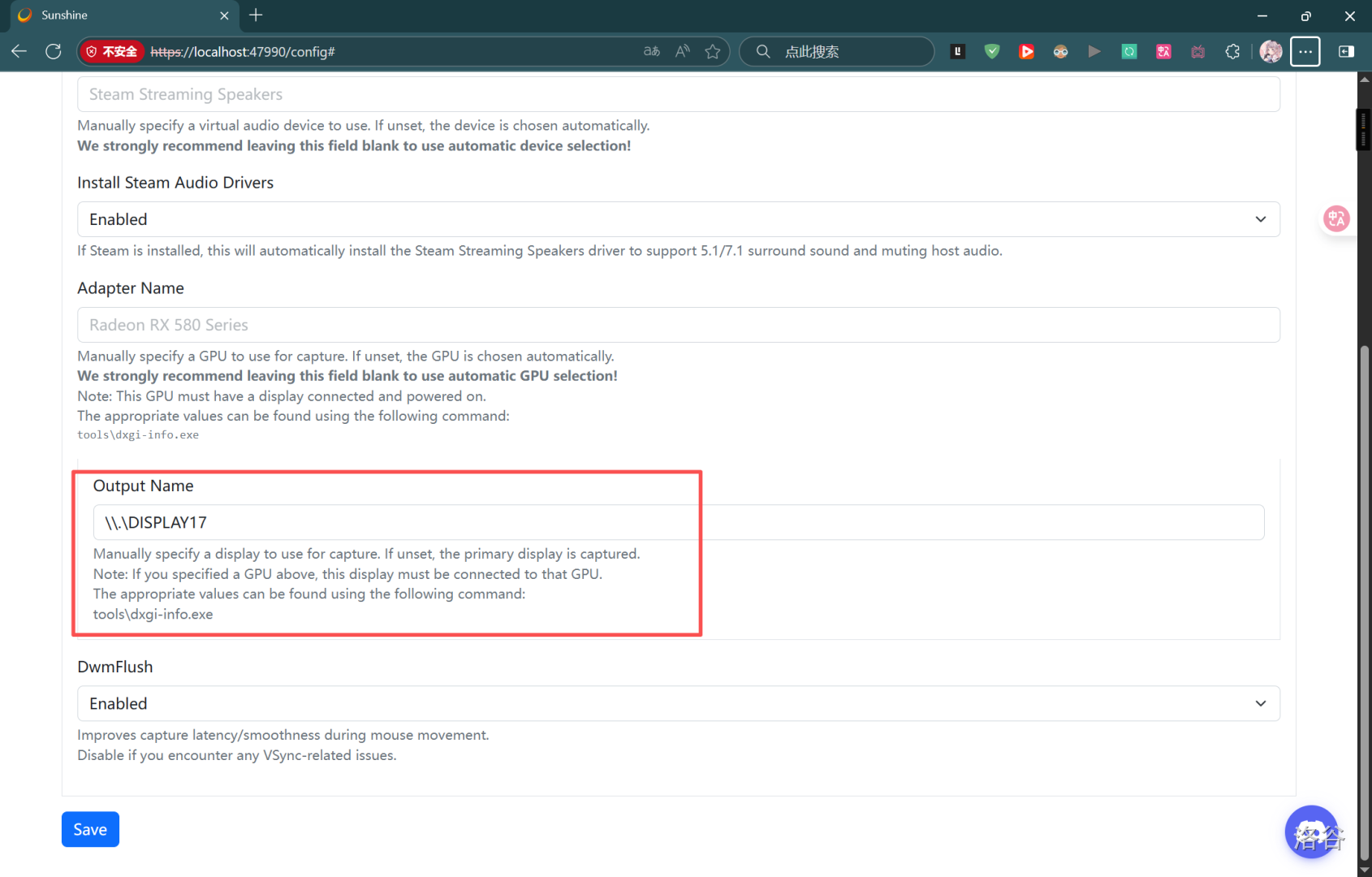
- 关键收尾步骤
一定要记得点击页面中的“Save”(保存)和“Apply”(应用)按钮,保存完所有设置后,还需要重启 Sunshine 软件(部分情况可能需要重启电脑),让配置生效。
做完这些,你的“无线电脑副屏”就彻底搭建完成了 —— 此时平板显示的不再是电脑主屏幕的复制画面,而是独立的扩展副屏,能自由拖拽窗口、分屏办公啦。
尾语
Moonlight、Sunshine 以及 ParsecVDisplay 都是在 GitHub 开源的免费软件,若遇到需要购买的情况,请勿支付。
更多的功能一次性讲不完,需要大家自行摸索,欢迎各位大佬在讨论区相互交流,也可以向我私信提问。
若出现链接、图片失效、错别字等问题,请联系我更换。
最后配一张成果图。