
前言
Visual Studio Code 是一款开源的代码编辑器,借助强大的社区插件市场,可以实现诸如代码补全,语法高亮等功能,成为很好的 IDE ,本文是在 Windows 10 (22H2) 环境下配置 VSCode 以使其成为 Dev-cpp 的上位替代。
软件准备
在配置 VSCode 之前,请确保你的计算机已经安装好了以下软件:
- VSCode 软件本体 点我下载
- 在 Windows 环境下能正常使用的 C++ 编译器 (如 MinGW, MSVC, 不推荐 clang) 这里给出 MinGW ( gcc 14.1.0 ) 的下载地址 Github镜像站 Github直链
- clangd LSP Github镜像站 Github直链 点击 Installer 或者解压文件夹即可。 请注意安装时文件目录最好不要带非 ASCII 字符,且不要放在 C 盘
设置环境变量
由于机房电脑会重置C盘,于是考虑将环境变量写进脚本里。 新建 .bat 文件,复制粘贴:
setx "PATH" "%PATH%;(你的MinGW目录)\bin;(你的clangd目录)\bin;"
请把 (你的MinGW目录) 和 (你的clangd目录) 替换为真实目录,如 D:\mingw64, D:\clangd-18.1.3
每次开机时只需执行该文件即可配置好环境变量。
VSCode 设置
设置扩展安装目录
由于 VSCode 扩展的默认安装目录为 ~\.vscode\extensions , 重启会清空,所以我们 specify 扩展的安装目录。
为 VSCode 的二进制文件创建一个快捷方式,设置属性,在”目标“一栏后添加 --extensions-dir=D:\extensions ,如图
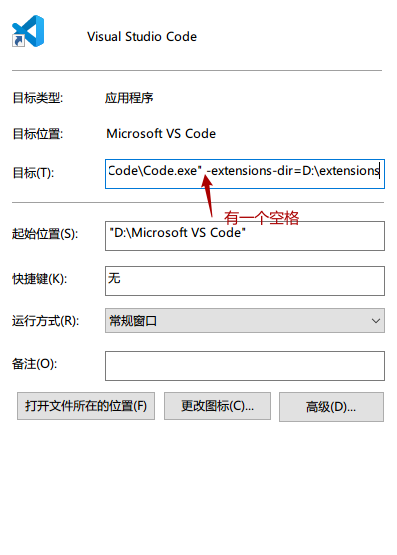 这里的
D:\extensions 可以替换为任意路径,但请不要放在 C 盘
安装扩展
创建一个文件夹用来安放 .cpp 源码和VSCode 配置文件。
我们需要安装以下插件:
C/C++clangdC/C++ Compile Run
可以手动下载,或在文件夹下新建 .vscode 文件夹,在其中新建 extensions.json,复制粘贴:
{
    "recommendations": [
        "ms-vscode.cpptools",
        "llvm-vs-code-extensions.vscode-clangd",
        "danielpinto8zz6.c-cpp-compile-run",
    ]
}
然后重启 VSCode,就会弹出
 点击
install,就会一键安装扩展。
工作区设置
在 .vscode 文件夹下新建 settings.json 文件,复制粘贴:
{
    "C_Cpp.intelliSenseEngine": "disabled",
    "clangd.arguments": [
        "--header-insertion=never",
        "--query-driver=(你的g++路径)",
        "-j=6"
    ],
    "clangd.fallbackFlags": [
        "-Wall",
        "-Wextra",
        "-std=c++2a",
        "--target=x86_64-pc-windows-gnu"
    ],
    "c-cpp-compile-run.cpp-flags": "-Wall -Wextra -g3 -std=c++2a"
}你的g++路径形如 D:\mingw64\bin\g++.exe。
重启 VSCode ,然后就可以快乐的刷题了!
快捷键
编译并运行是 F6 。
编译并在外置终端(即cmd的小黑框)运行是 F8。
使用 VSCode 的 Debugger 功能进行调试是 F5。