
感谢各位巨佬百忙之中抽出时间来阅读这个蒟蒻写的文章!
虽然这篇文章并没有什么用
0.注意事项
在本文叙述的所有功能,都必须依赖于头文件Windows.h!!!别想着万能头,万能头里没这个
此文章主要讲述了一些用C++编小游戏的技巧,大佬可以回去了qwq
1.system的用法
其实system就是打开cmd了,,,
system(“cls”);可以清屏
system(“start”);打开一个cmd
同机房巨佬告诉我while(1) system(“start”);会发生很**的事情
system(“date”);显示日期
system(“mode con cols=x lines=y”);可将运行框变为y行x列的
system(“copy **** ****”);复制文件
system(“shutdown -s -f -t 3”);……
还有很多,感兴趣的可以去百度一下
没什么用
2.C/C++中输出的文字的特效
不知道各位有没有过这样的经历:信心满满的想编一个小游戏,结果费劲写了几百行结果发现。。。↓

这样的字好难♂看啊!!! 为什么不能像Word一样有将字体变一下??
恭喜你,可以的
我们可以通过\033[***来更改字体特效
比如可以用\033[31m将字体更改为红色
#include<cstdio>
#include<Windows.h>
using namespace std;
int main(){
	system("mode con cols=120 lines=30");//一定要加这句,行数和列数可以自己改
	printf("\033[31m我太菜了\n");
   return 0;
}
效果如下

以此类推,我们只需要更改中括号后的字符就可以了
下表就是每个类似的字符串所代表的意思
\033[0m 关闭所有属性
\033[1m 高亮
\033[2m 亮度减半
\033[3m 斜体
\033[4m 下划线
\033[5m 闪烁
\033[6m 快闪
\033[7m 反显
\033[8m 消隐
\033[9m 中间一道横线
10-19 关于字体的
21-29 基本与1-9正好相反
30-37 设置前景色
40-47 设置背景色
30:黑
31:红
32:绿
33:黄
34:蓝
35:紫
36:深
37:白
38 打开下划线,设置默认前景色
39 关闭下划线,设置默认前景色
40 黑色背景
41 红色背景
42 绿色背景
43 棕色背景
44 蓝色背景
45 品红背景
46 孔雀蓝背景
47 白色背景
48 不知道什么东西
49 设置默认背景色
50-89 没用
90-109 又是设置前景背景的,比之前的颜色浅
\033[nA 光标上移n行
\033[nB 光标下移n行
\033[nC 光标右移n行
\033[nD 光标左移n行
\033[y;xH设置光标位置
\033[2J 清屏
\033[K 清除从光标到行尾的内容
\033[s 保存光标位置
\033[u 恢复光标位置
\033[?25l 隐藏光标
\033[?25h 显示光标
这很珂学?不,下面还有更珂学的
3.C/C++中让程序等待的函数
没错这个也要用Windows.h
这个其实除了小游戏以外都不会用到qwq
下面隆重介绍函数:
Sleep()!
这个函数的功能就是让程序等待,Sleep(x)就是让程序等待x毫秒
Sleep相对简单,我就不上代码了
4.让程序显示一个消息对话框
Windows.h++,CE别怪我没提醒你
其实这个还是小游戏必备的
MessageBox()函数可以让程序打开一个消息对话框
它的格式为:MessageBox(NULL,对话框的内容,对话框标题,按钮类型)
按钮类型主要由以下几种:
MB_ABORTRETRYIGNORE:消息框含有三个按钮:Abort,Retry和Ignore。 MB_OK:消息框含有一个按钮:OK。
MB_OKCANCEL:消息框含有两个按钮:OK和Cancel。
MB_RETRYCANCEL:消息框含有两个按钮:Retry和Cancel。
MB_YESNO:消息框含有两个按钮:Yes和No。
MB_YESNOCANCEL:消息框含有三个按钮:Yes,No和Cancel。
还有很多,限于篇幅不一一列举了。
Code↓
#include<cstdio>
#include<Windows.h>
using namespace std;
int main(){
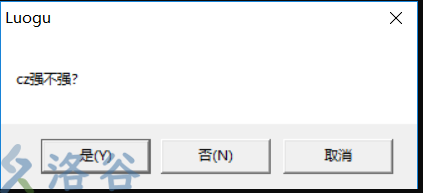
	MessageBox(NULL,"cz强不强?","Luogu",MB_YESNOCANCEL);
	return 0;
}
效果图
后记
其实C++中的功能还有很多,因为作者太弱,没法全部写完,只能草草收尾,C++中的其他功能,还需要大家去探究!