
注意:请严格按照下面的操作方法进行操作,否则可能会出现错误。
准备工作
1.Vmware Workstation 17 Player:请自行从官网下载安装。 2.MS-DOS的img文件:请自行在winworldpc上查找,下载时间可能很长,可以用迅雷加速。
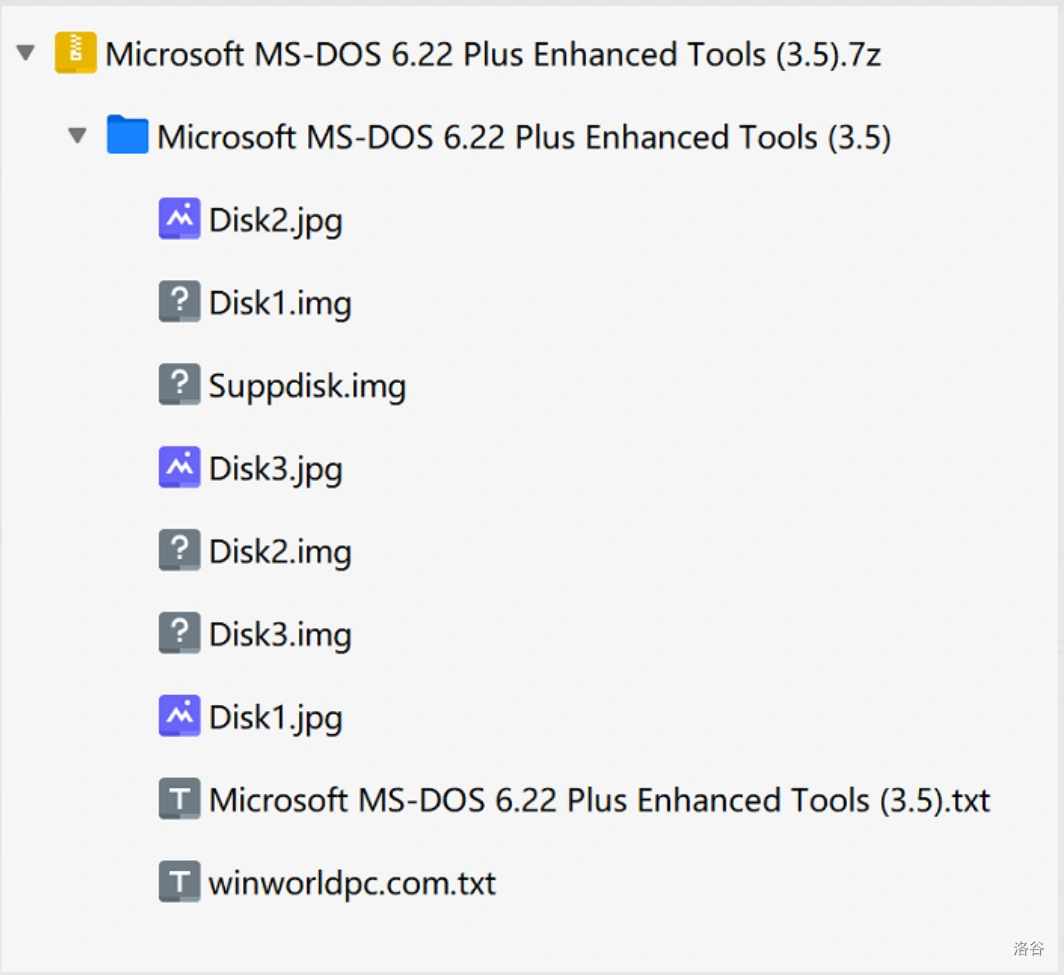
下载完成后会得到一个压缩包,文件结构应该是这样的:
创建虚拟机
打开Vmware,点击“创建新虚拟机”,选择“稍后安装操作系统”,版本选“MS-DOS”,再把虚拟机保存到一个位置,选择“将虚拟磁盘存储为单个文件”,这样虚拟机就创建好了。
虚拟机创建完成后,先不要启动,点页面下方的“编辑虚拟机设置”,确保内存设为16MB,硬盘容量为2GB,然后添加设备“软盘驱动器”,映像文件设为Disk1.img,然后再启动虚拟机。
安装
启动虚拟机后,应该会看到以下界面:
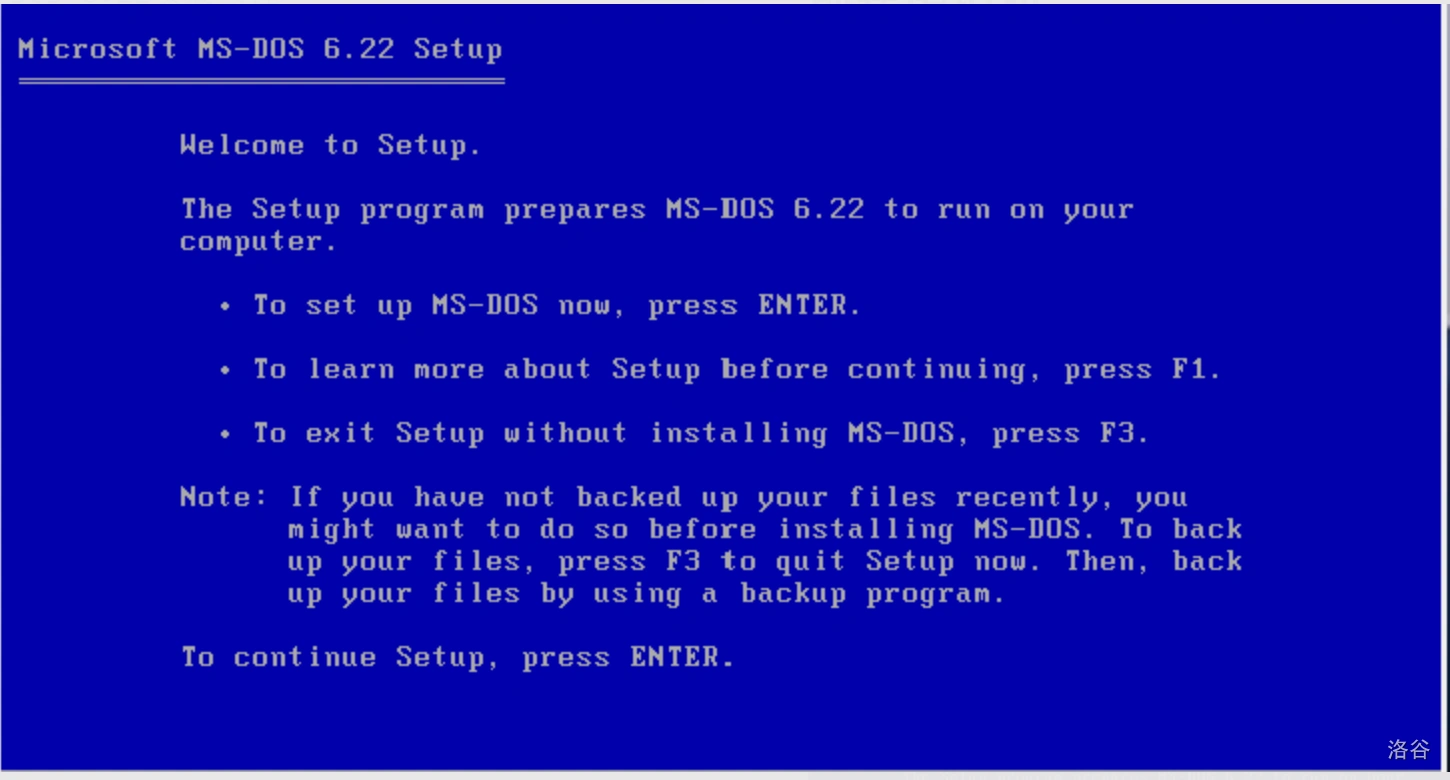
此时千万不要按Enter键,按F3键两次,回到DOS命令行A:\> 。
输入FDISK回车,在这个界面选1。
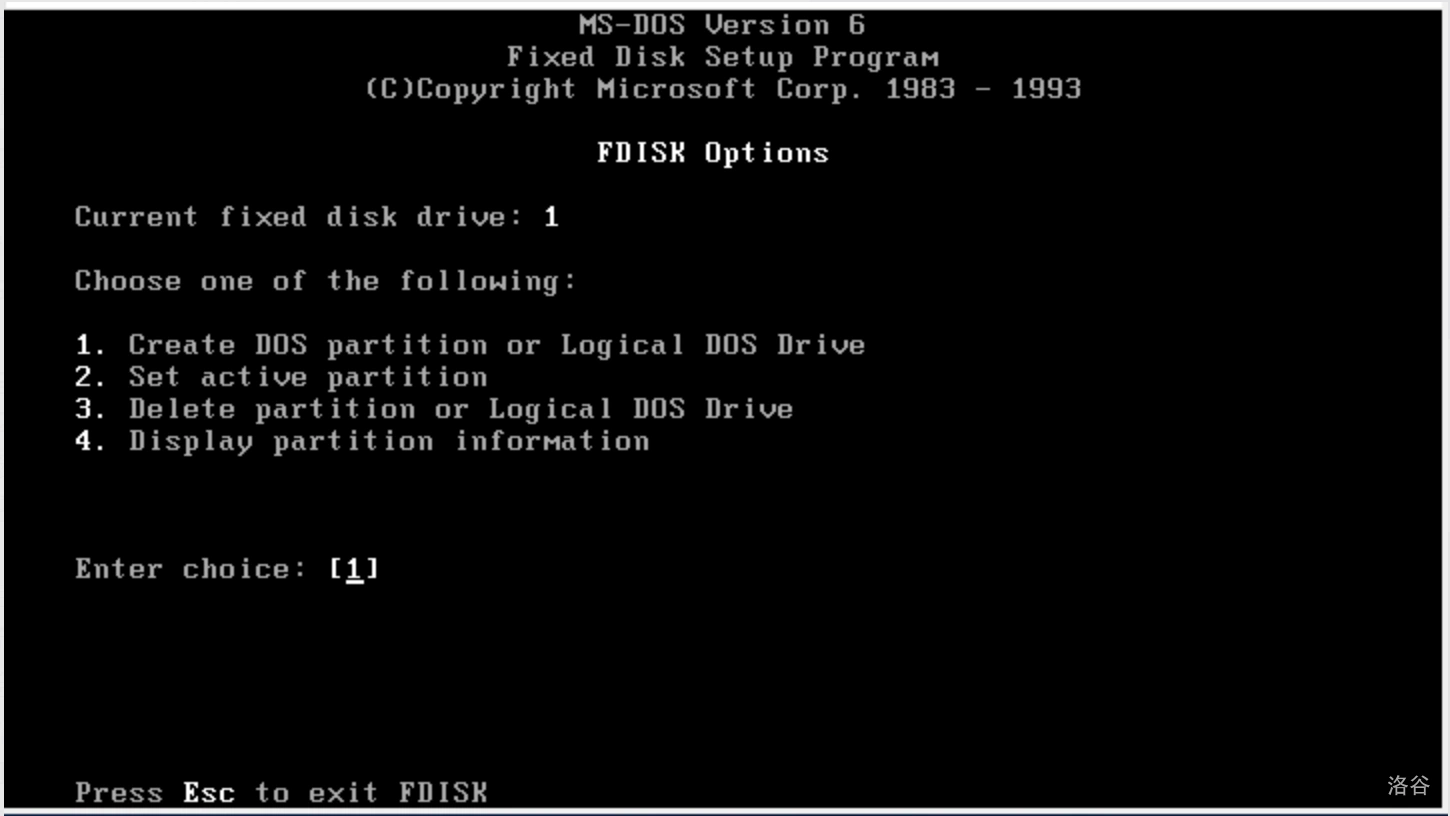
然后按回车,还是选1,接着选Y,操作完成后,它会让虚拟机重启,此时直接按任意键重启即可。
重启后还是会进入蓝色安装界面,用同样的方式回到命令行,输入FORMAT C:,系统会提示格式化会使C盘上的数据丢失,输入Y按回车确认,格式化完成后,系统会提示Volume label (11 characters, ENTER for none)?,意思是让你给C盘起一个名字,可以直接跳过。
注意
格式化时命令不能写FORMAT C: /S ,否则后面安装时会出现这种情况:
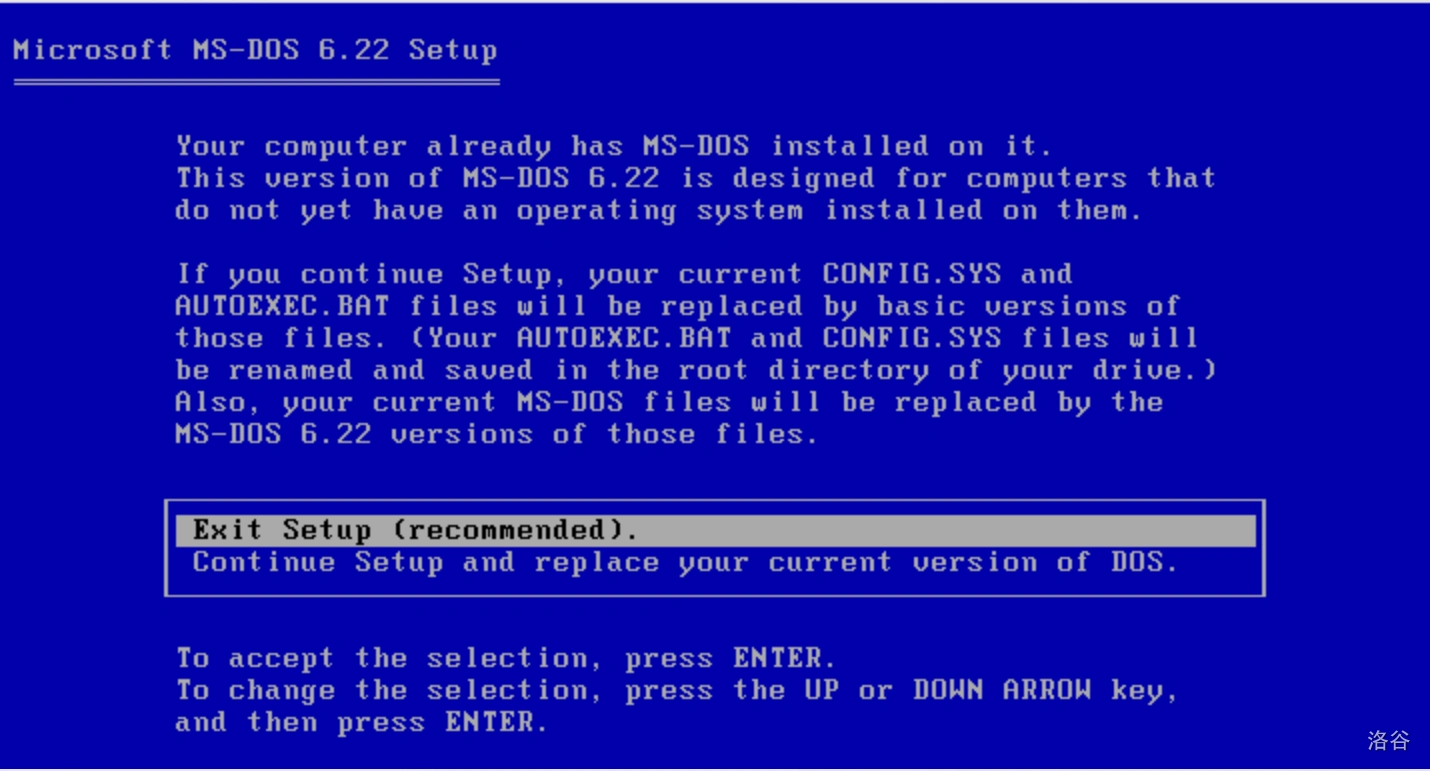
如果真的出现了这种情况,还是按两次F3退回到命令行,重新执行FORMAT C: ,再重新安装。
接下来就可以正式安装MS-DOS了。在A:\>提示符下,输入SETUP并回车,屏幕会出现MS-DOS 6.22的蓝色安装界面,然后在出现换盘提示前,所有选项都可以一路按回车,但不要按太快。因为你很快就会遇到这个提示:
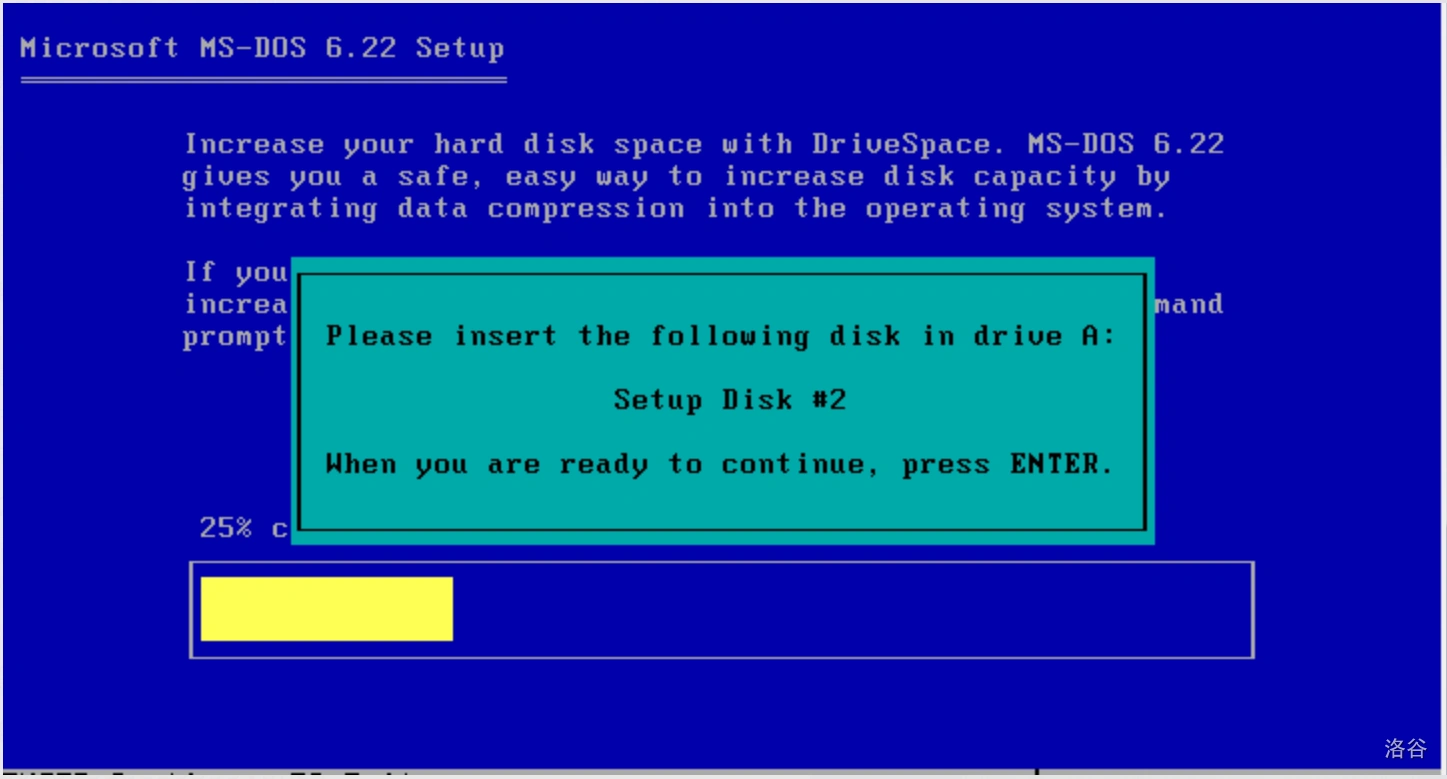
它的意思是让你换盘,这时候先按Ctrl+Alt回到实体机上,然后点菜单栏上的Player(P),然后是可移动设备->软盘->设置,将映像文件改为Disk2.img。 换好后再按回车,进度条到大约 时,屏幕又会提示你换Disk3.img,还是按同样的方法操作。 进度条加载完时,会出现这个提示:
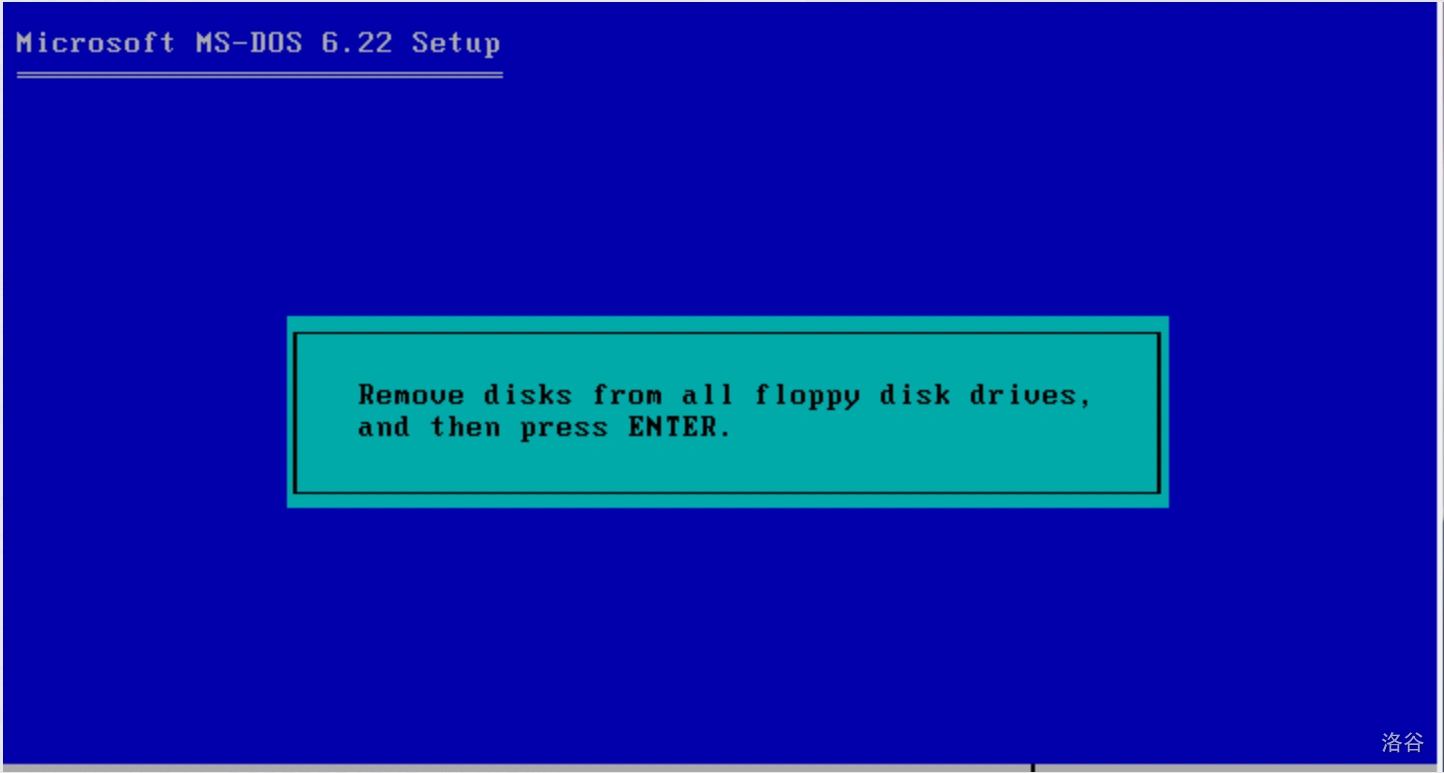
此时MS-DOS 6.22的所有系统文件都已经复制完成,只需要再将软盘断掉连接(刚刚“设置”的上面)。安装程序的最后会提示:
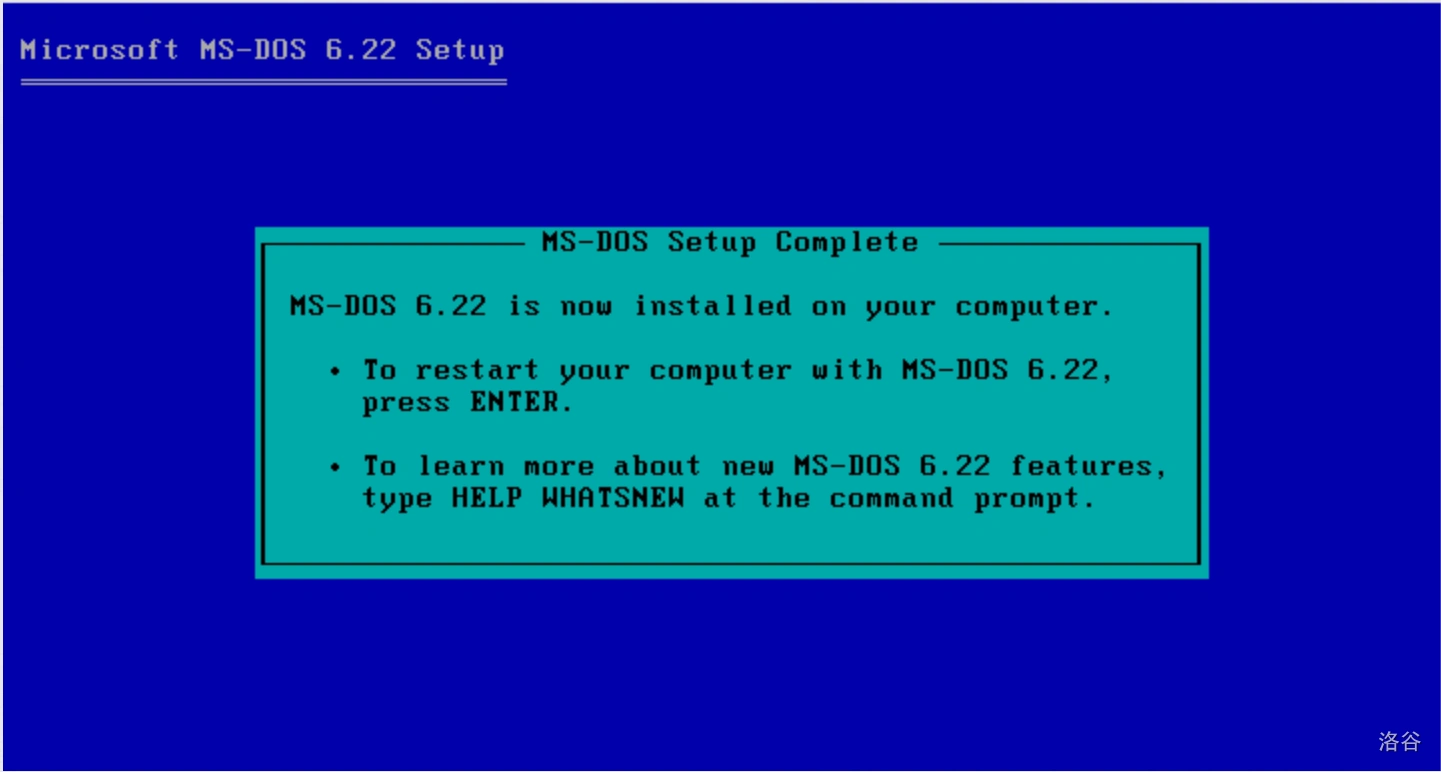
直接按回车键重启虚拟机,虚拟机重启后,如果显示了C:\>提示符,说明已经安装成功了!
还有一个简单的方法可以验证是否安装成功,在C:\>提示符下,输入VER,如果输出MS-DOS Version 6.22,就说明安装成功。
安装完成后该做什么
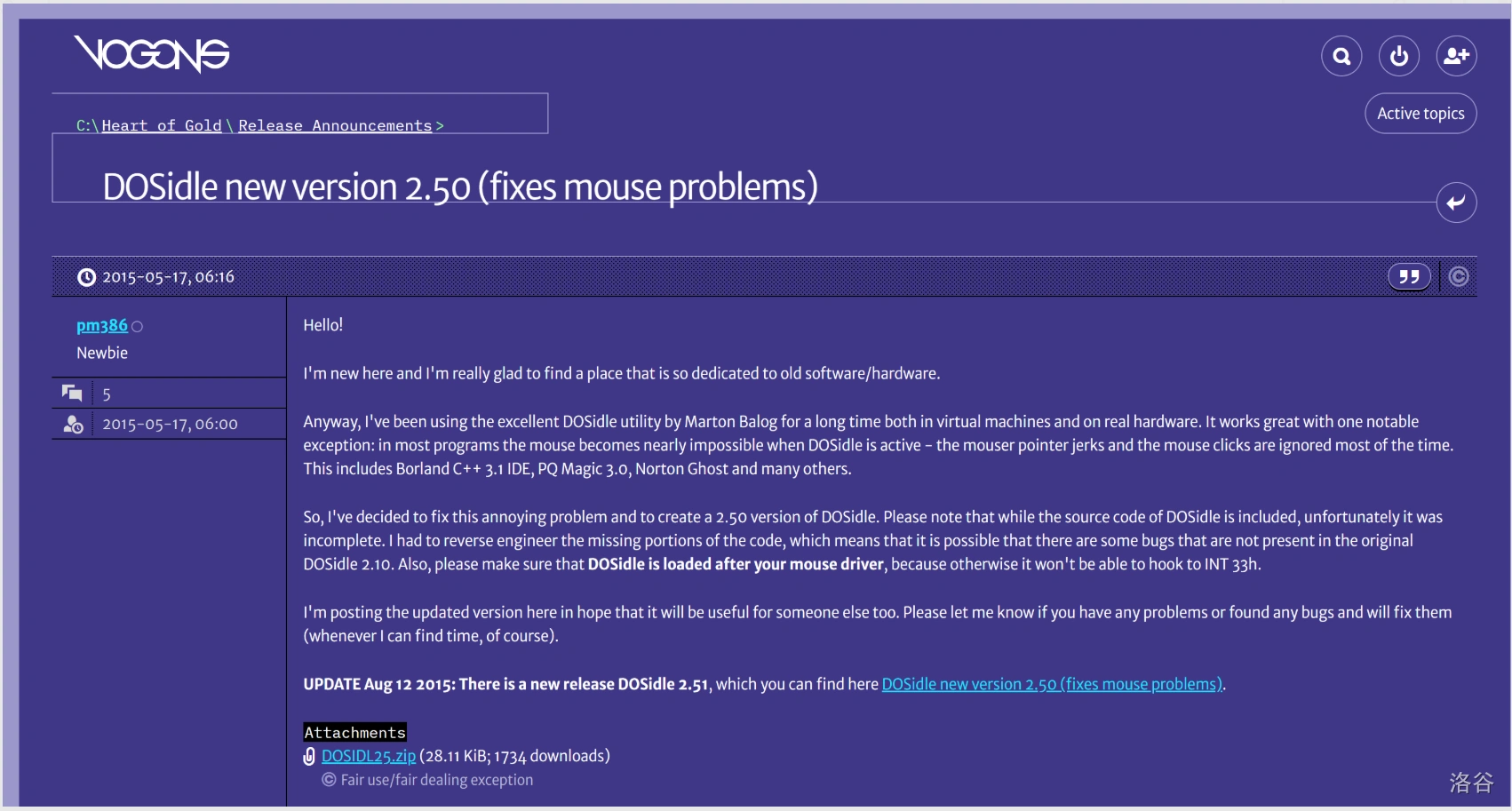
MS-DOS在闲置时不会主动释放CPU资源,会导致虚拟机持续占用宿主机CPU,这会对虚拟机体验造成影响,所以要将DOSIDLE.EXE放在C盘,并在AUTOEXEC.BAT中加载它(虚拟机中),接下来就是具体的操作:
进入这个网页,界面应该是这样的:
然后就可以启动虚拟机了,虚拟机会进入C:\>提示符。这时,确保你有两个软盘驱动器,第一个是以前安装MS-DOS时的Disk1.img,第二个是你在宿主机上创建的一个空白.flp文件,并且连接上这两个软盘。
启动后,虚拟机会进入蓝色安装界面,还是按两次F3退出,回到A:\>提示符,然后输入命令FORMAT B:,最后提示Format another (Y/N)?时要输入N。
接着关闭虚拟机,然后从这里下载WinImage,选择wima64110.zip,下载后解压缩,运行里面的winimage.exe,将创建的.flp文件拖拽到里面,再将dosidle.exe拖进去。
然后启动虚拟机,还是退回到A:\>,将盘符切换到B:,然后输入DIR,确认dosidle.exe在里面,再切换到A盘,输入COPY B:\DOSIDLE.EXE C:\,然后输入C:\DOS\EDIT.COM C:\AUTOEXEC.BAT,在最后一行添加C:\DOSIDLE.EXE。
最后,将两个软盘断开连接,再重启虚拟机,DOSIDLE程序就会在后台自动运行了。