VScode 的安装以及使用基础(C++配置)
VScode 的安装
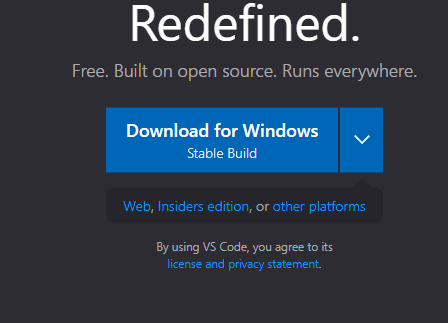
进入VScode官网,点击 Download for windows 即可得到安装包,运行即可。
编译器G++的配置
下载 MinGW,将其保存至任意磁盘中(下面默认C盘)。保存路径 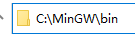
按照顺序点击 此电脑->属性->高级系统设置

->环境变量
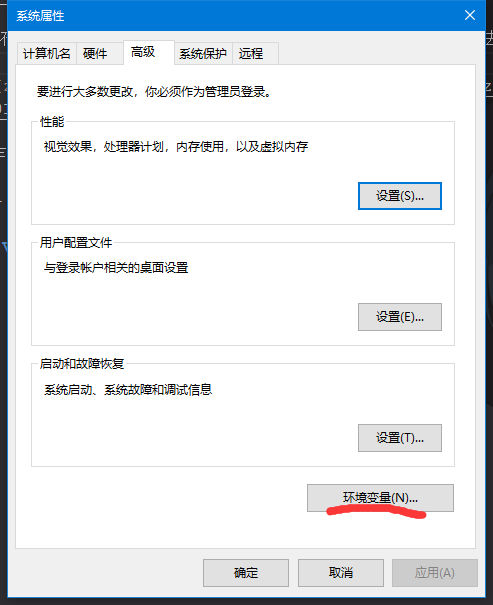
->系统变量->Path
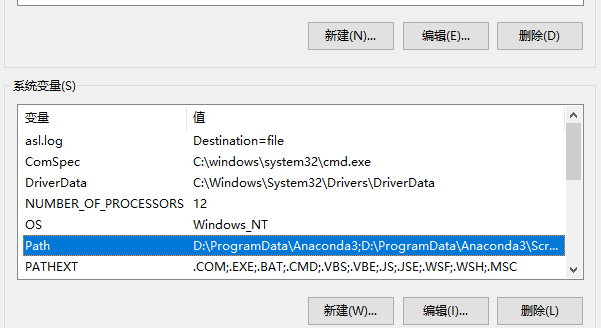
->新增,将之前保存的路径输入进去即可
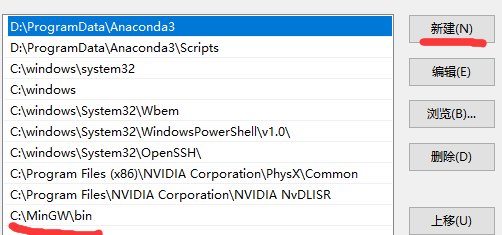
操作完毕后,重启电脑 即可。
若不想重启电脑,也可以打开 cmd ,输入命令 set PATH=之前保存的路径; 即可

VScode 简体中文设置
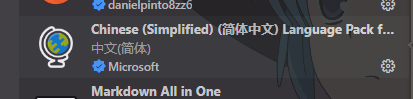
按 ctrl+shift+P,搜索 language ,点击第一条,然后点击简体中文即可。
另一种方法是在扩展商店中搜索 Chinese 后安装。
VScode 中C++的配置
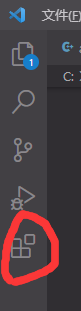
进入 VScode,点击扩展
分别搜索并安装以下三个插件
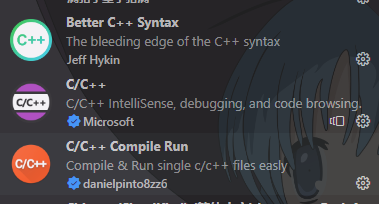
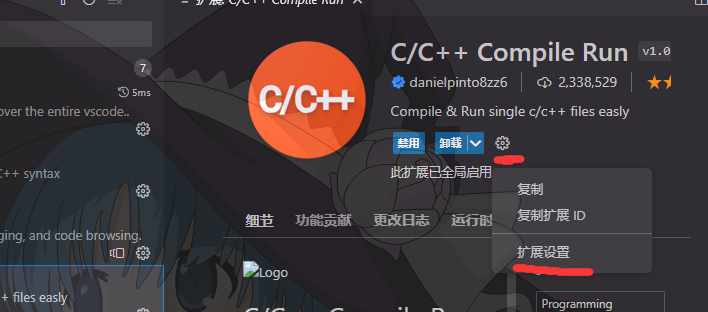
其中进入 C/C++ Compile Run 插件的页面,找到扩展设置
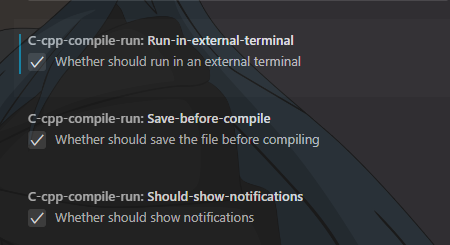
翻到页面底部,勾选一下三条
在 VScode 中编辑C++代码
点击 文件->新建文件

输入程序保存的名称(加上编辑文件的后缀名,如果写得是 C++ 就是 cpp )

创建后即可开始编写。
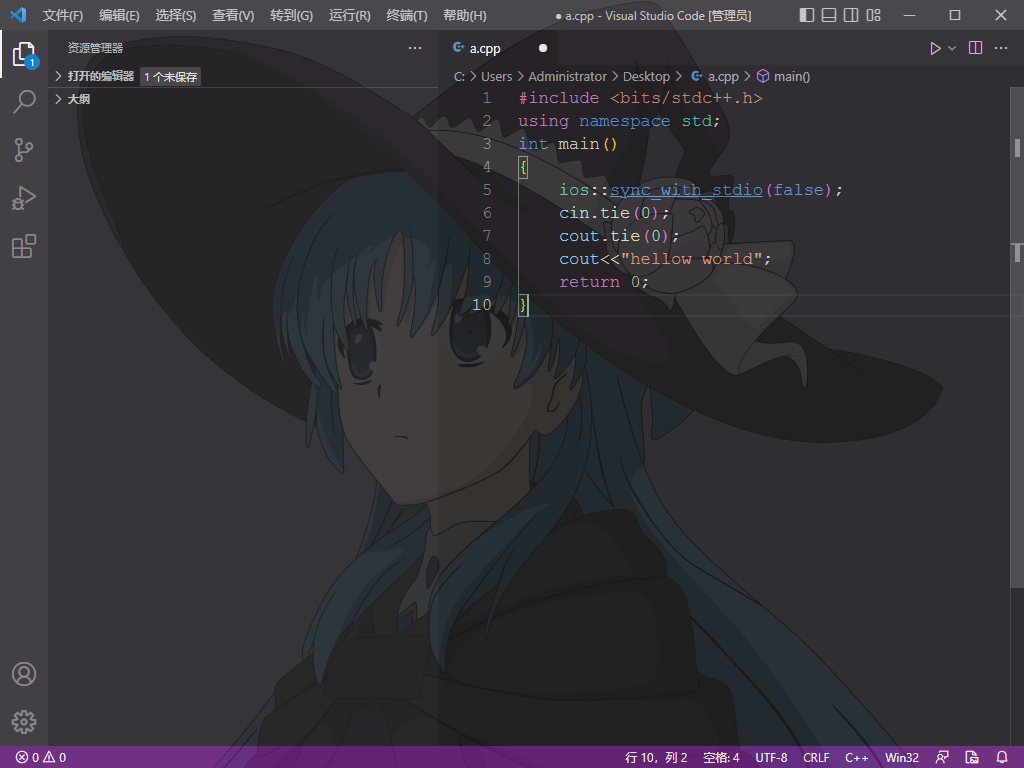
点击 F8 或右上角三角形运行程序。
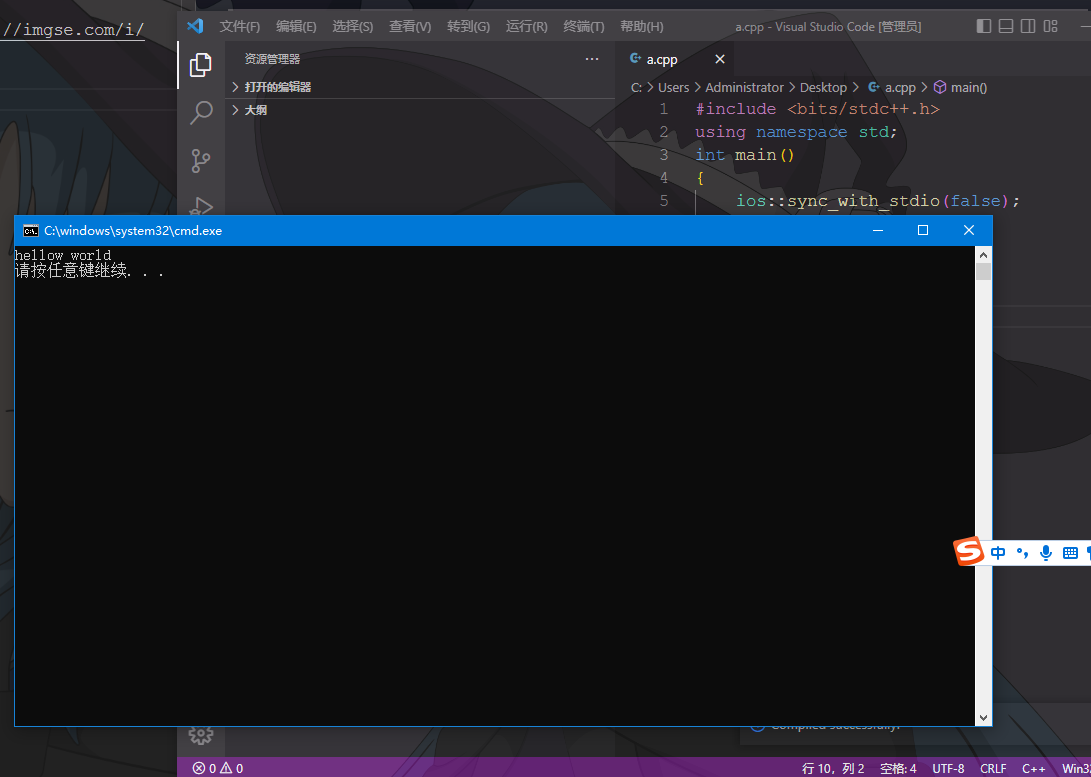
恭喜你已经成功学会了 VScode 的 C++编写基础了!!
VScode 进阶配置
可以发现,VScode 自带一个无比庞大的插件商店,他们是在 VScode 上实现魔法的精髓。
VScode 界面个性化设置
颜色主题
点击左下角管理,选择颜色主题,然后就可以根据自己的喜好找到合适的主题颜色了(本人还是喜欢默认深色)
背景图片
这个功能貌似是最吃香的?
我们在扩展商店(左侧栏第五个)搜索 background-cover ,下载并安装。

然后重新打开 VScode ,我们可以发现左下角多出了一个“切换背景图片”

然后根据自己的需求设置即可。
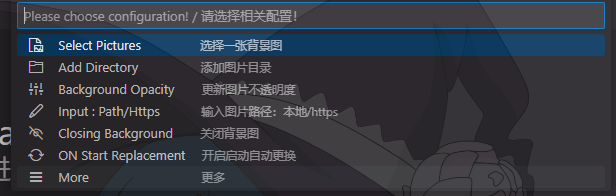
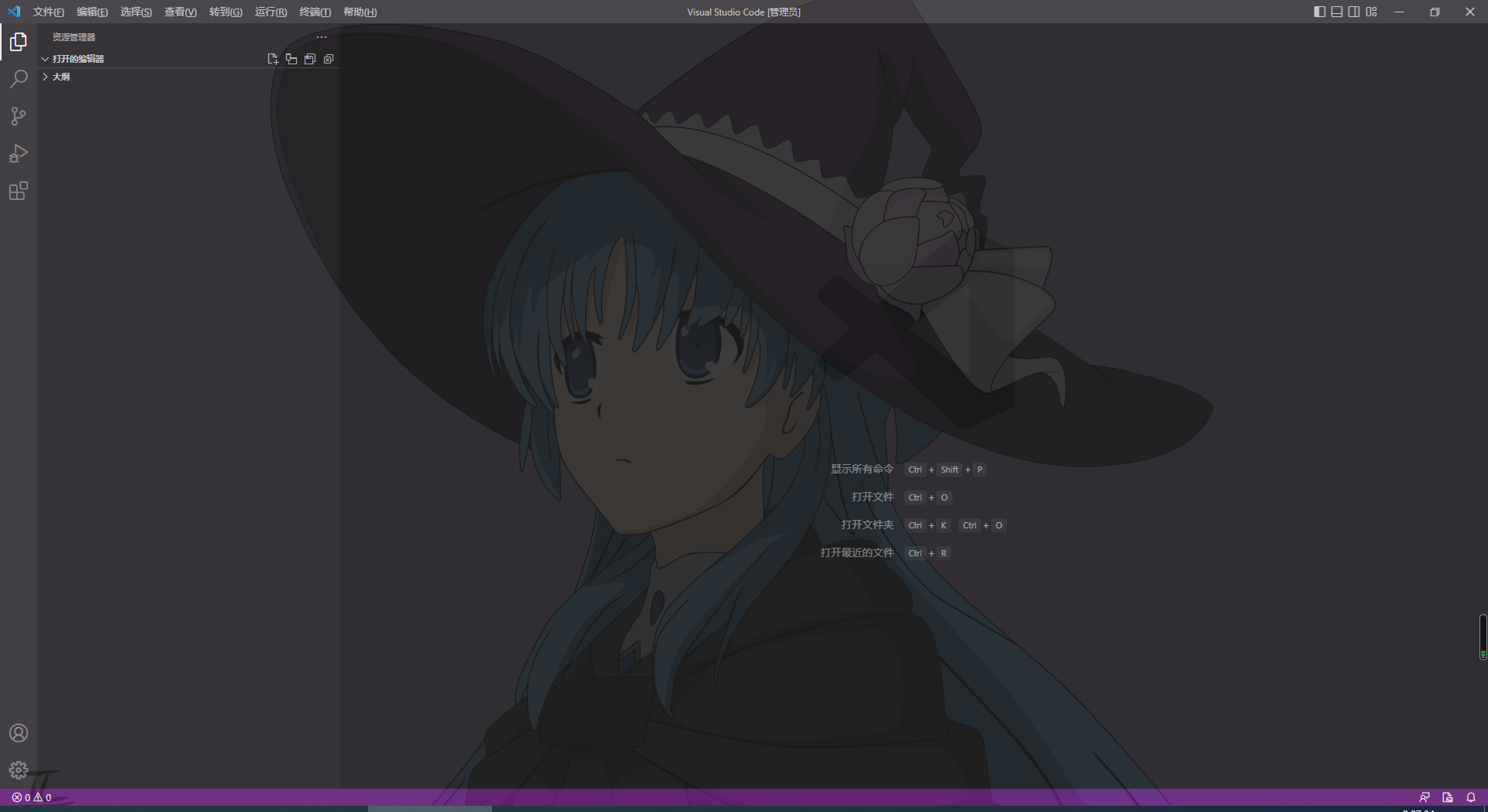
成效展现:
VScode 的更多功能
VScode 的强大远不止于此。
实现 Markdown 编辑功能
下载以下两个插件
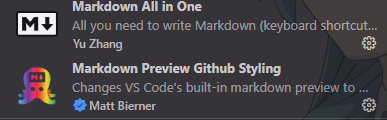
然后我们就可以在 VScode 中实现 Markdown 编写。与编写C++的方法类似,按同样的方法先新建一个文件,将后缀名改为 .md

然后就可以开始 Markdown 编写
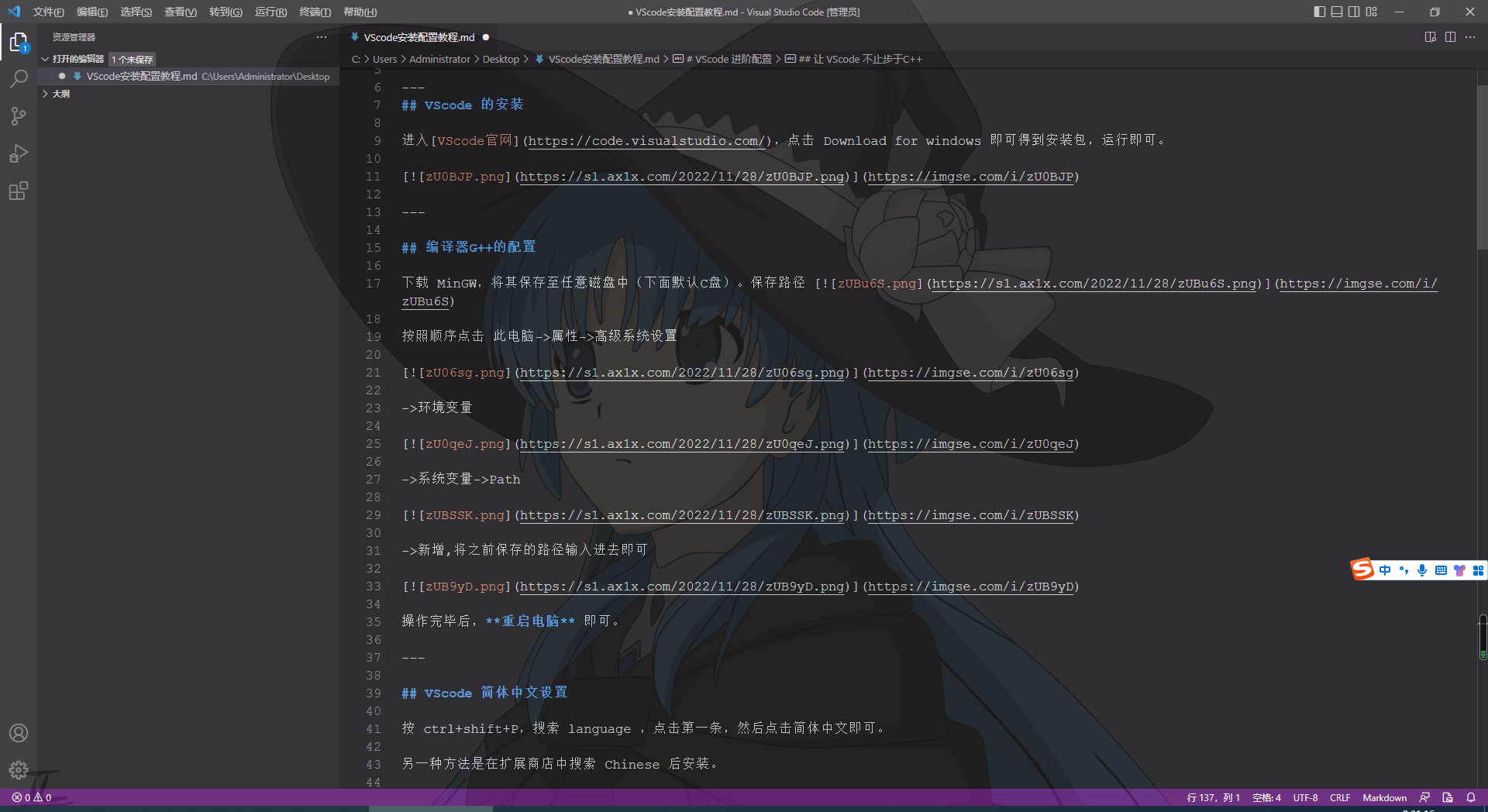
右上角有一个 可以进行编辑的实时预览。
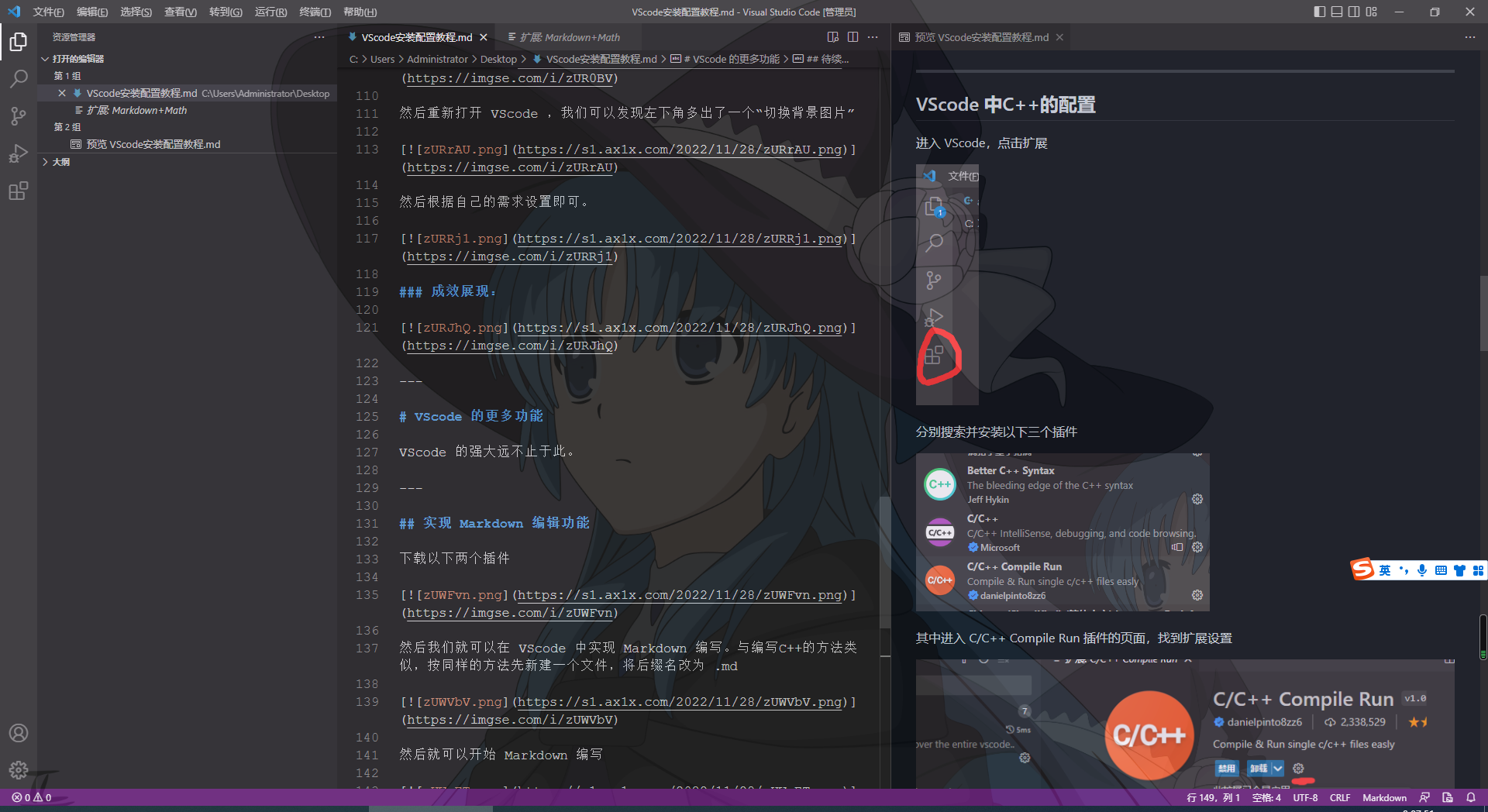
VScode 测试样例
安装插件后

左侧栏会新增 CPHjudge,点击即可添加数据进行测试。
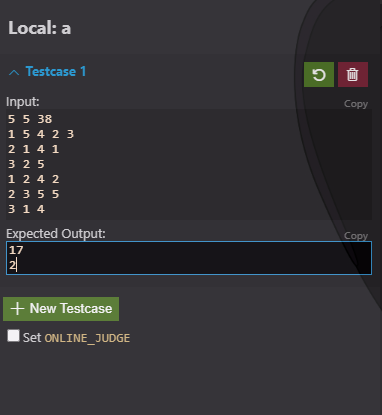
按运行键即可测试数据