观前提示
这里默认读者使用的是Dev-C++。
本文还没有完成。
前言
windows.h 是 Windows 操作系统软件开发工具包(SDK)中的核心头文件,包含了 Windows API 的声明和定义,是开发 Windows 桌面应用程序的基础
同时,windows.h也能用来写图形用户界面(GUI),就是我们平时看到的有按钮,输入框之类的那种界面。
为什么我要选择windows.h
其实在众多编程语言中,能实现GUI的库很多。但windows.h的一个优点就是编译出来的程序大小很小,用它写一个简单的小工具大概只有二三十KB。
如果你不信
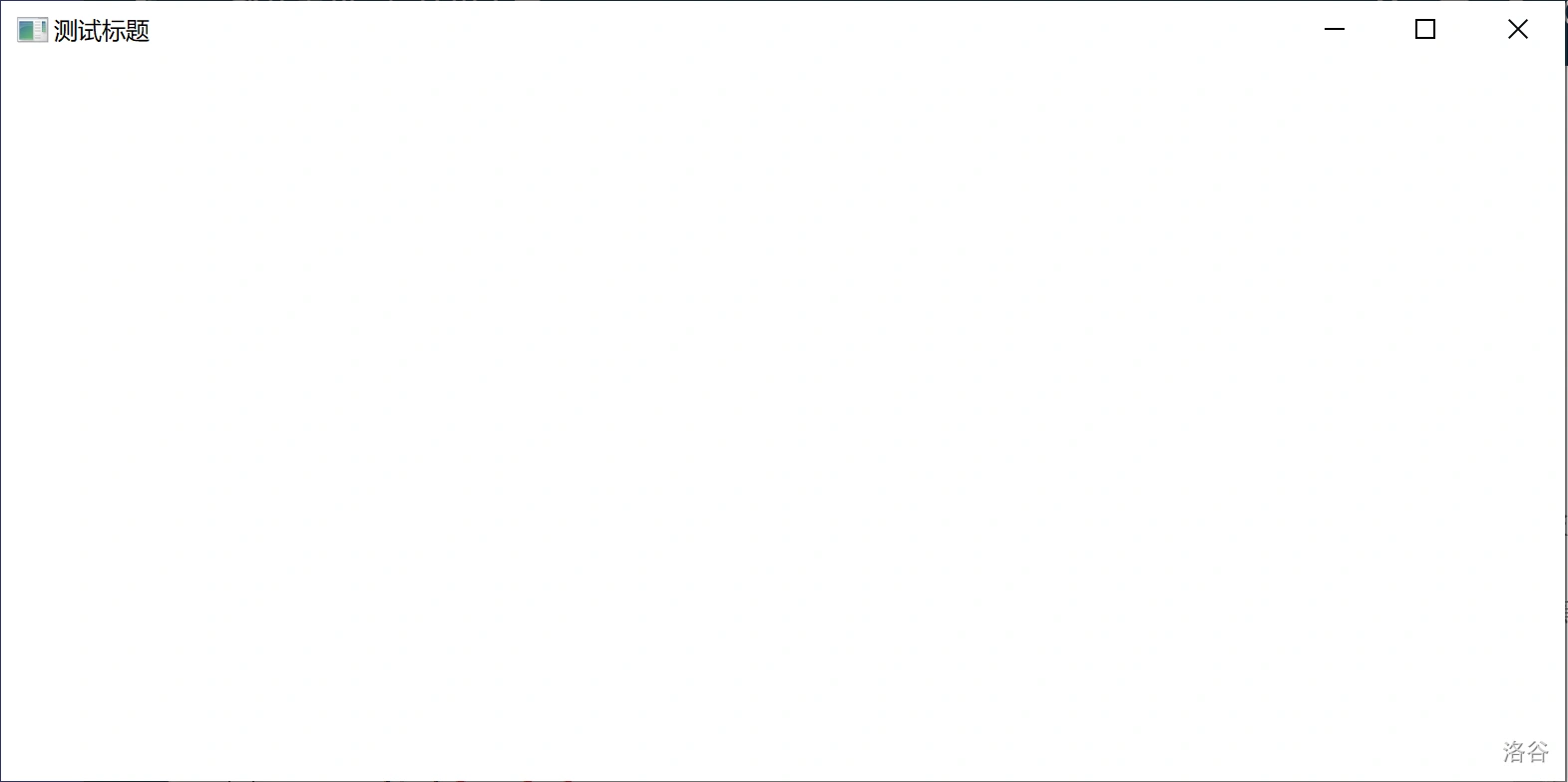
如果我们现在要实现一个GUI的窗口,标题为“测试标题”,大小是800x400,中间没有任何内容。我能想到的方案有windows.h、tkinter和PyQt。下面就是我亲自进行测试后得到的程序大小:
| 方案 | 程序大小 | 依赖 |
|---|---|---|
| windows.h | 17.0KB | 无 |
| tkinter | 8.89MB | Python |
| PyQt5 | 34.6MB | Python + Qt |
17KB是什么概念?相当于这个程序在一张 3.5英寸 1.44MB软盘(虽然现在没有用了)里只占大约 ,一共能放84个这样的程序。
虽然我用过tkinter,也知道它的代码写起来很顺手,但大小是用windows.h的530多倍,我觉得用户使用一个程序,最需要的占用磁盘空间小,并且启动速度快,所以选择了windows.h。
第一个窗口
先引入windows.h头文件。
#include<windows.h>在头文件的下面,定义窗口过程函数。
LRESULT CALLBACK WndProc(HWND hwnd,UINT msg,WPARAM wParam,LPARAM lParam)这个函数可以理解成整个程序的核心,这里会处理所有点击、按键、关闭等消息,后面创建按钮、输入框这些控件也是在这里面实现的。
函数体内,需要判断接收到的是什么消息,这里使用switch语句。
switch(msg){
    case WM_DESTROY:{
        PostQuitMessage(0);
        break;
    }
    default:{
        return DefWindowProc(hwnd,msg,wParam,lParam);
    }
}WM_DESTROY:窗口关闭时收到的消息。PostQuitMessage(0):告诉程序退出消息循环(可以理解成退出程序)。DefWindowProc:其他消息交给系统默认处理。
整个程序还需要一个入口。
int WINAPI WinMain(HINSTANCE hInstance,HINSTANCE hPrevInstance,LPSTR lpCmdLine,int nCmdShow) {这个函数就相当于平时写的int main()。
函数体内,首先需要告诉程序窗口类的名字叫什么
const char CLASS_NAME[]="TestWindow";其中TestWindow可以换成其他名字,但同一个程序内不能重复。
然后要注册窗口类,相当于告诉系统你要创建的窗口是什么样子的,注册了才能真正创建窗口。
WNDCLASS wc={};
wc.lpfnWndProc=WndProc;
wc.hInstance=hInstance;
wc.hbrBackground=(HBRUSH)(COLOR_WINDOW + 1);
wc.lpszClassName=CLASS_NAME;
RegisterClass(&wc);hbrBackground:窗口背景色。lpszClassName:窗口类名。RegisterClass:向系统注册这个窗口类。
然后就能真正创建窗口了。
HWND hwnd = CreateWindowEx(
    0,CLASS_NAME,"测试标题",
    WS_OVERLAPPEDWINDOW,
    CW_USEDEFAULT,CW_USEDEFAULT,800,400,
    NULL,NULL,hInstance,NULL
);CLASS_NAME:窗口类"测试标题":窗口标题,可以更改。800,400:窗口的宽度和高度,可以更改。
但这只是创建了窗口,还不能显示,所以要加入下面代码:
ShowWindow(hwnd,nCmdShow);然后要开始消息循环。
MSG msg;
while(GetMessage(&msg,NULL,0,0)){
    TranslateMessage(&msg);
    DispatchMessage(&msg);
}消息循环会一直运行,直到收到WM_QUIT消息才会退出。
最后程序退出还是要加上return 0;。
最终的完整代码:
#include<windows.h>

LRESULT CALLBACK WndProc(HWND hwnd,UINT msg,WPARAM wParam,LPARAM lParam){
    switch(msg){
        case WM_DESTROY:{
            PostQuitMessage(0);
            break;
        }
        default:{
            return DefWindowProc(hwnd,msg,wParam,lParam);
        }
    }
    return 0;
}
int WINAPI WinMain(HINSTANCE hInstance,HINSTANCE hPrevInstance,LPSTR lpCmdLine,int nCmdShow) {
    const char CLASS_NAME[]="TestWindow";
    WNDCLASS wc={};
    wc.lpfnWndProc=WndProc;
    wc.hInstance=hInstance;
    wc.hbrBackground=(HBRUSH)(COLOR_WINDOW + 1);
    wc.lpszClassName=CLASS_NAME;
    RegisterClass(&wc);
    HWND hwnd = CreateWindowEx(
        0,CLASS_NAME,"测试标题",
        WS_OVERLAPPEDWINDOW,
        CW_USEDEFAULT,CW_USEDEFAULT,800,400,
        NULL,NULL,hInstance,NULL
    );
    ShowWindow(hwnd,nCmdShow);
    MSG msg;
    while(GetMessage(&msg,NULL,0,0)){
        TranslateMessage(&msg);
        DispatchMessage(&msg);
    }
    return 0;
}
但不要急着编译运行,要把编译选项修改成:
-std=c++11 -mwindows -lcomdlg32 -Os -s-std=c++11:使用C++11标准。-mwindows:只显示GUI的窗口,不加就会后面显示一个控制台窗口。-lcomdlg32:程序使用了打开文件、保存文件、字体设置等功能时需要,但建议先加上。-Os -s:对程序大小的优化,加上了大小才能达到开头说的17KB。
运行效果:
添加控件
文字
这里的文字也叫静态文本,这种文字只能看,不能对它进行任何操作。
创建所有控件都要使用WM_CREATE消息,所以要在WndProc函数的switch中添加一个WM_CREATE分支
switch(msg){
    case WM_CREATE:{
        //控件
        break;
    }
    //...
}在case WM_CREATE里,创建静态文本的代码是:
CreateWindow(
    "STATIC","文字内容",
    WS_CHILD | WS_VISIBLE,
    20,20,80,20,
    hwnd,NULL,NULL,NULL
);STATIC:静态文本控件"文字内容":显示的内容,可以更改。WS_CHILD:作为子控件,放在父窗口里。WS_VISIBLE:创建后显示这个控件。(感觉没用,因为都写了代码肯定要显示,但确实要加上)20,20:文本的位置,最左上角是(0,0)。
单行输入框
还是在WM_CREATE里写。
CreateWindow(
    "EDIT","",
    WS_CHILD | WS_VISIBLE | WS_BORDER,
    20,50,200,25,
    hwnd,(HMENU)101,NULL,NULL
);"EDIT":文本编辑框WS_BORDER:加上边框(HMENU)101:这个控件的ID(编号),后面进行读取文本等操作会用,101可以改成其他数字,但同一个程序内不能重复。静态文本这里是NULL,是因为静态文本不需要对它进行操作,所以就没写这个。
多行输入框
多行输入框和单行输入框的区别是,单行输入框是输入单行文字的,多行输入框是写多行文字的。
代码是。
CreateWindow(
    "EDIT","",
    WS_CHILD | WS_VISIBLE | WS_BORDER | WS_VSCROLL | ES_MULTILINE | ES_AUTOVSCROLL,
    20,90,300,150,
    hwnd,(HMENU)102,NULL,NULL
);ES_MULTILINE:允许多行。ES_AUTOVSCROLL:内容超出时自动滚动。WS_VSCROLL:显示垂直滚动条。
按钮
按钮也需要一个ID,这样后面执行触发的操作时才知道点击的是哪个按钮。
CreateWindow(
    "BUTTON","文字",
    WS_CHILD | WS_VISIBLE,
    20,260,80,30,
    hwnd,(HMENU)103,NULL,NULL
);"文字":按钮上显示的文字,可以换成其他的。
案例1 用户登录界面
目标
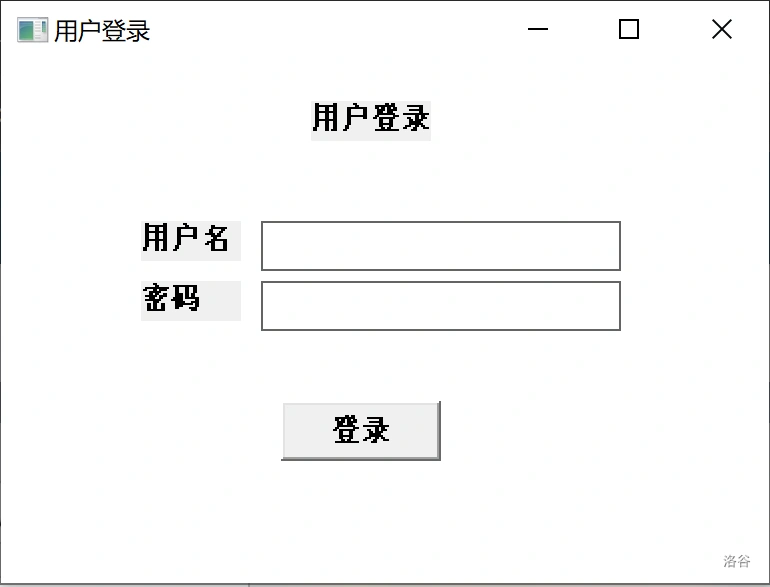
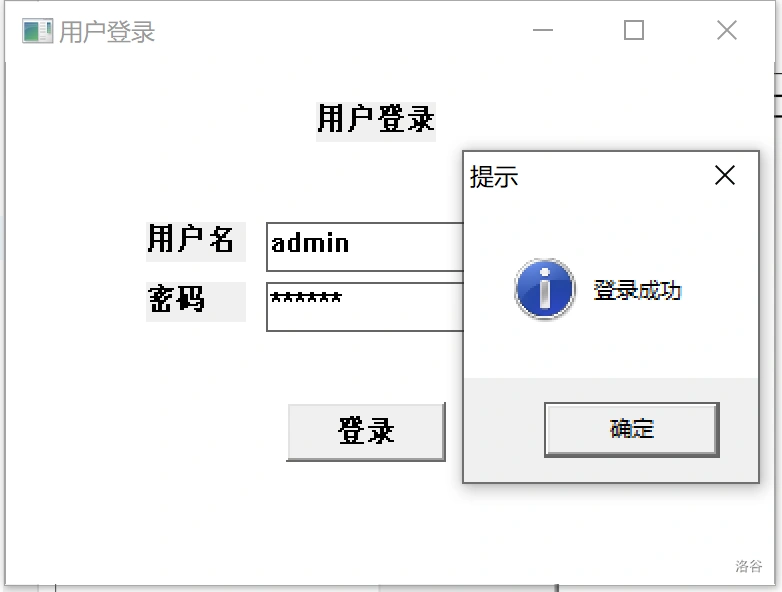
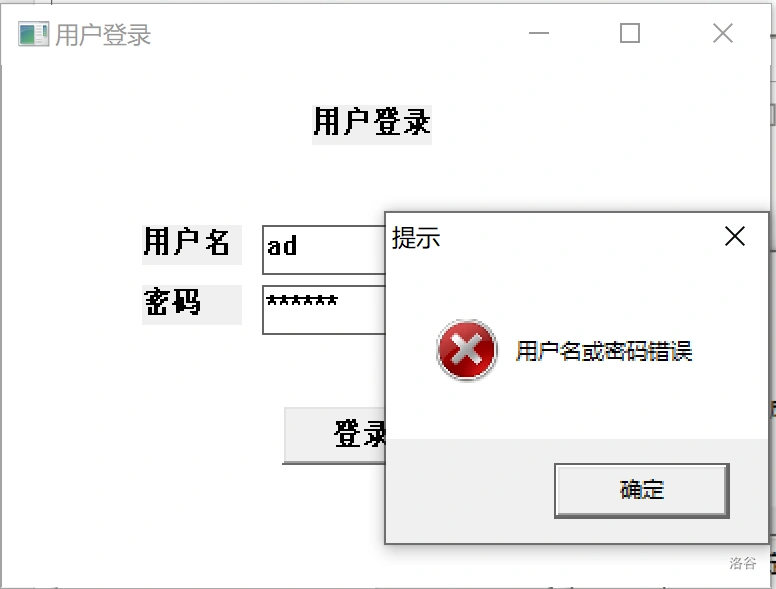
实现一个简单的用户登录界面,界面最上面的文字是“用户登录”,下面的第一行左边有一个文字“用户名”,然后右边是用户名输入框,第二行左边有一个文字“密码”,右边是密码输入框。最下面有一个按钮“登录”,如果用户名和密码正确提示登录成功,否则提示“用户名或密码错误”。
代码
先引入windows.h头文件,然后在WM_CREATE里创建所有控件。后面所有控件的位置、宽度和窗口的大小等不一定要照着这里的写,读者可以自己调整。
case WM_CREATE:{
    CreateWindow(
        "STATIC","用户登录",
        WS_CHILD | WS_VISIBLE,
        155,20,60,20,
        hwnd,NULL,NULL,NULL
    );
    CreateWindow(
        "STATIC","用户名",
        WS_CHILD | WS_VISIBLE,
        70,80,50,20,
        hwnd,NULL,NULL,NULL
    );
    CreateWindow(
        "STATIC","密码",
        WS_CHILD | WS_VISIBLE,
        70,110,50,20,
        hwnd,NULL,NULL,NULL
    );
    CreateWindow(  //用户名
        "EDIT","",
        WS_CHILD | WS_VISIBLE | WS_BORDER,
        130,80,180,25,
        hwnd,(HMENU)101,NULL,NULL
    );
    CreateWindow(  //密码
        "EDIT","",
        WS_CHILD | WS_VISIBLE | WS_BORDER | ES_PASSWORD,
        130,110,180,25,
        hwnd,(HMENU)102,NULL,NULL
    );
    CreateWindow( //登录按钮
        "BUTTON","登录",
        WS_CHILD | WS_VISIBLE,
        140,170,80,30,
        hwnd,(HMENU)103,NULL,NULL
    );
    break;
}ES_PASSWORD:输入的内容显示成星号(*),适用于输入密码的部分。
然后就要处理登录按钮的点击事件了,点击的消息是WM_COMMAND,需要在switch(msg)里加上。
case WM_COMMAND:{
    if(LOWORD(wParam)==103){
        //事件
    }
    break;
}if(LOWORD(wParam)==103):判断是否点击了ID为103的控件,前面的代码里ID为103的就是登录按钮,相当于“如果点击了登录按钮”。
在if语句里,首先要获取用户在文本框中输入的用户名和密码。
char username[110],password[110];
GetDlgItemText(hwnd,101,username,sizeof(username));
GetDlgItemText(hwnd,102,password,sizeof(password));- 第1行:定义两个
char数组,分别保存读取到的用户名和密码。 - 第2行和第3行:读取用户名和密码。
101和102:用户名和密码输入框的控件ID。username和password:保存到这两个变量里。
然后就要判断用户名和密码是否正确,比较字符串需要用到strcmp函数,这个函数的语法是strcmp(字符串1,字符串2),返回0表示相等。
if(strcmp(username,"admin")==0&&strcmp(password,"123456")==0){
    //正确
}else{
    //错误
}提示用户需要用到MessageBox,就是消息提示框,消息提示框的语法是:
MessageBox(hwnd,"显示内容","标题",uType);hwnd:简单来说,就是你需要关闭消息提示框才能回到主窗口继续操作,如果不想这样,代码要换成NULL。"显示内容":消息框显示的内容,可以更改。"标题":消息框的标题,可以更改。uType:这是消息框的第四个参数,选项详见下面表格。
按钮组合(必须选一个)
| 代码 | 显示的按钮 |
|---|---|
| MB_OK | 确定 |
| MB_OKCANCEL | 确定、取消 |
| MB_YESNO | 是、否 |
| MB_YESNOCANCEL | 是、否、取消 |
| MB_RETRYCANCEL | 重试、取消 |
| MB_ABORTRETRYIGNORE | 中止、重试、忽略 |
图标(可选,和按钮的代码之间用|隔开)
“洛谷”是洛谷图床的水印,和运行效果无关。
| 代码 | 图标 |
|---|---|
| MB_ICONINFORMATION |  |
| MB_ICONWARNING |  |
| MB_ICONERROR |  |
| MB_ICONQUESTION |  |
根据这个格式,可以将上面代码的//正确和//错误替换成MessageBox的代码。
参考完整代码
#include <windows.h>

LRESULT CALLBACK WndProc(HWND hwnd, UINT msg, WPARAM wParam, LPARAM lParam) {
    switch(msg) {
		case WM_CREATE:{
		    CreateWindow(
		        "STATIC","用户登录",
		        WS_CHILD | WS_VISIBLE,
		        155,20,60,20,
		        hwnd,NULL,NULL,NULL
		    );
			CreateWindow(
		        "STATIC","用户名",
		        WS_CHILD | WS_VISIBLE,
		        70,80,50,20,
		        hwnd,NULL,NULL,NULL
		    );
		    CreateWindow(
		        "STATIC","密码",
		        WS_CHILD | WS_VISIBLE,
		        70,110,50,20,
		        hwnd,NULL,NULL,NULL
		    );
		    CreateWindow(  //用户名
			    "EDIT","",
			    WS_CHILD | WS_VISIBLE | WS_BORDER,
			    130,80,180,25,
			    hwnd,(HMENU)101,NULL,NULL
			);
			CreateWindow(  //密码
			    "EDIT","",
			    WS_CHILD | WS_VISIBLE | WS_BORDER | ES_PASSWORD,
			    130,110,180,25,
			    hwnd,(HMENU)102,NULL,NULL
			);
			CreateWindow( //登录按钮
			    "BUTTON","登录",
			    WS_CHILD | WS_VISIBLE,
			    140,170,80,30,
			    hwnd,(HMENU)103,NULL,NULL
			);
		    break;
		}
		case WM_COMMAND:{
			if(LOWORD(wParam)==103){
				char username[110],password[110];
				GetDlgItemText(hwnd,101,username,sizeof(username));
				GetDlgItemText(hwnd,102,password,sizeof(password));
				if(strcmp(username,"admin")==0&&strcmp(password,"123456")==0){
				    MessageBox(hwnd,"登录成功","提示",MB_OK | MB_ICONINFORMATION);
				}else{
				    MessageBox(hwnd,"用户名或密码错误","提示",MB_OK | MB_ICONERROR);
				}
			}
			break;
		}
        case WM_DESTROY:{
            PostQuitMessage(0);
            break;
        }
        default:
            return DefWindowProc(hwnd, msg, wParam, lParam);
    }
    return 0;
}

int WINAPI WinMain(HINSTANCE hInstance, HINSTANCE hPrevInstance, LPSTR lpCmdLine, int nCmdShow) {
    const char CLASS_NAME[] = "TestWindow";

    WNDCLASS wc = {};
    wc.lpfnWndProc = WndProc;
    wc.hInstance = hInstance;
    wc.hbrBackground = (HBRUSH)(COLOR_WINDOW + 1);
    wc.lpszClassName = CLASS_NAME;
    RegisterClass(&wc);

    HWND hwnd = CreateWindowEx(
        0, CLASS_NAME, "用户登录",
        WS_OVERLAPPEDWINDOW,
        CW_USEDEFAULT, CW_USEDEFAULT, 400, 300,
        NULL, NULL, hInstance, NULL
    );

    ShowWindow(hwnd, nCmdShow);

    MSG msg;
    while(GetMessage(&msg, NULL, 0, 0)) {
        TranslateMessage(&msg);
        DispatchMessage(&msg);
    }
    return 0;
}
运行结果: