
众所周知,VmWare Workstation 是一款十分好的虚拟机软件,而 VmWare Workstation 17,则更好了:相比于之前的版本,它支持个人使用,无需破解即可使用。
安装 VmWare 17
下载完之后直接按照正常的安装方法安装就可以了。这里需要注意,到了许可证那一步的时候,要选择个人使用,这样就不用输入许可证号了。
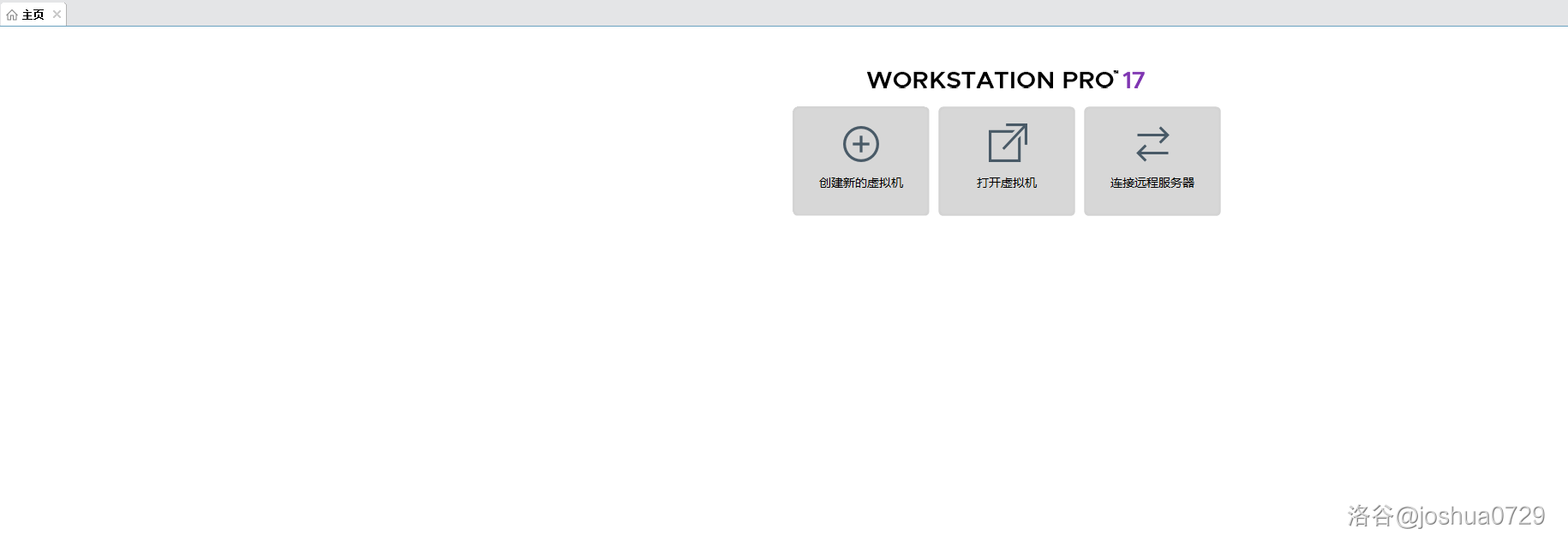
安装完成后,你应该看到这样一个界面。
下载系统镜像
这里以 windows10 为例,其他系统请自行寻找:
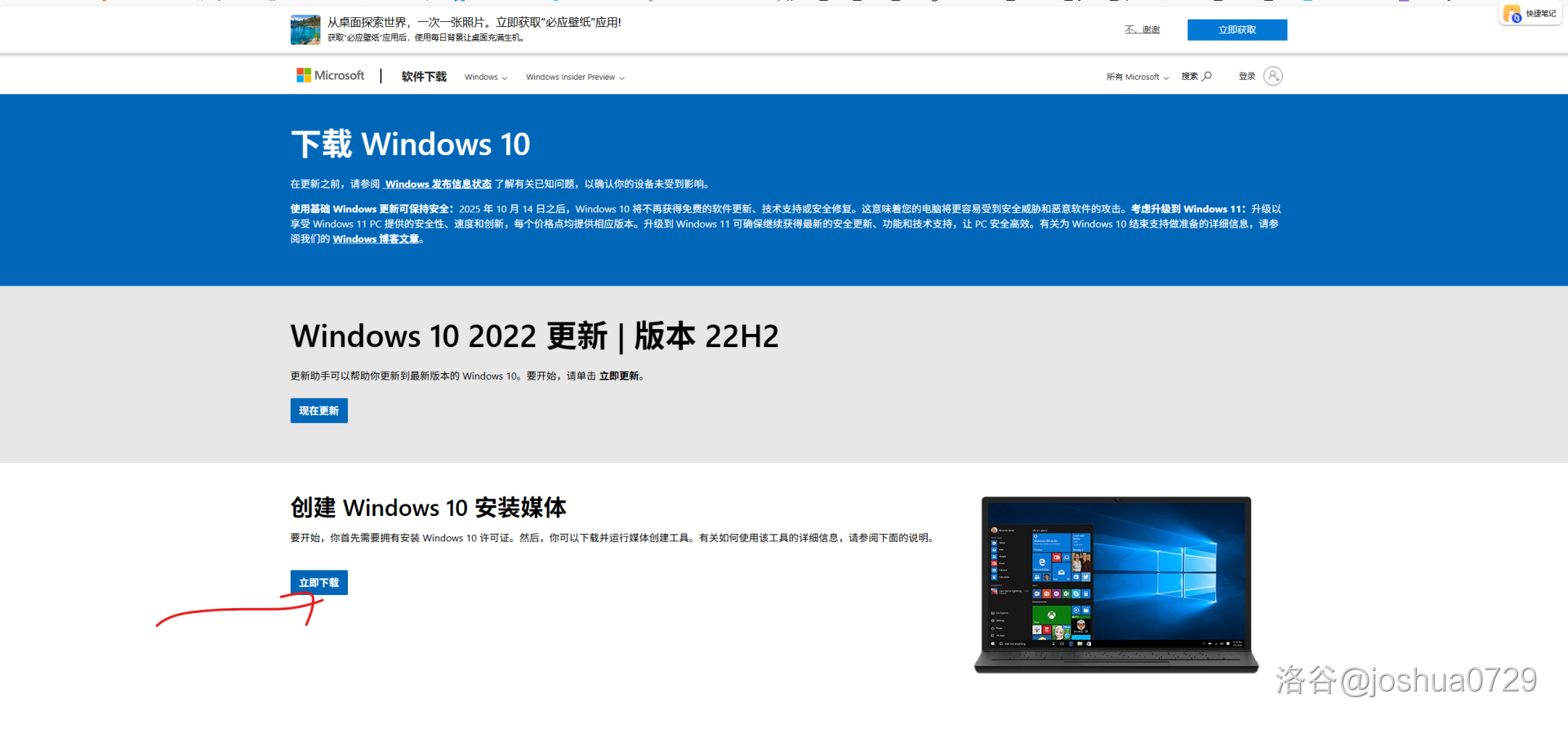
前往这里,下载镜像下载器。
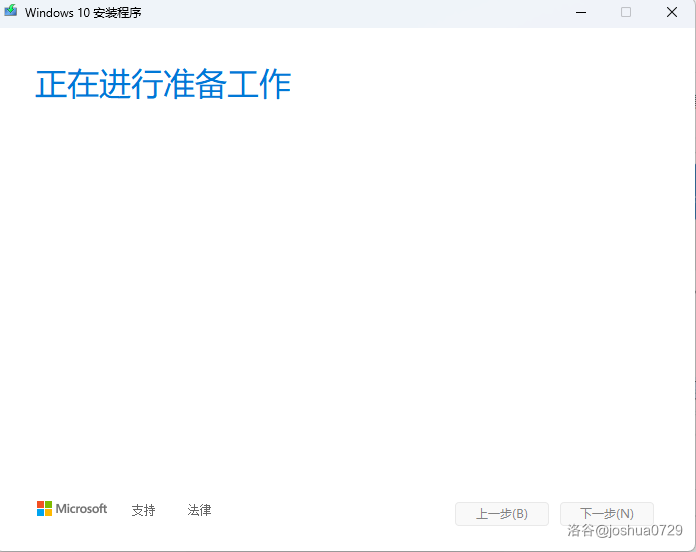
打开下载器。

等待准备完成。
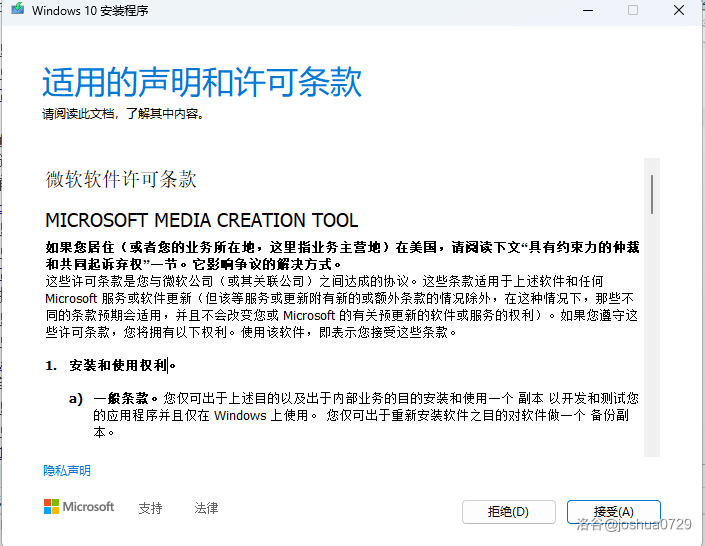
点击接受。
又等待准备完成。
点击为另一台电脑创建安装介质选项。
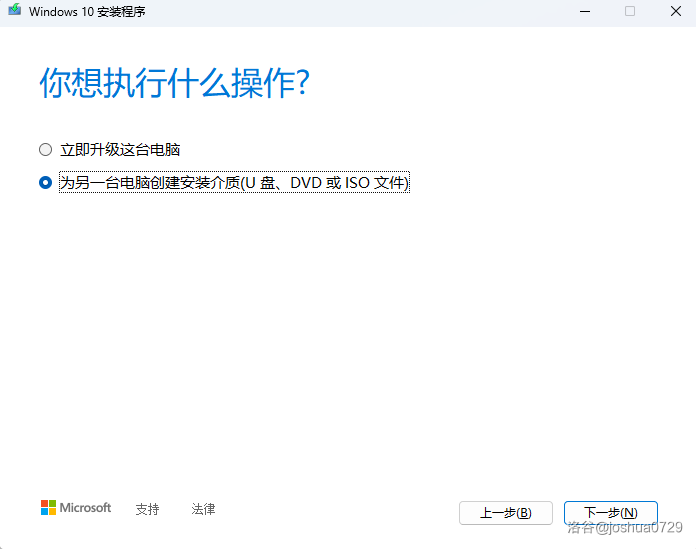
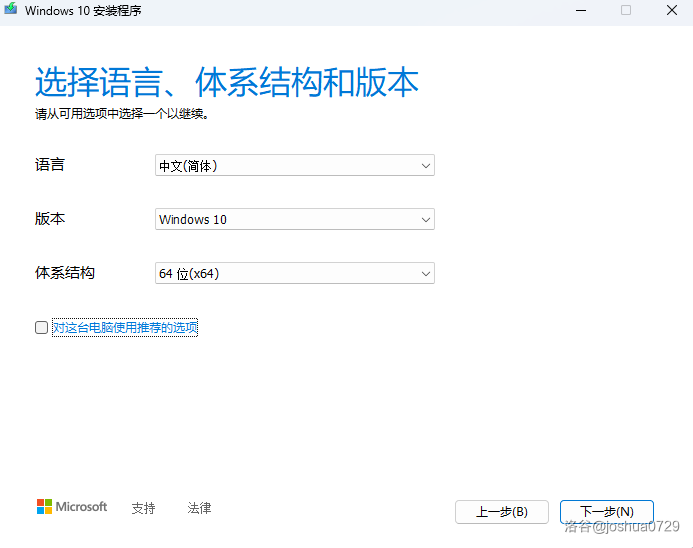
自行选择系统信息,注意要先取消勾选下面的那个。
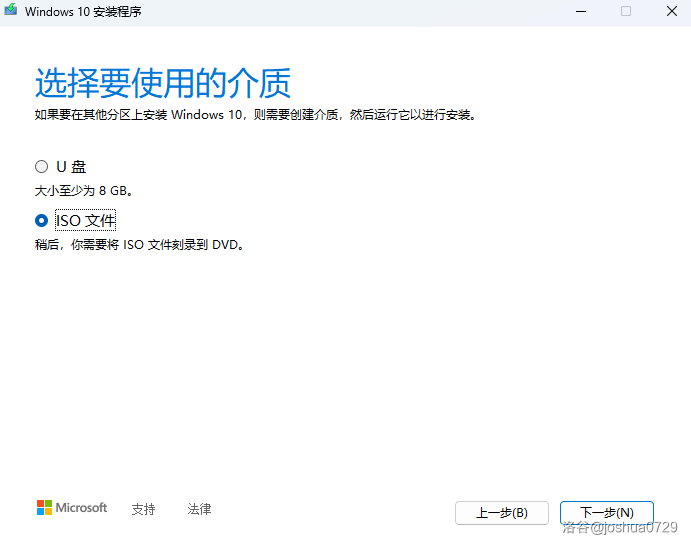
将介质改为 ISO 文件。
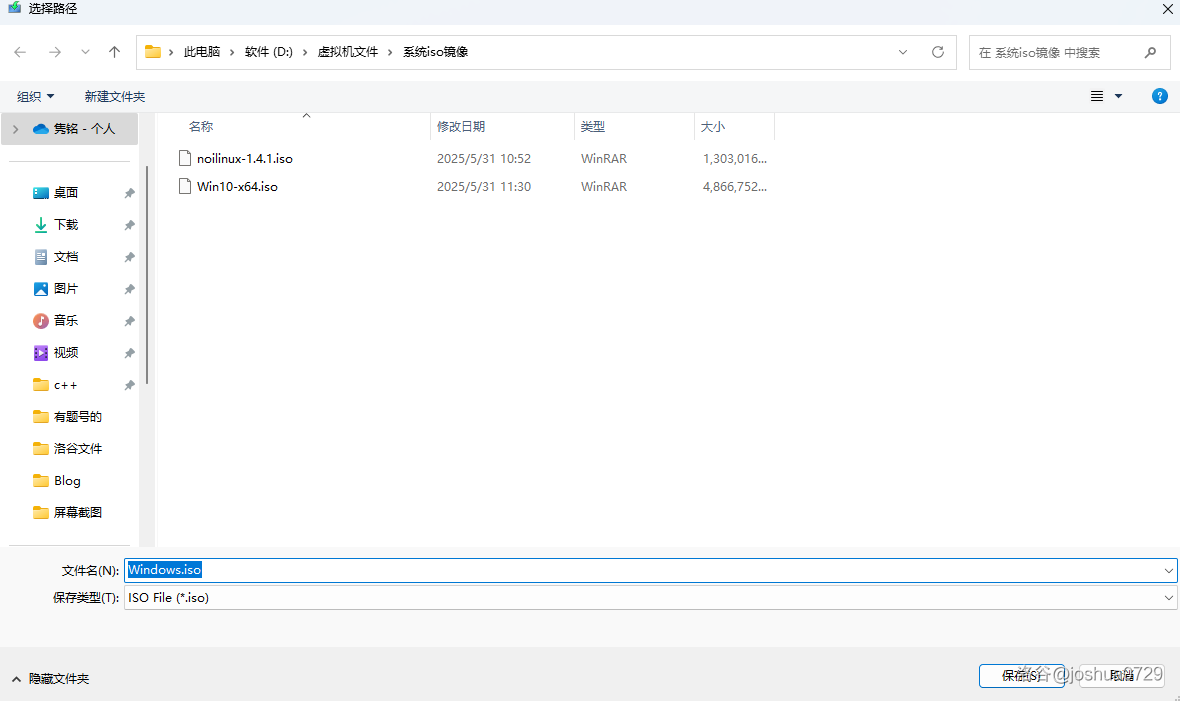
选择保存路径,建议在 D 盘专门建一个虚拟机文件夹,并创建子目录专门用于存放各种系统的 ISO 镜像文件。
又叕叕叕叕叕等待。
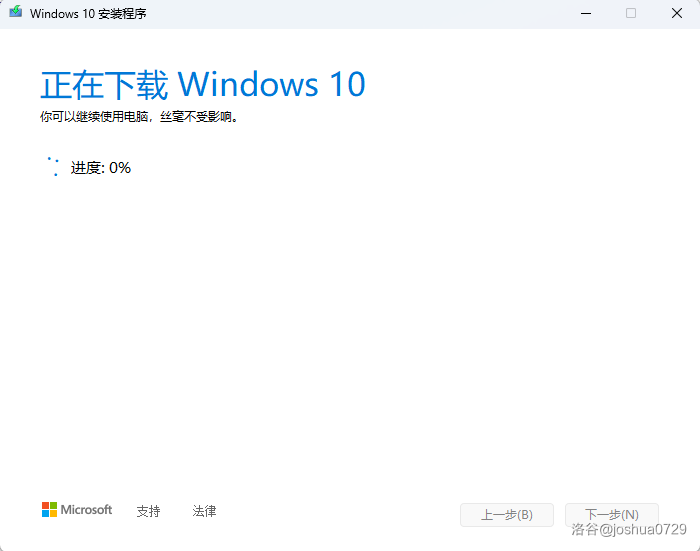
等待下载完成。
下载完后,直接退出即可。
安装虚拟机
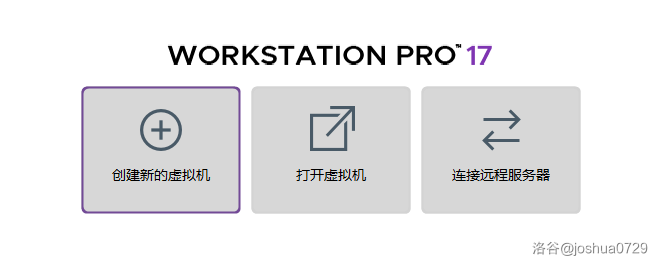
打开 VmWare,点击创建新的虚拟机。
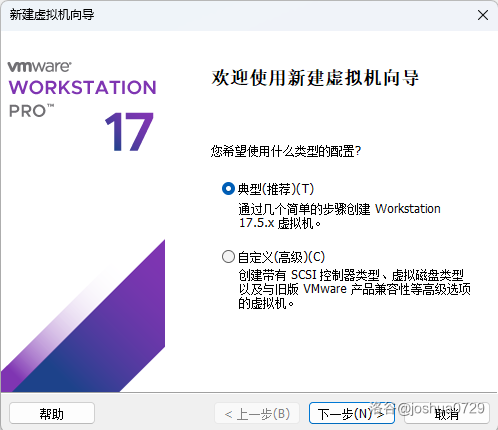
点击典型(或者高级也行,但是这里以典型为例)并点击下一步。
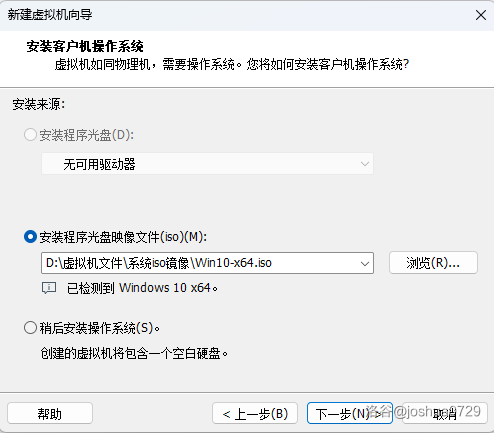
选择中间的选项,并浏览刚刚下载的 ISO 文件。这时如果出现了“已检测到……”的字样,说明镜像已经搞定了。
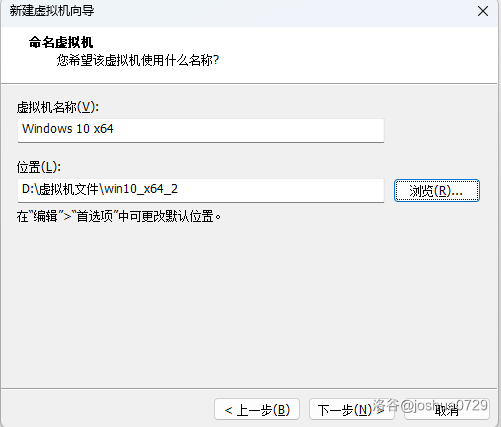
选择虚拟机的目录并命名,建议放在刚刚的 D 盘的虚拟机目录里。
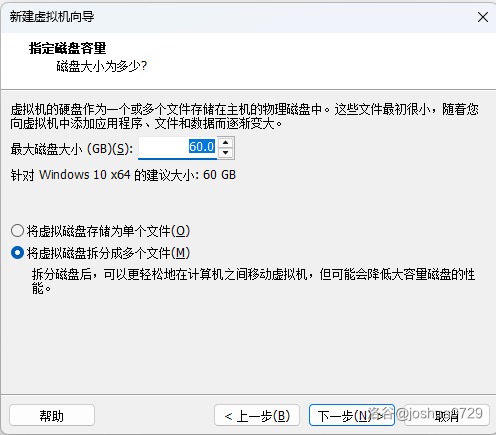
设置磁盘大小。这里就使用 60G,也可以自行调整。
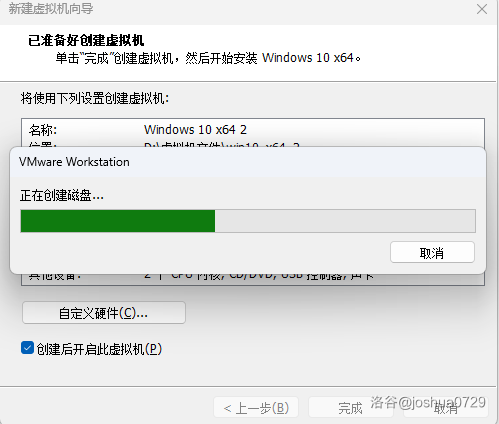
确认信息。
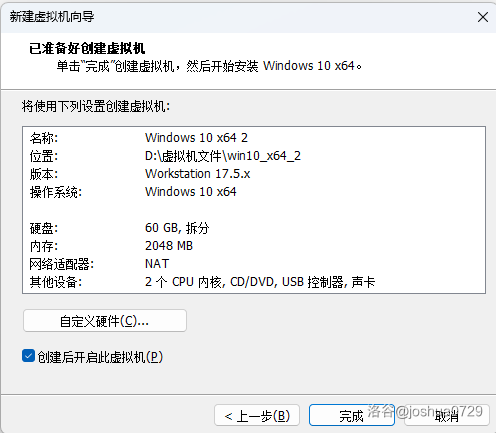
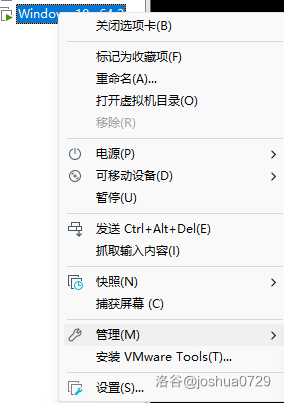
以后要更改配置的话在左边右键,点管理即可。
点击完成,等磁盘创建完之后就开机了。
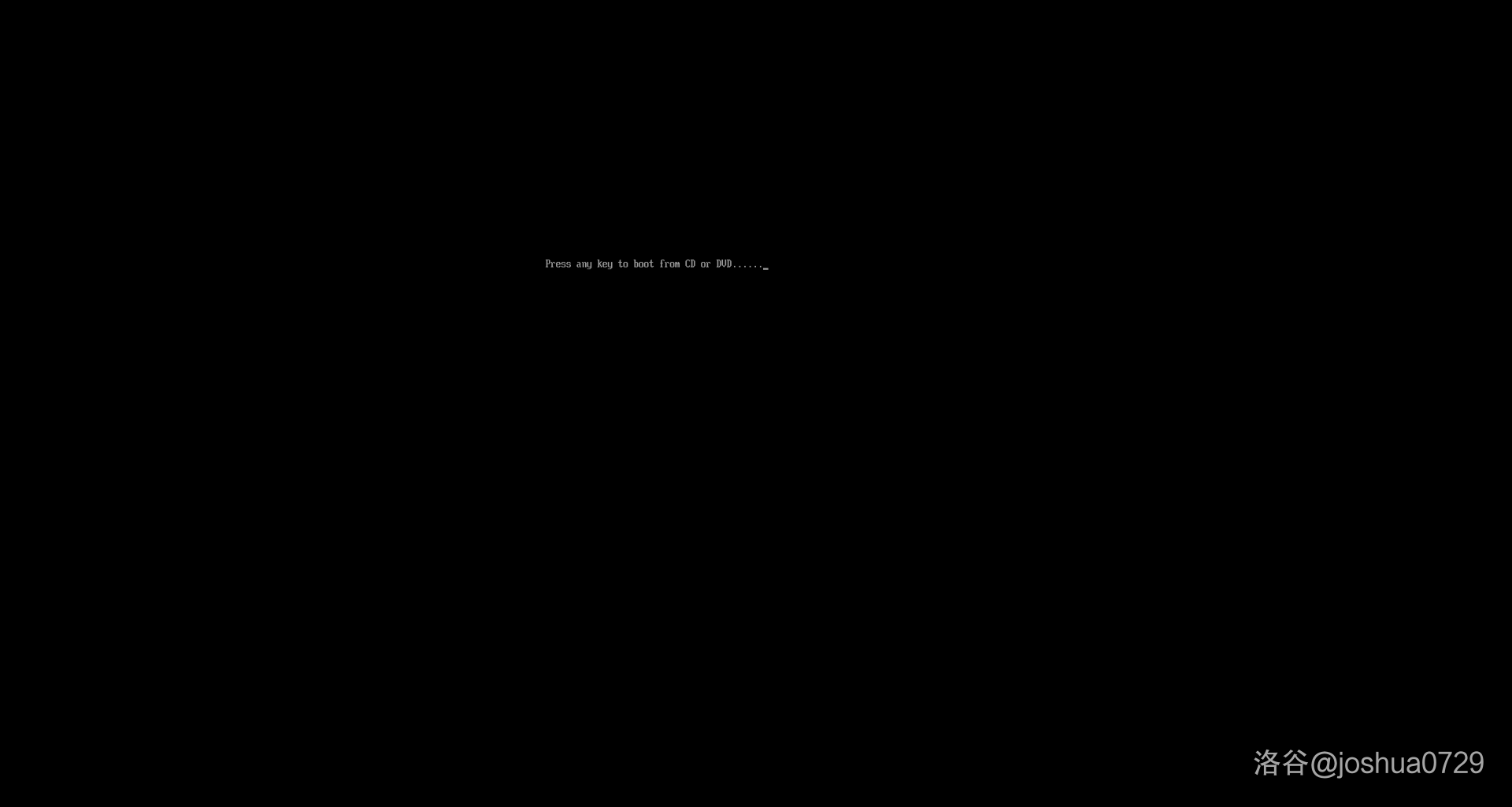
在这个页面,赶紧点击屏幕中心部分,然后乱按一通键盘。如果出现 time out 的字样,就重启,在来一次。
出现这个页面,说明成功了。直接下一页即可。
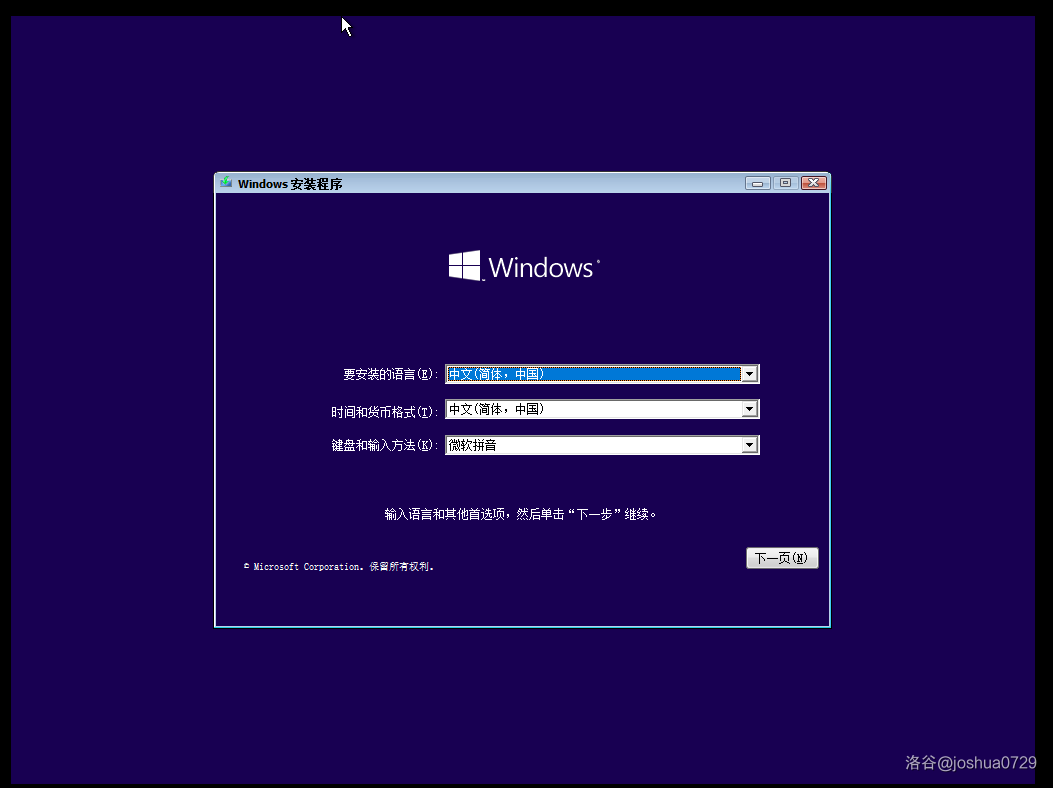
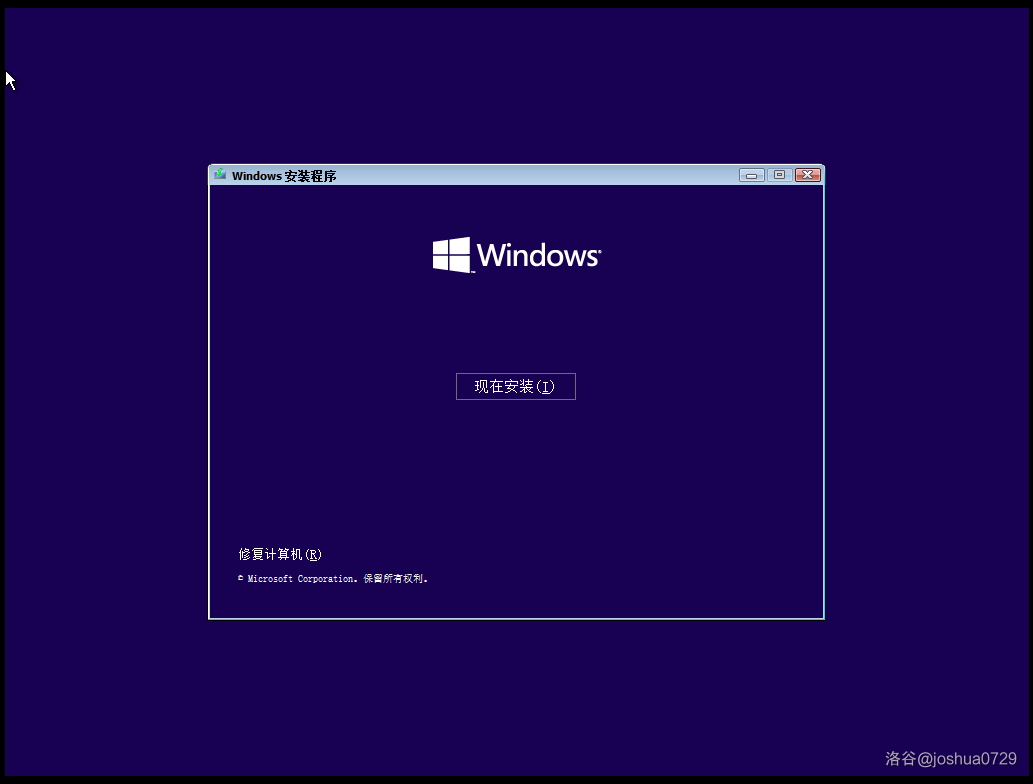
点击现在安装。
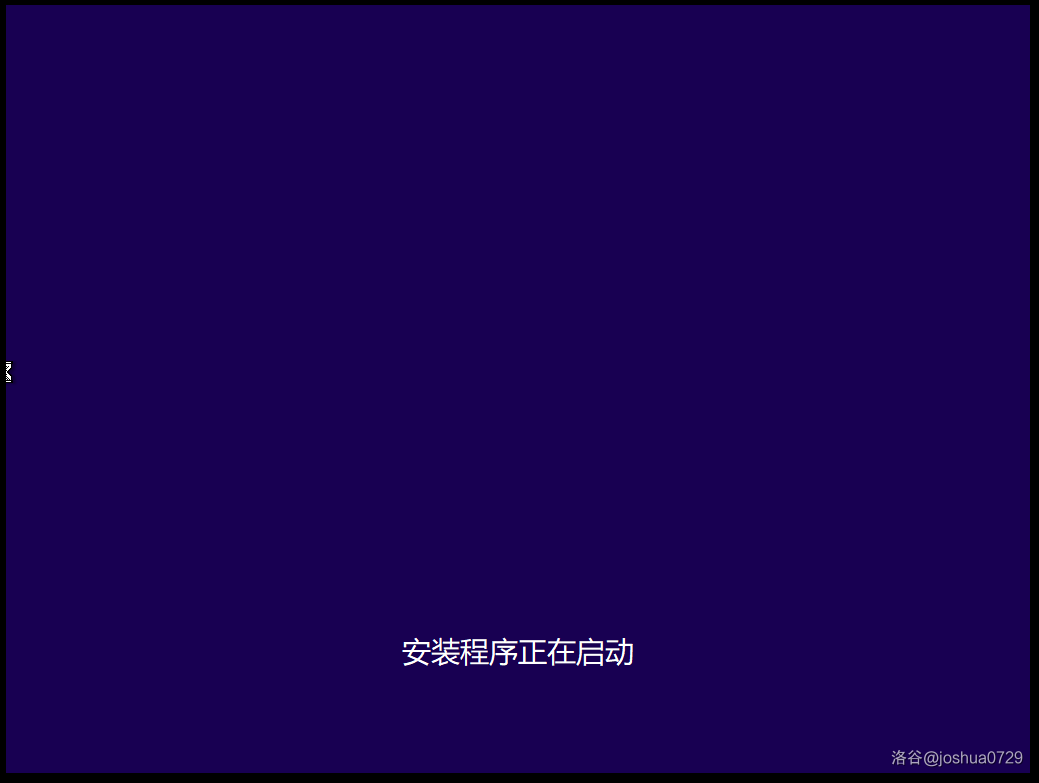
等他这么一下子。
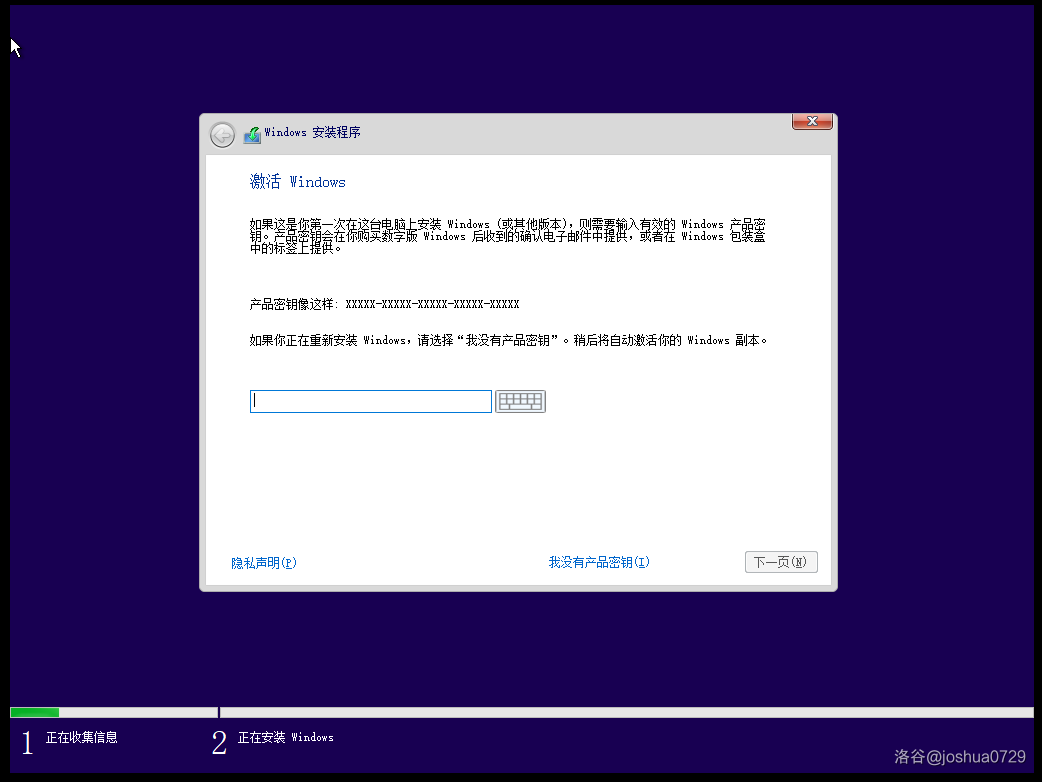
点击我没有产品密钥。
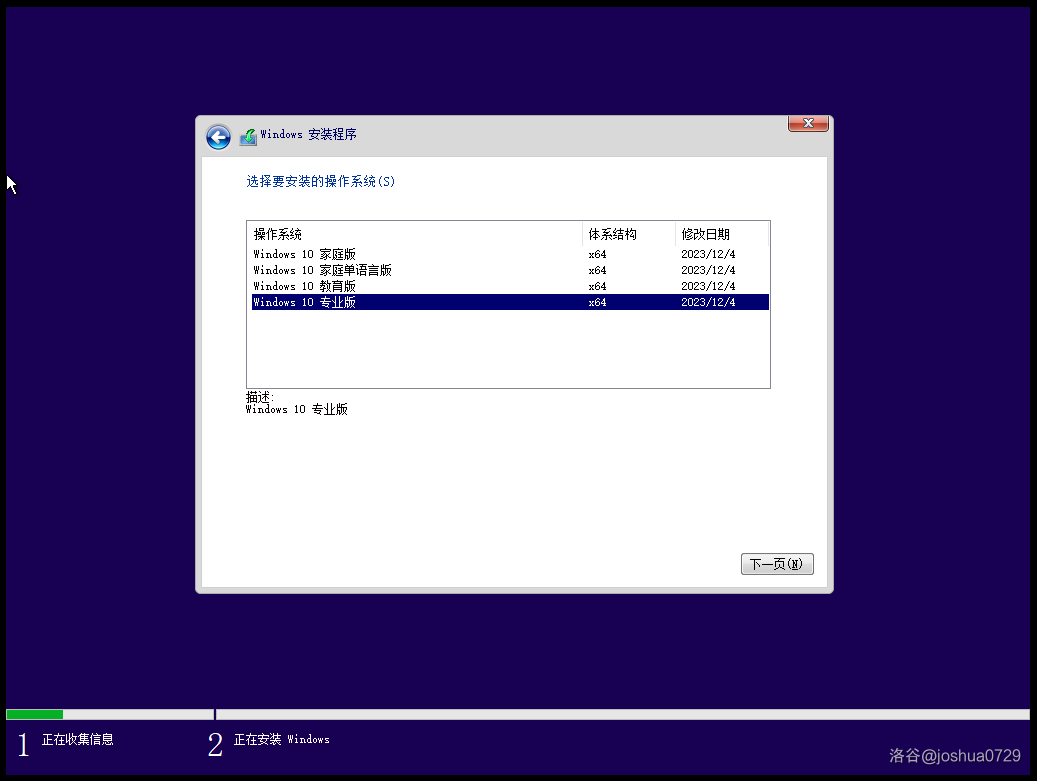
选择版本,这里选择专业版。
点击接受,然后下一页。
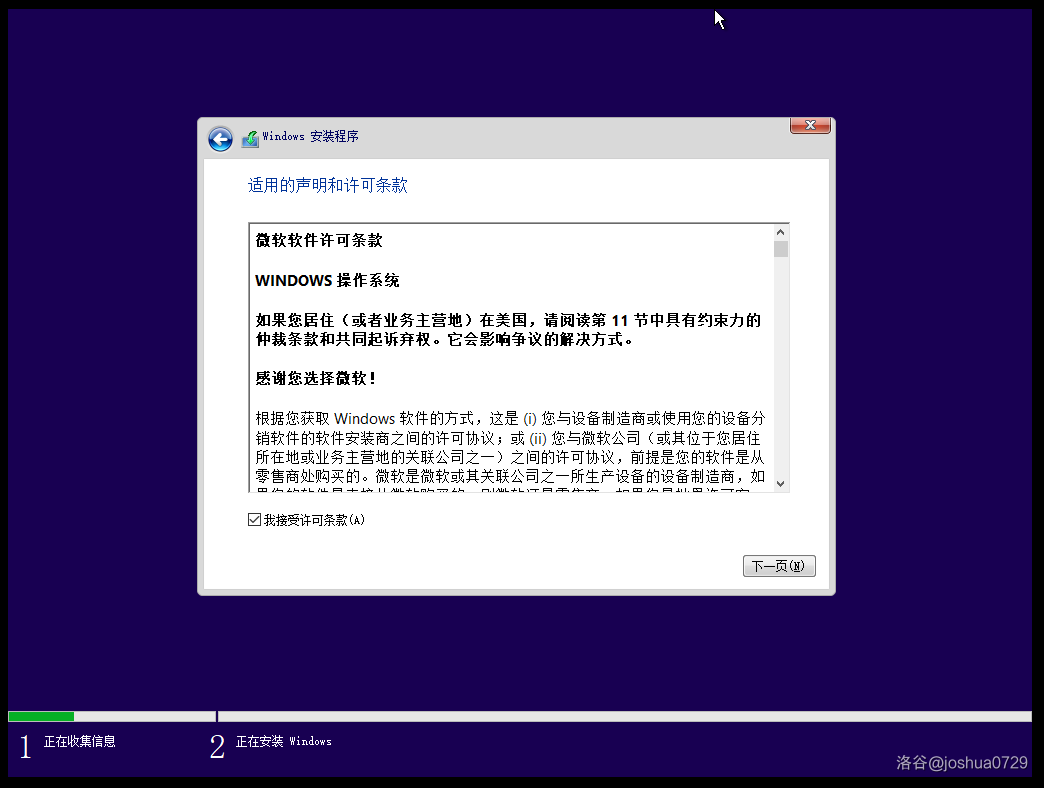
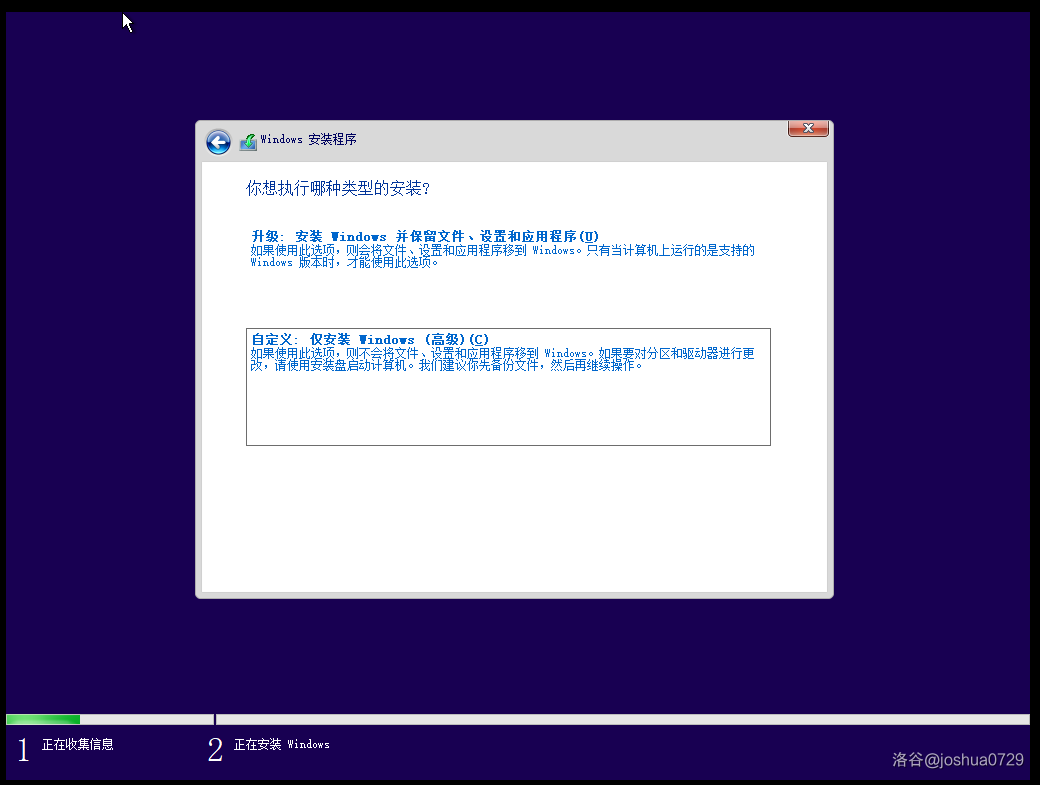
点下面这个自定义:仅安装 windows。
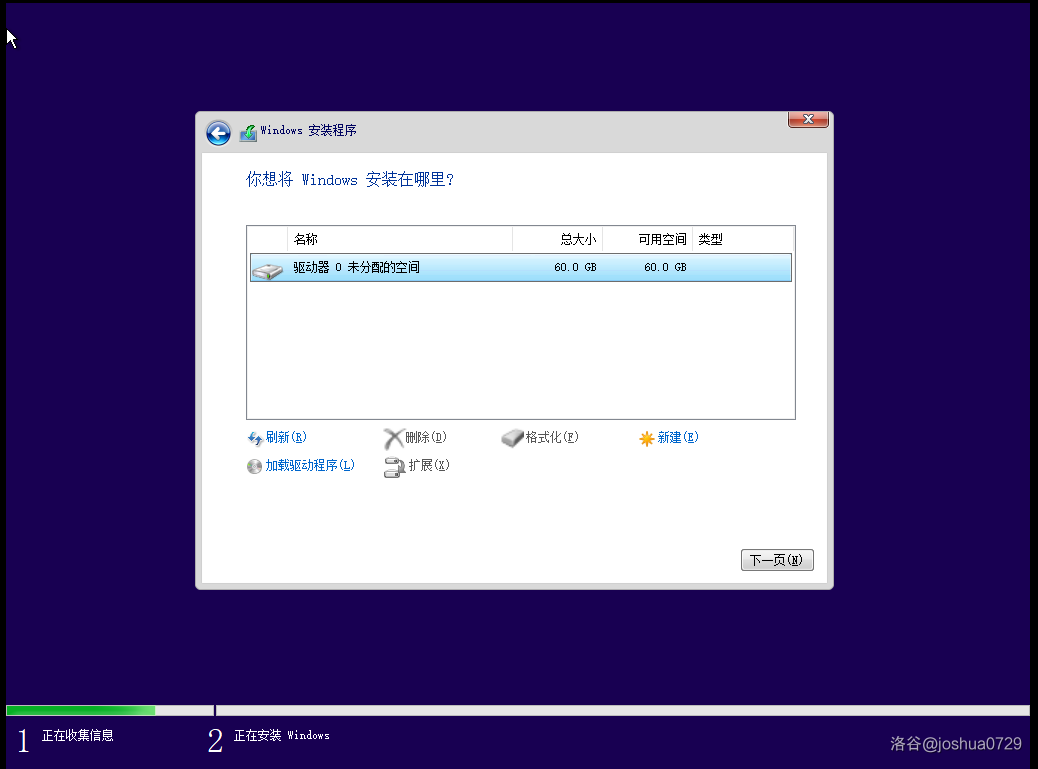
硬盘分区。这里先点新建,直接点应用,在弹窗里点击确定,然后再在三个分区里点“驱动器0分区3”,类型是主分区的这个。
等他安装,这要用一些时间。
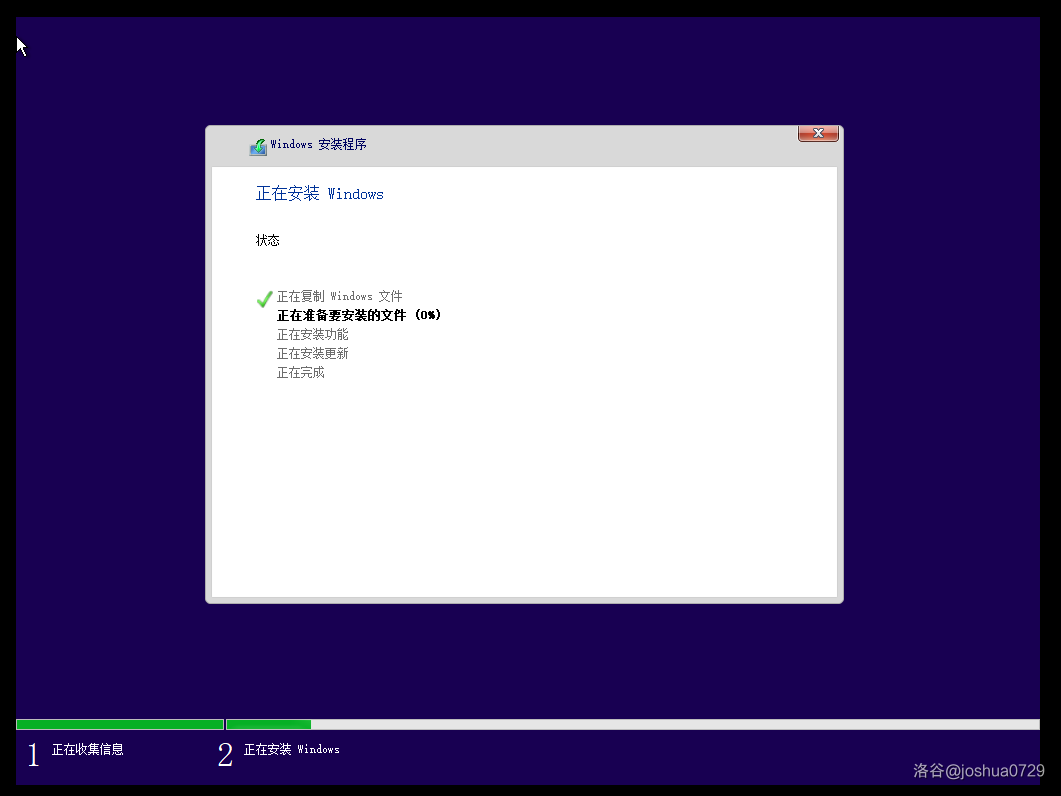
等他出现这个,就继续等。
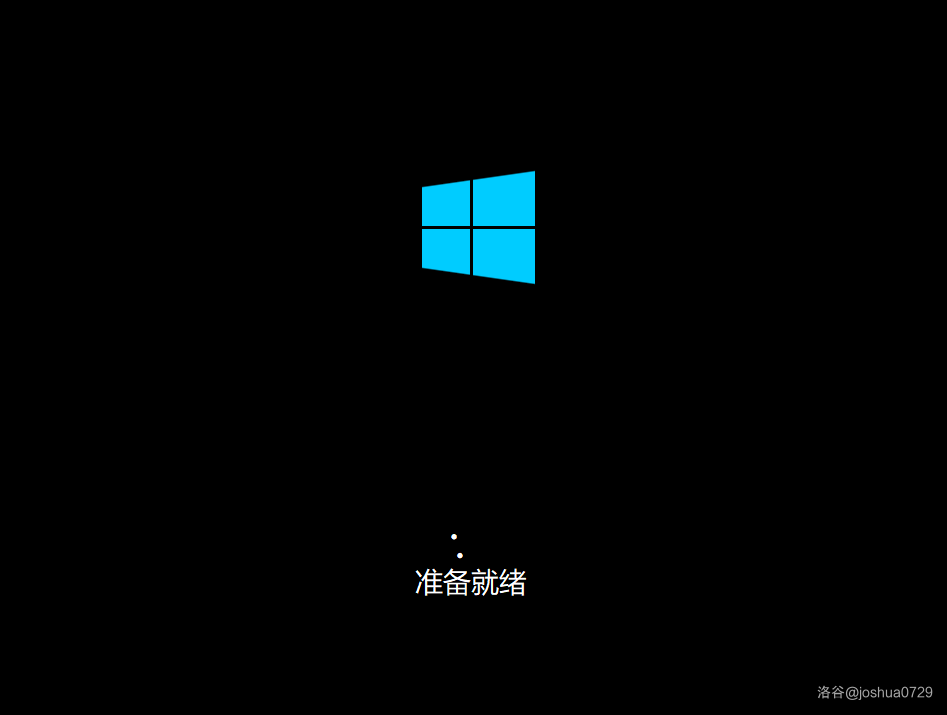
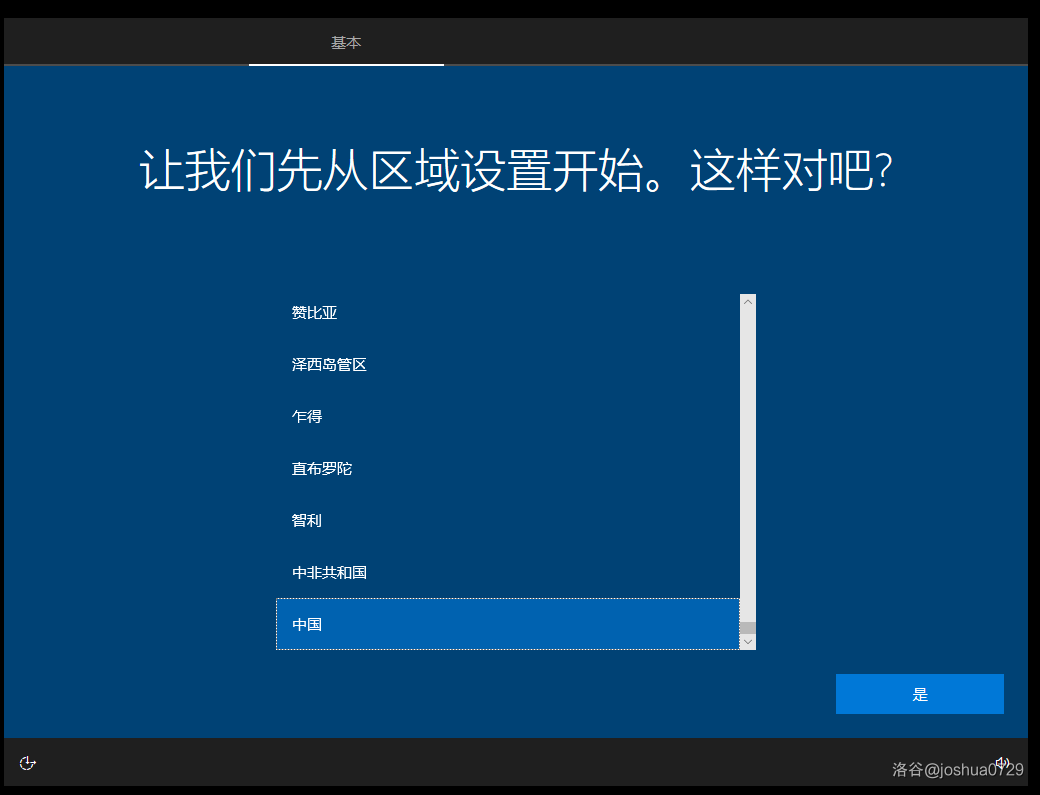
然后虚拟机会重启。又可以见到奇怪的翻译了。设置地区。
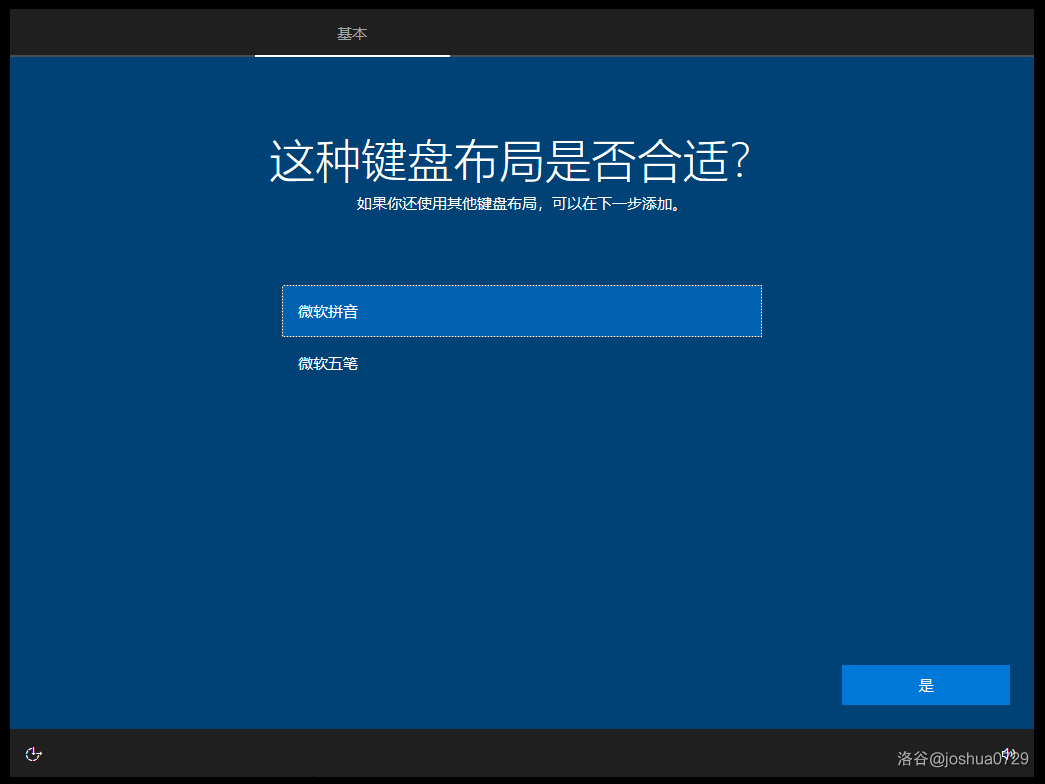
设置键盘布局。
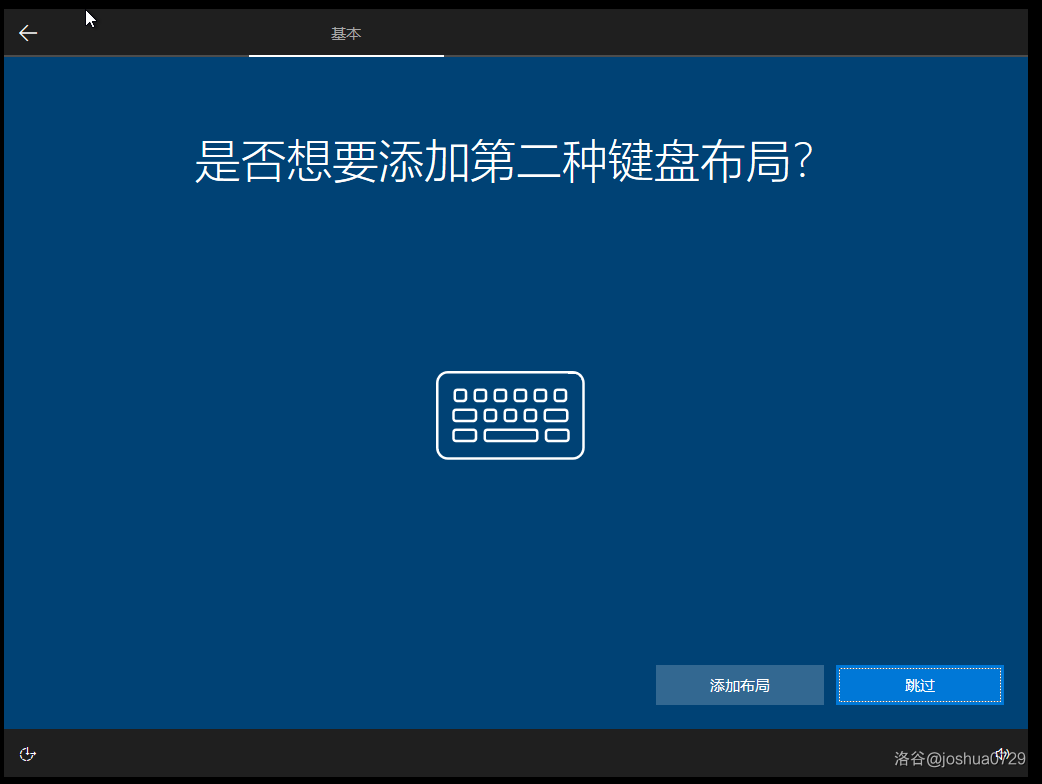
这里选通过个人设置。
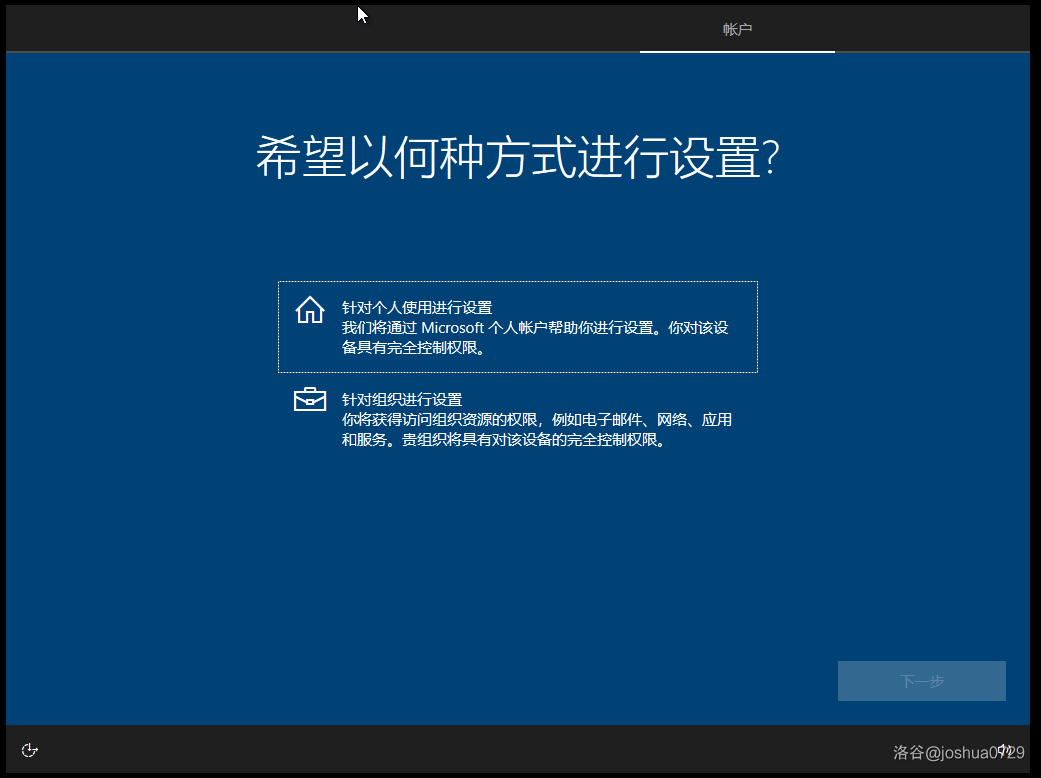
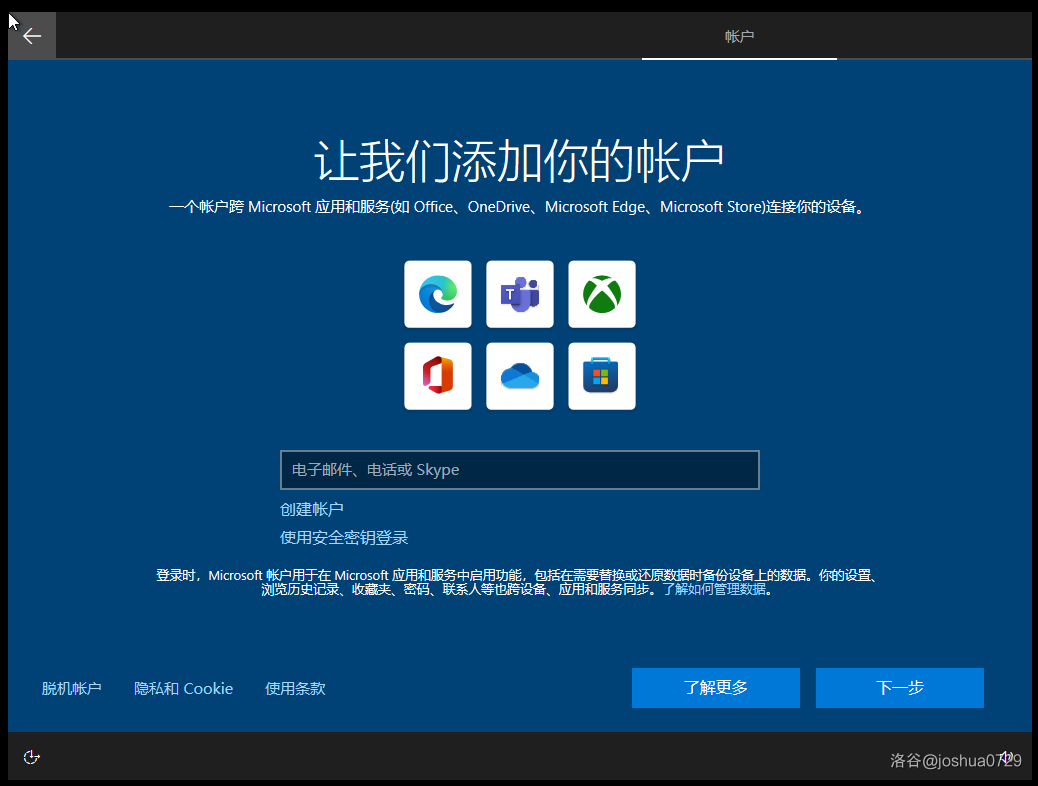
这里可以点左下角的脱机账户,再点有限的体验免登录微软账号。当然你直接登录微软账号也可以,但是我不推荐。
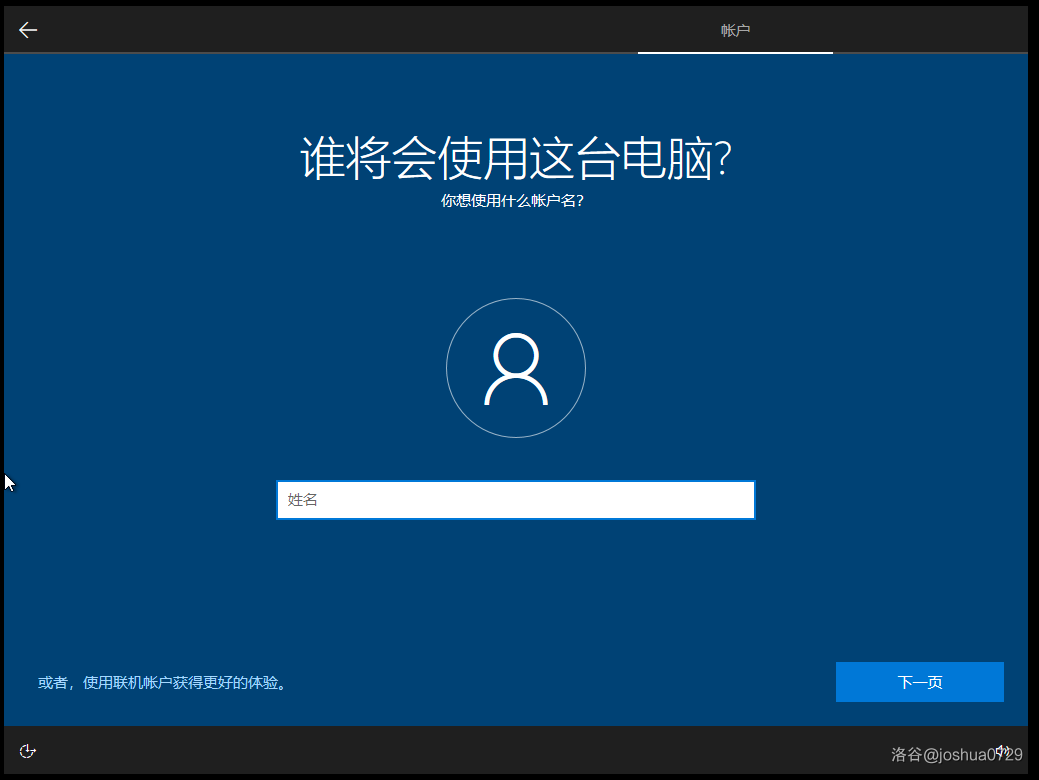
设置用户名和密码,密码可以为空。
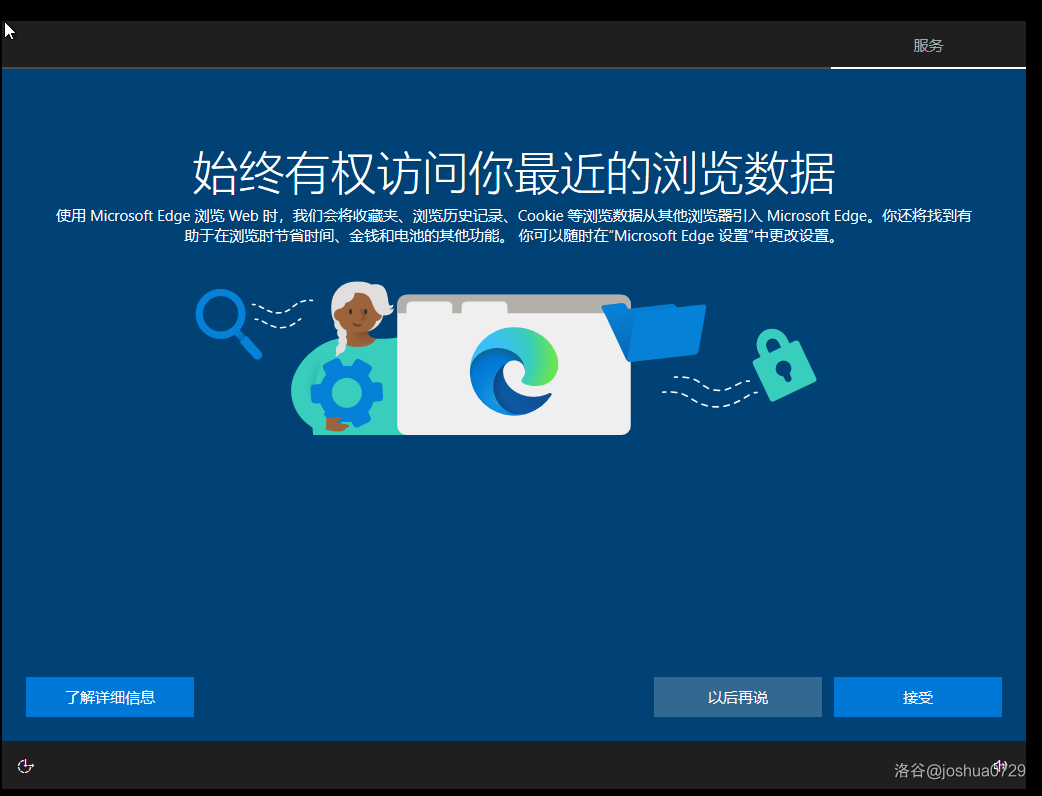
后面就是一堆接受和跳过。
然后,你就进入桌面了。
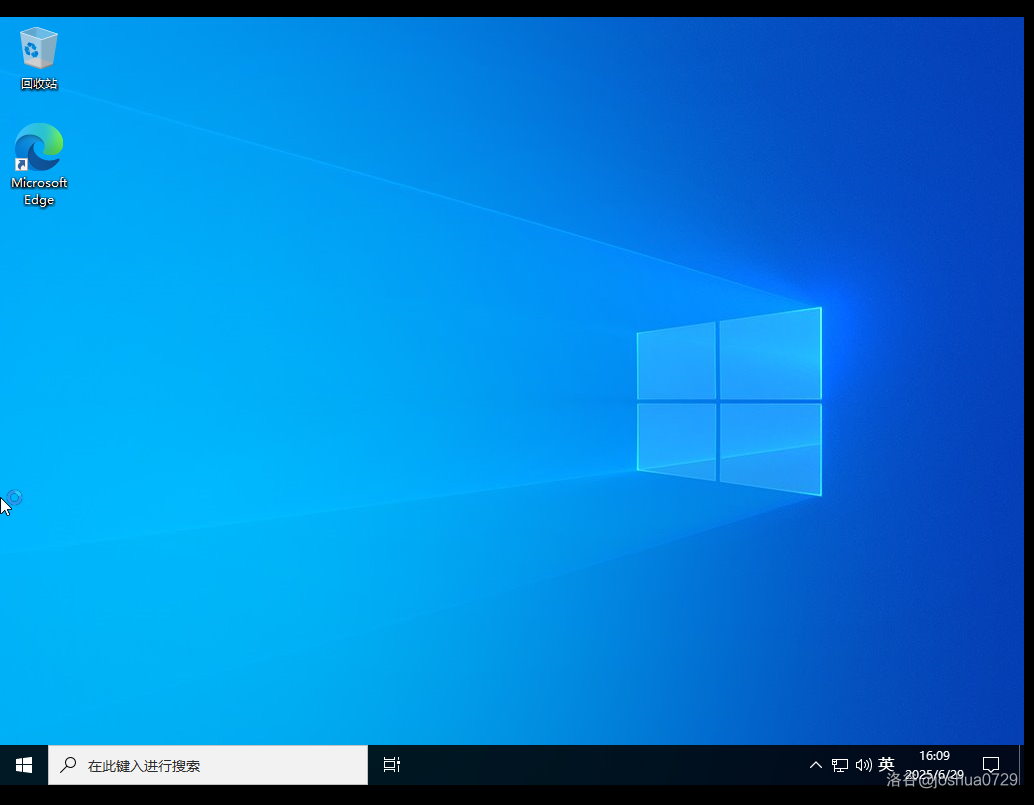
再安装Vmware tools,就可以随意调整屏幕大小了。
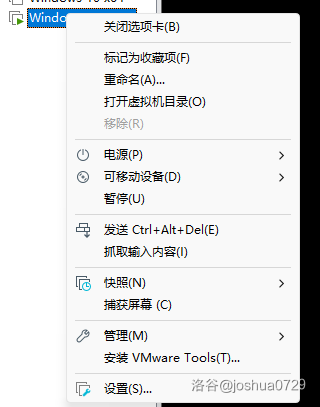
按提示安装即可。
完成!
求赞。