
---------------------------------------------防偷窥分割线---------------------------------------------
BB
这是本人的第二篇博客,如果觉得好请右下角+号点赞。
以及,本文仅提供windows环境下的下载、安装、卸载与创建快捷方式的说明。
零 前言
数学绘图软件有很多,比如 MATHEMATICA、 官网比GrafEq还简陋的 WZGrapher、 木有梯子你进不去的 Efofex FX Graph和 坑得要死的 几何画板,而我今天要讲的……看完你就知道了。
一 快速简介
名称:GrafEq
大小:2MB(真的只有2个M,windows版还更小,只有1.4个M)
图标:
最新版本号:2.13
出现时间:1998年5月(天数不详)
功能:绘制(简单和复杂的)方程
兼容性:
-
Windows:Windows95~Windows10
-
OS X:官网上写的是680x0 Macintosh
-
Linux:GrafEq好像没有Linux版
优点:可以绘制其它软件绘制不了的方程,而且非常小
缺点:它也有绘制不了的方程,而且它只能绘制方程,界面还丑(windows95时代的没办法)
用途:用以研究数学图像 的名义拿来玩
评价: 分
二 下载安装与卸载
1.下载
Windows请点击windows下载。
而使用Mac的小伙伴请点击Mac下载。
而好奇的小伙伴可以进入官网。
2.安装
直接使用安装包安装。
3.卸载
使用软件文件夹里的Uninstall.exe卸载。
三 进入软件
有些心急的小伙伴如果已经安装了的话会发现:
”咦,软件去哪了,桌面神马都没有呀,安装包不会是假的吧,什么破文章,我不看了。”
等一等鸭,先别关网页,这是正常现象,因为GrafEq过于古老,所以不会自动创建桌面快捷方式……所以我们需要找到软件文件夹,默认是C:\Program Files (x86)\Pedagoguery Software\GrafEq 2.13,如果有修改就自己找吧。
进入文件夹后,找到garfeq.exe,然后复制,然后在桌面粘贴快捷方式。
进入软件后,先选择语言(反正没有中文),再在协议的地方选择Accepted,就会看到如下界面:
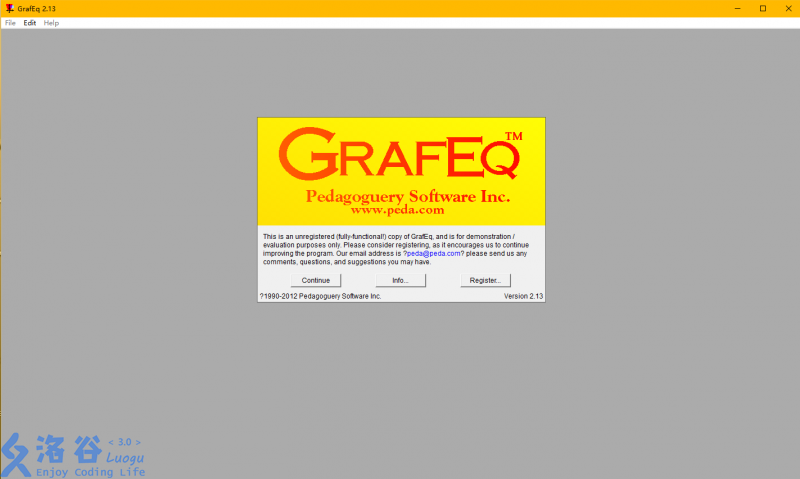
这时点击【Continue】就可以正常使用软件了,【Info…】是关于,【Register…】则是登陆账号 然而我并不知道是什么账号,有趣的是这三个按钮每次打开GrafEq时都会换位置,具体原因不详。
四 用途
1.绘制方程
废话,GrafEq的本来就是用来绘制方程的嘛。
(1).输入方程
点击【Continue】后,界面如下:
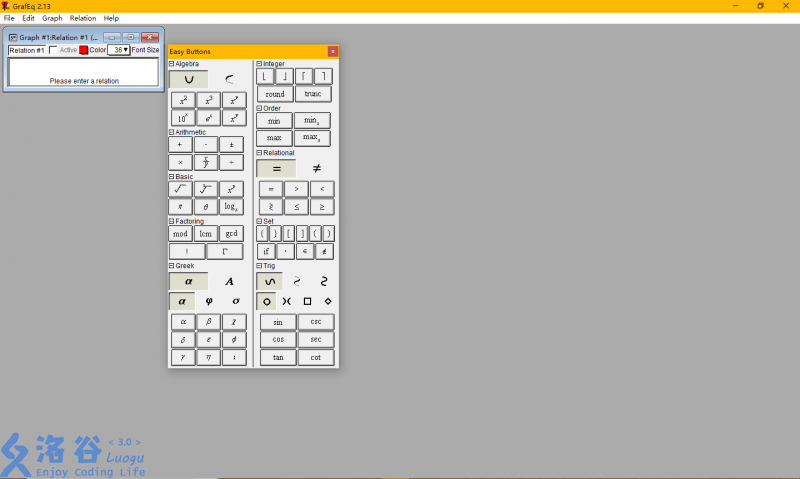
(注:第一次打开GrafEq在Easy Buttons的位置的内容可能没有图中显示的那么多,只要把所有的选项点开即可,个人推荐全部点开)
接下来只要把输入法关掉就可以输入数学方程了,输入完按回车即可绘制(支持极坐标)。
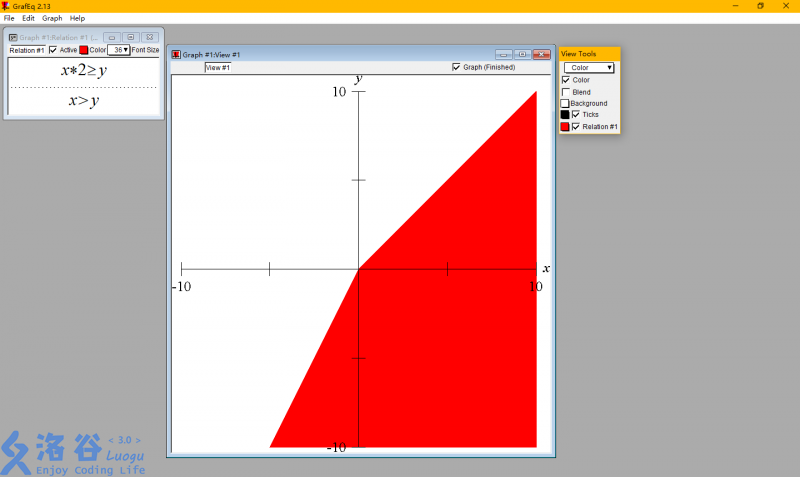
(2).同时满足多个方程
如果我们希望一个图像同时满足多个方程,那么可以在输入完第一个方程时按Tab键,即可输入第二个方程,如果还需要同时满足另外的方程,可以继续按Tab,以此类推。效果如下:
(3).同时绘制多个方程
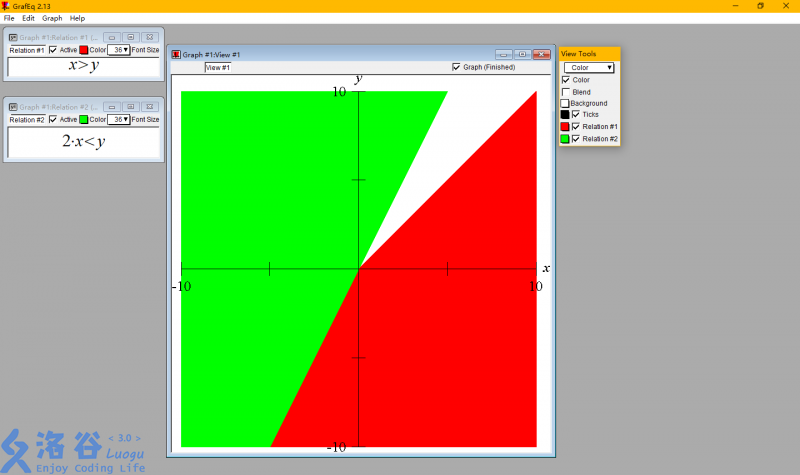
如果我们想同时绘制多个方程,可以点击Graph->New Relation,然后在新的方程输入窗口中输入方程,按下回车即可同时绘制所有方程输入窗口中的方程。效果如下:
2.绘制树
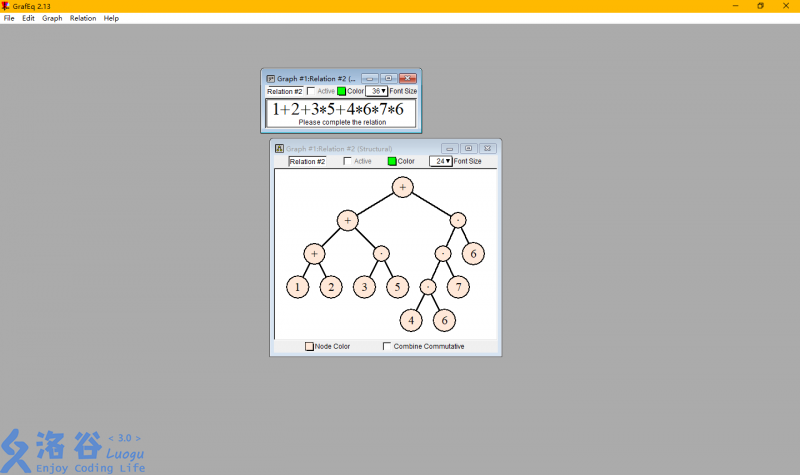
GrafEq可以用于绘制树(其实是用于显示运算顺序的),只要创建一个Graph然后点击Relation->Structural Window就可以绘制树了,如下图(一般是二叉树):
也支持多叉树:
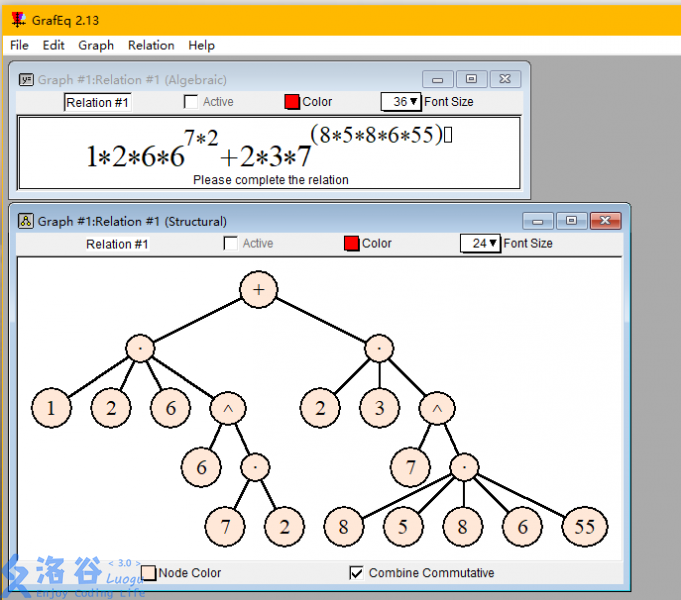
只要把Combine Commutative打勾即可。
3.我也不知道怎么说的用途
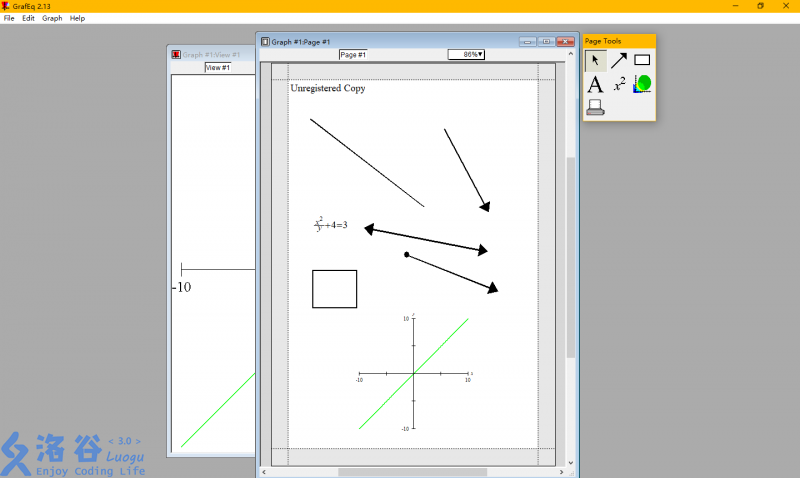
点击Graph->New Page就可以……如图:
五 数学公式快捷键
- ` -> root(高次开方)
- / -> 分数
- \ -> 将当前项乘以一个新分数
- ↑ -> 幂
貌似只有这么多。
六 文件存取
请自行翻译File目录下的英文,太多了弄不过来。懒就直说
七 样例
GrafEq提供样例,可以在软件文件夹下的Example Graphs找到大量样例,用GrafEq直接打开即可。
在Multiple Relations目录下的是由函数图像组成的画。比如:

很漂亮有木有。
而在Single Relation目录下则是一些比较简单的例子。比如:
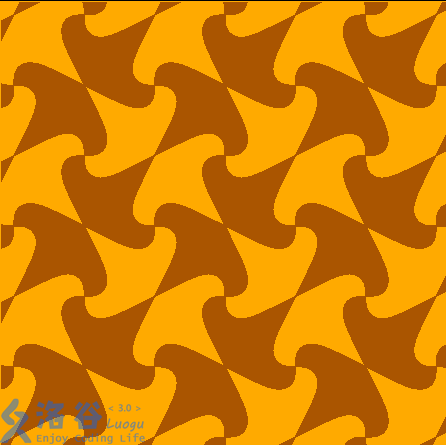
依然很漂亮。
八 View Tools
在查看函数时,View右边会有一个View Tools,本章讲述它的用处。
1.Information
此栏用于查看图像信息,没什么用。反正一般人看不懂
2.Color
(1).Color选项
是否绘制颜色。
(2).Blend选项
是否在函数重叠部分显示叠加色,弄好了非常好看,第七章的第一张图片就是打开了此选项,建议一试。
(3).Background选项
设置背景颜色。
(4).Tick选项
设置标签颜色及是否显示。
(5).接下来几行
设置各函数的颜色和是否显示。 为什么写标题的时候我有一种在出题的感觉
3.Tick
(1).Show Ticks选项
是否显示标签。
(2).选择栏
Preconfigured:选择预设。
Mark:设置标签样式。
Outline:设置外线条样式。
Parameters:设置标签各部分大小。
4.Zoom
在该模式下图像上会有一个选择框,单击左键即可把窗口绘制的范围限定在选择框内。
(1).Color选项
设置选择框的轮廓颜色和填充颜色。好多Color
(2).Zoom Out按钮
用于缩小图像。
(3).Keep this view after zooming选项
在改变缩放后是否保留此缩放(会以一个View的形式保留)。
5.Draw
顾名思义,在View上画画。
6.One Point
用于截取某个点的坐标。
(1).Magnification选项
设置窗口缩放。
7.Two Point
用于获取任意两个点之间的距离和坐标。
下面的选项栏用于选择显示一些十分数学的东东。我什么也看不懂QwQ
九 其他问题
本栏作者会尝试持续更新,请各位看官及时反馈。
1.弹窗
在使用过程中可能会弹出如下窗口:
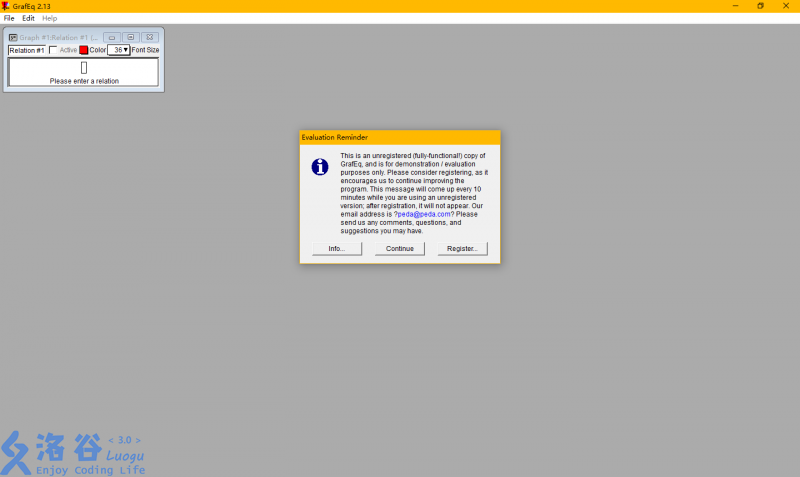
只要点击【Continue】即可(这里的按钮也会换位置)。
2.无法输入
如果无法输入,请确认是否关闭了输入法。
3.关于高次开方
输入项次后请按逗号输入被开方项,如果被开方项存在运算,请用括号括住被开方项。
4.关于复制
GrafEq可以像正常软件一样复制,支持公式(不能保证GrafEq的版本与现在的全部兼容),但不支持下标(GrafEq只是绘图软件,它不会处理矩阵),复制时不要保留公式左右的$。
5.为什么要选择辣眼睛的它
因为要尊老
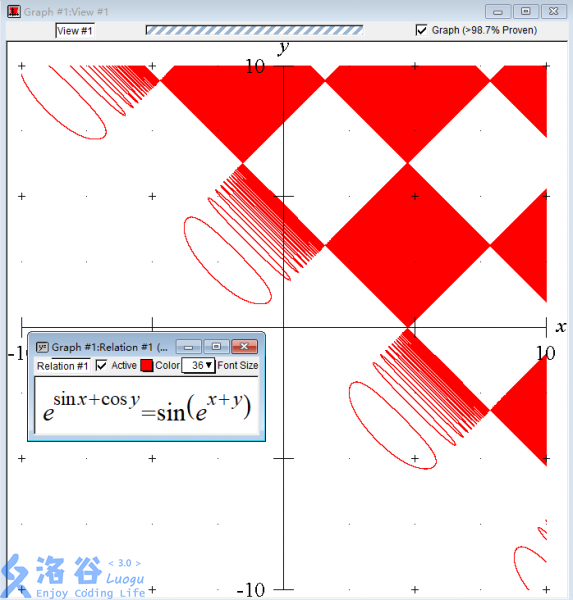
如果你现在用的绘图软件可以画得出下面这个图像,那就别换
十 尾语
GrafEq还有很多操作,记得经常探索,它可以绘制别人绘制不了的图像,而它自己也有绘制不了的图像,把它用好,你就可以获得0.1份快乐的-100000000000000000次方mod 10份快乐。
十一 鸣谢
matrix67的几个令人惊叹的函数图像
GrafEq的开发商的官网
+1 题外话
我一直以为GrafEq的开发商在windows95的时候就GG了,只有官网在神秘的运行着,直到2012年7月31日,GrafEq从2.12更新到了2.13……