
欢迎来到 EasyX 教程的高阶篇!
目录
声明
现在已开始 EasyX 程序征集活动,愿意参加者可以将自己做的 EasyX 游戏或实用、好玩的程序存至剪贴板中并私信作者剪贴板链接,你的程序或游戏符合评判标准后将在游戏篇中展示并会标明作者,欢迎大家参加此活动!
剪贴板格式如下。
作者:
程序/游戏名称:
简单解释程序/游戏代码:
代码(需含注释):
评判标准:
- 所有内容必须原创;
- 剪贴板格式按照要求;
- 可以通过编译;
- 不应由 AI 生成;
- 新颖有趣。
那我们话不多说,开始今天的讲解!
做弹窗
如果你想做个弹窗要怎么办?那这时候我们的 MessageBoxA() 函数就要闪亮登场了!
这个函数里总共要填 个参数,第一个参数直接无脑填 NULL 即可;第二个参数填弹窗里要显示的内容,中英文都可以;第三个参数填弹窗标题,同样,中英文都可以。
第四个参数就是按钮类型和图标了。具体要怎么填等会儿再说,我们先看看按钮类型和各种图标的代码。
以下两个图标中的内容来源于网络。
| 按钮类型 | 按钮作用 |
|---|---|
MB_OK | 消息框右下角显示一个“确定”按钮。 |
MB_OKCANCEL | 显示“确定”和“取消”两个按钮。 |
MB_ABORTRETRYIGNORE | 显示“终止”、“重试”和“忽略”三个按钮。 |
MB_YESNOCANCEL | 显示“是”、“否”和“取消”三个按钮。 |
MB_YESNO | 显示“是”和“否”两个按钮。 |
MB_RETRYCANCEL | 显示“重试”和“取消”两个按钮。 |
| 图标类型 | 显示结果 |
|---|---|
MB_ICONINFORMATION | 在文字前面显示一个带有字符 i 的圆形蓝色图标。 |
MB_ICONWARNING | 显示一个黄色三角形的警告图标。 |
MB_ICONERROR | 显示一个红色的圆形的错误图标。 |
MB_ICONQUESTION | 显示一个问号图标。 |
示例代码如下。
#include <bits/stdc++.h>
#include <windows.h>
using namespace std;
int main()
{
    MessageBoxA(NULL, "你好呀!", "Tips", MB_OK/*按钮类型*/ |/*按钮类型和图标之间要用一个竖线分隔*/ MB_ICONINFORMATION/*图标*/);
    return 0;
}
而我们还有一种写法,就是不显示图标,代码如下。
#include <bits/stdc++.h>
#include <windows.h>
using namespace std;
int main()
{
    MessageBoxA(NULL, "你好呀!", "Tips", MB_OK);
    return 0;
}
运行后你可能会发现弹窗的画质有些模糊,不过这并不影响运行。
把弹窗在被 EasyX 窗口默认挡住的情况下将其置顶
如果你想在 EasyX 窗口运行时做一个弹窗,你大概会这么写。
#include <bits/stdc++.h>
#include <windows.h>
#include <easyx.h>
#include <graphics.h>
using namespace std;
int main()
{
    initgraph(640, 480);
    MessageBoxA(NULL, "你好呀!", "Tips", MB_OK);
    Sleep(6000);
    closegraph();
    return 0;
}
运行结果如下。
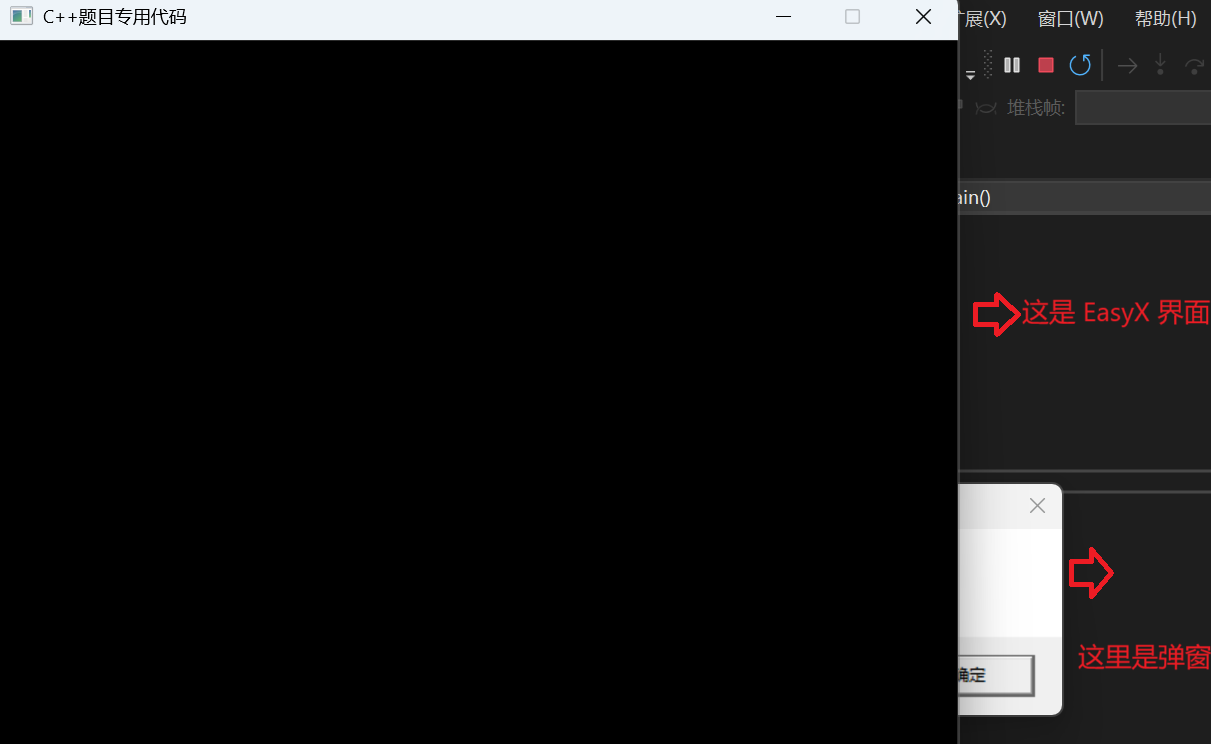
这是怎么了?怎么被挡住了?
而经过多次运行后我们发现还是上图的结果(弹窗被挡住了)!
那怎么办呢?
下面置顶弹窗的部分内容来源于网络
我们只需要加入下面的代码就可以了。
VOID CALLBACK ForceTop(HWND hwnd, UINT msg, UINT_PTR id, DWORD time)
{
	HWND hMsg = FindWindowA("#32770", "Tips");//对应步骤一
	if (hMsg)
	{
		SetWindowPos(hMsg, HWND_TOPMOST, 0, 0, 0, 0, SWP_NOSIZE | SWP_NOMOVE);//对应步骤二
		SetForegroundWindow(hMsg);//对应步骤三
	}
    else//对应步骤四
    {
        KillTimer(NULL, id);
    }
}
这种方法属于强制抢焦点式,代码的解释如下。
- 先查找一个弹窗,弹窗类名为
#32770(所有的MessageBoxA类型窗口就都用这个类名),窗口标题为Tips。返回值是窗口句柄。 - 如果找到了这个窗口就通过
SetWindowPos将它设为最顶层的弹窗并用SWP_NOSIZE | SWP_NOMOVE保证弹窗大小不变。 - 通过
SetForegroundWindow将弹窗激活到前台。 - 如果找不到弹窗,说明弹窗已关闭,停止定时器。
模板如下。
VOID CALLBACK ForceTop(HWND hwnd, UINT msg, UINT_PTR id, DWORD time)
{
    HWND hMsg = FindWindowA("#32770", /*这里填弹窗标题,用双引号包裹*/);
    if (hMsg)
    {
        SetWindowPos(hMsg, HWND_TOPMOST, 0, 0, 0, 0, SWP_NOSIZE | SWP_NOMOVE);
        SetForegroundWindow(hMsg);
    }
    else
    {
        KillTimer(NULL, id);
    }
}
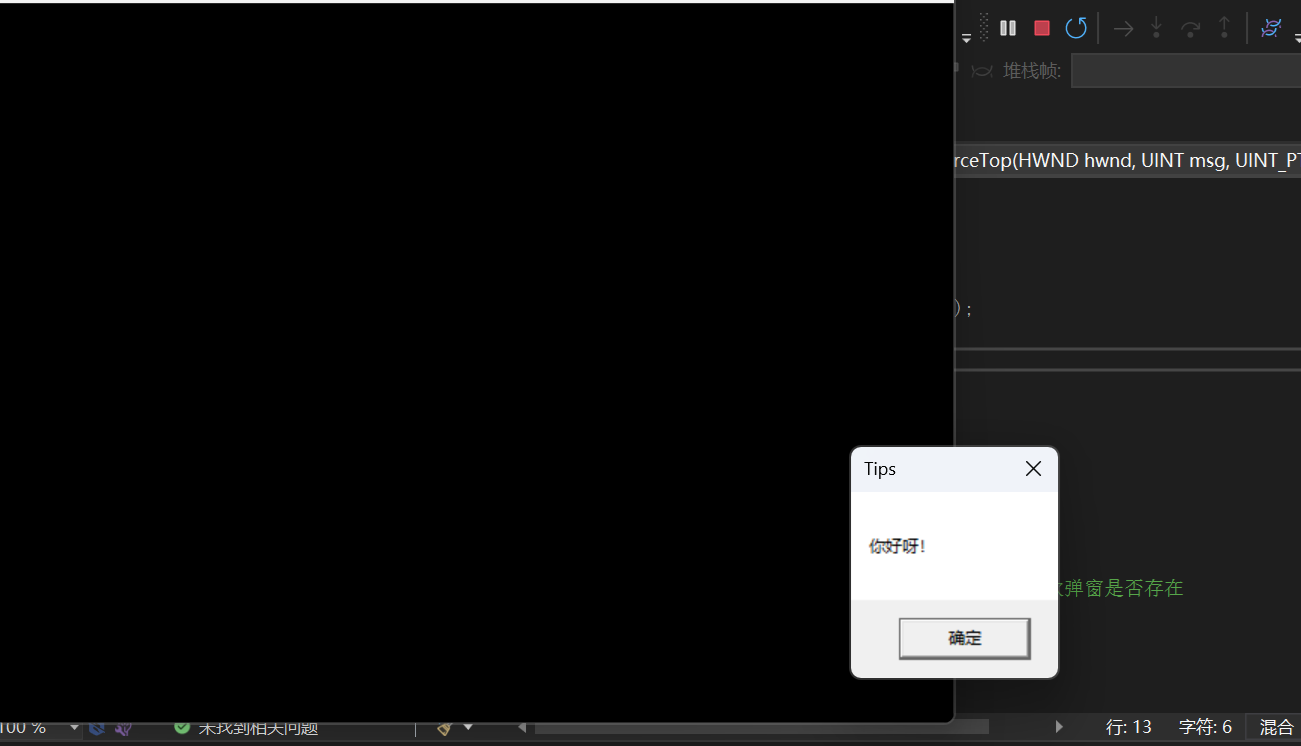
最终代码。
#include <bits/stdc++.h>
#include <windows.h>
#include <easyx.h>
#include <graphics.h>
using namespace std;
VOID CALLBACK ForceTop(HWND hwnd, UINT msg, UINT_PTR id, DWORD time)
{
    HWND hMsg = FindWindowA("#32770", "Tips");
    if (hMsg)
    {
        SetWindowPos(hMsg, HWND_TOPMOST, 0, 0, 0, 0, SWP_NOSIZE | SWP_NOMOVE);
        SetForegroundWindow(hMsg);
    }
    else
    {
        KillTimer(NULL, id);
    }
}
int main()
{
    initgraph(640, 480);
	UINT_PTR timerId = SetTimer(NULL, 0, 100, ForceTop);//设置定时器,每100毫秒检查一次弹窗是否存在
    MessageBoxA(NULL, "你好呀!", "Tips", MB_OK);
	KillTimer(NULL, timerId);//关闭定时器
    Sleep(6000);
    closegraph();
    return 0;
}
运行结果如下。
判断鼠标位置
如果你想获取鼠标位置要怎么办呢?
我们先看代码。
#include <bits/stdc++.h>
#include <easyx.h>
#include <graphics.h>
using namespace std;
MOUSEMSG m;
int main()
{
    initgraph(640, 480);
    m = GetMouseMsg();
    cout << m.x << " " << m.y;
    closegraph();
    return 0;
}
接下来就是对这个代码的解释。
- 定义一个
MOUSEMSG类型的变量 ,来存储鼠标的事件。 - 获取一次鼠标的事件并存到 里。
- 输出事件发生时鼠标的坐标。
需要注意的是,GetMouseMsg() 函数只有在鼠标点击或移动等事件发生时才会获取信息,那如果你想在鼠标不做任何动作时就要获取到鼠标位置该怎么办呢?
其实很简单,先看代码。
#include <bits/stdc++.h>
#include <windows.h>
using namespace std;
POINT p;
int main()
{
    GetCursorPos(&p);
    cout << p.x << " " << p.y;
    return 0;
}
代码详解如下。
- 先声明一个
POINT结构体变量,用来存储鼠标的坐标。 - 获取鼠标的坐标并存入 。
- 输出鼠标坐标。
那如果你要每 毫秒探测一次,探测 次呢?
#include <bits/stdc++.h>
#include <windows.h>
using namespace std;
POINT p;
int main()
{
    for (int i = 1; i <= 100; i++)
    {
        GetCursorPos(&p);
        cout << p.x << " " << p.y << endl;
        Sleep(10);
    }
    return 0;
}
判断鼠标是否按下
根据我们之前学到的 MOUSEMSG 就能很轻易地判断了。
老样子,先看代码吧!
#include <bits/stdc++.h>
#include <windows.h>
#include <easyx.h>
#include <graphics.h>
using namespace std;
MOUSEMSG m;
int main()
{
    initgraph(640, 480);
    while (1)
    {
        m = GetMouseMsg();
        if (m.uMsg == WM_LBUTTONDOWN)
        {
            cout << "鼠标左键按下,目前鼠标位置:(" << m.x << "," << m.y << ")" << endl;
        }
        else if (m.uMsg == WM_LBUTTONUP)
        {
            cout << "鼠标左键松开" << endl;
        }
        else if (m.uMsg == WM_RBUTTONDOWN)
        {
            cout << "鼠标右键按下,目前鼠标位置:(" << m.x << "," << m.y << ")" << endl;
        }
        else if (m.uMsg == WM_RBUTTONUP)
        {
            cout << "鼠标右键松开" << endl;
        }
    }
    closegraph();
    return 0;
}
代码中的 m.uMsg 表示鼠标事件类型,下面是每一个事件类型的解释。
| 事件类型 | 解释 |
|---|---|
WM_LBUTTONDOWN | 鼠标左键按下。 |
WM_LBUTTONUP | 鼠标左键松开。 |
WM_RBUTTONDOWN | 鼠标右键按下。 |
WM_RBUTTONUP | 鼠标右键松开。 |
设置鼠标位置
最后就到了设置鼠标位置的部分了,我们先来看一下要怎么办。
其实很简单,只需要用 SetCursorPos 这个设置鼠标位置的函数即可。这个函数一共要填 个参数,第一个参数是你要设定的 坐标,第 个参数是你要设定的 坐标。
示例代码如下。
#include <bits/stdc++.h>
#include <windows.h>
using namespace std;
int main()
{
    SetCursorPos(100, 100);//把鼠标光标移至(100,100)
    Sleep(1000);
    return 0;
}
下期预告
好了,今天的教程就到此结束啦!在下期的封神篇里我会给大家讲到判断键盘按下的是哪个按键,如何播放音乐等内容。我们下期见!