
声明:由于作者也是边学边写的,部分内容可能出错,欢迎指正。
raylib 是一个简单易用的跨平台游戏开发库,非常适合初学者。
安装:可以自己搜索。但如果你用的是 Redpanda IDE,它自带 raylib、EGE、海龟作图等库,无需下载。
正文
首先,要运行这个库,我们需要它的头文件:
#include "raylib.h"绘制窗口
#include "raylib.h"
#include "bits/stdc++.h"
using namespace std;
int main() {
	//InitWindow(宽度, 高度, "窗口标题");
	InitWindow(800, 450, "请输入文本");
	return 0;
}
//一般情况下,本文中的代码片段只使用此代码用到的头文件。
然后你会发现一个窗口一闪而过。
警告:不要尝试使用暂停函数,这样会导致整个窗口卡死,如果你暂停时间较长,还会发现 windows 认为它未响应。
绘图函数
BeginDrawing();//每一帧都需要开始绘画
EndDrawing();//同上,结束绘画。
ClearBackground(颜色);//清空背景,设置颜色。
DrawCircle(x, y, 半径, 颜色);      // 圆形,x,y为圆心坐标,后面的类似
DrawRectangle(x, y, 宽, 高, 颜色); // 方形
DrawTriangle(x1,y1, x2,y2, x3,y3, 颜色); // 三角形
DrawLine(x1,y1, x2,y2, 颜色);      // 线条
DrawPixel(x, y, 颜色);             // 一个点

//这里的颜色是一个 Color 的结构体,{R,G,B,透明度},不会的也可以直接用后面提到的颜色常量
//一些预定义颜色常量:RED, GREEN, BLUE, YELLOW, BLACK, WHITE, PURPLE, ORANGE, GRAY, LIGHTGRAY, DARKGRAY,BROWN, PINK, SKYBLUE, DARKGREEN, DARKBLUE

//坐标范围是0至窗口的减一
好的,现在你已经学会绘制一些简单图形了,但是,窗口只会一闪而过,又不让暂停,怎么办?
解决方案非常暴力,就是“不停地绘制”,每一帧都画一次:
#include "raylib.h"
#include "bits/stdc++.h"
using namespace std;
int main() {
	//InitWindow(宽度, 高度, "窗口标题");
	InitWindow(800, 450, "请输入文本");
	SetTargetFPS (60);//设置帧率为60。(一般都设为60)
//WindowShouldClose判断窗口是否关闭
	while (!WindowShouldClose ()) {
		BeginDrawing();
		ClearBackground(WHITE);
		DrawCircle (400, 200, 100, BLUE);
		EndDrawing ();
	}
	return 0;
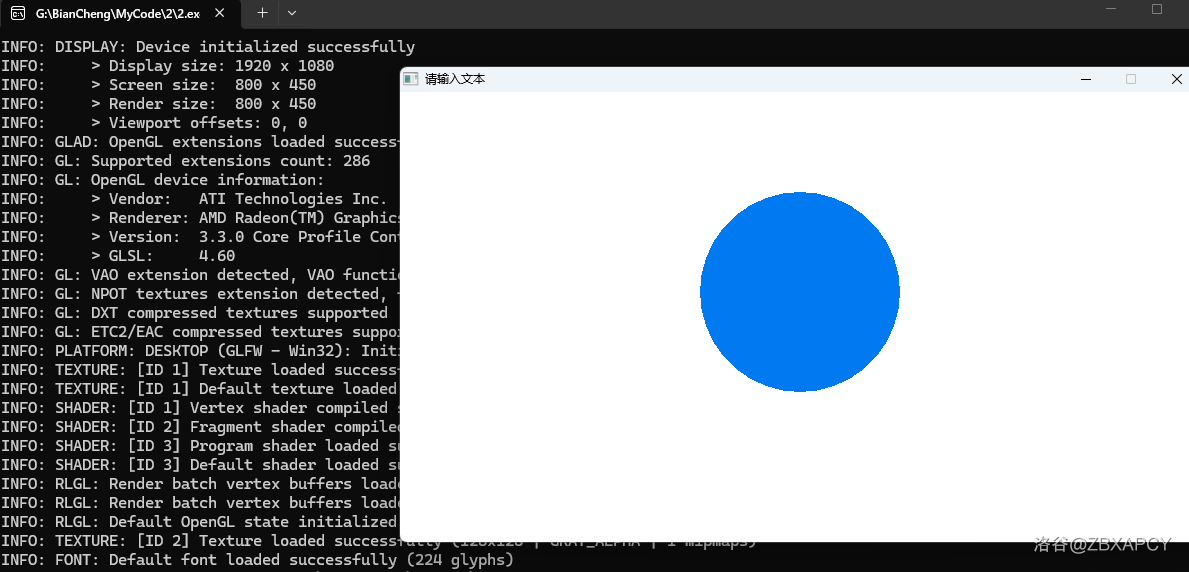
}
恭喜你!现在你已经可以绘制窗口和图形了!
动画
现在我们需要让这个球动起来,怎么弄呢?答案是:在每一帧都从新绘制一编窗口的同时改变你想要移动的图形的位置,一个不太好的例子:
#include "bits/stdc++.h"
#include "raylib.h"
using namespace std;
int main() {
	SetTargetFPS (60);
	InitWindow(800, 450, "请输入文本");
	float speed = 1000.0;//每秒的速度。
	for (float i = -400; i <= 1000; i += 200) {
		for (float j = -500; j <= 1000; j += speed * GetFrameTime ()) {
			//GetFrameTime会返回上一帧所花费的秒数。坐标支持浮点型。
			if (WindowShouldClose ()) {
				return 0;
			}
			BeginDrawing();
			ClearBackground(WHITE);
			DrawCircle (i, j, 100, BLUE);
			EndDrawing ();
		}
	}
	return 0;
} 警告:坐标是先列后行的,且范围是 0 至 窗口的减一(二次提醒),左上角是 ,且物体的坐标也是按左上角的算的。
你会发现有一个球在移动,但是有时候它显示不完全。为什么?很明显,在大多数帧,球的部分坐标都是在窗口外的,这样的话就会把物体在窗口外的坐标裁掉,而不是 CE 或 RE。
现在你已经学会动画了,但是怎么和用户互动呢?不会连输入都不行吧?当然可以!
因为是图形界面,所以介绍一些常用的主要的交互的方式。
关于鼠标
GetMousePosition()//返回鼠标位置,是一个 vector2 的变量,vector2就是一个包含{x,y}的结构体。
GetMouseX()//返回鼠标 X 坐标
GetMouseY()//返回鼠标 Y 坐标
IsMouseButtonDown(MOUSE_BUTTON_LEFT)//是否按住左键
IsMouseButtonPressed(MOUSE_BUTTON_LEFT)//同上,但只在按下的那一帧触发
IsMouseButtonReleased(MOUSE_BUTTON_LEFT)//同上,但只在结束按下的那一帧触发。
IsMouseButtonDown(MOUSE_BUTTON_RIGHT)//是否按住右键
IsMouseButtonPressed(MOUSE_BUTTON_RIGHT)//同上,但只在按下的那一帧触发
IsMouseButtonReleased(MOUSE_BUTTON_RIGHT)//同上,但只在结束按下的那一帧触发。
关于键盘:
IsKeyDown(键盘码)//是否按住这个键
IsKeyPressed(键盘码)//同上,但只在按下的那一帧触发
IsKeyReleased(键盘码)//同上,但只在结束按下的那一帧触发。
/*
常用按键代码表:
// 字母键
KEY_A ~ KEY_Z

// 数字键
KEY_ZERO ~ KEY_NINE
KEY_KP_0 ~ KEY_KP_9  // 小键盘数字

// 功能键
KEY_SPACE      // 空格
KEY_ENTER      // 回车
KEY_ESCAPE     // ESC
KEY_BACKSPACE  // 退格
KEY_TAB        // Tab
KEY_DELETE     // Delete

// 方向键
KEY_UP
KEY_DOWN
KEY_LEFT
KEY_RIGHT

// 修饰键
KEY_LEFT_SHIFT
KEY_RIGHT_SHIFT
KEY_LEFT_CONTROL
KEY_RIGHT_CONTROL
KEY_LEFT_ALT
KEY_RIGHT_ALT

// F键
KEY_F1 ~ KEY_F12
*/
现在我们的程序已经可以和用户互动了,例如:
#include "raylib.h"
#include "bits/stdc++.h"
using namespace std;
int main() {
	SetTargetFPS (60);
	InitWindow(800, 450, "请输入文本");
	while (!WindowShouldClose ()) {
		BeginDrawing ();
		ClearBackground (WHITE);
		int x = GetMouseX (), y = GetMouseY ();
		if (IsMouseButtonDown(MOUSE_BUTTON_LEFT)) {
			DrawCircle (x, y, 50, RED);
		}
		if (IsMouseButtonDown(MOUSE_BUTTON_RIGHT)) {
			DrawCircle (x, y, 100, BLUE);
		}
		EndDrawing ();
	}
	return 0;
}
这个程序,大家可以自己体验下。
文字打印
打印函数:
DrawText("文字内容", x坐标, y坐标, 字体大小, 颜色);
//这里的坐标指的是文字左上角。

//如果需要输出变量,一般使用 TextFormat 格式化字符串
//它的格式化语法和 printf 完全相同,只是返回的是一个格式化后的字符串。二者一般结合使用,例如:
DrawText(TextFormat("score: %d", score),,,,);

//很多时候,仅靠估算并不能实现类似居中对齐的要求,这时候我们可以使用这个函数计算一个字符串的宽度。

MeasureText ("字符串", 文字大小);警告:小熊猫 C++ 的 raylib 默认无法直接打印中文字符,必须结合字体文件或其他方法。
示例代码:
//传奇经典。
#include "raylib.h"
#include "bits/stdc++.h"
using namespace std;
int main() {
	SetTargetFPS (60);
	InitWindow(1000, 500, "传奇经典");
	while (!WindowShouldClose ()) {
		BeginDrawing ();
		ClearBackground (BLUE);
		int x = MeasureText ("Hello World!", 100);
		DrawText ("Hello World!", (1000 - x) / 2, (500 - 100) / 2, 100, RED);
		EndDrawing ();
	}
	return 0;
}
可以看到,代码中使用了 MeasureText 函数实现了居中对齐效果。
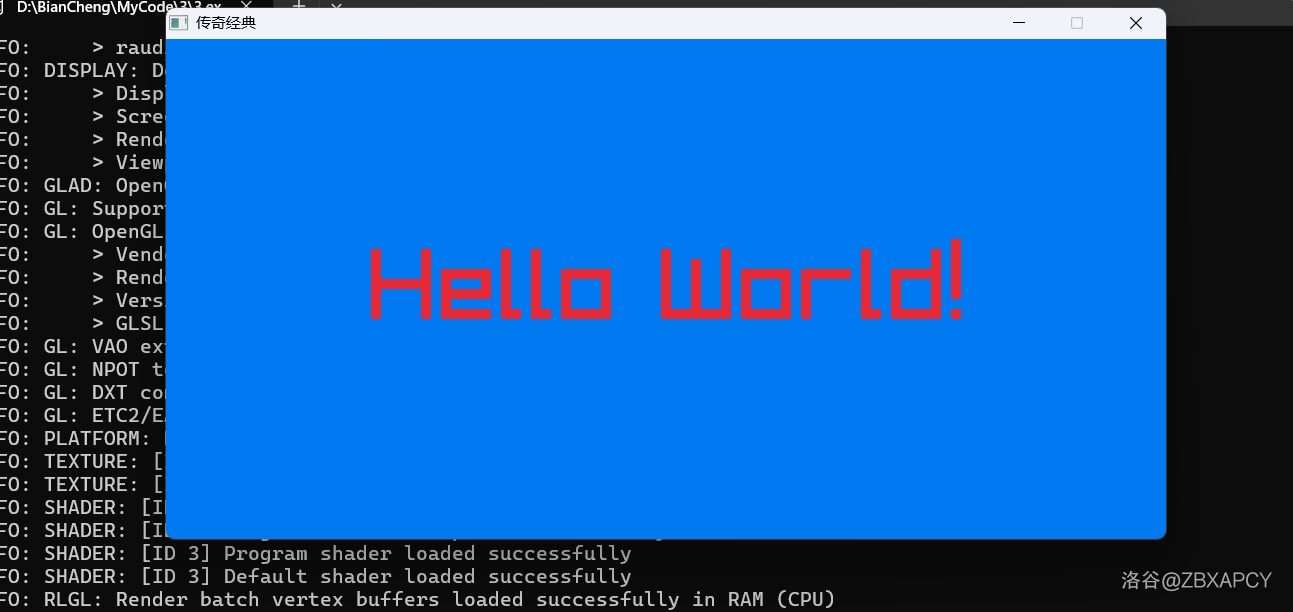
纹理
如果我们只能绘制一些基本图形和文字,那未免也太单调了,如果能绘制图片呢?
准确来说,这里的“图片”分为纹理和图片,下面是 deepseek 对其差异的概括。别忘了作者也是边学边写的。
| 特性 | 图片 (Image) | 纹理 (Texture) |
|---|---|---|
| 存储位置 | 内存 | 显存 |
| 数据格式 | 像素数据(易读写) | GPU 专用格式(优化采样) |
| 操作速度 | 较慢(CPU 操作) | 极快(GPU 渲染) |
| 可修改性 | 容易修改像素 | 难以直接修改 |
| 主要用途 | 图像处理(缩放、裁剪、滤镜) | 绘制到屏幕(游戏、UI) |
| 典型操作 | ImageResize, ImageColorTint | rawTexture, DrawTexturePro |
因为我们一般不需要对图片进行修改,所以选用纹理并且 DS 也这么建议。
以下是存储纹理的结构体以及如何绘制:
typedef struct Texture2D {
    unsigned int id;        // OpenGL纹理ID(GPU中的编号)
    int width;              // 图片宽度(像素)
    int height;             // 图片高度(像素)
    int mipmaps;           // 多级纹理层数
    int format;            // 像素格式(RGBA、RGB等)
};//没错,纹理并不直接存储图片数据。

//先创建一个纹理变量(加载纹理,导入显卡):
Texture2D name = LoadTexture("路径名");

//绘制函数:
DrawTexture(变量名, x坐标, y坐标, 颜色);
//等等,为什么一个纹理(图片)会有颜色参数?原来,最终颜色 = 图片像素颜色 × 你传入的颜色
//直接理解:传入哪个色,就偏向哪个色,传白色就是原色。一个不太好的示例程序:
#include "raylib.h"
#include "bits/stdc++.h"
using namespace std;
int main () {
//如果不设置帧率,程序一般会“能跑多少是多少”。
//点开任务管理器,你的GPU可能会被吃满。
	InitWindow (1000, 500, "请输入文本");
	Texture2D p = LoadTexture ("picture.png");
	float x = 500, y = 150, spd = 1000;
	while (!WindowShouldClose ()) {
		float dis = spd * GetFrameTime ();
		if (IsKeyDown (KEY_UP) && y > 0) {
			y -= dis;
		}
		if (IsKeyDown (KEY_DOWN) && y < 500 - p.height) {
			y += dis;
		}
		if (IsKeyDown (KEY_LEFT) && x > 0) {
			x -= dis;
		}
		if (IsKeyDown (KEY_RIGHT) && x < 1000 - p.width) {
			x += dis;
		}
		BeginDrawing ();
		DrawFPS(10, 10);
		//显示帧率,用法:DrawFPS(x坐标,y坐标);
//帧率可能飙到1000+
		ClearBackground (BLUE);
		DrawTexture (p, x, y, WHITE);
		EndDrawing ();
	}
	return 0;
}
先确保和代码同一个目录有一个叫 picture.png 的图片,然后运行,你就可以按上下左右键在蓝色的背景下移动图片了!