
壹、下载
https://code.visualstudio.com/download
根据需要下载对应版本。
贰、Mingw
https://github.com/niXman/mingw-builds-binaries/releases
有镜像:https://jgithub.xyz/niXman/mingw-builds-binaries/releases。
也可以去 https://gitwarp.com 拿原链接加速。
结构:
[架构]-[版本]-release-[线程模型]-[异常处理]-[C runtime]-[其他].7z 位选择 i686 开头, 位选择 x86_64 开头。
现代 64 位 Windows 电脑
推荐下载:
x86_64-随便-release-posix-seh-ucrt-随便-随便.7z- x86_64: 匹配 64 位系统。
- posix: 支持 C++11 多线程。
- seh: 64 位必需的异常处理。
- ucrt: 现代标准 C 库。
老旧 32 位 Windows 电脑
系统: Windows 7/XP (32-bit)
推荐下载:
i686-随便-release-posix-dwarf-ucrt-随便-随便.7z如果是 Windows XP 且未安装 UCRT 补丁,可能需要退而求其次选择 msvcrt 版本。
下完解压,进入,应该是这样。
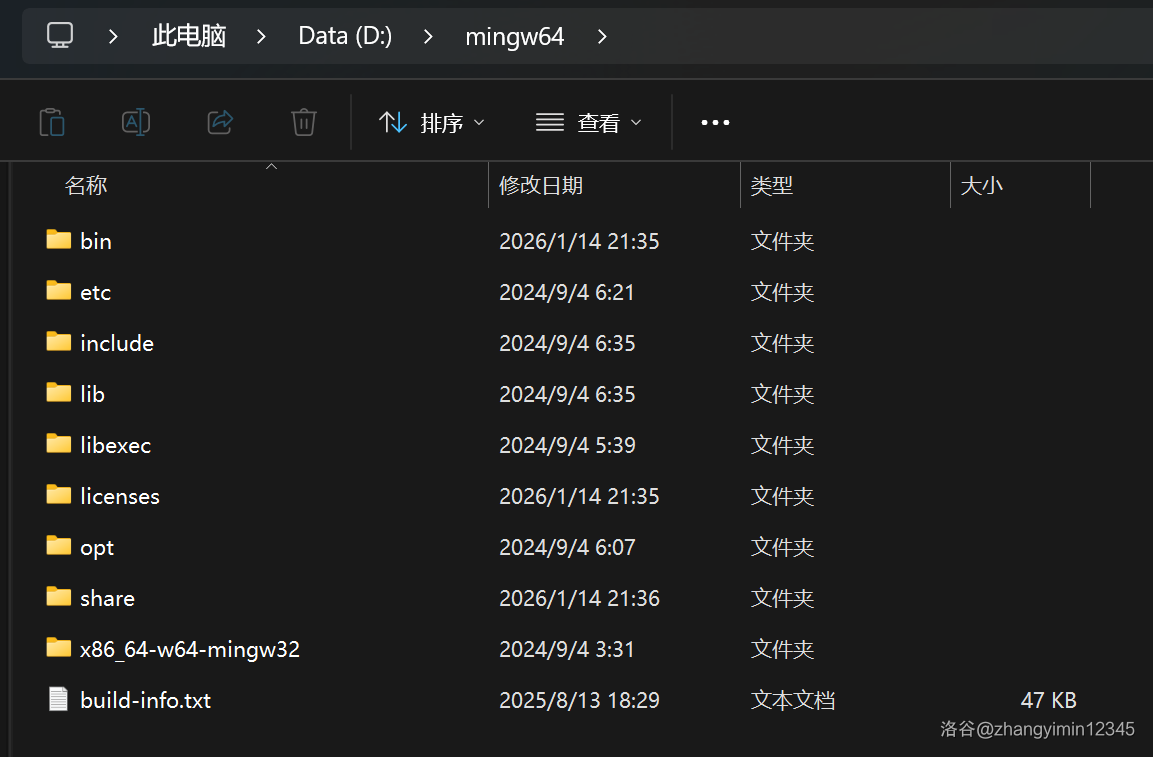
进入 bin 文件夹,复制地址,比如我的就是 D:\mingw64\bin。
叁、环境变量
- 方法 A:按下 Win + R,输入 sysdm.cpl 并回车,切换到“高级”选项卡,点击“环境变量”。
- 方法 B:右键点击“此电脑”,“属性”,“高级系统设置”,“环境变量”。
完成后如图:
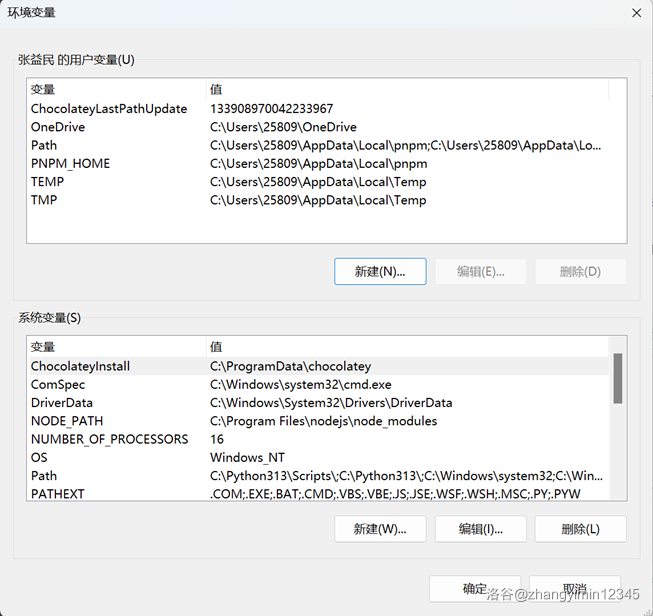
在前面那个框中双击 Path,新建一条,内容就是之前复制的链接。
下面那个框同理。
肆、插件

左侧边栏,点击图中最后一个按钮。
在搜索框中输入 chi,安装第一个。
删掉,输入 c++,找到 C/C++、C/C++ Extension Pack,安装。
再删掉,输入 code runner,安装第一个。
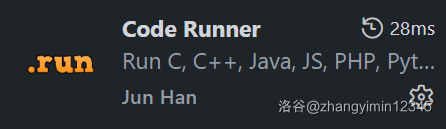
点击那个齿轮,再点击设置。
搜索框内换成 @ext:formulahendry.code-runner Run In Terminal。开启搜索结果中的第一个设置。
然后 OK 了。