
写一下自己当前在 NOI Linux 下是如何写题调题的,体验了两周左右发现使用体验良好,做题效率不输 Windows。
有时间补一下图(先鸽着)
终端
Linux 有不能或不方便在图形化界面上进行的操作,所以要学会基本的终端(terminal)上的命令。
打开终端
在任意一个目录下右键会有在终端中打开这个选项,点击之后会弹出一个终端,且弹出的终端就处在当前右键所在的目录下。或者按下 ctrl+alt+t也可以打开一个终端。
命令
cd {dir}:进入某一个目录,其中 {dir} 替换为你想进入的文件夹名称。特别的,cd .. 是退回父目录,其中 .. 指向父目录。
diff {file1} {file2}:对比两个文件,如果存在不同,则会输出两个文件不同的地方,如果两份文件完全相同,则没有输出。其中 {file1} 和 {file2} 是想要对比的两个文件名。测大样例就用这个命令,注意两份文件本身相同但是有一个文件多一个换行符或换行符形式不一致(\r\n 和 \n)的情况。
update:经 @ForgotDream_CHN 补充,可以使用 diff -b 忽略空白字符的差异,如 diff -b a.out b.out,此时如果 a.out 与 b.out 使用了不同的换行符将不会视为差异,两文件中如果有一个多一个换行也不会视为差异。
$ g++ -o {filename} {filename1}.cpp ({filename2}.cpp) ... -{CompilingCommand}:编译命令。其中 {filename} 是你运行程序或源代码的名称。意义为:将目标源代码编译,并且生成一个可执行文件。这里可以将多份代码同时编译(通常在通信题或交互题时使用),但是所有编译的代码中只能有一个 main 函数,几份源代码之间的变量与函数等可以相互调用,所以可以等价为将它们拼到一个文件中在编译,注意事先声明要调用的函数。后面的 {CompilingCommand} 是你要添加的编译命令,如 -std=c++14 等。(注意 -Wl,--stack=... 这一种开大栈空间的命令在 Linux 下是不可用的。关于开大栈空间的命令会在后面提到)
注意 -o 后面接的是运行文件的名字,理论上可以随便起名字,但是为了方便区分最好起一个与题目或这个程序的作用相关的名字,注意千万不要在 -o 后面接上自己源程序的文件名,不然会被覆盖!找不回来那种!!!!!
例子:
g++ -o A A.cpp -std=c++14 -Wall -O2
将 A.cpp 编译,并生成一个名为 A 的可执行文件。
g++ -o mushrooms stub.cpp mushrooms.cpp -std=gnu++17 -O2 -Wall -pipe -static
将 stub.cpp 和 mushrooms.cpp 一起编译,并生成一个名为 mushrooms 的可执行文件。
./{filename}:打开一个文件。如果这个文件是一个可执行文件,那么就会运行它,否则会选择系统默认的打开方式打开这个文件。
例子:
g++ -o game game.cpp -std=c++14 -O2 -Wall
./game
先将 game.cpp 编译进一个名为 game 的可执行文件中,再运行它。
注意如果你的代码不使用文件读写的话,那么输入输出的操作都会在当前终端下进行。
终端可以使用上下方向键调用先前的命令,不用每一次都输入一遍命令。
例如:
我输入了:
g++ -o game game.cpp -std=c++14 -O2 -Wall
./game
之后,我对 game.cpp 进行了一些更改,我想再次编译它,那么我可以按两次上方向键,按下第一次的时候会出现 ./game,这是你上一次执行的命令,再安一次就会出现 g++ -o game game.cpp -std=c++14 -O2 -Wall 了,此时再按下 Enter 即可。同理,如果你想再次运行 game,同样是按下两次上方向键就可以调出 ./game 这一条命令。
ulimit -s {num}:开大栈空间。如果发现你的程序 RE 或 TLE 了,且一时查不出错误,可以试一试将栈空间开大。{num} 是你栈空间限制,单位是 KB。
例如:ulimit -s 102400 是将栈空间开至 100MB。
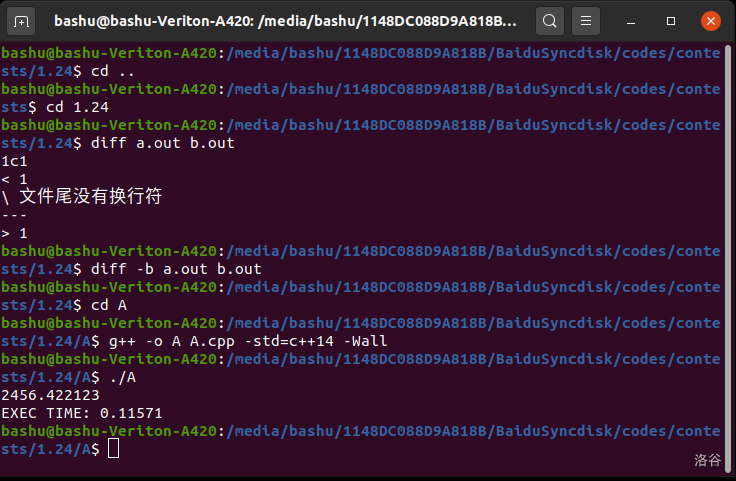
这是一个终端命令的使用示例,其中的 A.cpp 使用了文件读写,且输出的 EXEC TIME 不是自带的,是自己写的。
我常用的命令就只有这些,其实本来还有很多必须要掌握的命令,但是由于我使用习惯的原因,其他的命令基本不会用到,详情见下文。
文本编辑器
我试过 Sublime, Vim, Geany, CodeBlocks(虽然后面两个是 IDE),后面发现 VSCode 才是我觉得最好用的。
其实 Vim 本身是一个不错的选择,但是需要学习一推命令(虽然我学了,也会用),但是不能支持多文件是硬伤,而且我至今不知道 NOI Linux 下的 Vim 怎么将代码复制出去或粘贴进去(bdfs 无果,搜了好多东西都用不了,最终使用的时候是直接使用系统自带的文本编辑器和 Vim 一起开着来实现复制的操作)。后面发现 VSCode 有 Vim 插件,虽然正式考试用不了。
因为本文是根据我的使用习惯来写的,所以这里就只介绍 VSCode 的基本配置。因为我现在的 VSCode 并没有安装中文插件,所以只能够保证下文的英文基本准确,而且中文应该大家都看得懂,位置也差不多。
插件
首先是需要安装的插件。
C/C++:这个应该是 NOI Linux 上已经给你安装好了的,作用应该是语法高亮和代码补全。
chinese:这个可有可无,有的话界面就都是中文的了,即使没有那些词连蒙带猜也能知道是什么意思。
然后好像就没有什么比较重要的插件了。
设置
有几个常用的设置。
因为经常使用 Dev-C++,所以习惯使用 ctrl+d 删除一行。
点击左下角齿轮符号,点击快捷键设置(Keyboard ShortCuts),在弹出的界面输入 ctrl+d,右击与之匹配的搜索结果,点击解除键绑定(Remove Keybinding)。再搜索 delete,会有一个同时包含 delete 和 Line 两个词的条目出现,双击,按下 ctrl+d 再按下 Enter,就可以将 ctrl+d 设置为删除一行了。
感觉缩略图没啥用还占地方,所以就把它关掉吧。
点击左下角齿轮符号,点击设置(settings),搜索 minimap,找到 Editor > Minimap:Enabled,关掉它。
使用
点击左上角的文件(File),打开文件夹(Open Folder),选择你的考试目录或者源程序目录,里面有子目录也没有关系。
这时就可以正常地使用 VSCode 编写程序了。
按下 ctrl+` (就是 esc 下面那个键)调出控制台,选择终端(Terminal)。如果觉得在这个窗口下面不好看,可以右击窗口顶端的空白部分,点击移动到右/左侧(Move Panel Right/Left)。
现在就可以使用 VSCode 的内置终端进行操作了。如果在操作的过程中觉得终端比较卡顿,可以右击终端空白位置,点击清除(Clear),此时当前终端的所有输出会被清除,但是仍处在当前目录下。
注意:在每一次编译之前注意要按 ctrl+s 保存程序,不然的话编译的就是之前的程序。
注意:如果当前终端正在运行的程序卡死了,尽快按下 ctrl+C 掐掉,不然的话极可能导致系统崩溃,最后只能重新启动了。
左端的文件管理器里可以支持所有的基本文件操作,如重命名、新建文件、新建文件夹、删除文件、复制文件等。
其他
还有一些操作没有提到。
对拍:与 Windows 下基本一致,只不过要将 system() 中的命令做一些替换。
示例程序:
其中 my 是需要对拍的代码的可执行程序,bl 是暴力的可执行程序,gen 是数据生成器。
#include<bits/stdc++.h>
using namespace std;
signed main(){
    int cnt=0;
    while(++cnt){
        system("./gen");
        system("./my");
        system("./bl");
        cout<<cnt<<endl;
        if(system("diff my.out bl.out"))break;
    }
    return 0;
}