
注意,本篇blog只讲述搭建Hexo博客中域名的申请和解析!
曾参考博文
到the Lineage of Assassins体验更佳哦!
前言
上面提到的那篇博客个人认为域名申请部分还不够易懂(我们班三个OIer看了半天,折腾了一天半才弄好),因此,我将自己的经验整理了一下,发布成这份博客。
必备工具
-
搭建Hexo必备的各种软件(node.js等等)
-
一台可以登陆GitHub的电脑(进不去的网上有教程,搜索“GitHub进不去怎么办”)
-
系统建议是Windows7 64位,因为博主用的就是这个系统
(其实32位也差不多啦)
开始
首先进入freenom官网,进去之后是这样的:

不要在意我已经登陆了,你可以先去注册一个账号,点击你的网页右上角那个图片上显示“hello sopa”的按钮,然后注册一个账号,需要一个邮箱。
如果你已经登陆了或者注册完毕了,接下来:
在上图中那个大大的搜索框里面输入你想要的域名,比如百度官网www.baidu.com中中间那一段“baidu”就是你要输入的内容,当然不是叫你要输入baidu,打个比方而已
我做的样例示范是输入“arkhails”
完了之后点击右边那个蓝色的按钮。
之后应该是这样的:
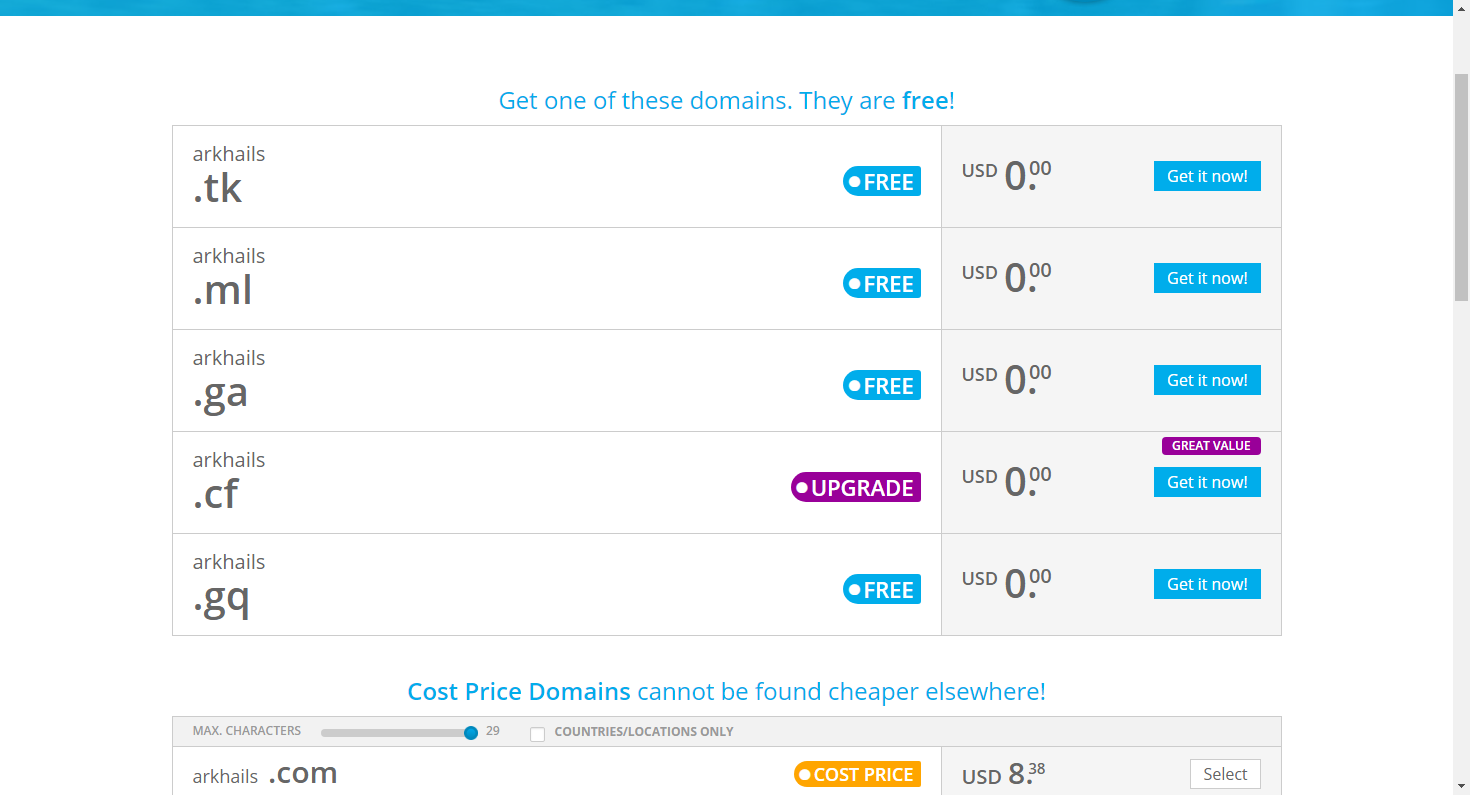
因为我已经注册了arkhails.cf这个域名,所以它显示“upgrade”(升级),你必须看到有“free”的标签,因为这表示它还没有被人注册过。
点击右边的“Get it now!”之后就会是这样:
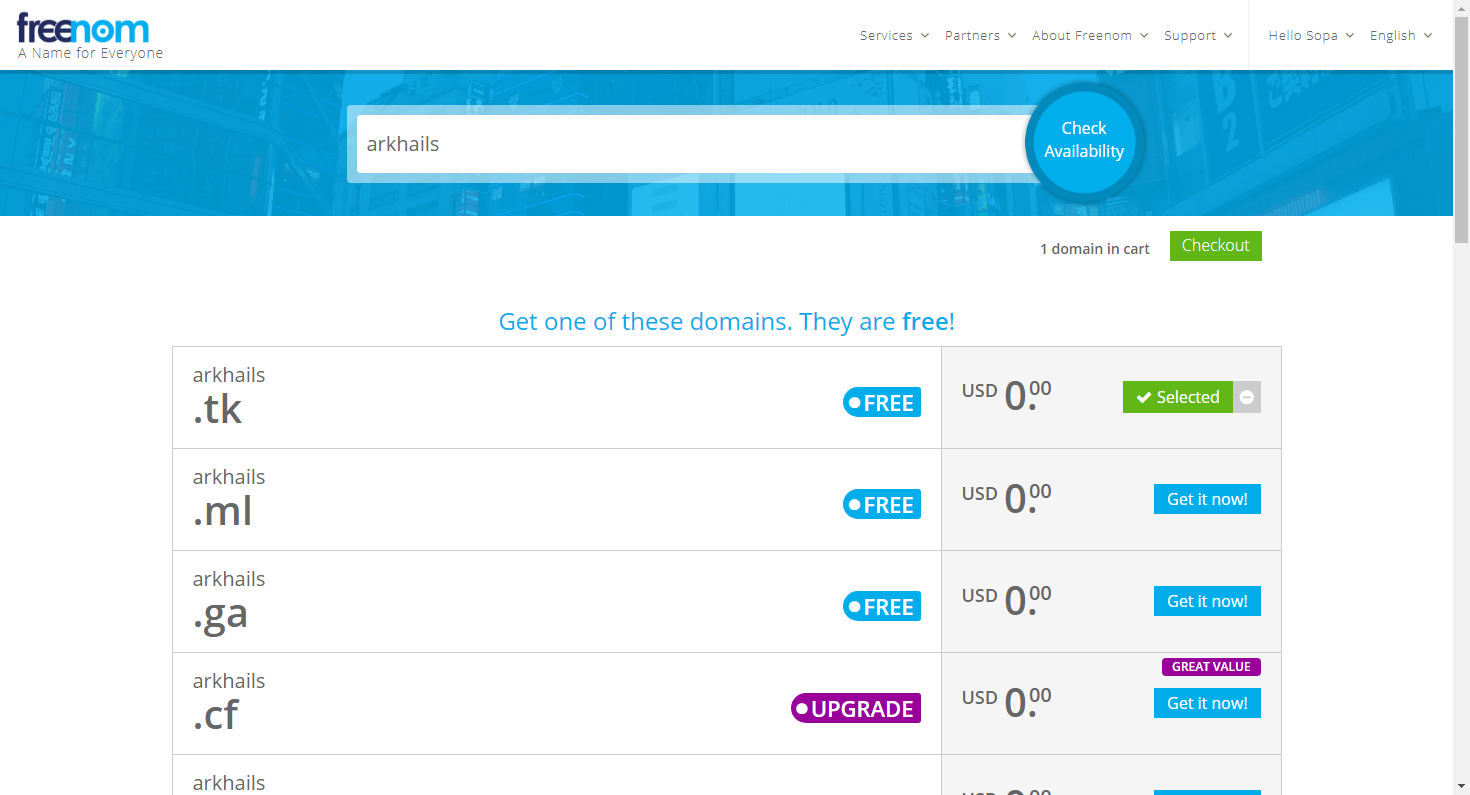
然后点击右上角的“Checkout”。

将右边的“3 months @free”改成“12 months @ free”,点一下“Use DNS”(只点一下,不要再去修改),点“continue”。
如果你已经注册好了,应该是这样的:
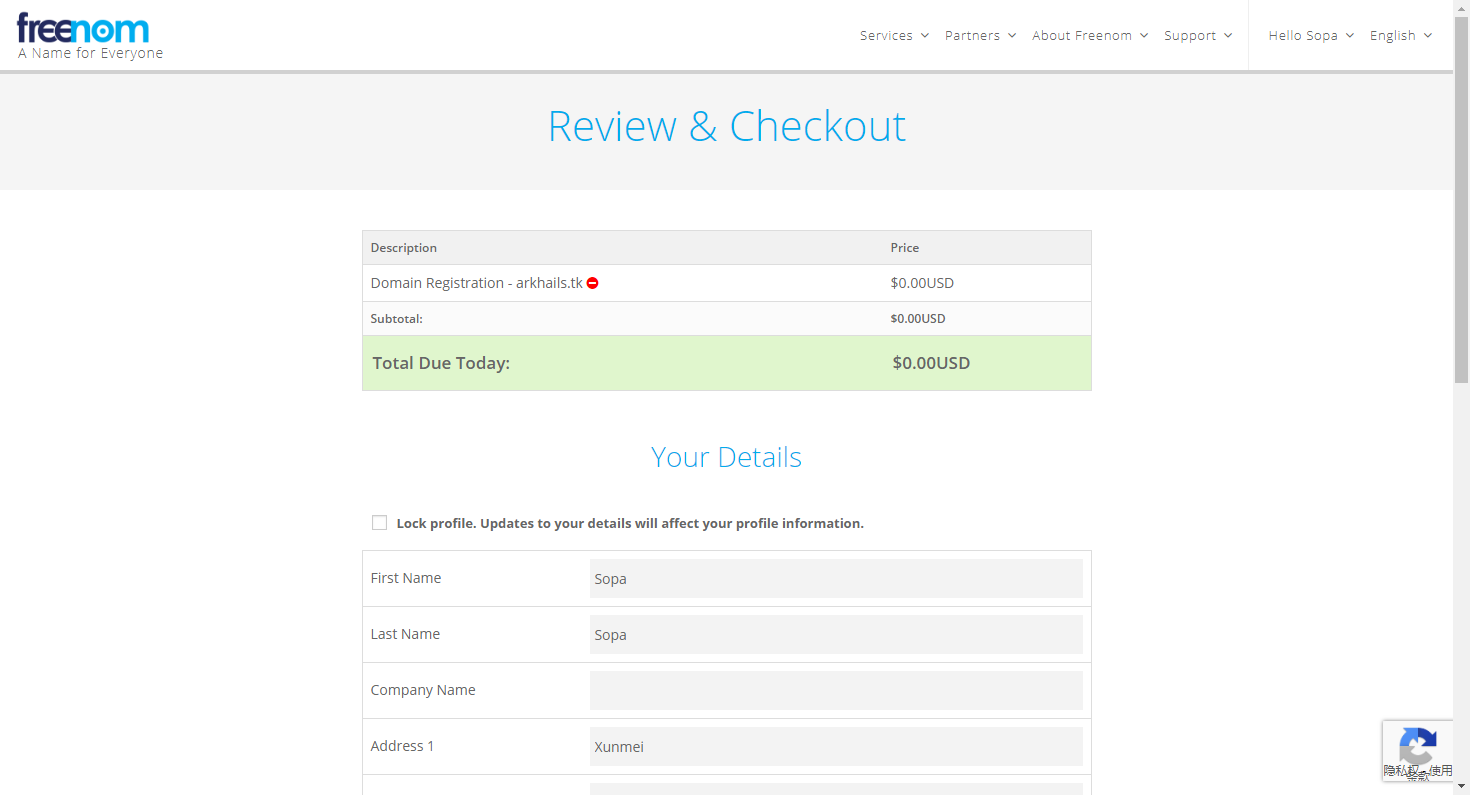
拉下去,把“complete order”左边的勾打上,然后点击这个按钮。
之后点击确认,会回到主页。
然后这样:
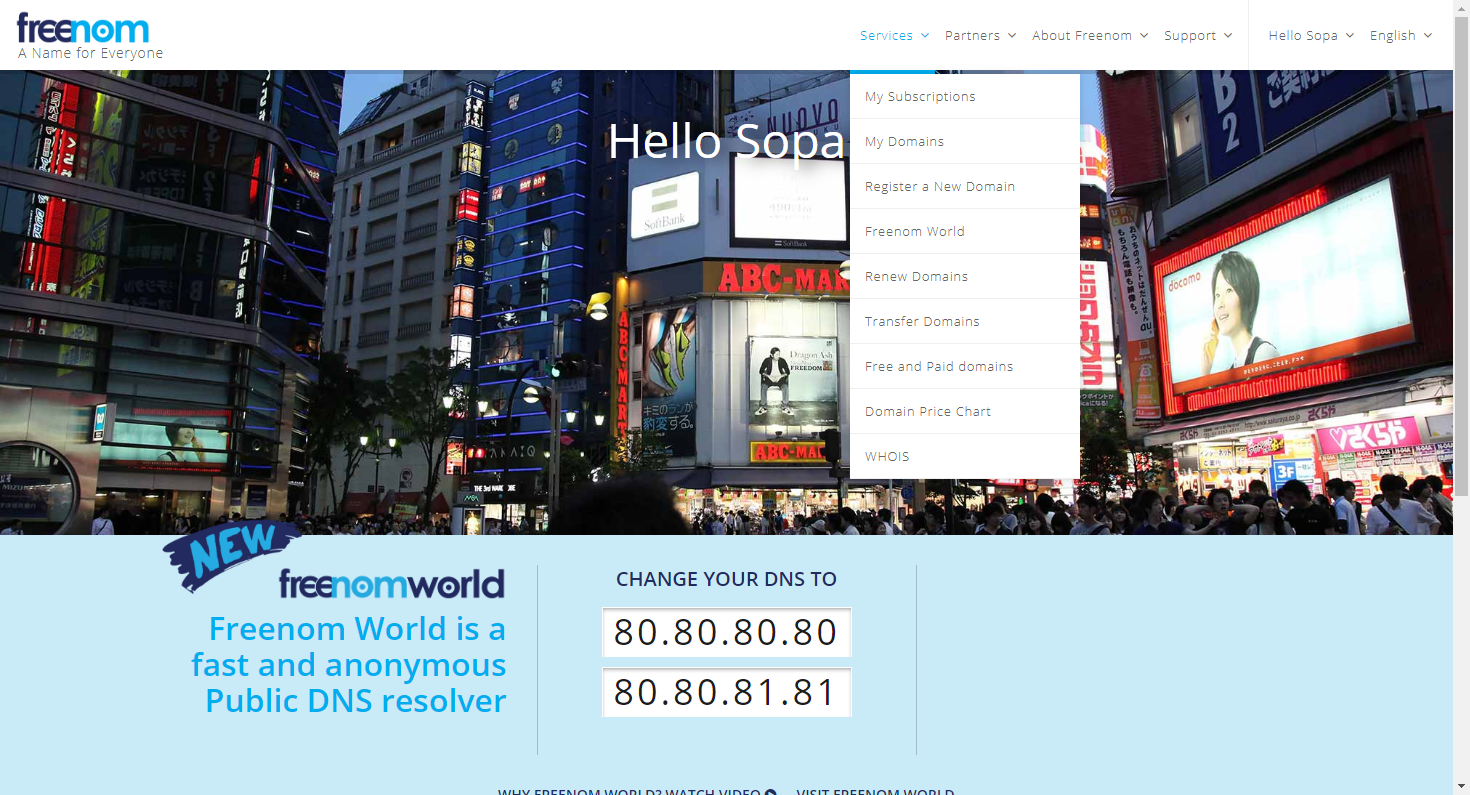
点击“my domains”。会显示你注册的域名。
我的是这样的:

我有一个是我在用的,另一个是示范用的。
接下来转到cloudflare的官网。
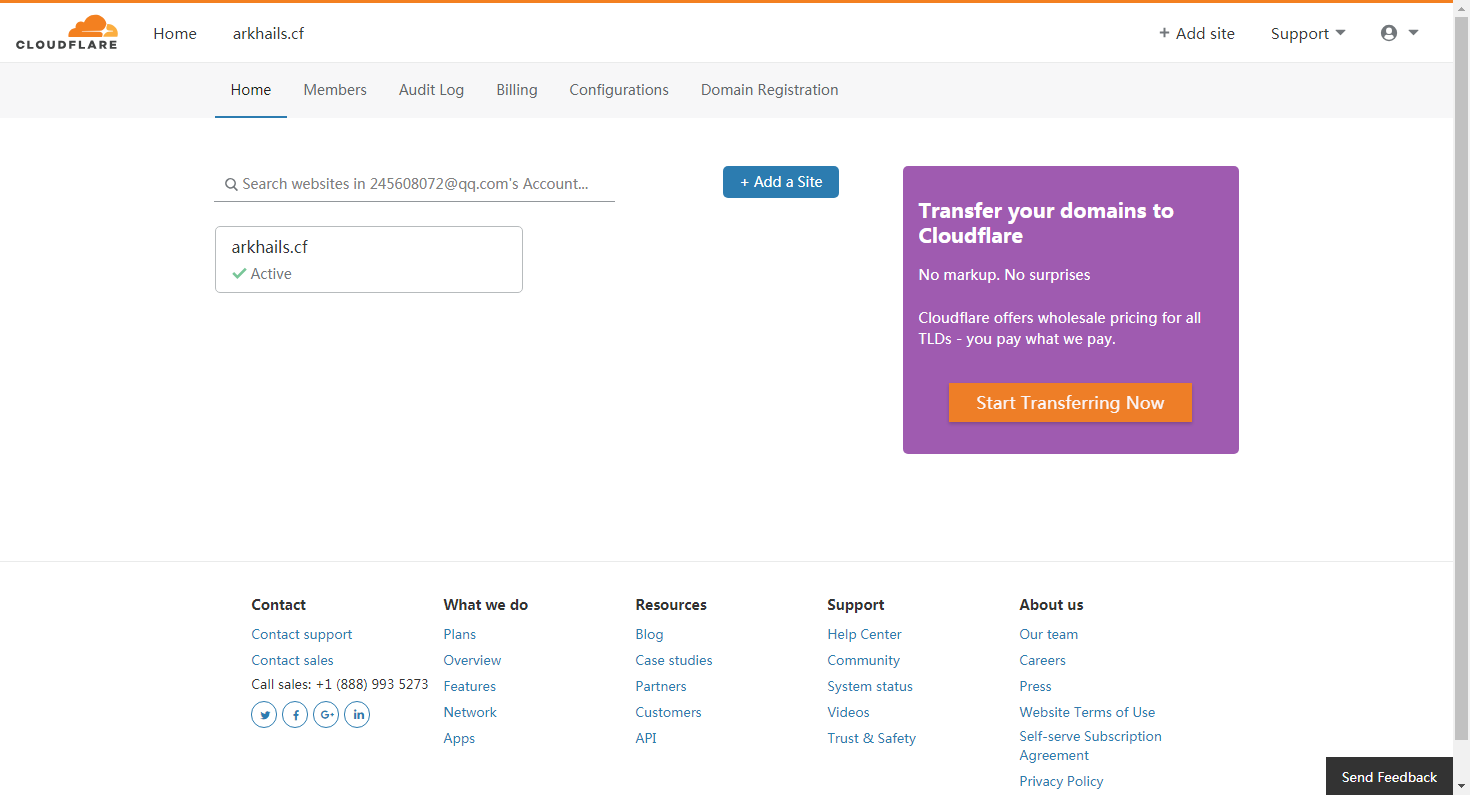
请自动无视已经绑定的域名
点“add a site”。
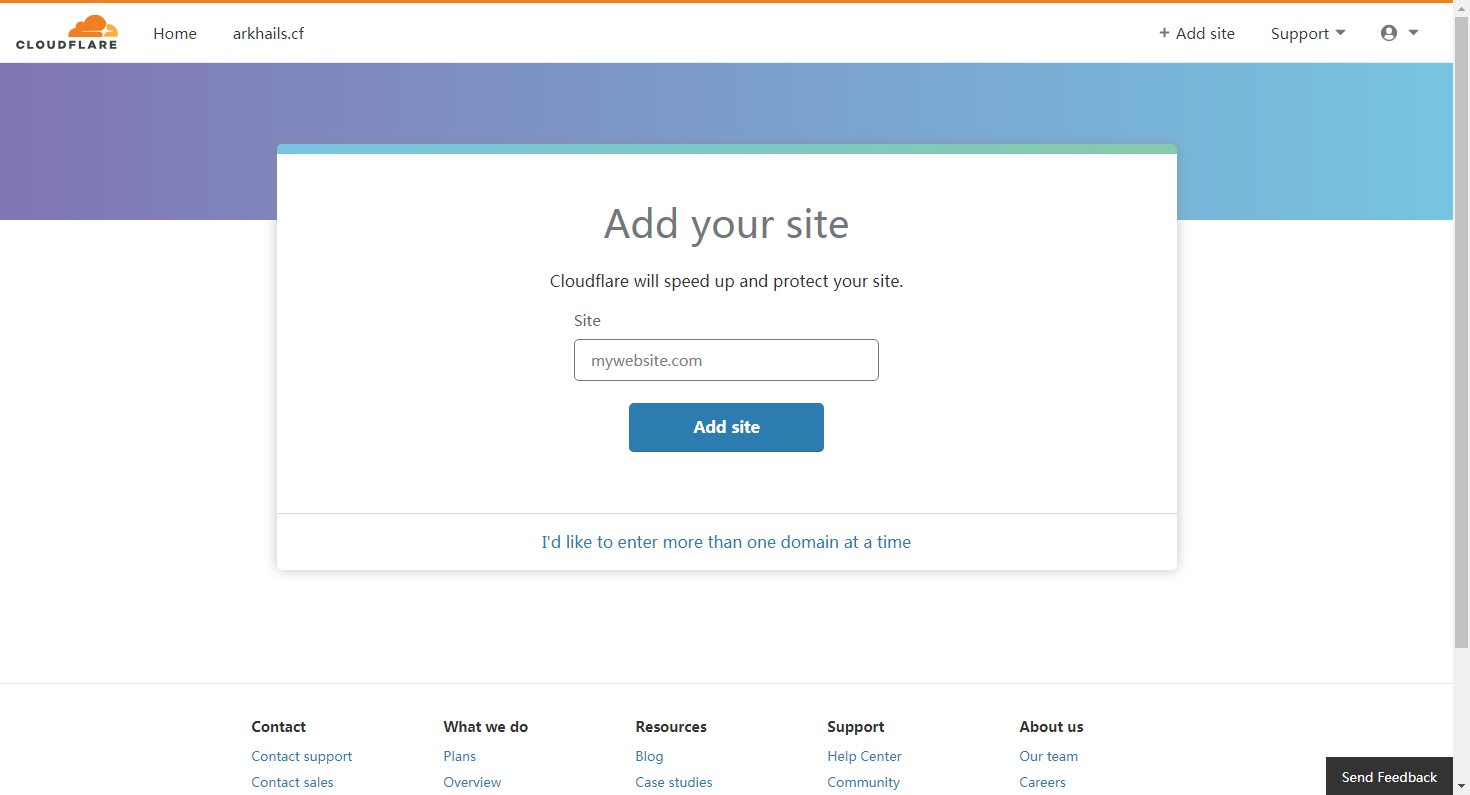
在框中输入你在freenom注册的域名,点“Add site”。
过一会,网站会加载好,这时点“Next”。
如果你发现没有,并且网站下面冒出来一条红色的警告信息,那么,已知原因:
你一定在注册域名的时候修改过DNS,回到你的freenom域名的管理页面,点“Management Tools”->“Nameservers”,会出现两个选项,点上面那个选项,然后点“Change Nameservers”!
继续主题。
此时网站会让你选择套餐,如果你没钱,选最左边那个(一共四个),再点”Confirm plan”。
会弹出一个提示框,点击“Confirm”即可。
回到你博客的安装文件夹,例如我的是E:\Blogs
打开cmd,cd到这个文件夹,然后输入“ping name.github.io”,其中name是你的GitHub名字。
会出来一条“正在 Ping name.github.io [IP] 具有32字节的数据”,将其中那段IP复制下来。
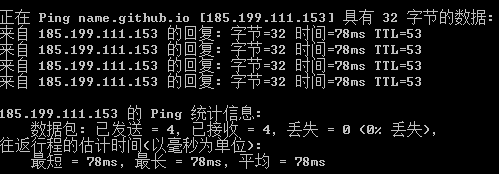
如此例,我的IP是185.199.111.153。
回到刚才弄完DNS的界面。
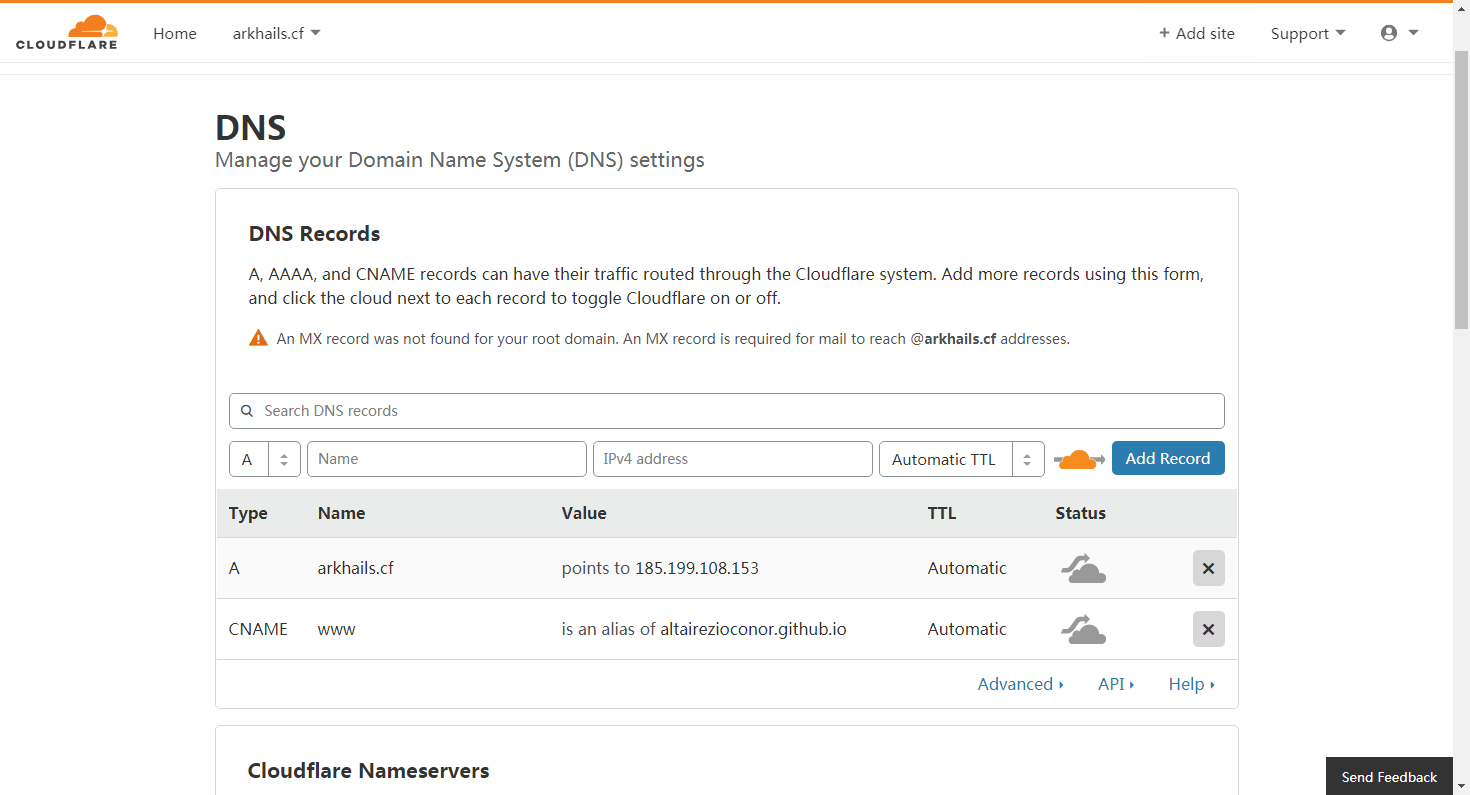
(请无视那两条数据)
照着图中的形式打。
一共两条数据:
第一条:
type:A;
name:你的域名;
value:刚才你得到的IP;
TTL:不管它;
最后点一下右边那朵橙色的云,让它变成灰色,输入完了点“Add Record”。
第二条:
type:CNAME;
name:www;
value:你的GitHub名字+.github.io;
TTL:还是不管它;
还是点一下右边那朵橙色的云,让它变成灰色,输入完了点“Add Record”。
把网站拉到下面,会有一栏“Cloudflare Nameservers”。
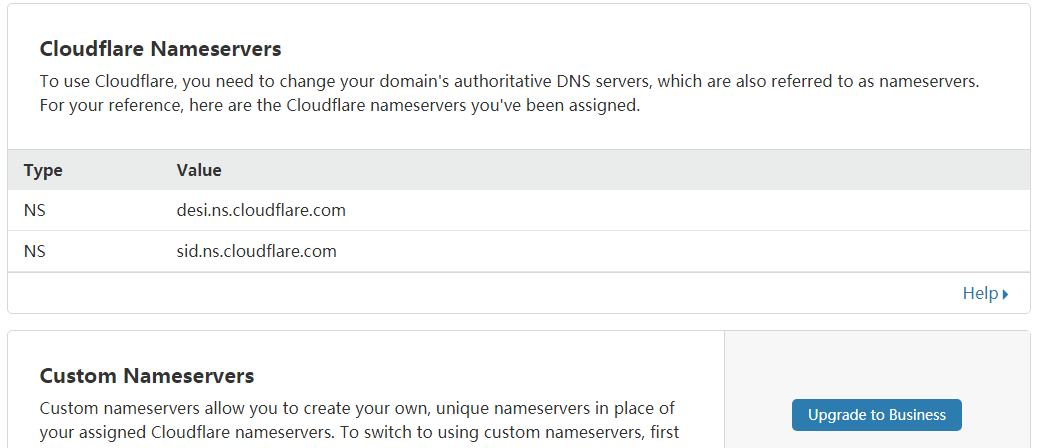
将里面的两条value那一栏的数据分别复制下来(注意是分别,先复制一条,待会再复制另一条),回到我上文说的freenom域名管理页面,点“Management Tools”->“Nameservers”,然后点下面那个选项!!!
会有五个框,你在第一个框和第二个框中分别填上上面你得到的两个解析服务器,点“Change Nameservers”。
过一会,应该就可以上了。
Hexo的缺点
就是你发布了一篇博客之后通常都要等上五分钟左右才能看到,虽然这并不是什么大问题
最后厚颜无耻的求下赞