
配置后的 Sublime 比 Vscode 运行更快,占用内存更小,基本还原了 Vscode 的功能
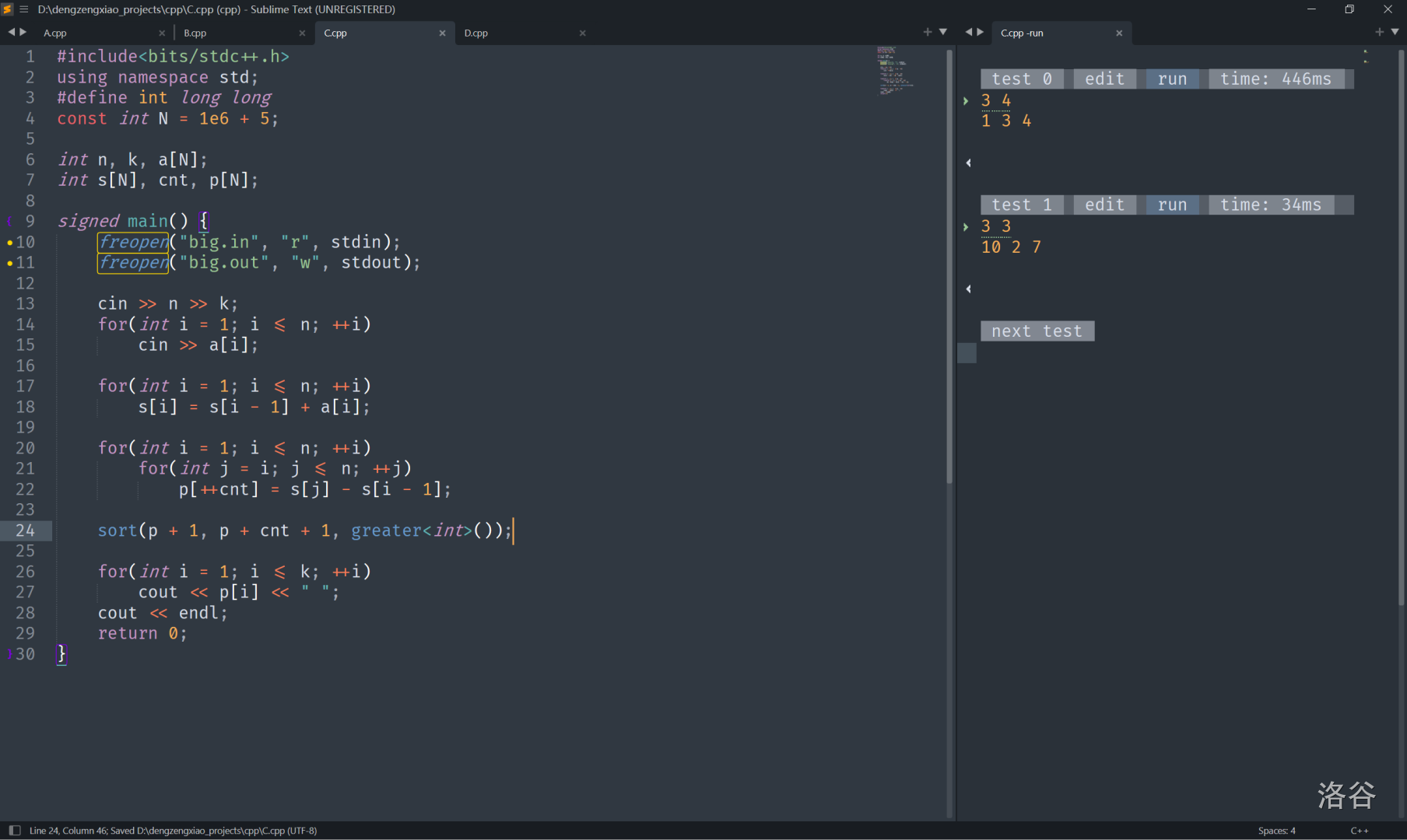
教程开始!
1. 下载 gcc 及 clang
建议把电脑上的 gcc 换成这个
往下翻,找到 Downloads
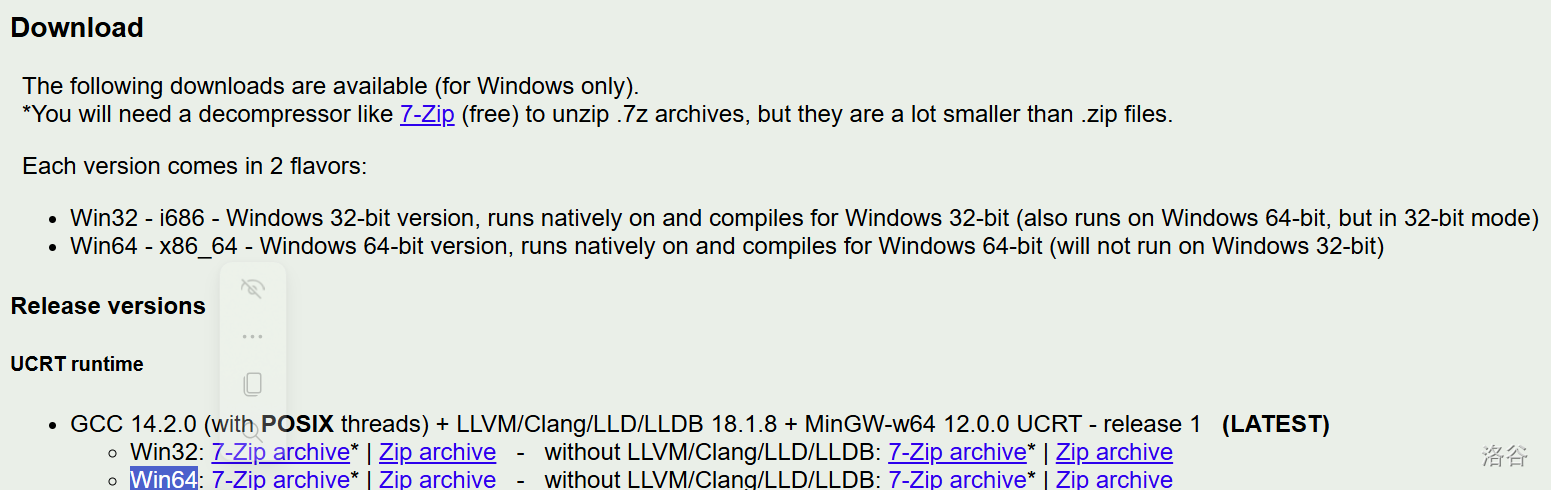
下载之后解压,并设置 path(应该都会吧)
2. 下载 Sublime text
点 Downloads,选版本下载
下载后,点 File -> Open Folder 打开存cpp文件的文件夹
3. 下载插件
没有插件的 Sublime Text 基本没用,需要配置
按 Ctrl + Shift + P 打开控制面板
输入 install 并选择 Install Package Control
1) BracketHighlighter
括号高亮插件
安装好 Package Control 后 Ctrl + Sift + P,输入 install
选择 Install Package
搜索 BracketHighlighter 并下载
看左下角,下载完后点 Preferences -> Package Settings -> BracketHighlighter -> Bracket Settings
在右边复制以下代码
{
    // 这个是在成对的括号左侧显示一条竖线,表明开闭括号的范围与位置,如果不需要把true改为false
    "content_highlight_bar": false,
    // 下面不同括号的显示方式,默认是下划线,这里改成了框
    "bracket_styles": {
        "default": { // 默认
            "icon": "dot",
            "color": "region.yellowish brackethighlighter.default",
            "style": "outline"
        },
        "unmatched": { // 没有匹配
            "icon": "question",
            "color": "region.redish",
            "style": "outline"
        },
        "curly": {
            "icon": "curly_bracket",
            "color": "region.purplish"
            // "style": "underline"
        },
        "round": {
            "icon": "round_bracket",
            "color": "region.yellowish"
            // "style": "underline"
        },
        "square": {
            "icon": "square_bracket",
            "color": "region.bluish"
            // "style": "underline"
        },
        "angle": {
            "icon": "angle_bracket",
            "color": "region.orangish"
            // "style": "underline"
        },
        "tag": {
            "icon": "tag",
            "color": "region.orangish"
            // "style": "underline"
        },
        "c_define": {
            "icon": "hash",
            "color": "region.yellowish"
            // "style": "underline"
        },
        "single_quote": {
            "icon": "single_quote",
            "color": "region.greenish"
            // "style": "underline"
        },
        "double_quote": {
            "icon": "double_quote",
            "color": "region.greenish"
            // "style": "underline"
        },
        "regex": {
            "icon": "star",
            "color": "region.greenish"
            // "style": "underline"
        }
    },
    // 忽视限制因素,但是当代码较多的时候可能会影响性能
    "ignore_threshold": true,
}
2) CppFastOlympicCoding
OIer 必备,添加动态代码检查 + Testcases 功能
安装步骤同上
可以改一下键位
打开目录:%appdata%/Sublime Text/Packages/CppFastOlympicCoding/Default (你的系统).sublime-keymap
Ctrl + H 搜索 ctrl+alt+b,替换成你想要的键
我就改成了 f11
写一段代码,按 你设置的键 运行
右边会多出一个窗口,像这样
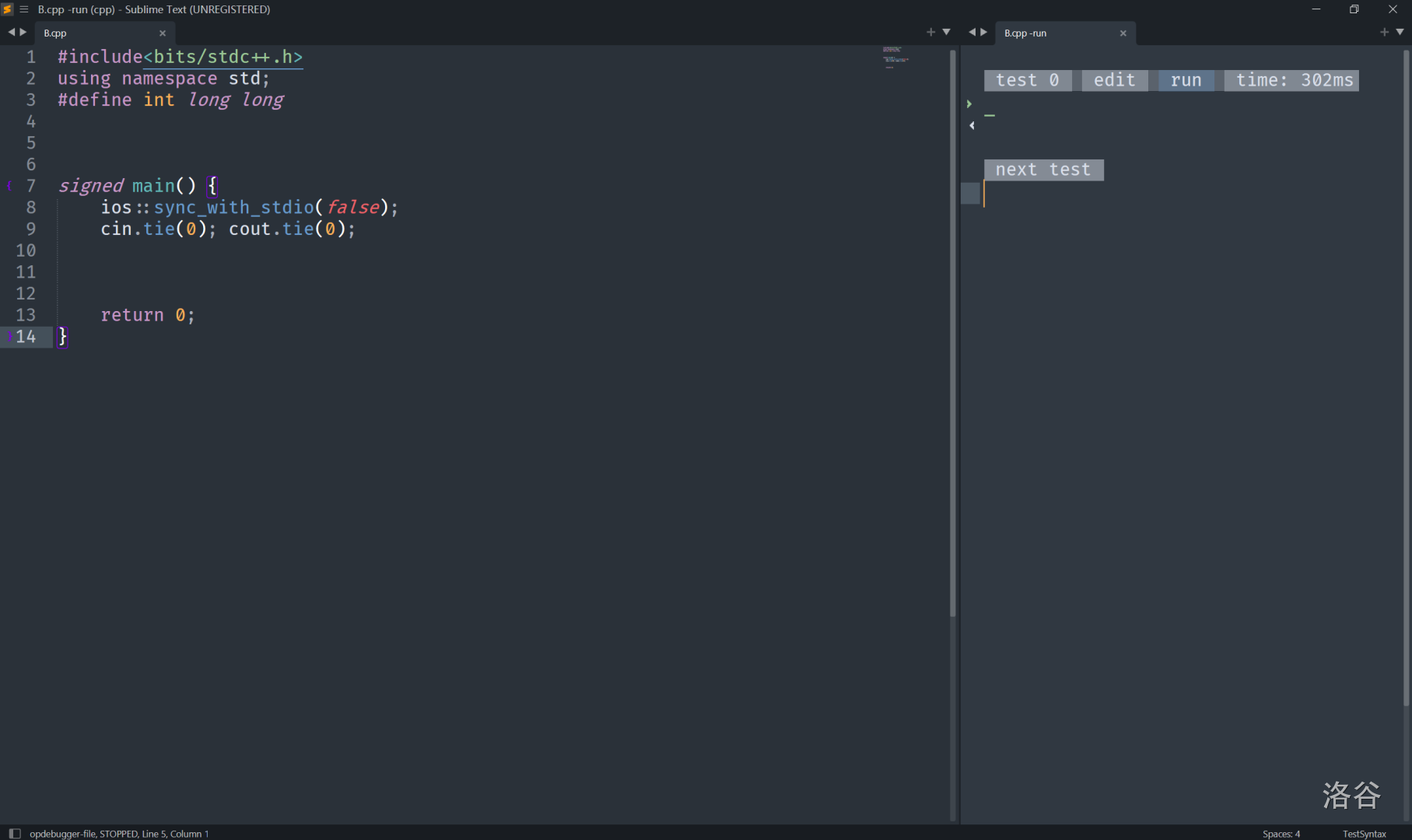
edit 编辑样例,run 运行,next test 新建一个样例
f11 就是重新编译运行所有样例
注:运行之前一定要保存,否则会出问题
3) C++ 插件
Ctrl + Shift + P 输入 install,选择 Install Packages
搜索 C++, 安装 C++ Completions, C++ Snippets, 还有 C++/C Builder - Minghang Yang
之后如果想控制台运行,按 Ctrl + B 选 C++/C Builder - Minghang Yang - Build and Run
4) LSP
仅凭上面的插件,用起来还是没有 VSCode 好,所以安装 LSP 插件
Ctrl + Shift + P -> Install Package -> LSP 和 LSP-clangd
首次安装要重启后过一会插件生效
生效标志为左下角出现 clangd
这样就有更强的动态差错和代码补全了!
5) 汉化
如果要进一步配置,看不懂英文,可以下载 ChineseLocalization 插件,安装步骤同上
4. 配置 Sublime Text
在 Sublime 的 Preferences 一栏中,可以设置 Sublime Text
这里给一下个人用的设置:
{
	"font_size": 16, // 字体大小,按喜好改变
	"translate_tabs_to_spaces": true, // 将 tab 转换成空格
	"tab_size": 4, // tab 大小
	"trim_trailing_white_space_on_save": true, // 在保存时去除行末空格
	"font_face": "Fira Code Retina", // 字体
	"theme": "Adaptive.sublime-theme", // 外观设置(除代码外)
	"color_scheme": "Mariana.sublime-color-scheme", // 外观设置(代码)
	"index_files": true,
	"caret_style": "smooth", // 光标格式, 有smooth, phase, blink 和 solid
	"dark_theme": "Default.sublime-theme", // 外观设置(除代码外)
	"light_theme": "Default.sublime-theme", // 外观设置(除代码外)
	"ignored_packages": [
        "ActionScript", "AppleScript", "ASP", "Batch File", "C#",
        "Clojure", "CSS", "D", "Diff", "Erlang", "Git Formats",
        "Go", "Graphviz", "Groovy", "Haskell", "HTML", "Java",
        "LaTeX", "Lisp", "Lua", "Makefile", "Matlab",
        "Objective-C", "OCaml", "Perl", "PHP", "Python",
        "R","Rails", "RestructuredText", "Ruby", "Rust",
        "Scala", "ShellScript", "SQL", "TCL", "Textile", "Vintage",
        "XML",
	], // 忽略OI不常用的语言
}