
这里是 EasyX 教程的基础篇,想看入门篇的点这里。由于最近事情较多,因此更新较慢,高阶篇预计于 个月后创作完成。话不多说,正篇开始!
插入图片
如果你想在 EasyX 界面中插入图片,那么就往下看吧!
先以下面的图片为例。

先把这张图片保存到一个你喜欢的位置,我把它放在了 D 盘上。现在我们把鼠标光标对准图片,按下右键,再点击复制文件地址,现在你就得到了这张图片的完整地址。
接下来问题来了,怎么把这张图片放到 EasyX 界面中呢?先看看代码。
#include <bits/stdc++.h>
#include <easyx.h>
#include <graphics.h>
using namespace std;
int main()
{
	initgraph(640, 480);
	IMAGE ilw;//定义一个IMAGE类型的变量ilw。IMAGE类型用于存储图片
	loadimage(&ilw, L"D:\\C++\\演示图片\\shop_bg.png", 640/*宽640像素*/, 480/*高480像素*/);//加载图片到ilw,&是用来取地址的,L"D:\\C++\\演示图片\\shop_bg.png"是图片地址,引号内的内容替换为你自己的图片地址,地址一定要完整,后面两项为缩放后的图片尺寸。
	putimage(0/*图片左上角x坐标*/, 0/*图片左上角y坐标*/, &ilw);//显示图片,图片左上角x坐标为0,y坐标为0
	Sleep(5000);
	closegraph();
	return 0;
}
不难发现,使用 putimage() 函数可以显示图片,而 loadimage() 只是预加载图片的。
设置文字字体
接下来的几项讲解就是有关插入文字的了。
如果你想插入文字,就先要设置字体,我们可以用 settextstyle() 函数,先看示例代码。
settextstyle(22, 0, _T("微软雅黑"));这个函数里的第一个参数是字体的高度,以像素为单位,第二个参数表示字体宽度,如果是 表示自适应宽度(程序自动帮你调好宽度,推荐这种方法),但如果写别的数字就代表手动设定字体宽度,但一设置不好字体就容易变形(不推荐),第三个参数表示字体的名称,因为 Visual 默认是单字节模式,所以要加入 _T(),如果你设置的是多字节模式,第三个参数直接写 "微软雅黑" 即可。
设置文字颜色
既然要显示文字,那设置文字颜色就是必需的了。那这时我们就会用到 settextcolor() 函数。先看一下函数原型。
void settextcolor(COLORREF color)那么用法是什么呢?其实很简单,只需要往 settextcolor() 函数的括号里填入颜色名称即可。例如 RED 等,也可以填入 进制的颜色,如 0xFFFFFF。
示例代码如下。
settextcolor(RED);
settextcolor(0xFFFFFF);
显示文字
说了这么多,终于到了显示文字了。
先看示例代码。
#include <bits/stdc++.h>
#include <easyx.h>
#include <graphics.h>
int main()
{
	initgraph(640, 480);
	settextstyle(22, 0, _T("微软雅黑"));
	settextcolor(0xFFFFFF);
	outtextxy(100, 100, _T("Hello, EasyX!"));
	Sleep(5000);
	closegraph();
	return 0;
}
运行结果如下。
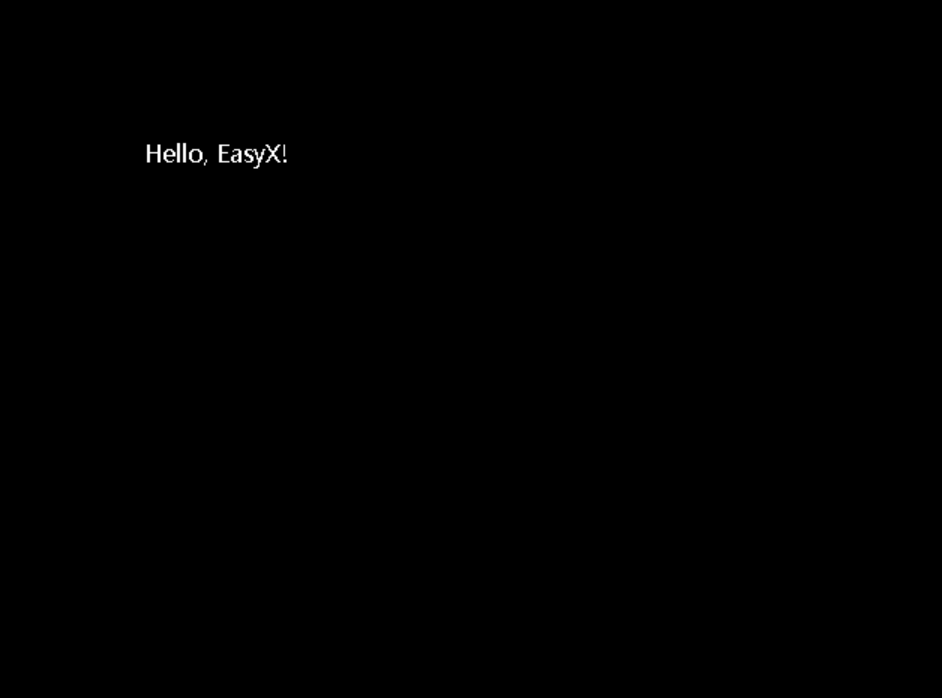
现在就是详解时间。我们用的是 outtextxy() 函数来显示文字,第一个参数为所显示文字的 坐标,第二个参数为所显示文字的 坐标(坐标位置为所显示文字的第一个字符的左上角),第三个参数就是要显示的文字(中英文都可以显示)。加 _T() 是为了让文字和 TCHAR 类型匹配。
下期预告
在下期的高阶篇里我会给大家讲到如何做一个弹窗、如何把弹窗在被 EasyX 窗口默认挡住的情况下将其置顶、如何判断鼠标位置和判断鼠标是否按下等,我们下期再见!
小小的广告
欢迎加团 !