
-
写在前面
1.1. 这个软件的用途?
-
关于Texpad
2.1. 简介
2.2. 页面介绍
2.3. 优点?缺点?
-
关于使用Texpad
3.1 前置操作
3.2 提示
3.3 解释
3.4 保存
3.5 作用与导出
3.6 查看字符
-
细节!细节!细节!
4.1 Section & Large
4.2 左对齐 & 右对齐
4.3 自动补全
4.4 添加图片
-
写在最后
让我们享受 之美吧!
由于本人使用的是 mac 系统,而我今天要介绍的软件需要较为高级的电脑( 年之内的电脑差不多)。
本人用的电脑是 的,给大家作为参考。
这个软件的用途?
-
写 ,可以优化你的作文、题解或论文。
-
可以导出为 ,让你写出来的东西不只能在你的电脑上打开。
等等等等
简介
我今天要介绍的软件是 下载,号称是这个世界上最流畅、最简洁、效果最好的 编辑器。
这里默认大家已经下载好了。
页面介绍
进入 后的界面:
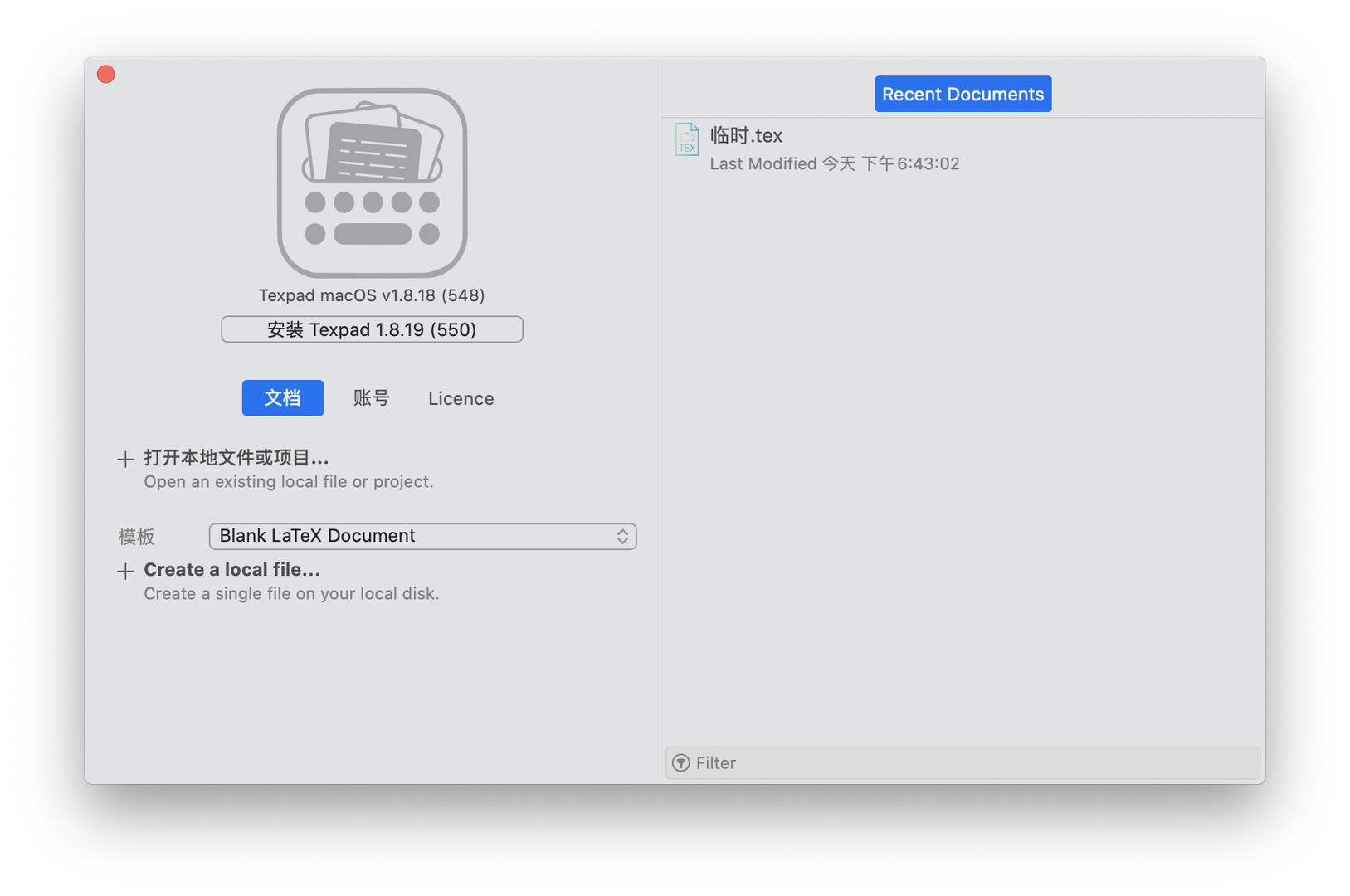
点击左侧下方的 创建一个新文件。
创建新文件后的样子:
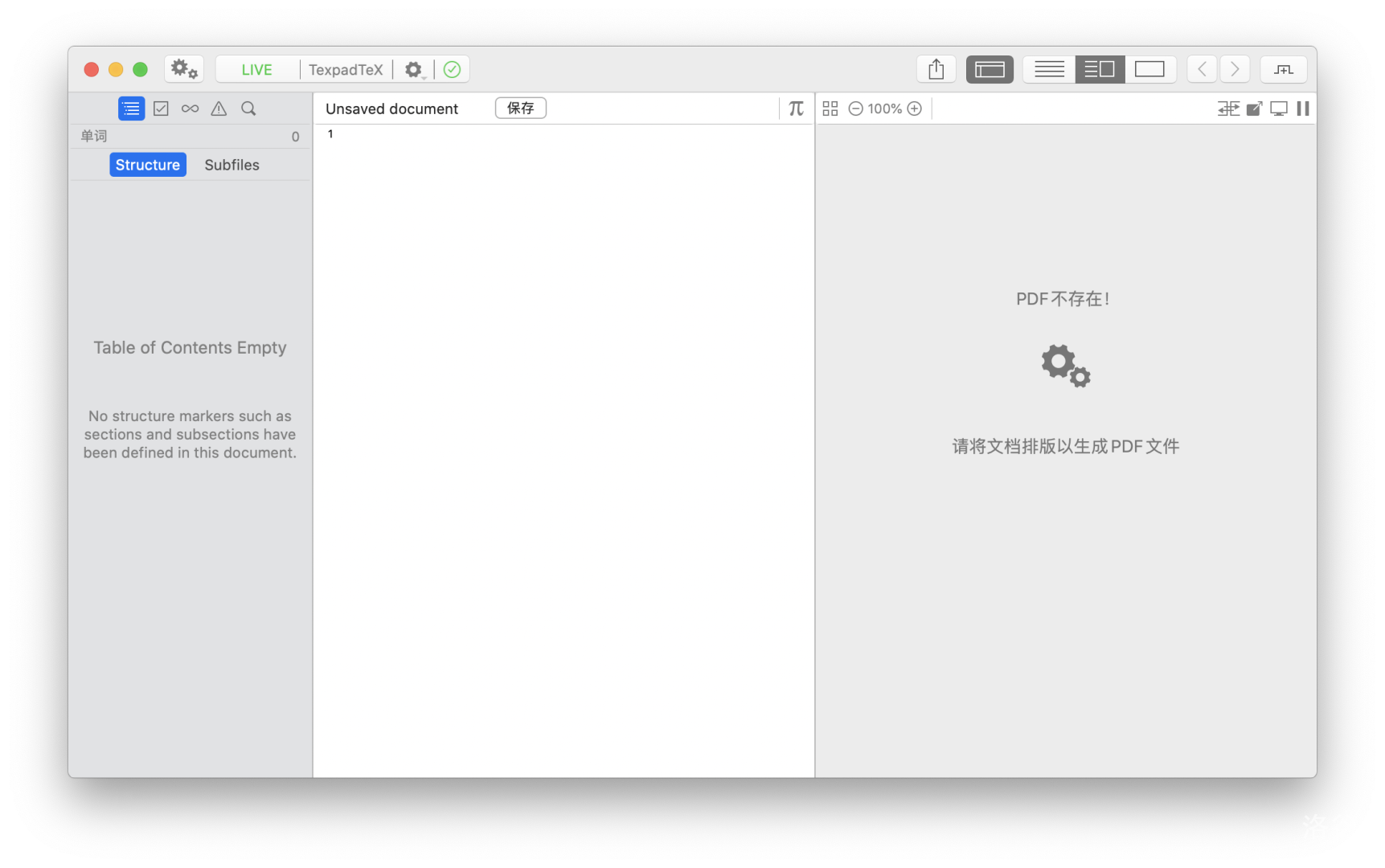
总共分三个板块,左侧是显示一些报错、高亮语句、以及一些寻找功能的,这些功能我们会在接下来的介绍中用到。中间是代码区域,你可以在里面打 代码。别急!现在不要在代码框中输入任何东西。右侧是你的代码呈现出的效果。
优点?缺点?。
既然我们初步认识了 ,不妨来说说他的优点 & 缺点。
-
缺点
-
太nm占内存了吧!
-
太nm贵了吧( )!
虽然有破解版破解版的链接因为联系不到链接主人 & 洛谷不是法外之地,就不给大家放了,我也是bdfs来的awa。
-
全英,虽然词汇简单,但是还是给人一定的不良感觉。
-
-
优点
-
好用
-
好用
-
好用
-
能装逼
-
前置操作
我们在代码输入前,需要打一些前置操作:
\documentclass{article}
\usepackage{CJKutf8}
\usepackage{graphicx}
\begin{document}
\begin{CJK}{UTF8}{gbsn}

这是一个CJK例子,使用了UTF-8编码和gbsn字体。

在这里打出你的LaTeX代码

\end{CJK}
\end{document}提示
-
关于CJK第一次打开无法使用(运行上述代码报错)
第一次运行 需要安装 包
-
在开始菜单中找到 。
-
选择 标签。
-
在左下窗口中选择 底下的选项
-
全选
-
然后点”应用”,程序会自动下载字体包,并且安装。
-
千万要运行上述,小编在安装的时候卡在这个点上好久。
解释
这段代码是什么意思呢
-
\documentclass{article}可以插入其它选项,如字号:
\documentclass[11pt]{article}这样的话正文的大小就可以固定为
-
\usepackage[CJKutf8}引入 的格式并使用了CJK板子w
-
\usepackage{graphicx}让你的文本中可以使用图片。
-
\begin{document}开始文件,在此代码下面的编辑有效(类似
int main()) -
另外的一些…
\title{Solution of A+B Problem}加标题
\author{Coffee Latte}作者
\date{Dec.10, 2020}日期
不要忘了加上
\maketitle且上方三个要加在bejin前,\maketitle要加载bejin之后。摘要(论文)
代码 \begin{abstract} this is the abstract of this paper. \end{abstract}效果:
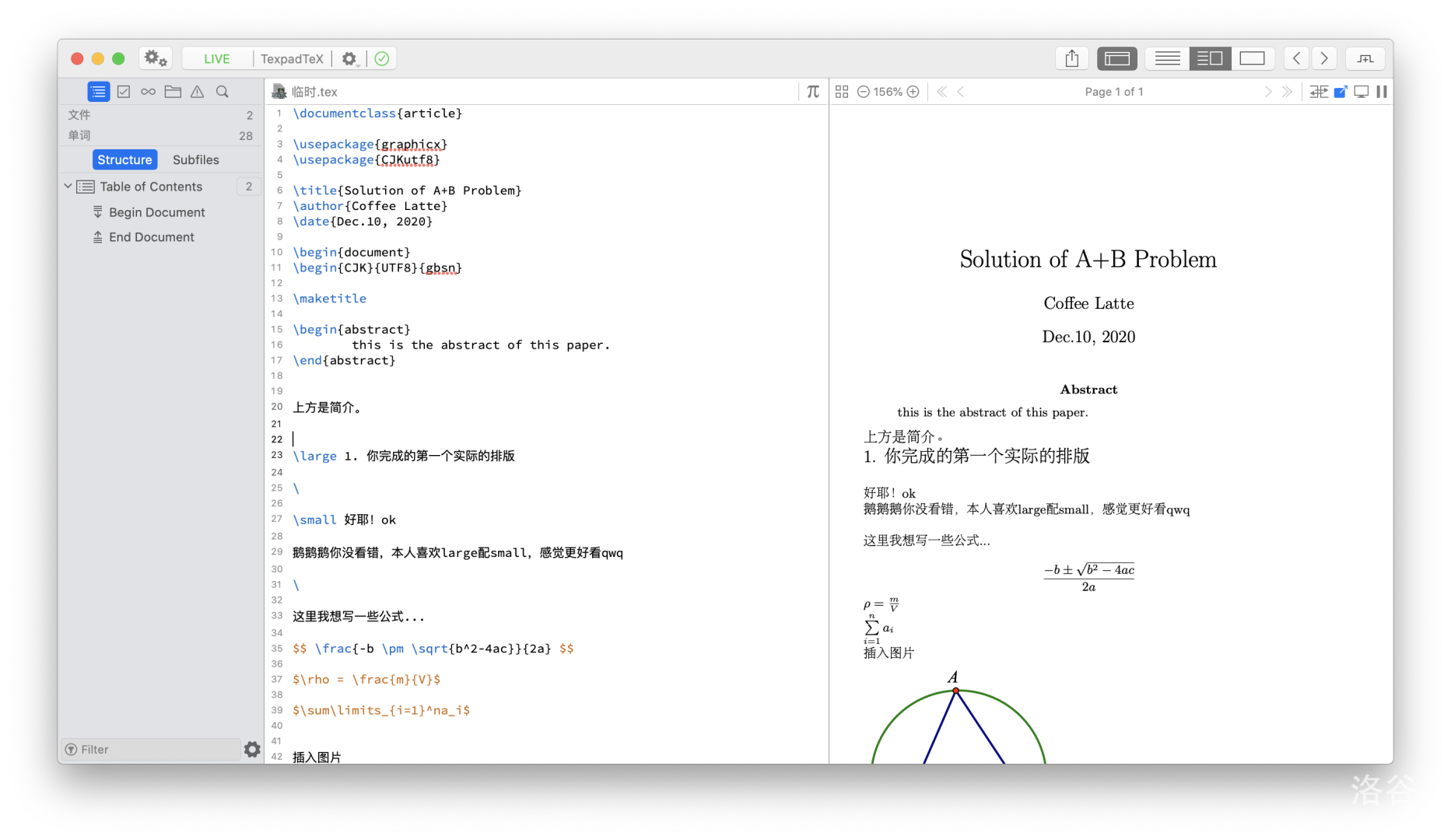
像这样,我们就能直接在里面打字(且有美化效果)了
保存
好!你已经打出了你的第一份代码,丢失了可就可惜了,代码框上方左侧有一个 ,点它就能保存你的代码了。
你已经完成了前置操作,那么,如何打出一些实际的公式、排版呢?
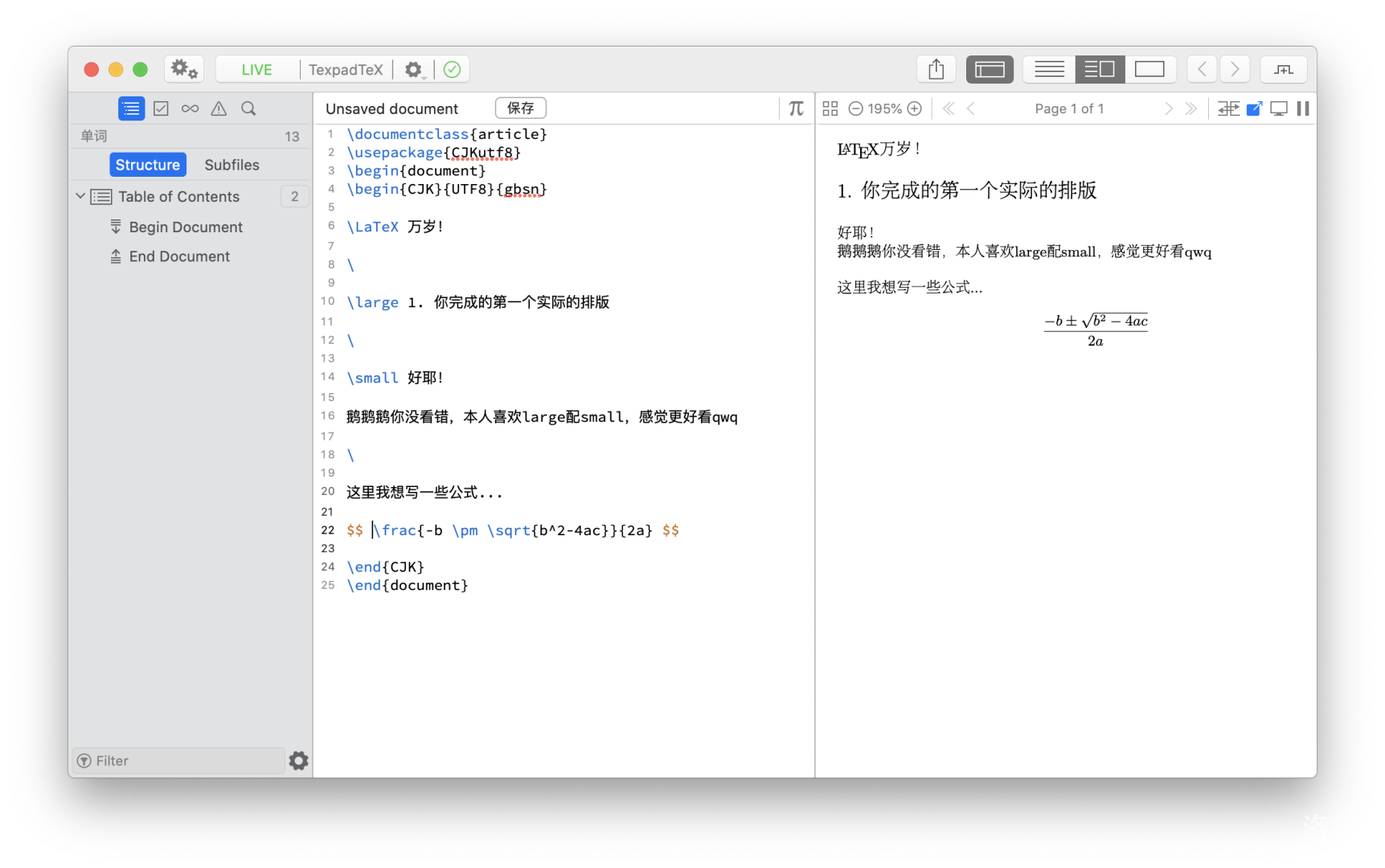
注意,他的换行方式和洛谷相同,换两行则是加一个 \ (如图所示)
作用与导出
看到这里,你可能会有一些疑问:,它到底有什么用呢?
他可以 。
在你的同学面前装逼
有人这时候可能就要问了:那么,我在 上面编辑的文档,必须要别人下载了 才能看到,那么有什么意义呢?
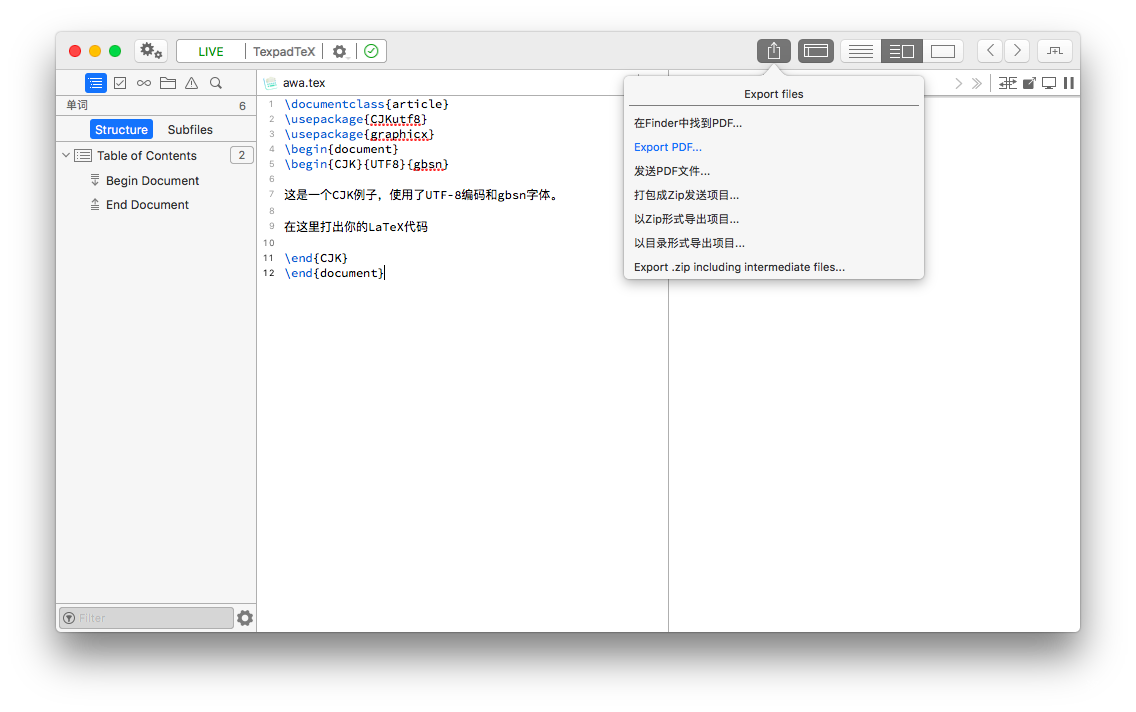
不是!你可以在如下图的地方导出 为 ,这样,你制作的 就可以普及到你的老师处了。
查看字符
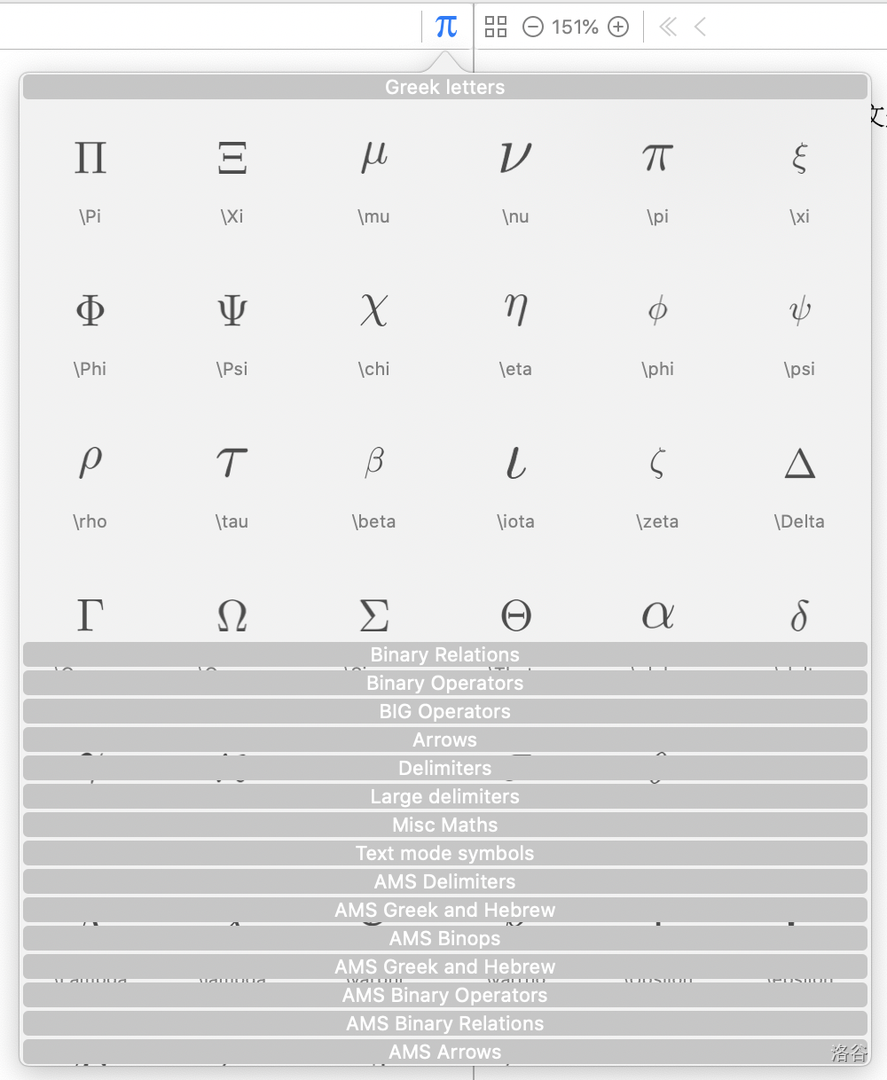
代码框右上角有一个小小的 ,如果有什么找不到的符号,就点一下它,根据其中的分类可以找到所有你想的出来的符号。
我们拿密度 (\rho)与 (\sum)来举例,在文中分别是这样用的:
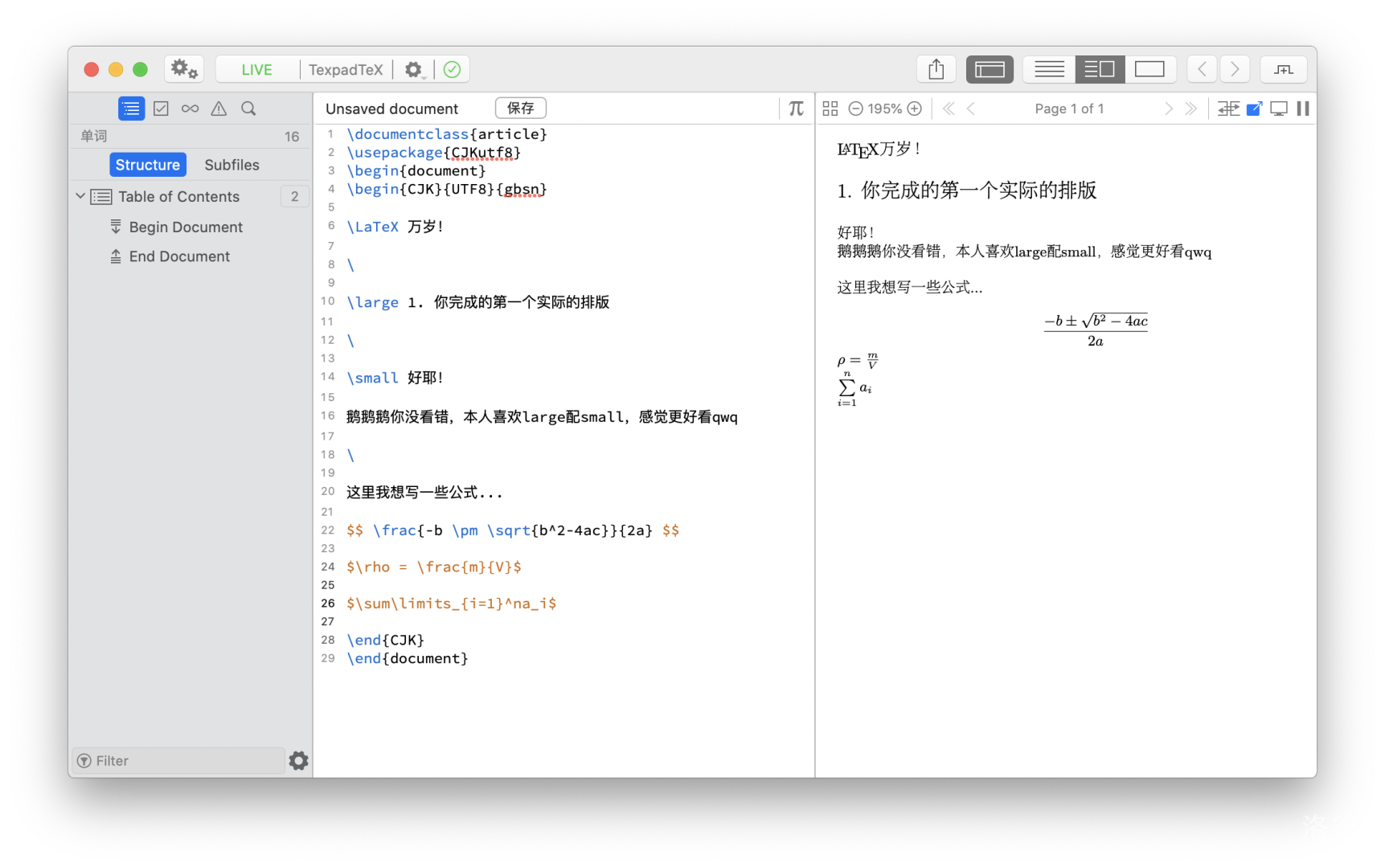
注:小编习惯用 \sum 而不是 \Sigma
Section & Large
只是字体! 才是正式的标题。只是本人习惯用 \large 来解决问题
例:
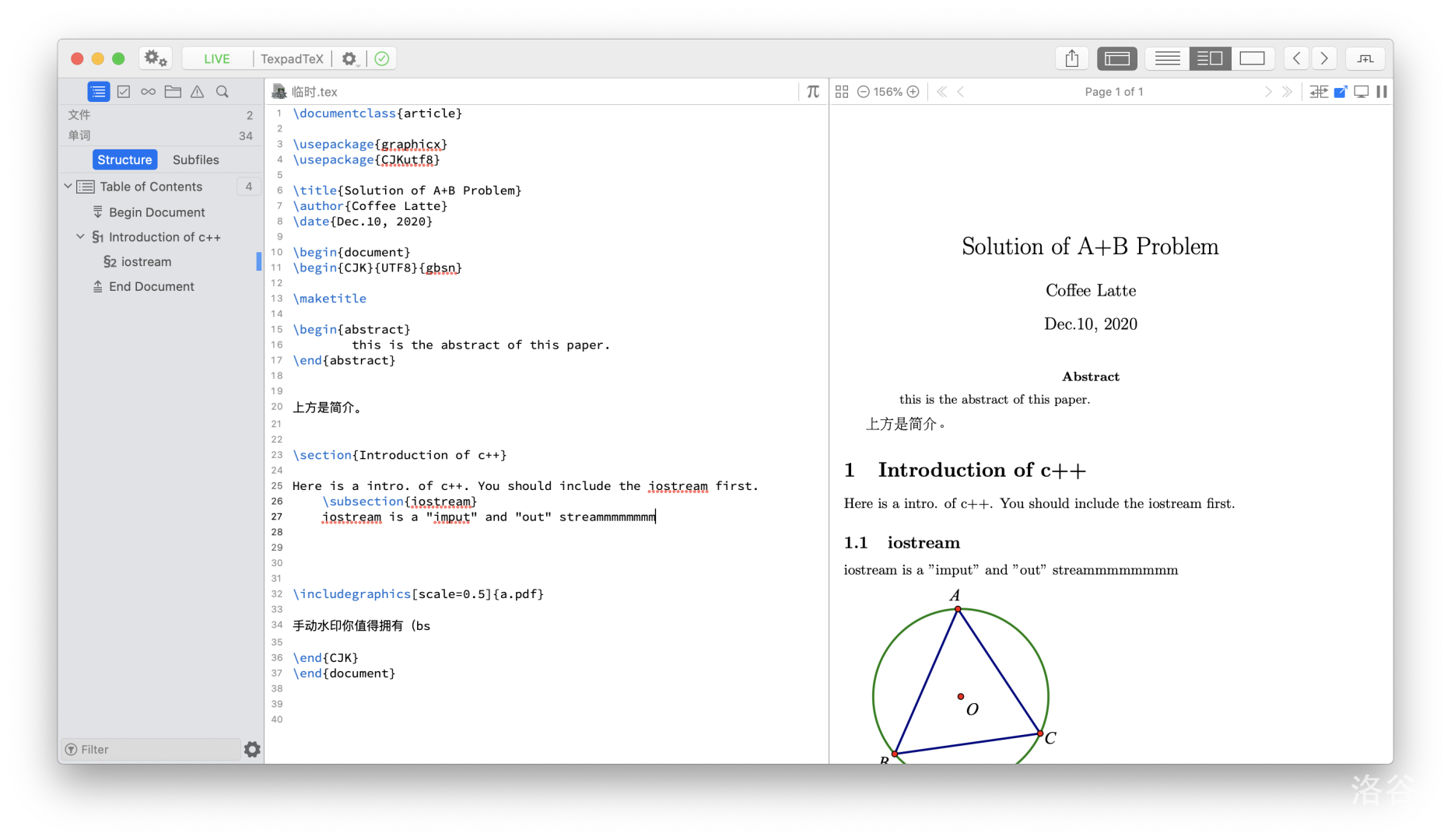
\section{Introduction of c++}
    Here is a intro. of c++. You should include the iostream first.
效果:
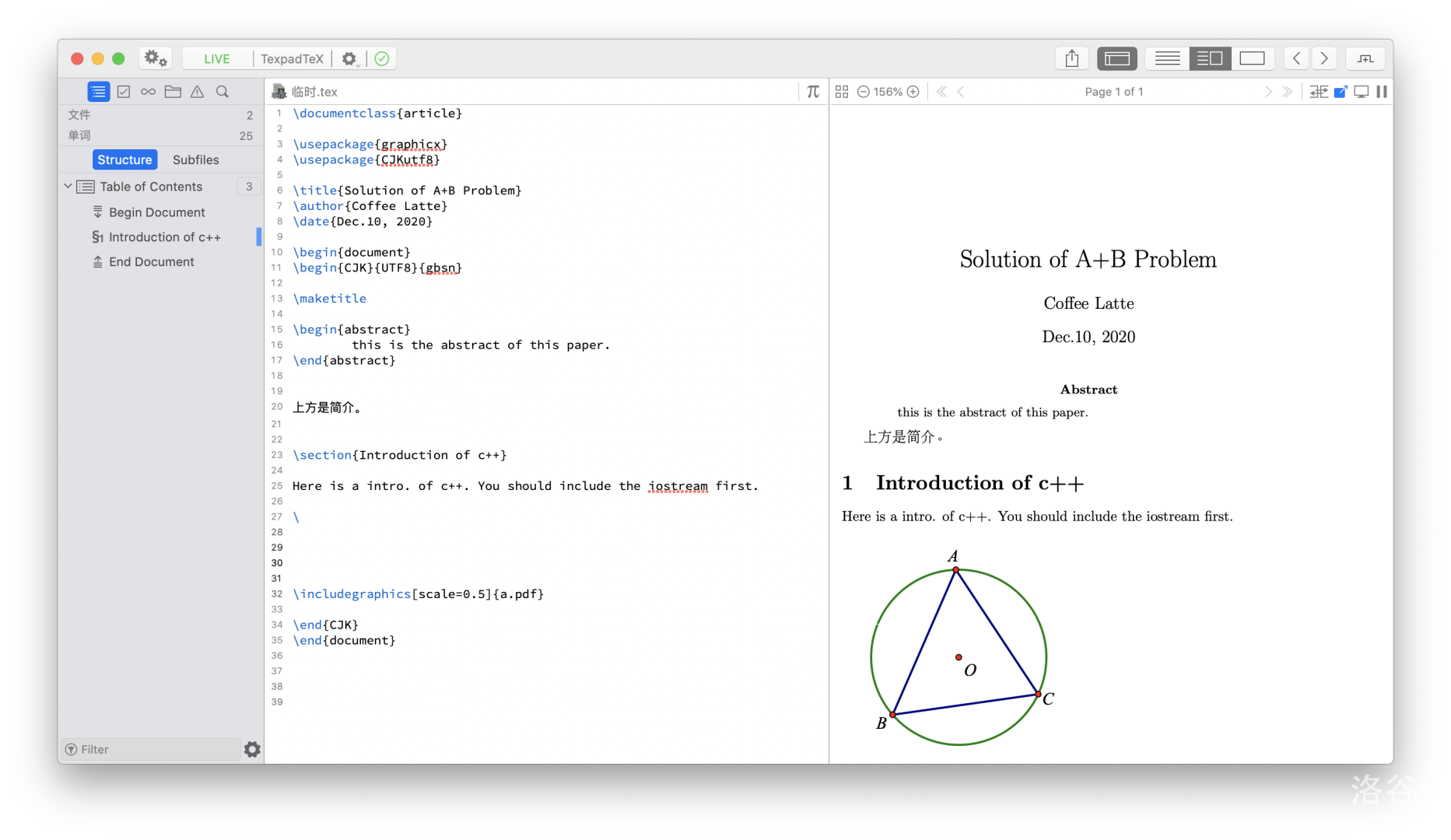
注:当你添加多个\section时, 会给你的段落 自动排序,不需要你去手动添加标题
有了\section后,我们有时需要添加\subsection,如: 等。
例:
左对齐与右对齐
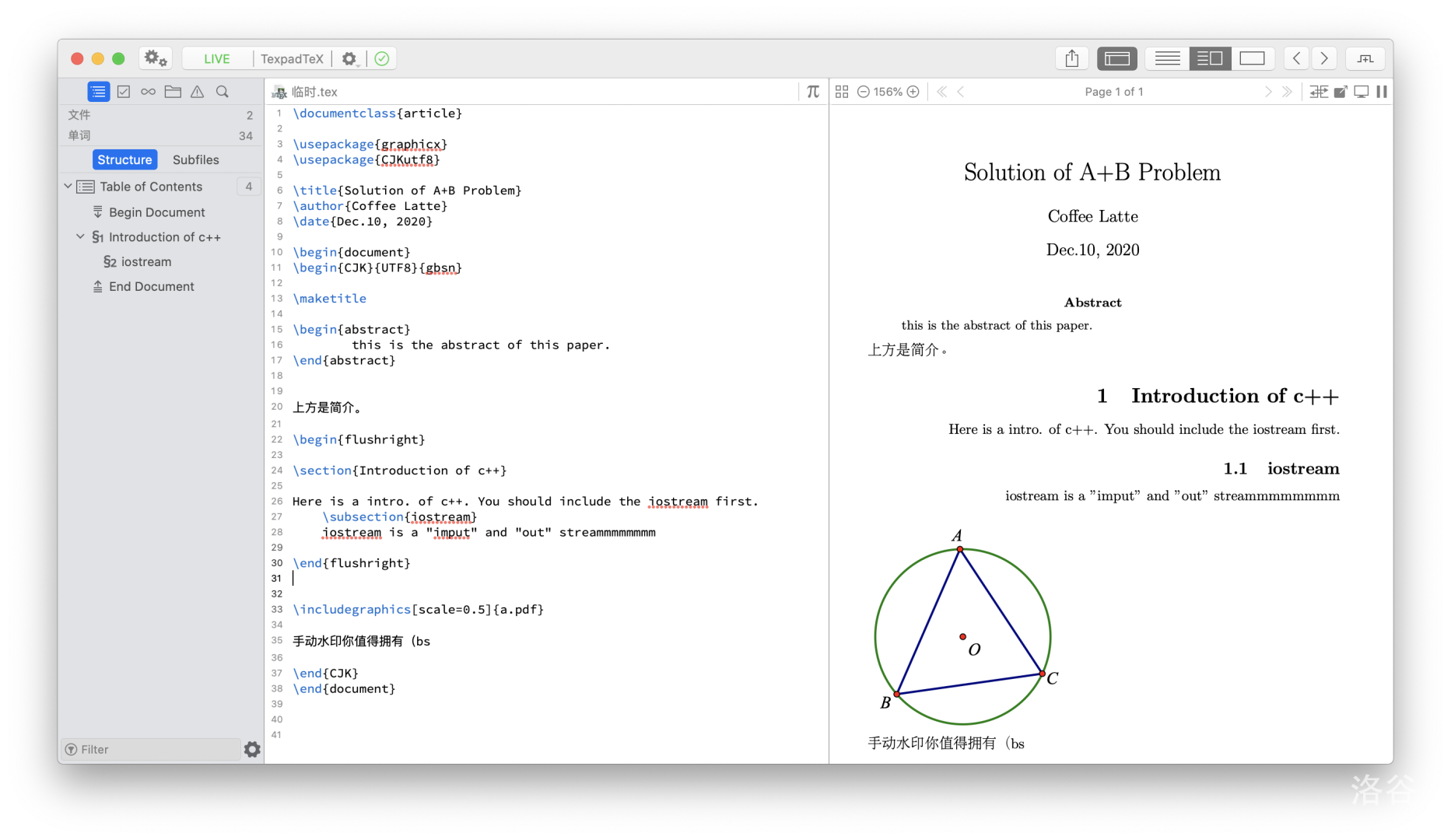
作用:不言而喻。
使用:
\begin{flushright} 或 \begin{flushleft}
\end{flushright} 或 \end{flushleft}
自动补全
可爱的自动补全!麻麻爱死你了!!1(雾
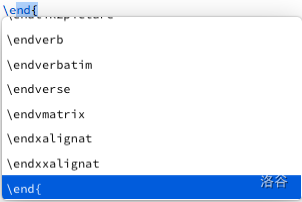
与 的自动补全类似,但是触发仅当你按下了 \ ,会自动弹出相关命令。
添加图片
我们只需要把图片转换为 格式,并将它拖到桌面,就可以被可爱的 发现。
例如,我在桌面新建一个图片 a.pdf
那么,显示宽度为 0.5 的 a.pdf 就需要如下命令:
\includegraphics[scale=0.5]{a.pdf}
效果:
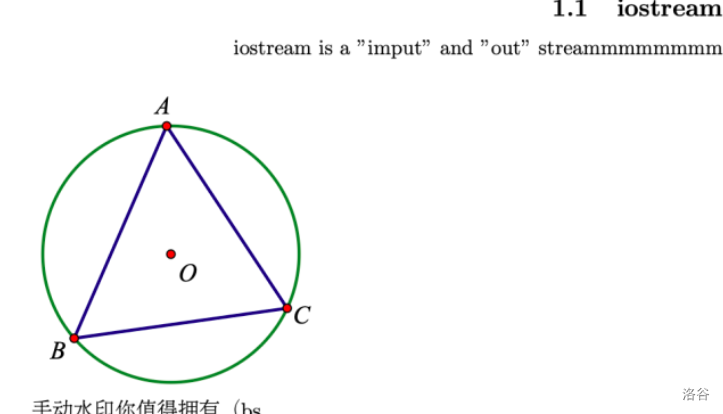
其中, 表示图片的大小,后面的花括号填写图片名称(带格式)
利用上述的格式 + 技巧(查询技巧),你就可以流畅的使用 了!
如果有任何问题,可以私信 评论区回复我,我会看每一条回复的!