
前言
2025 年 9 月 29 日,广州地铁 13 号线二期(首通段),14 号线二期(首通段)等五条地铁及城际铁路开通,广州地铁线网示意图更新。

很多人好奇这个图是怎么做出来的,今天我来和大家详细地讲一下制作过程。
本文比较啰嗦,请谅解。
准备工作
首先,我们进入 Rail Map Tookit 网站,选择语言后方可开始操作。
注:本篇文章不是一天写完,所以有时候网站设置为英语,有时候是中文,敬请谅解。
Rail Map Painter 使用教程
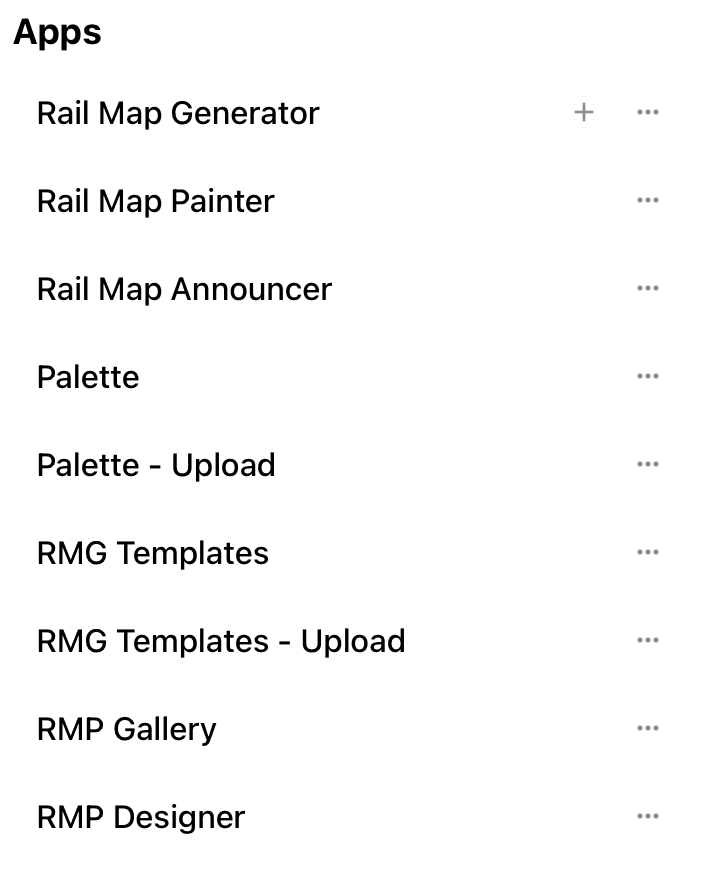
选择语言后,在侧边栏内选择 Rail Map Painter(第二个)。
图 1:进入 Rail Map Tookit 画面
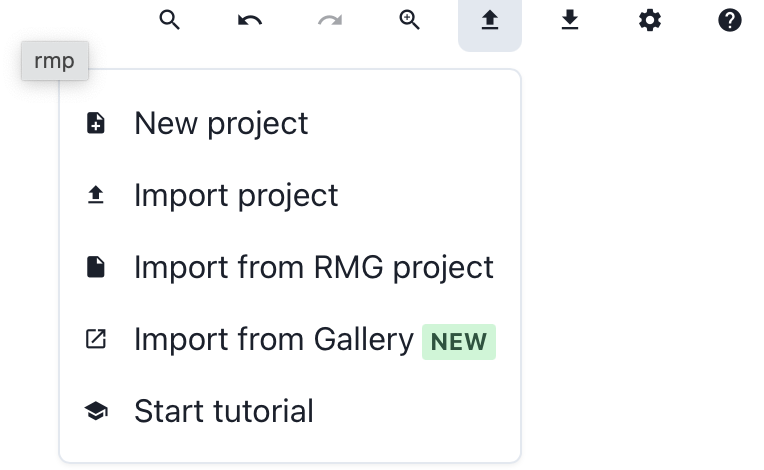
加载进去后会出现默认地图,由于我们要制作广州地铁而默认是上海地铁,所以把全部内容删除,可以直接选择新建一个空白地图。
图 2:加载进去后默认的地图(教程)
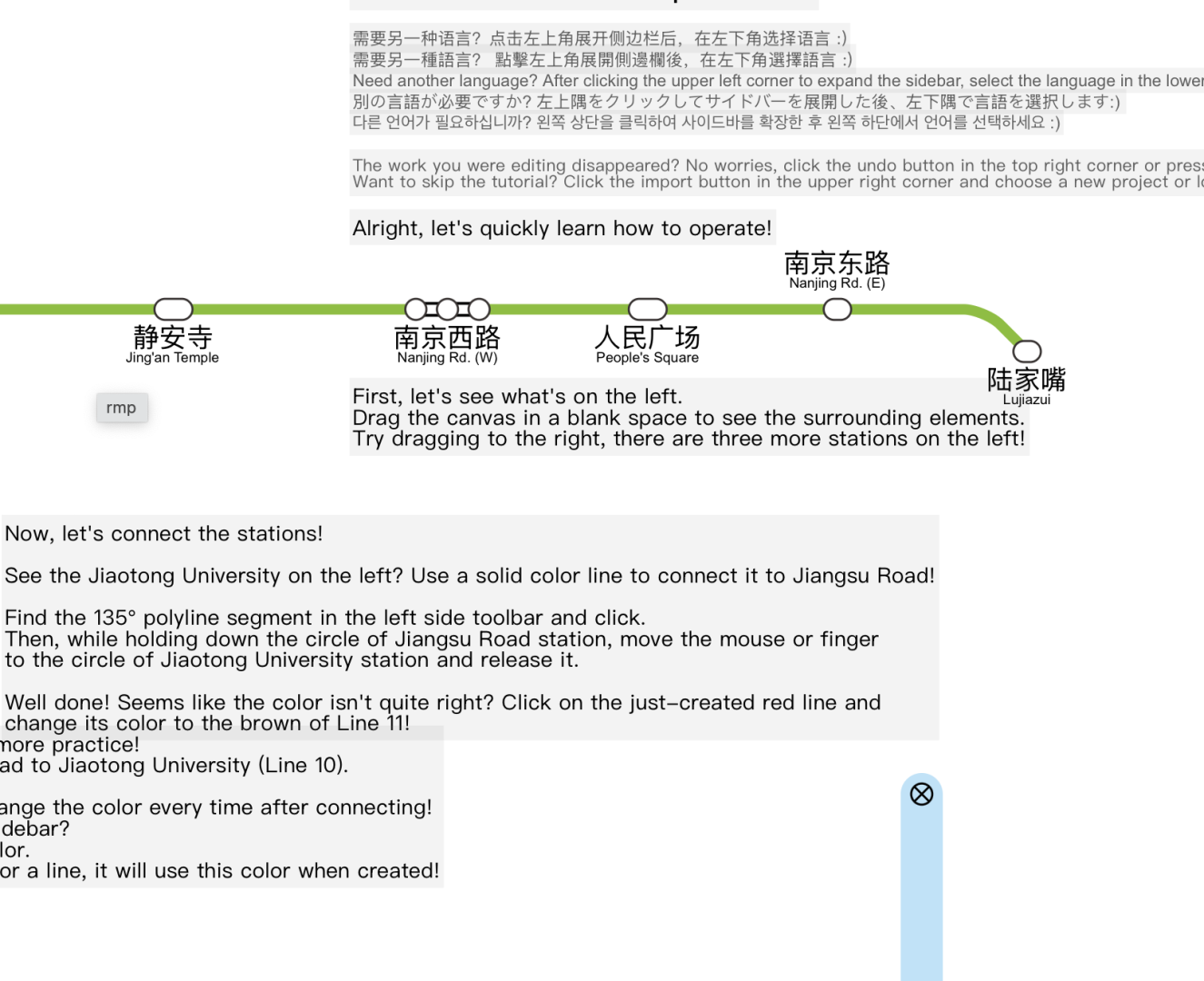
图 3:新建空白地图(选择 New Project)
这样,我们就可以开始绘制铁路了。
路线绘制(普通操作)
如何新建站点和线路起点标志
新建站点
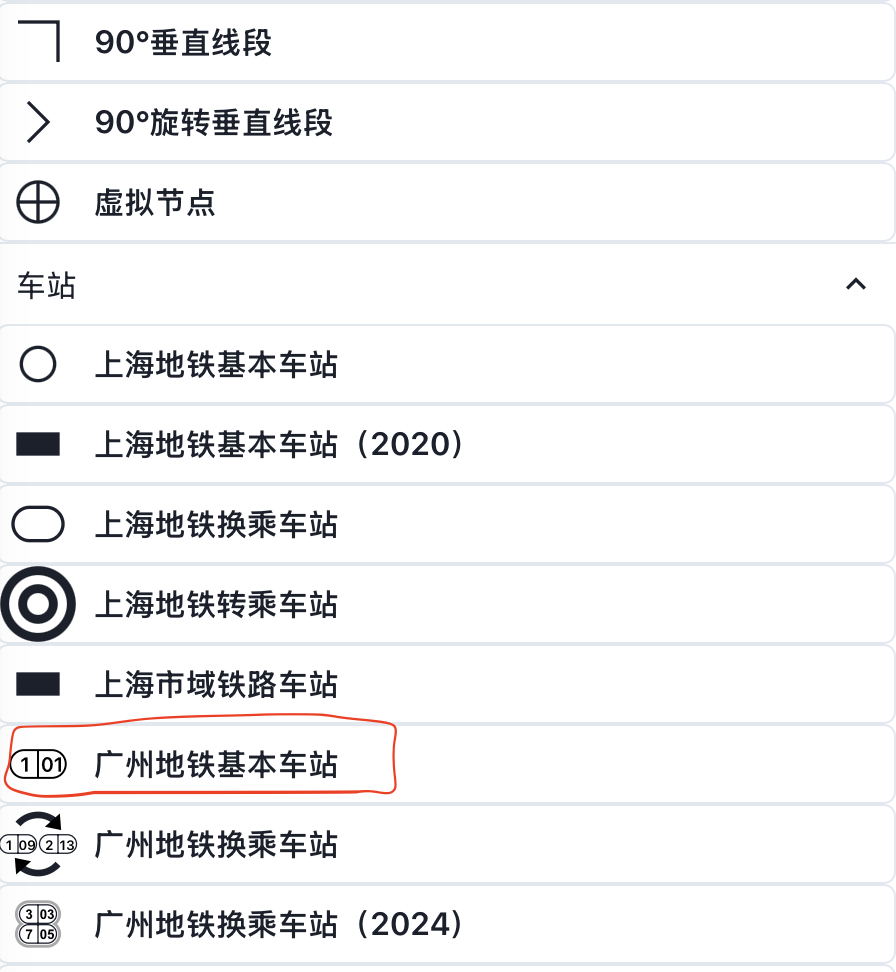
我们需要先新建一个站点,可以在侧边栏站点部分内选择。
图 4:新建广州地铁普通站点
接着可以点击站点并编辑信息:
- 站名(中文名及英文名)
- 线路编号,站点序号
- 位置
- 站名在编号的位置
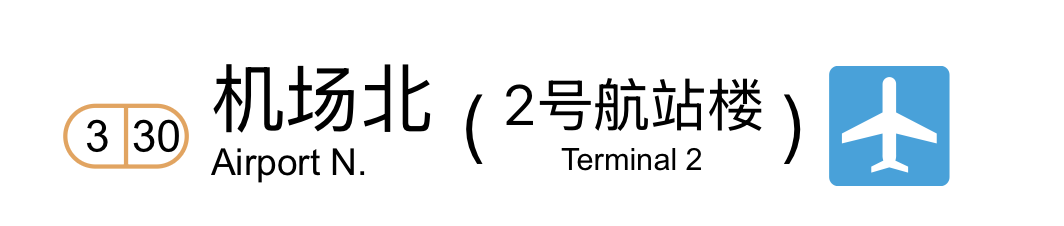
- 第二名称(例如机场北和 2 号航站楼)
- 是否为有轨电车
大部分都可以输入,不过颜色调节有一些技巧,比如制作官方线路图时,可以直接使用已经准备好的颜色。且线路牌的文字颜色可调节。
图 5:编辑画面
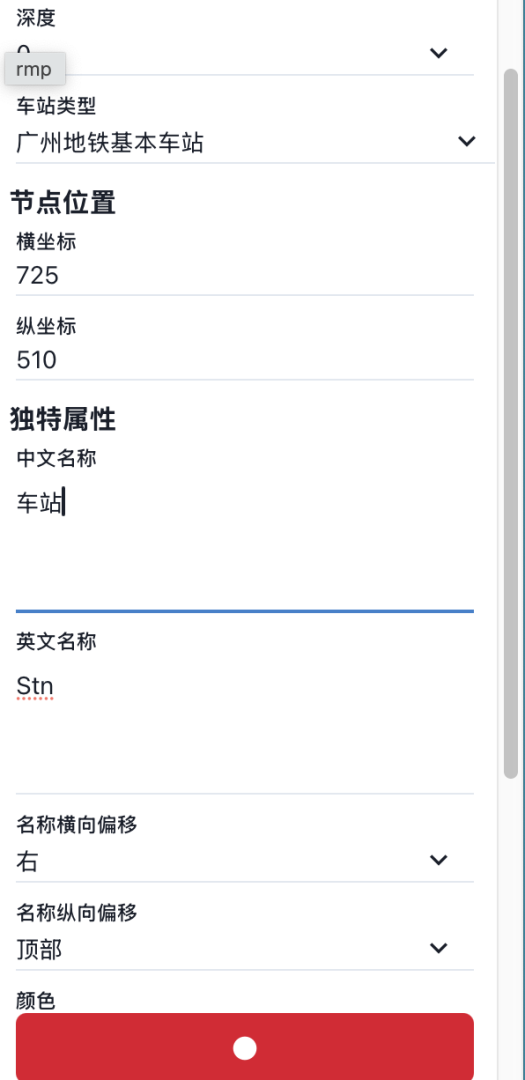
图 6:颜色编辑
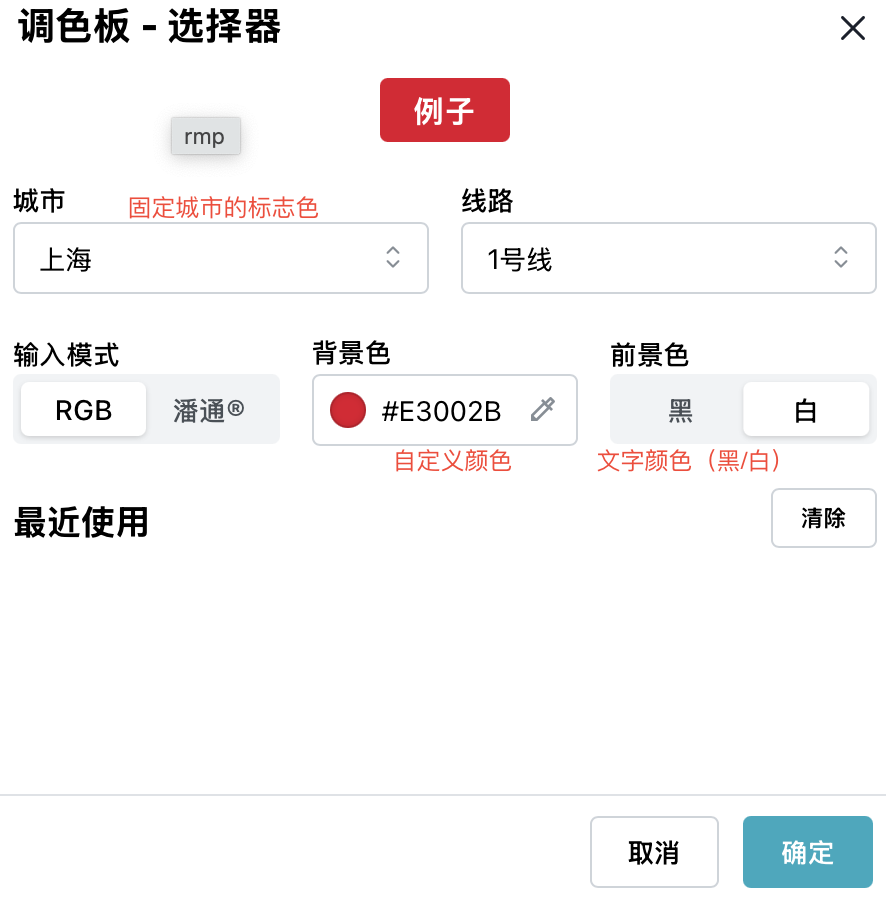
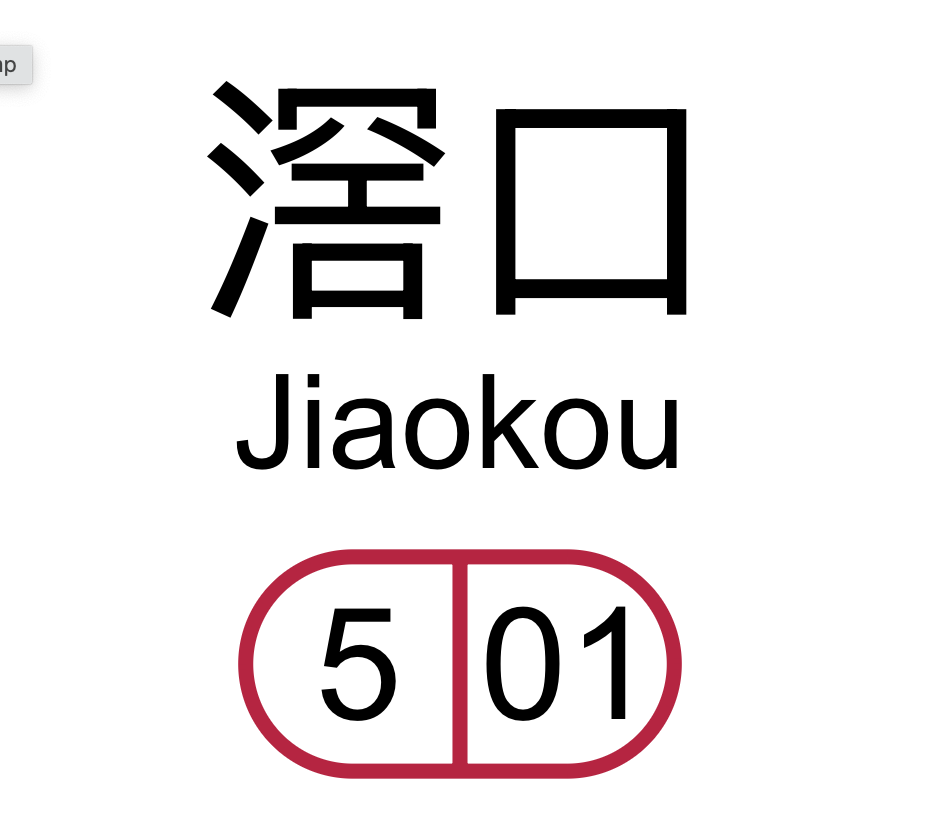
例如,我想绘制广州地铁 5 号线,可以在城市中选择广州,线路中选择 5 号线,这时颜色就自动提供好了。
图 7:添加了滘口站的画面
添加换乘站
同理,可按照普通站的步骤添加。
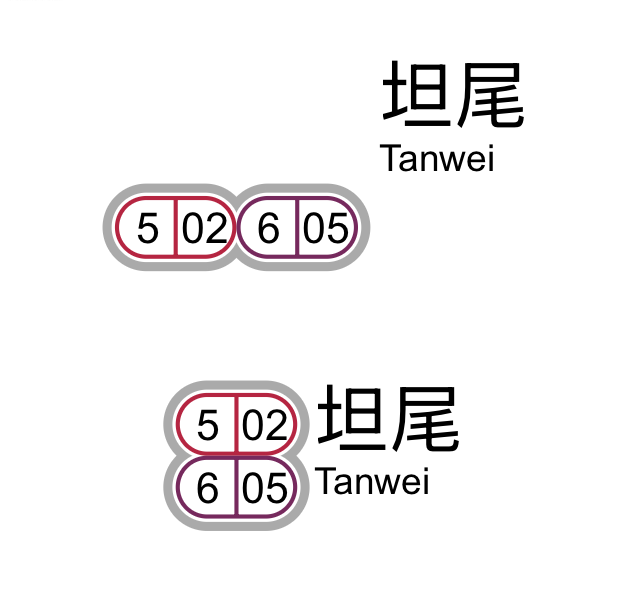
编辑区里有“站点列数”,实际上就是这些编号占多少列,下面分别是 2 列,1 列的效果图。
图 8:换乘站列数效果图
注意:若要从普通站点转化为换乘站点,需要先更换类型,更换后数据需要重新设定。
添加起点标志
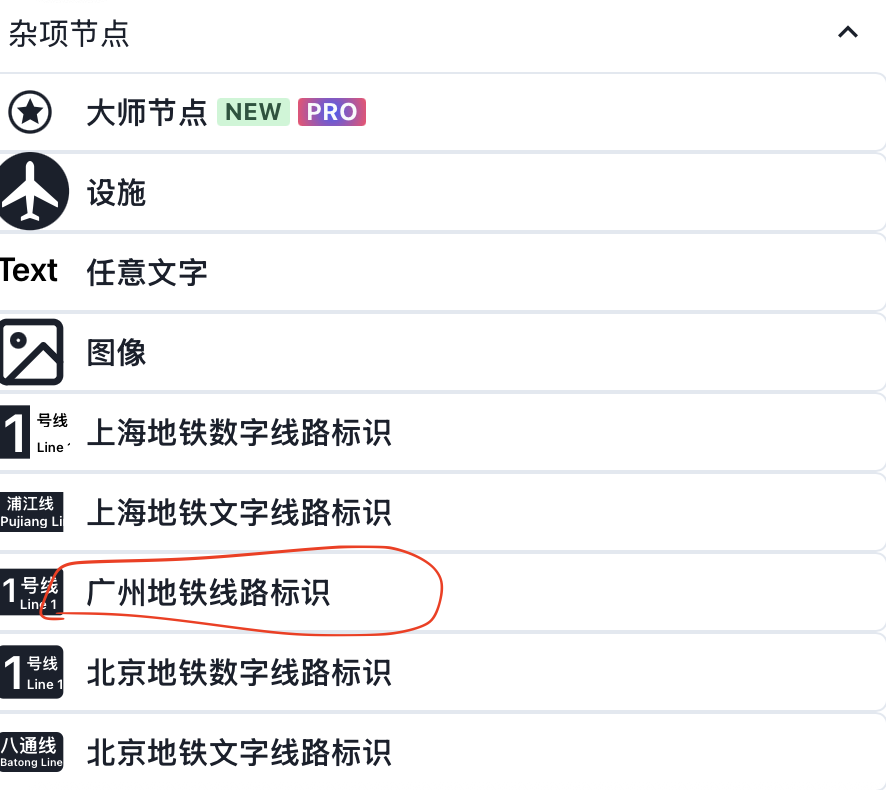
侧边栏往下翻到“杂项节点”,选择“广州地铁线路标识”。
图 9:杂项节点添加
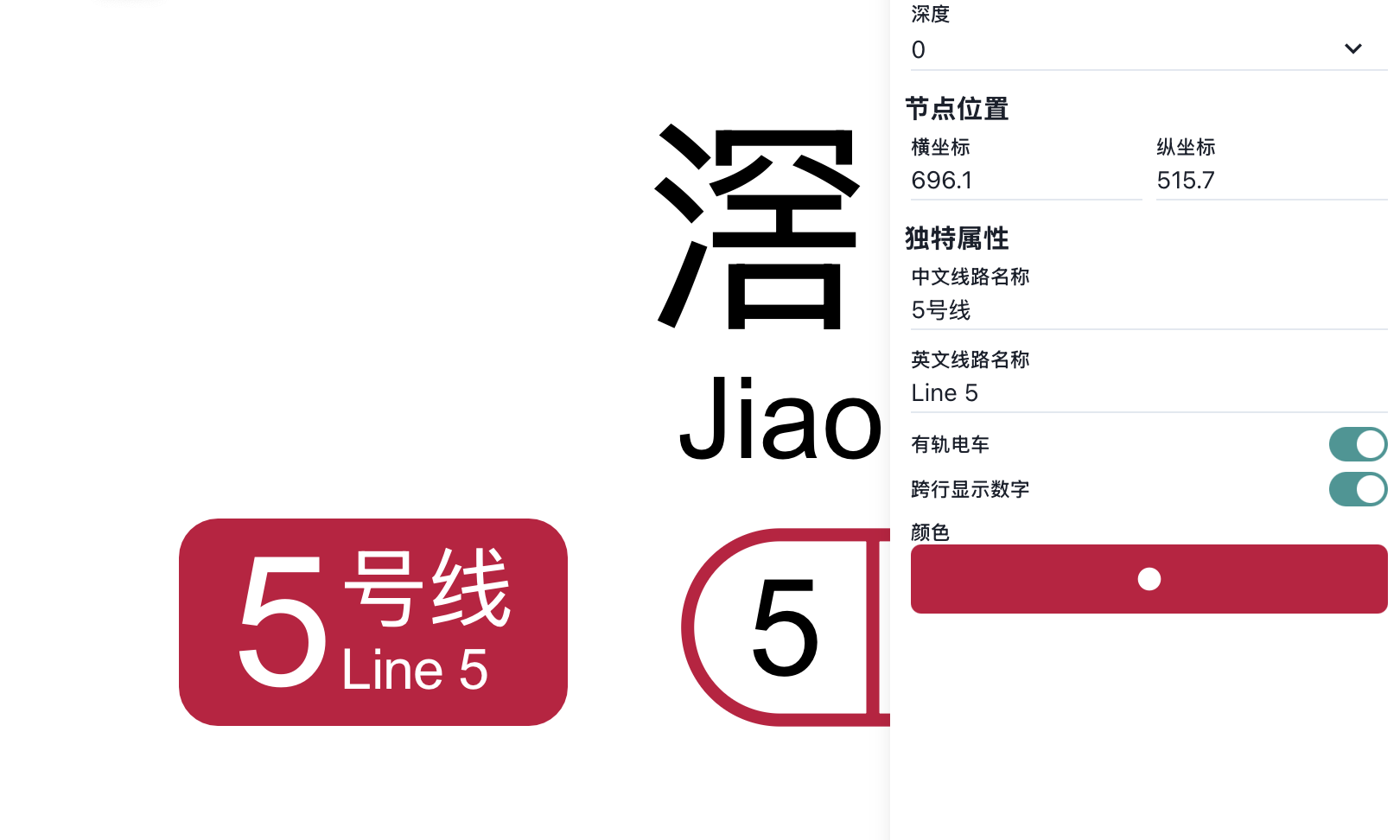
新建后编辑颜色,位置等,然后建议调整为“有轨电车”,因为普通的有点大,比较浪费空间,效果图:
图 10:添加起点标志后效果图
然后就开始添加更多站点,连接站点了。
添加线段
普通线段添加
在侧边栏中第一部分选择线段,从每条线路编号的中间,例如图 11 中的坦尾站就把线段连接到 5|02 下面,与 6|05 交界的那里,比较容易一次连接成功。有时候连接多次都无法成功,可以刷新页面或等待一会儿。
两个站点间需要用线段来连接。有三类,135 度,直角和旋转直角。我们一个一个来呈现。
图 11:135 度线段效果图
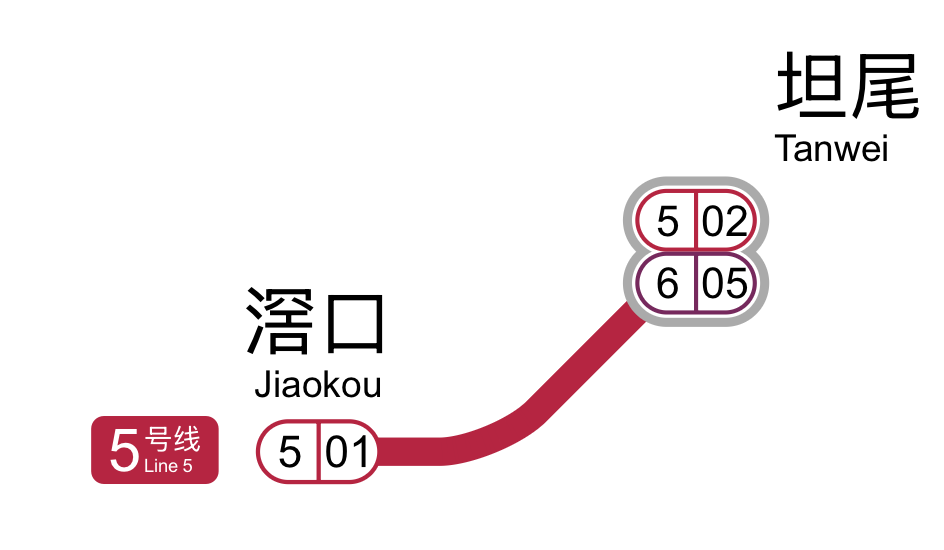
图 12:直角线段效果图
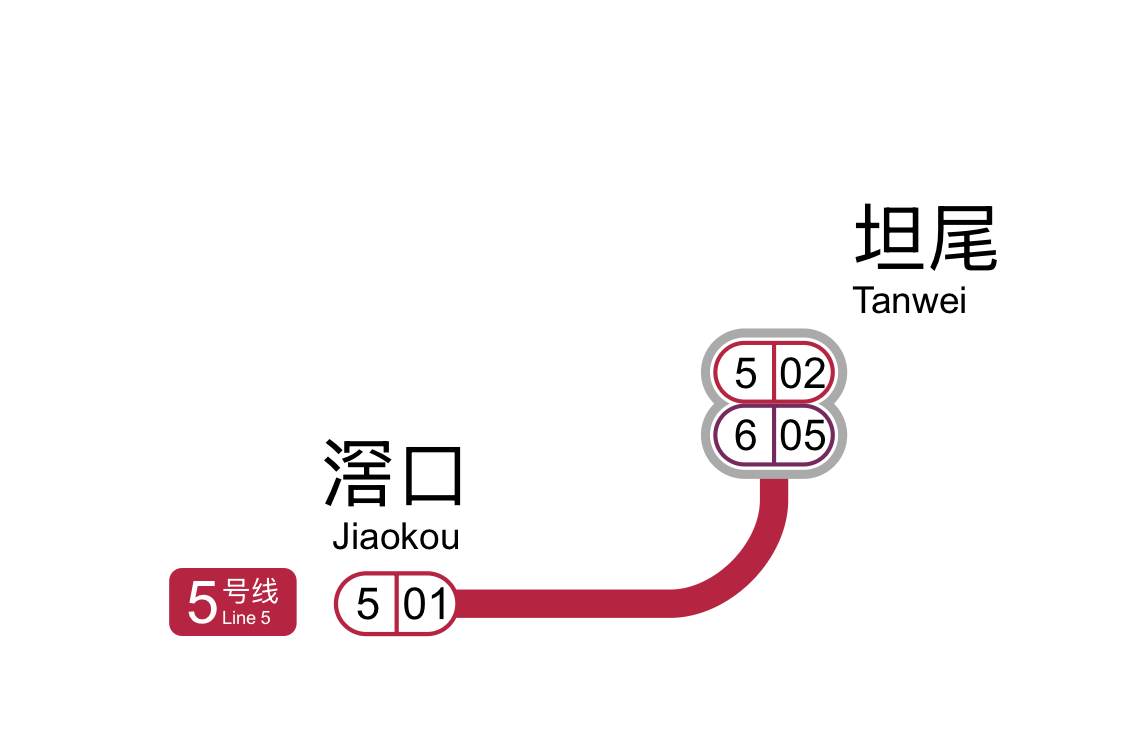
图 13:旋转直角线段效果图
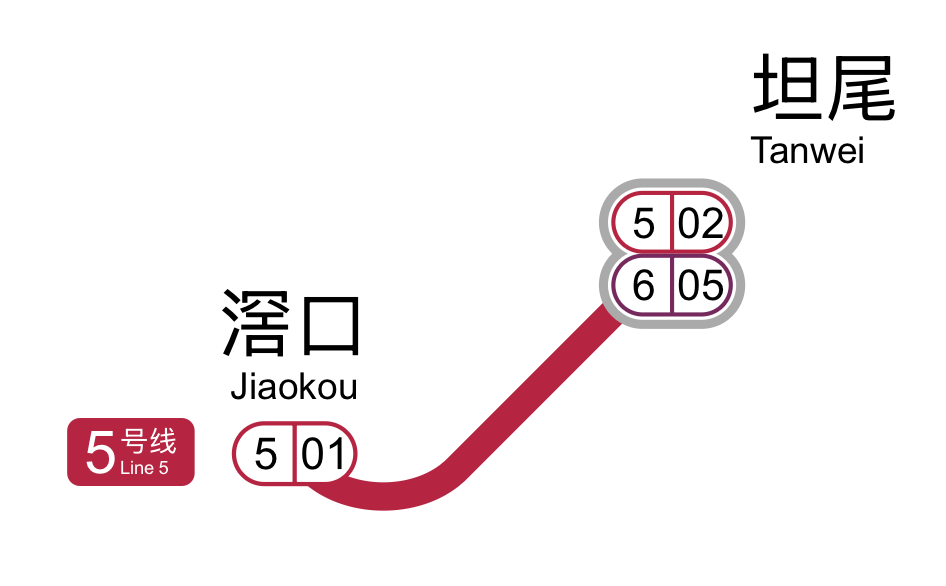
我们可以得到,前两种用得比较多。
个性化线段——虚拟节点
有同学会有疑问,广州地铁图中,有一些地方的线路的形状不符合这三种,这是怎么添加的呢?我们就要用到虚拟节点的方法。
我们先在两个节点间添加一个虚拟节点,如图:
图 14:添加虚拟节点
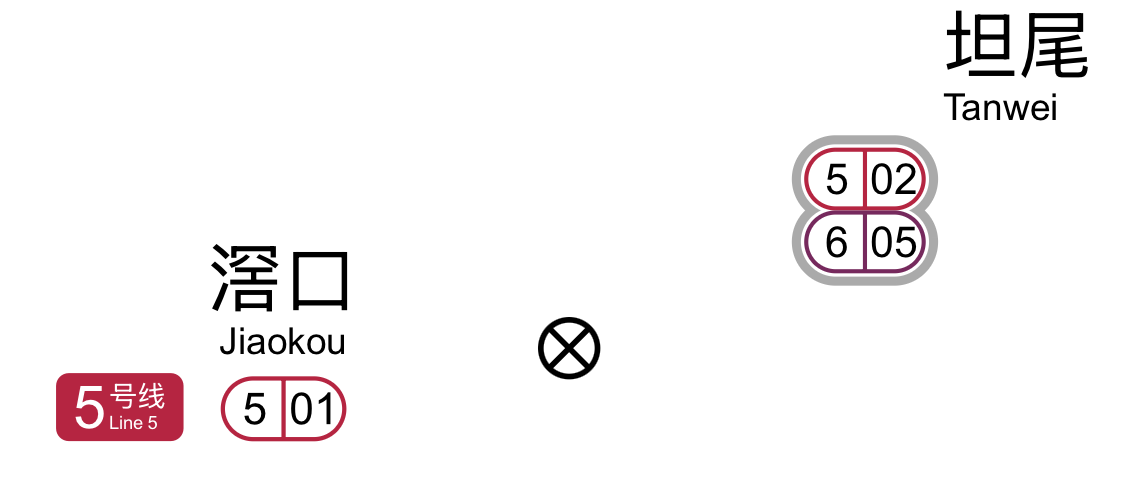
接下来,我们用普通线段连接起始点到虚拟节点以及虚拟节点到终点。
图 15:使用普通线段进行连接
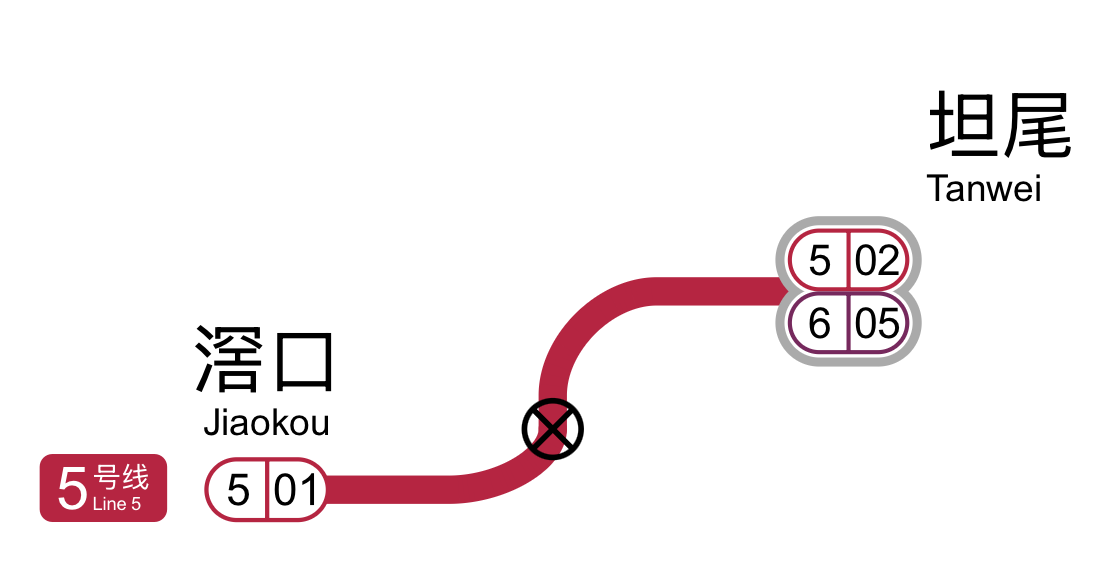
这样就能实现自定义线段了。把文件保存后,虚拟节点的标志是不会出现的。
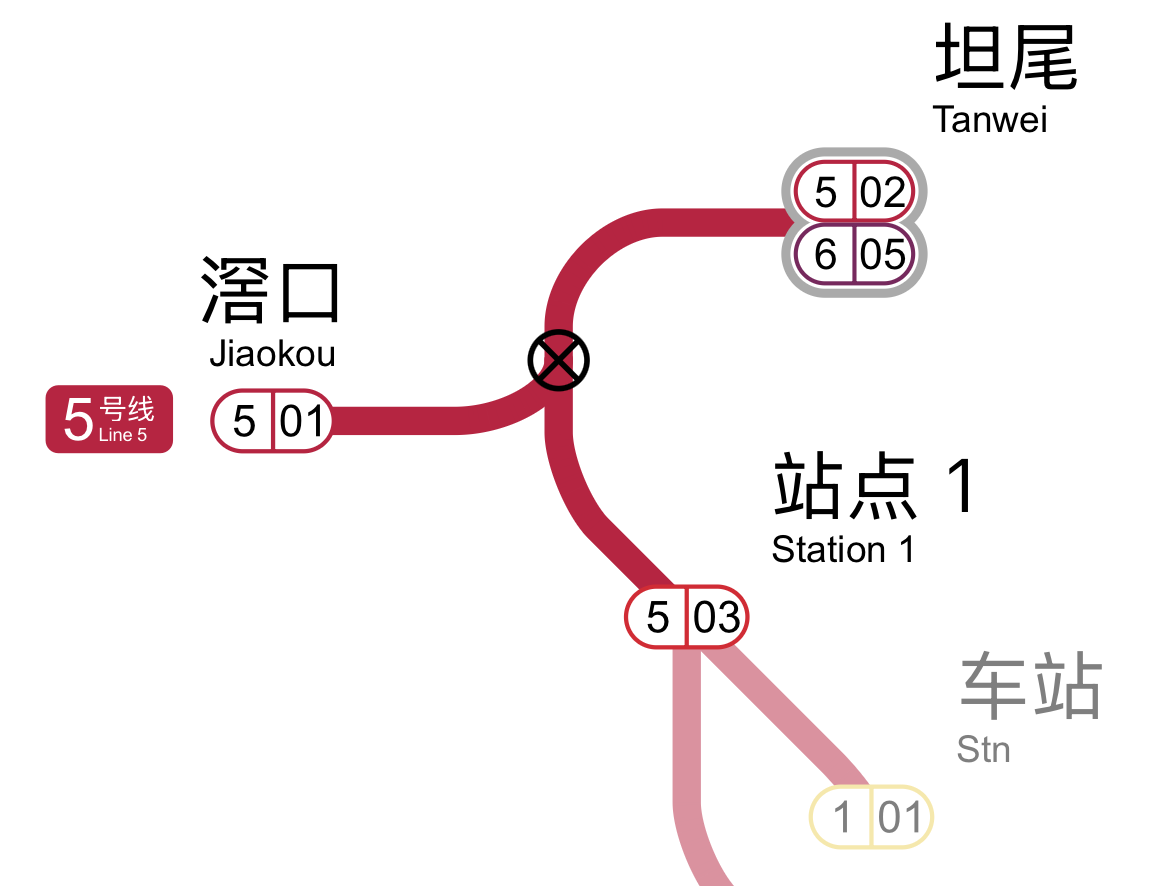
同时,虚拟节点也可以添加支线。例如一条线的支线并不是在站点直接分支,而是在主线上分支,即先通过一段主线,再进入支线,这个软件自动准备好了,不使用地图上也不会显示。
图 16(描述见上文):
线段样式
我们还发现,广州地铁 11 号线(环线)采用粗线样式,我们可以在编辑栏中调节。选择“广州地铁环线样式”即可。
图 17:线段样式选择
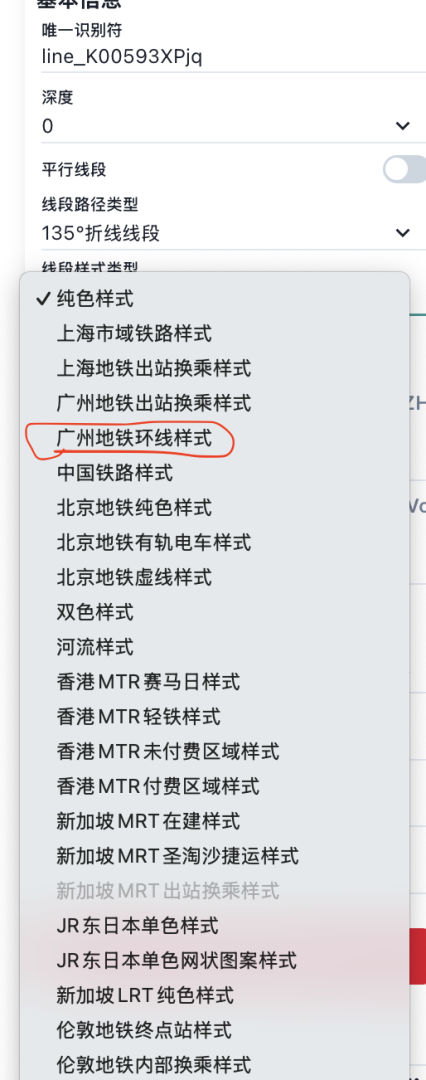
图 18:环线样式效果图
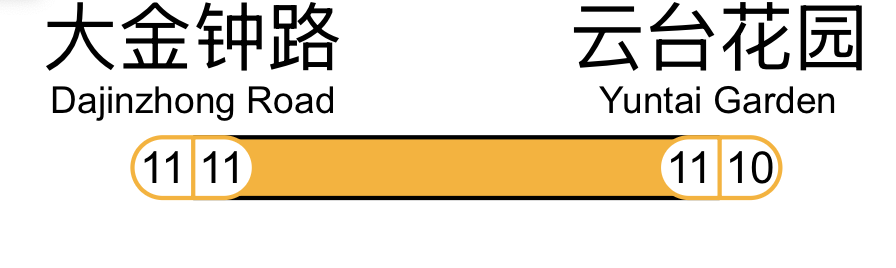
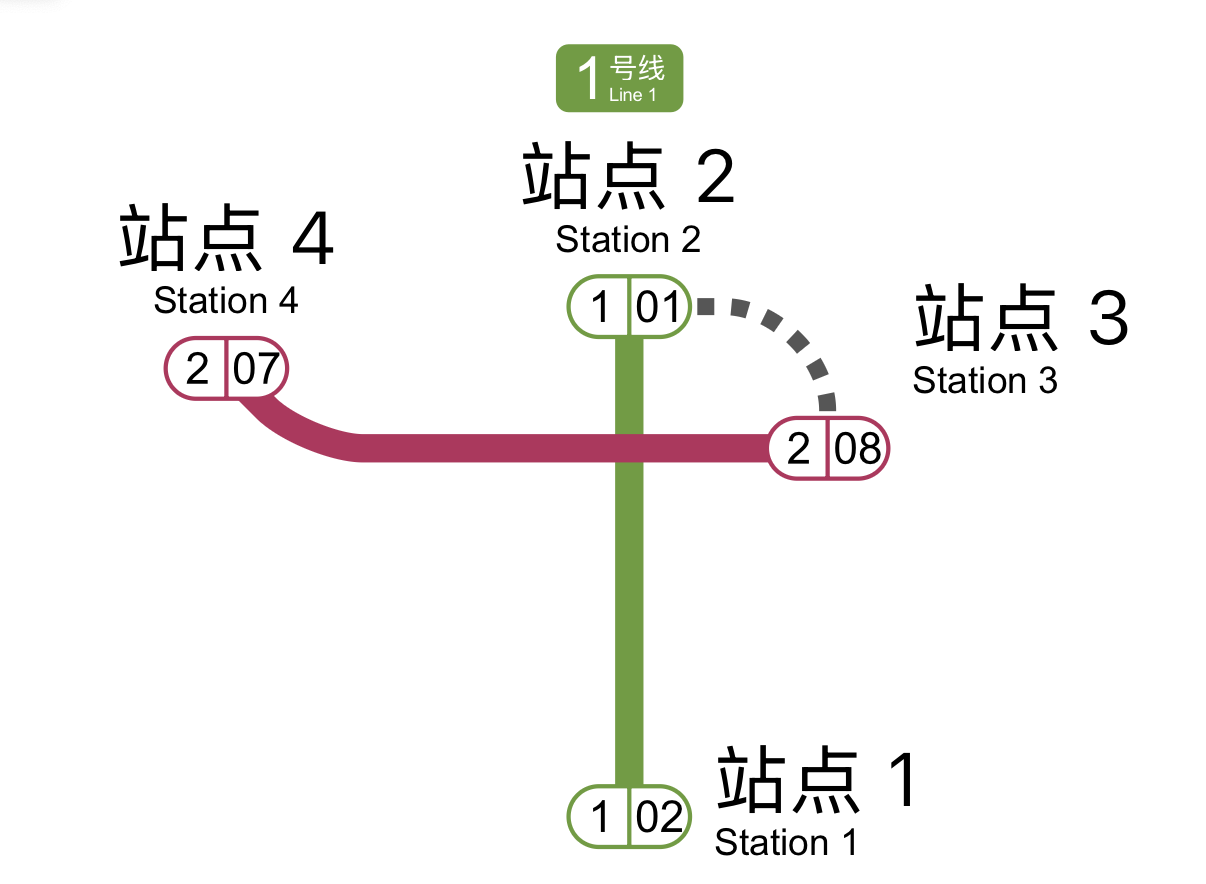
同理,出站换乘样式也可以对应添加。
图 19:出站换乘样式效果图
其它内容
站点内部出站换乘(虚拟换乘)
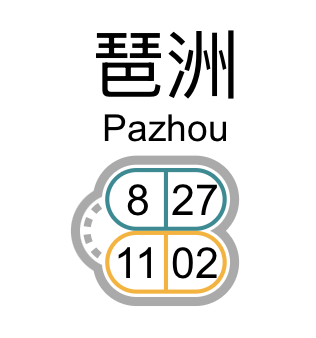
2024 年 12 月 28 日,广州地铁 11 号线开通。其中琶洲站虽开通,但因 28 号线等影响,仅支持出站换乘,也叫做“虚拟换乘”,这种情况在北京等城市也出现过。
这种虚拟换乘的标志,也可以在此网站添加,如图:
图 20:同站出站换乘添加方式
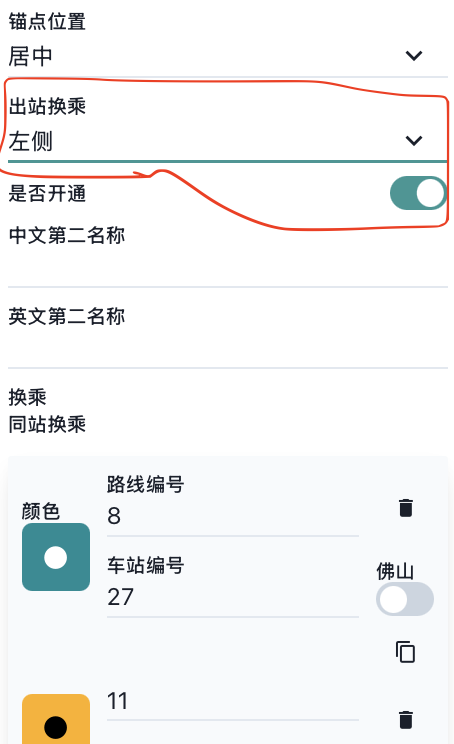
图 21:效果图
站点是否开通,第二站名
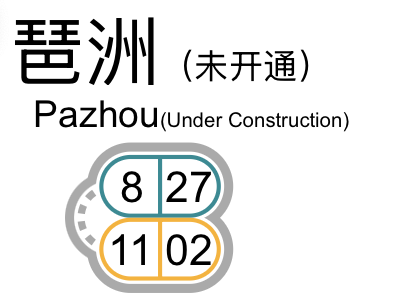
广州地铁 7 号线洪圣沙站暂缓开通,如何在 Painter 中实现?
同样在编辑栏中,选择“是否开通”即可。
图 22:效果图(琶洲站已开通,仅作为例子)
第二站名,例如机场北,添加即可,不放效果图了。
设施(机场、火车站等)
白云机场,广州火车站等站点需要有设施符号标注,以便旅客快速找到交通枢纽的位置,如何添加?
翻到杂项节点,选择第 2 个“设施”,编辑页面往下一直翻至“广州机场”选中即可。
注意不要选择“机场”,这与广州地铁的是不同的。
图 23:效果图
城际铁路与有轨电车
-
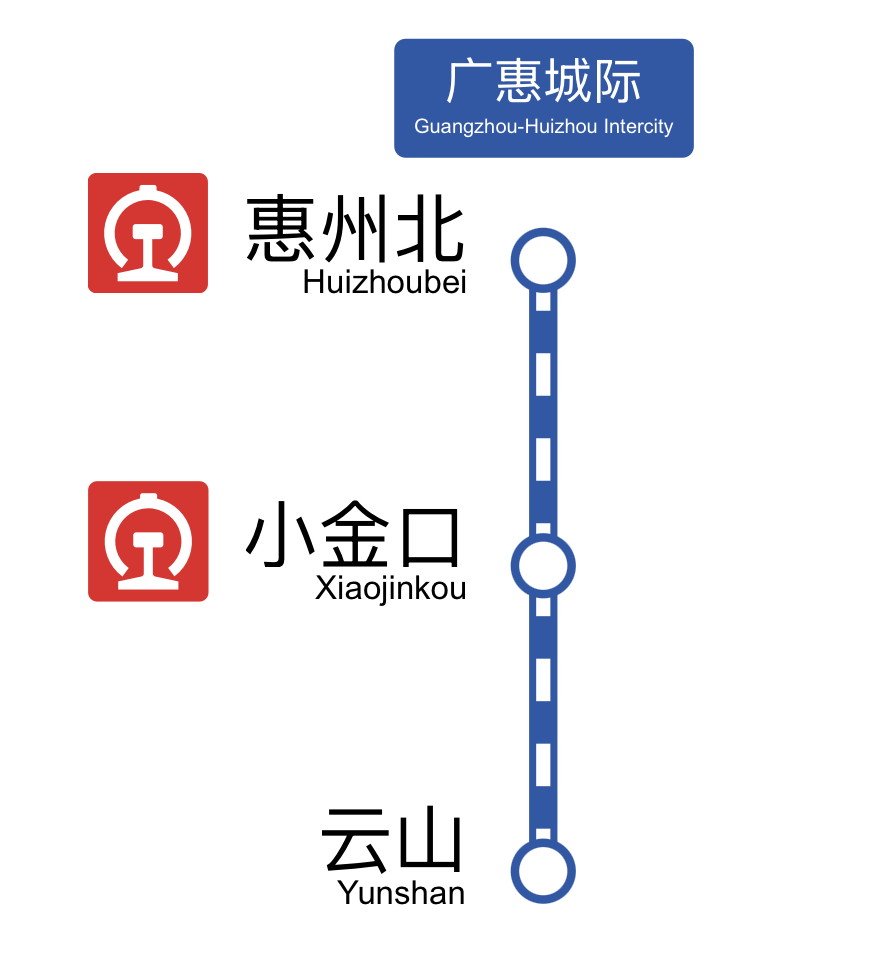
2024 年 5 月 26 日,惠肇城际(非标准名称)全线开通。
-
2025 年 9 月 29 日,东环城际开通。
并不是只有这两条城际。而这些城际铁路在线网图中均有呈现。如何添加?
同样找到城际站点样式,线段样式更改为城际铁路,再加上起点标识符即可。
图 24:效果图
有轨电车同理。
以上便是 Rail Map Painter 的使用教程,接下来我们研究 Rail Map Generator。
Rail Map Generator 使用教程
前言
我们已经完成了线网示意图,此时,我们希望制作出站台门上的标识图。
如图 25 和 26,这是 Mindulle 利用 Rail Map Generator 绘制出的广州地铁 11 号线站台门标识图。
图 25:
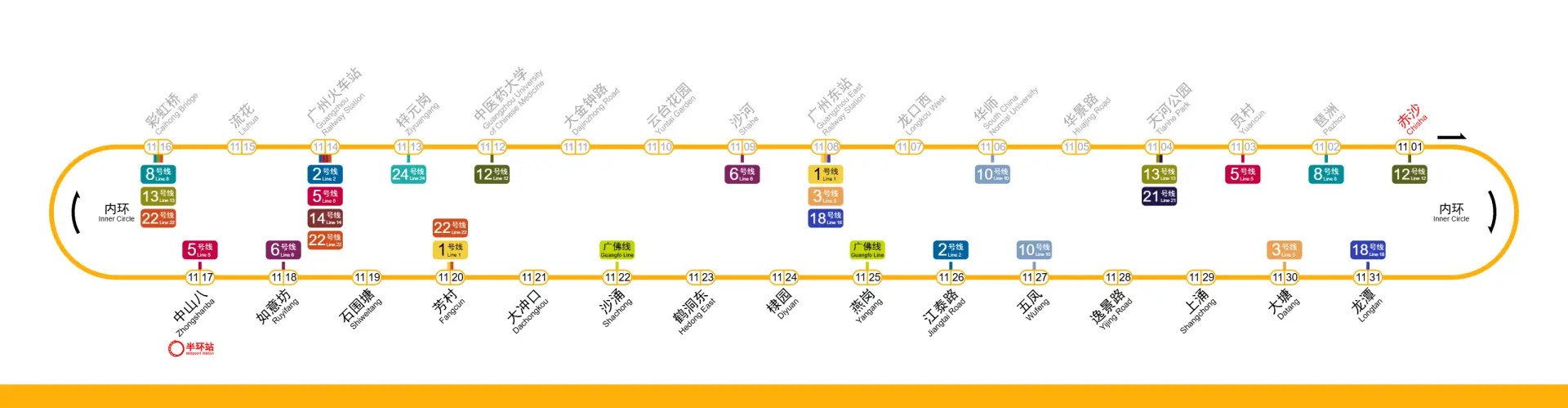
当然,这个图和实际还有一些差别,我们可以作修改使它和实际的一模一样。
图 26:
准备工作
注:如果以后经常用到的话可以像我一样注册一个账号。
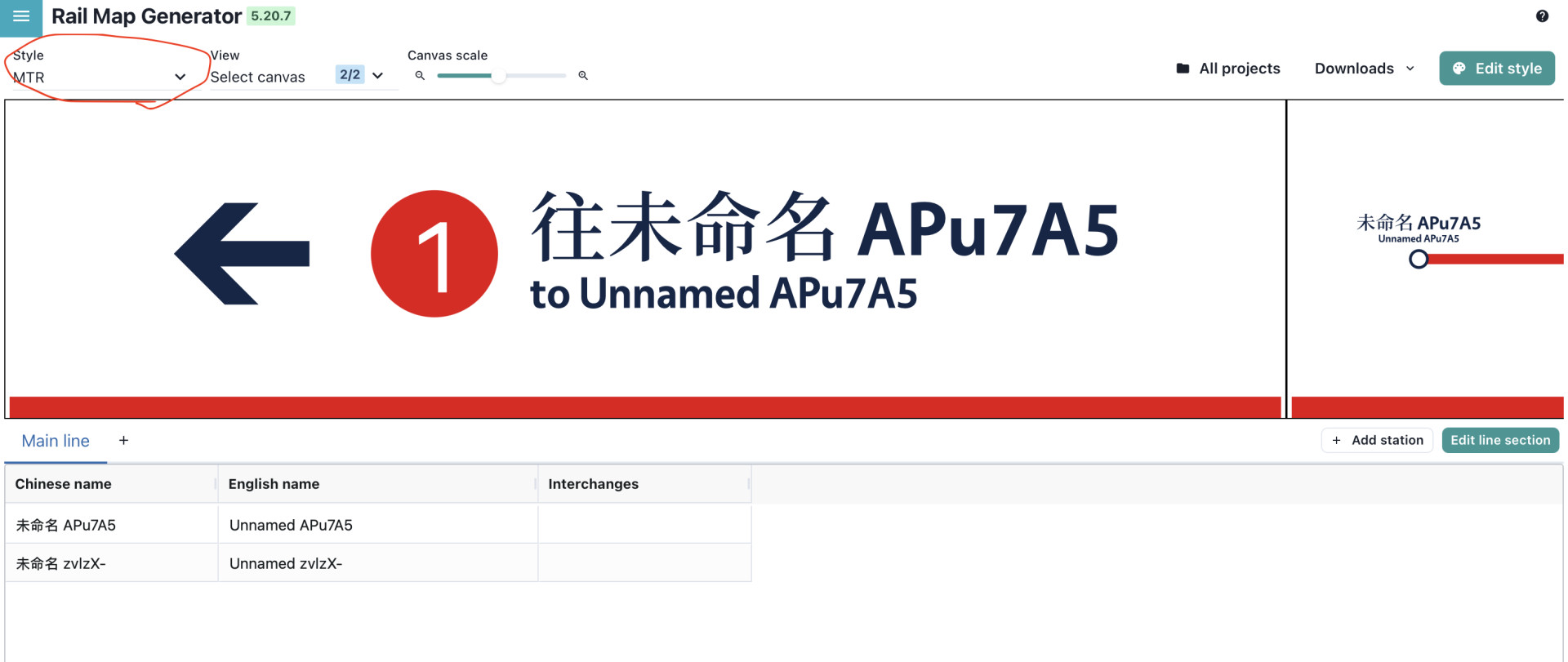
进入 Rail Map Generator 后,我们首先把样式切换为广州地铁。
图 27:切换样式
编辑线路信息
接下来选择“Edit Style”。(小学英语大家应该都能理解,即编辑样式)
图 28:编辑样式页面
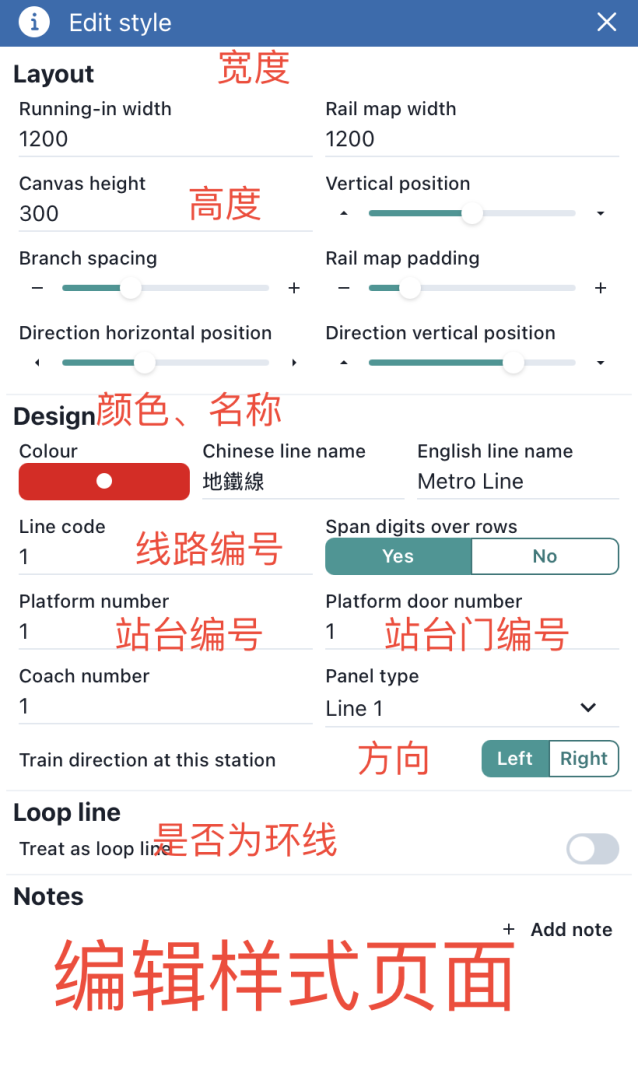
还有其它功能这里没有标明,我们一会儿再讲。