版本比较
Rail Map Generator & Painter 使用教程

正文
增加 38 行删除 3 行
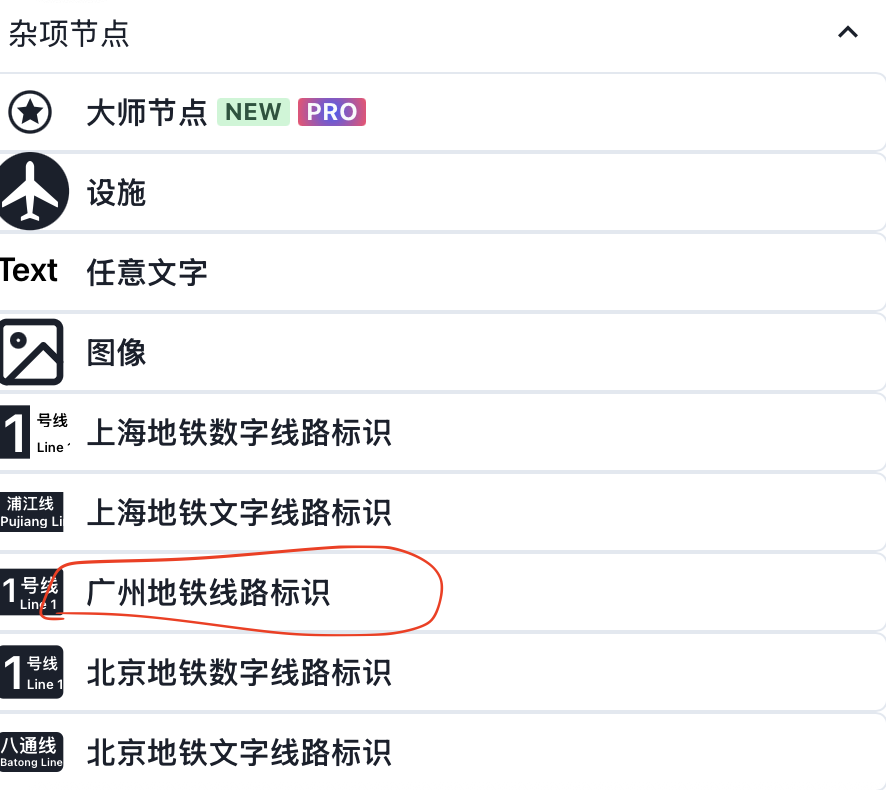
87 行未改动8889909192929394959622 行未改动11912012112212312312412512612787 行未改动21521621721821921922022122222322422522622722822923023123223323423523623723823924024124224324424524624724824925025125225325425525625725887 行未改动图 9:杂项节点添加
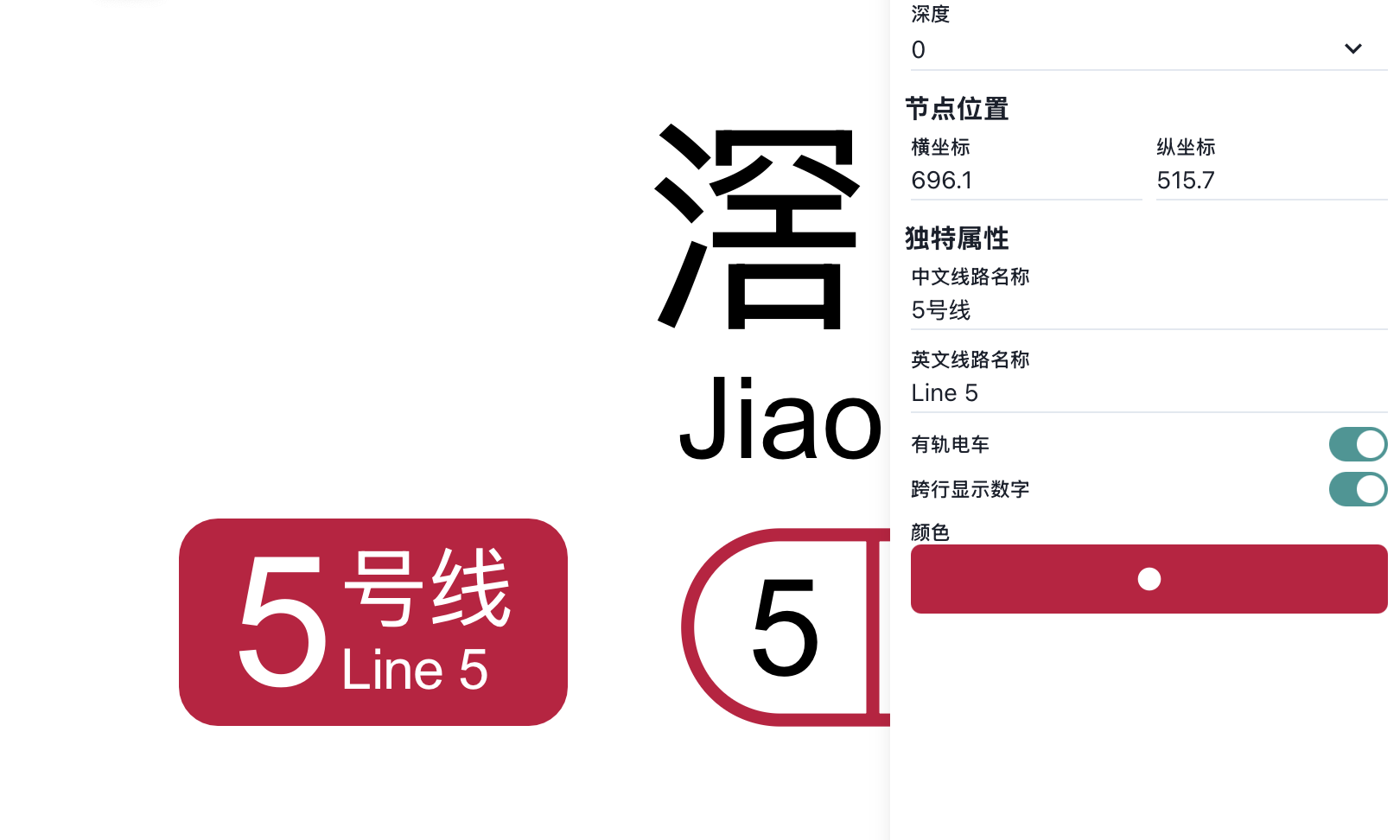
新建后编辑颜色,位置等,然后建议可以调整为“有轨电车”,因为普通的有点大,比较浪费空间,效果图:新建后编辑颜色,位置等,然后建议调整为“有轨电车”,因为普通的有点大,比较浪费空间,效果图:
图 10:添加起点标志后效果图
22 行未改动我们可以得到,前两种用得比较多。
### 个性化线段——虚拟节点
有同学会有疑问,广州地铁图中,有一些地方的线路的形状不符合这三种,这时怎么添加的呢?我们就要用到虚拟节点的方法。有同学会有疑问,广州地铁图中,有一些地方的线路的形状不符合这三种,这是怎么添加的呢?我们就要用到虚拟节点的方法。
我们先在两个节点间添加一个虚拟节点,如图:
图 14:添加虚拟节点87 行未改动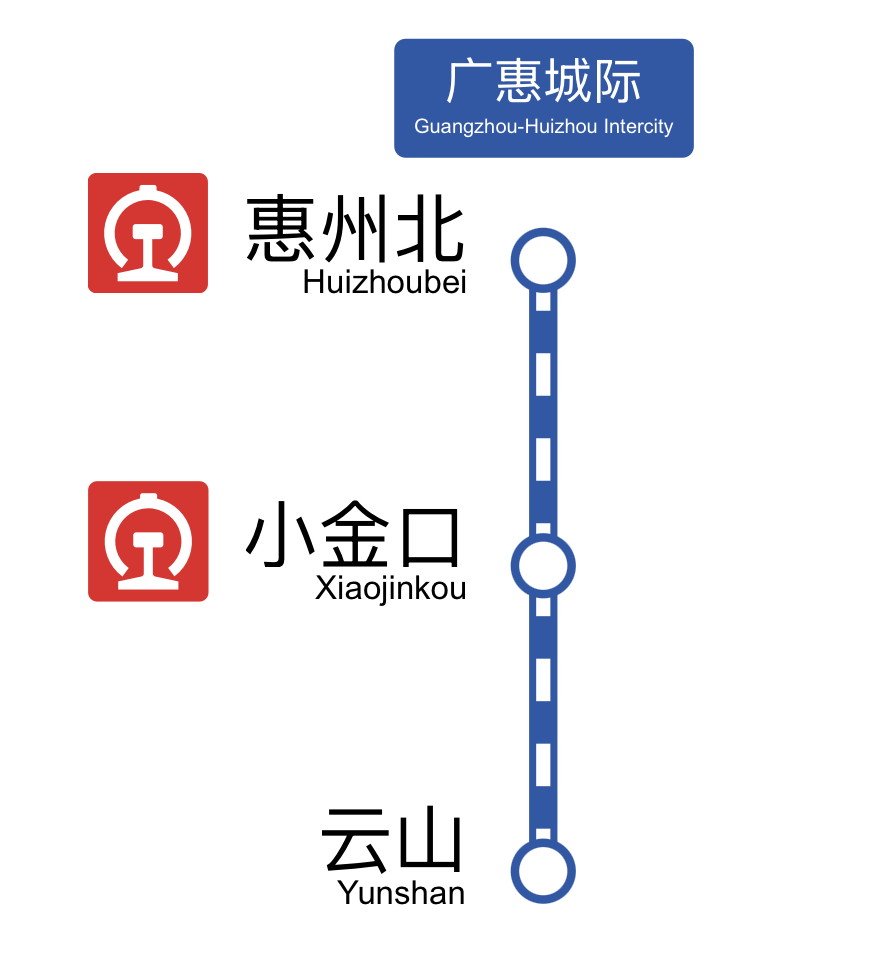
有轨电车同理。
以上便是 Rail Map Painter 的使用教程,接下来我们开研究 Rail Map Generator。以上便是 Rail Map Painter 的使用教程,接下来我们研究 Rail Map Generator。
---------------
# Rail Map Generator 使用教程
## 前言
我们已经完成了线网示意图,此时,我们希望制作出站台门上的标识图。
如图 25 和 26,这是 Mindulle 利用 Rail Map Generator 绘制出的广州地铁 11 号线站台门标识图。
图 25:
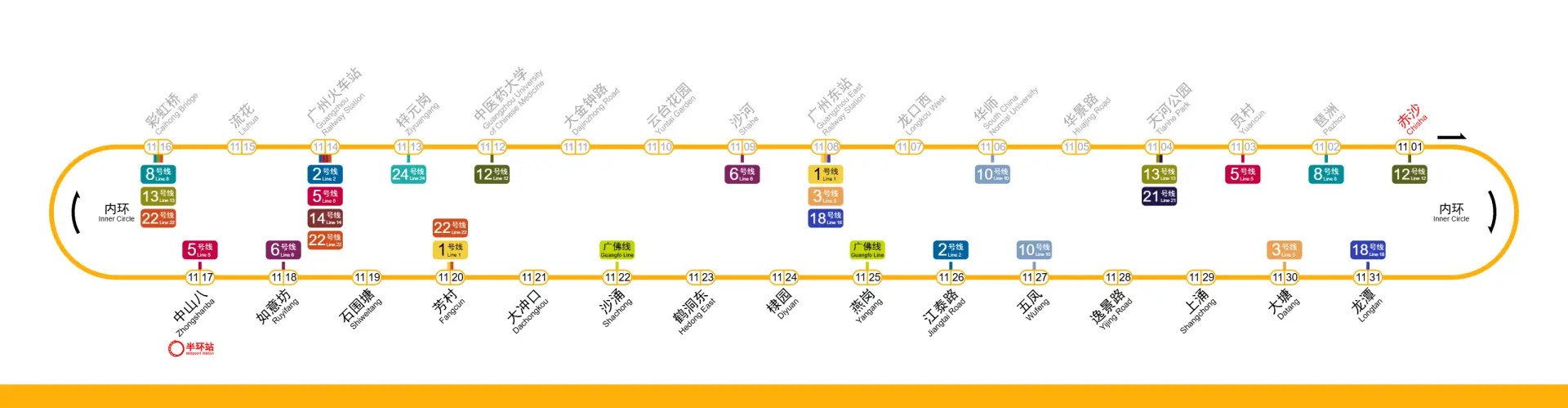
当然,这个图和实际还有一些差别,我们可以作修改使它和实际的一模一样。
图 26:
## 准备工作
注:如果以后经常用到的话可以像我一样注册一个账号。
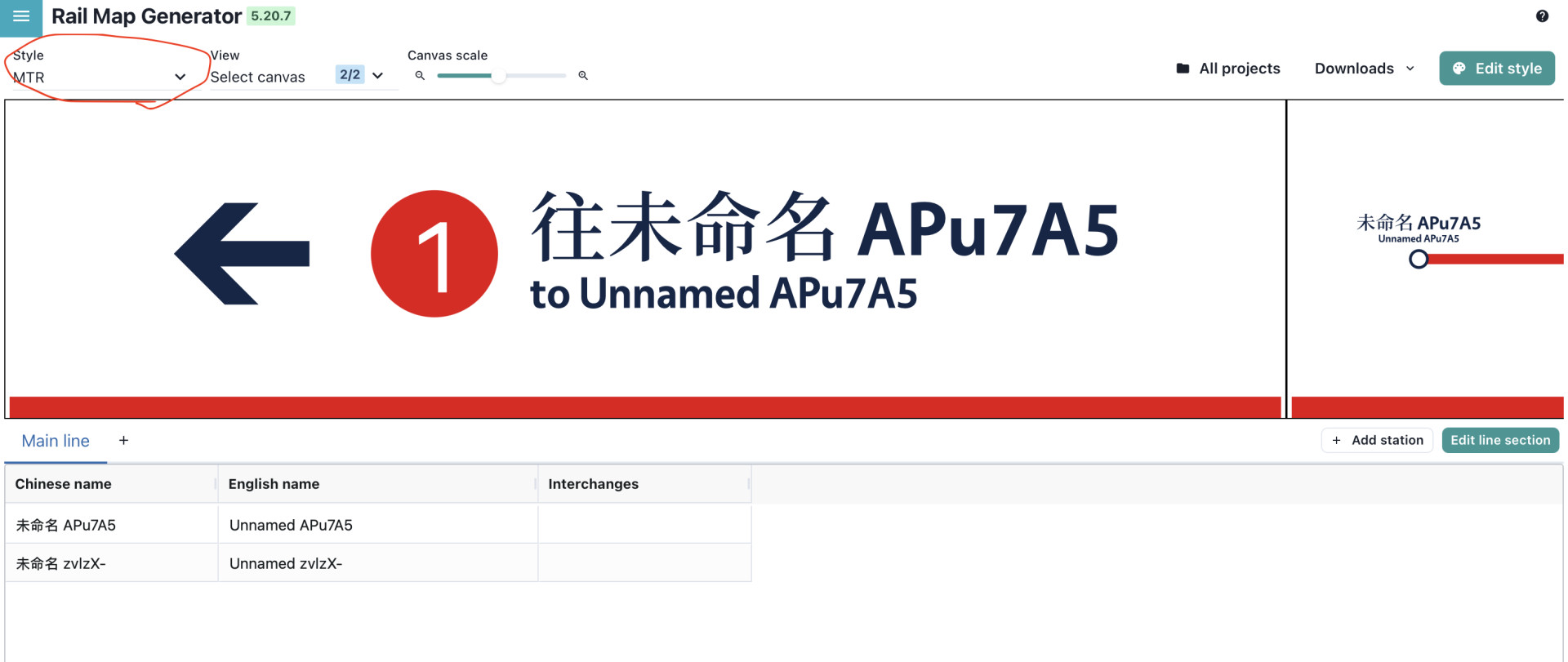
进入 Rail Map Generator 后,我们首先把样式切换为广州地铁。
图 27:切换样式
## 编辑线路信息
接下来选择“Edit Style”。(小学英语大家应该都能理解,即编辑样式)
图 28:编辑样式页面
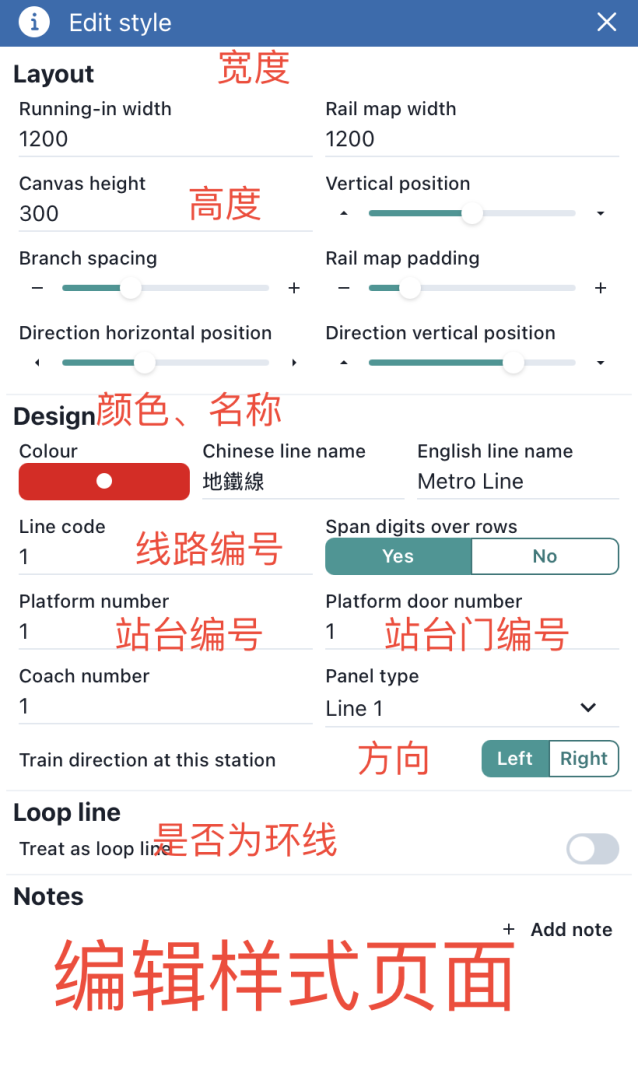
还有其它功能这里没有标明,我们一会儿再讲。