
引入
在 VS Code 中,很多人会遇到 Clangd 插件找不到 includePath的问题 (如下图所示),这篇文章让大家彻底学会配置 Clangd。

前言
本文章默认读者已经下载好了 VS Code 以及 Clangd 插件, 没有下载好的读者可以上百度查查。
正文
1.下载 G++
这里推荐使用 MSYS2 进行下载,直接给到下载网址。

这里的两项选择第一项,如果你是 x86 的电脑,否则选择第二项。
等到下载完后,运行安装包,一路 next 就好了。
接下来它会弹出一个黑框框,叫 MSYS UCRT64,在里面依次输入以下内容:
pacman -Syupacman -Su提示:必须使用英文半角进行输入,否则会挂。
运行完第二个指令后会让你关掉,你关就是了。
之后重新开启 MSYS UCRT64 终端,输入以下指令:
pacman -S --needed base-devel mingw-w64-ucrt-x86_64-toolchain可以一路都填 y,等它安装完后就基本完成了。
2.配置环境变量
右键此电脑,点击属性,弹出的框框里找到高级系统设置(蓝字)。

跳出的新界面里选择高级—>环境变量。
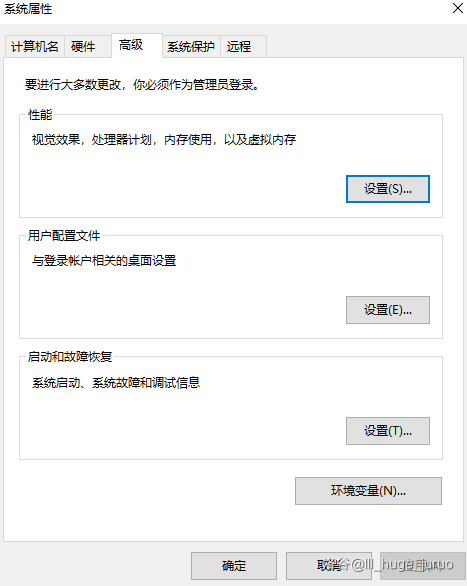
点进去后选择 Path,点编辑,然后点新建,把下面这条粘进去:
C:\msys64\ucrt64\bin可选:上移到顶,防止其他旧版本的干扰。
最后点3次确定,就好了。
验证
打开 cmd 终端,输入:
g++ --version如果有输出版本号和版权信息就代表成功了
3.VS Code 配置
在你的工作区里新建一个文件:compile_flags.txt,里面输入:
-std=c++26
--target=x86_64-w64-windows-gnu
-IC:/msys64/ucrt64/include
-IC:/msys64/ucrt64/x86_64-w64-mingw32/include
一些解释:
- -std=c++26:这是 C++ 的最新版本,提供了最新的语法规范,目前可以用。
把这些搞完后,重开 VS Code,可以发现它再也不乱报错啦!
致此,我们成功配置了 clangd,完结撒花🎉!