
Python Tkinter 教程之安装与窗口
WARNING
该文章中的代码运行时可能会出现窗口无法关闭的情况,请读者使用任务管理器或命令行自行处理,作者不承担一切责任。
WARNING
该文章假设读者已经有良好的 Python 基础,并且已经在自己的设备上配置了 Python 以及 Tkinter,若不符合以上条件,请先自己学习 Python 并配置 Tkinter。
本文中所有示例代码均在 Windows 11 系统的 Python 3.10 版本下测试过,如果读者在执行本文章提供的示例代码时遇到问题,请自行检查代码或更改版本。
-1. 检查 Tkinter 是否正确安装
运行以下 Python 代码:
import tkinter
tkinter._test()
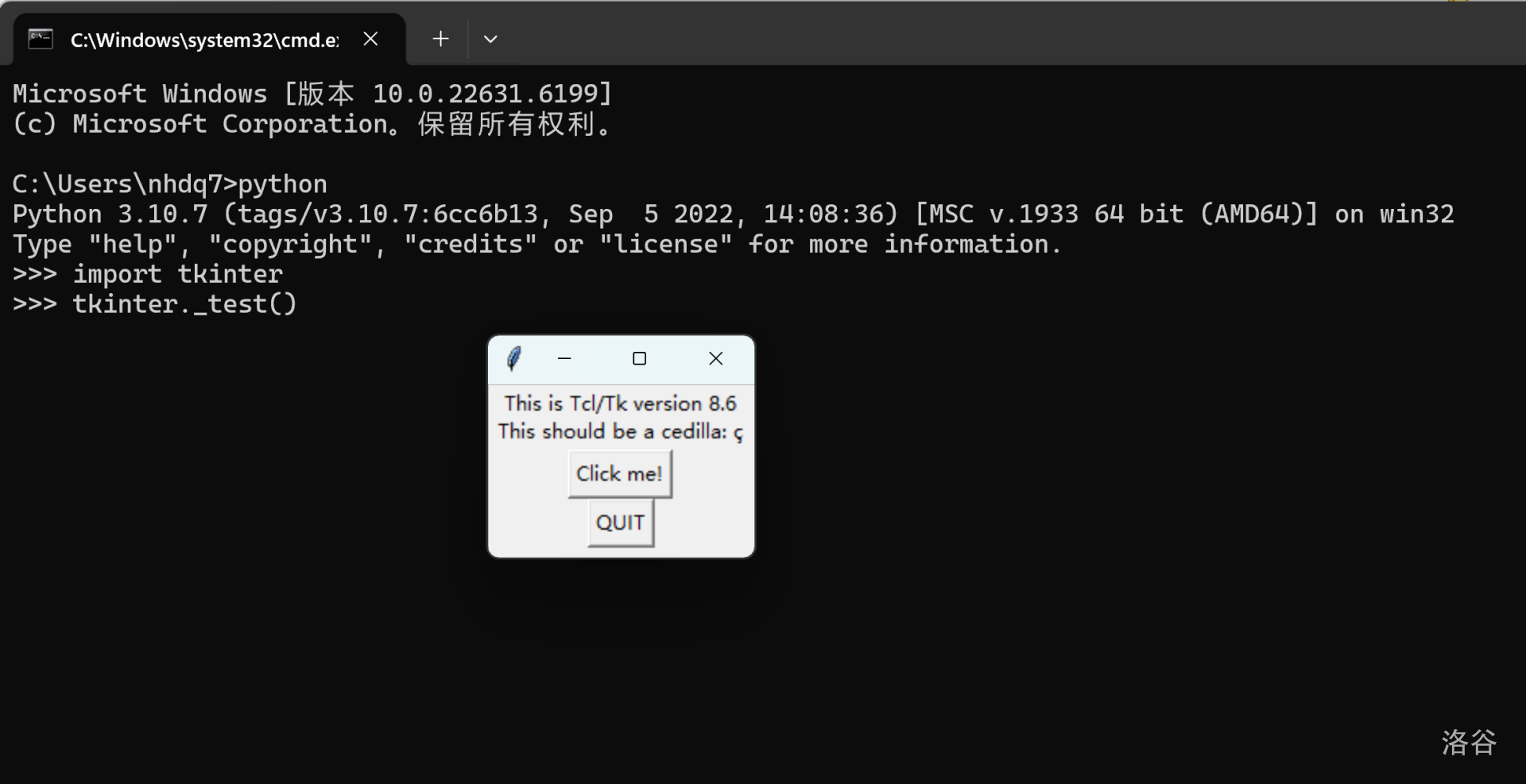
若出现以下窗口,则说明 Tkinter 已被安装。
0. 导入 Tkinter
导入 Tkinter 的方法很简单,可以写作:
import tkinter当然,为了方便,更普遍地写作:
import tkinter as tk这之后,所有需要在程序中写作 tkinter 的地方都可以使用 tk 来替代,本文的代码示例与叙述中也全部使用 tk。
当然,一般在使用 Tkinter 的时候都需要使用 Themed Tk,其名称为 ttk:
import tkinter as tk
from tkinter import ttk注意,ttk 不会在 import tkinter 时自动导入,必须手动导入。
1. Tkinter 窗口
1.1 创建窗口
创建窗口会使用到 tk.Tk 类,推荐创建窗口的办法是使用 tk.Tk 的派生类,编写、维护会更加方便快捷。
import tkinter as tk
from tkinter import ttk

class App(tk.Tk):
    def __init__(self):
        super().__init__()

app = App()
app.mainloop()其中,tk.Tk 类的派生类 App 为应用程序的主体部分,后文讲到的组件均应放到 App 类的构造函数 __init__ 中,需要编写的函数应作为该类的成员函数出现。
运行这个程序时,需要创建该类的一个实例(代码中一般为 app),并执行 app.mainloop() 以运行程序。
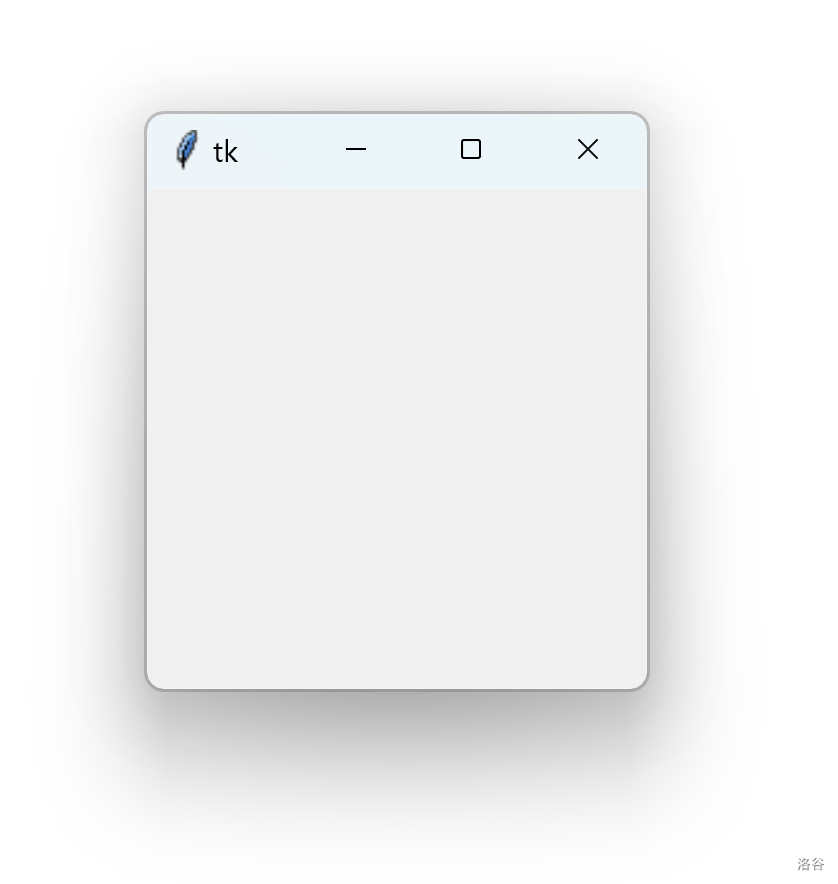
成功运行这个程序后,屏幕上应弹出一个窗口:
1.2 窗口状态栏
状态栏,即窗口上显示窗口标题、窗口图标和“最小化”“最大化/复位”“关闭”按钮的地方:

1.2.1 改变窗口标题
可以在构造函数中执行 self.title('窗口标题') 来改变窗口标题。
import tkinter as tk
from tkinter import ttk

class App(tk.Tk):
    def __init__(self):
        super().__init__()
        self.title('窗口标题')

app = App()
app.mainloop()
效果如下:

1.2.2 改变窗口图标
Tkinter 窗口的默认图标为一根羽毛,是 Tcl/Tk 的图标。
出于跨平台程序的考虑,更改窗口图标推荐使用 tk.iconphoto。
使用 tk.iconphoto 的方法如下:
import tkinter as tk
from tkinter import ttk

class App(tk.Tk):
    def __init__(self):
        super().__init__()
        self.iconphoto(True, tk.PhotoImage(file='icon.png'))

app = App()
app.mainloop()其中,tk.PhotoImage 中的 file 参数表示窗口图标的所在路径(绝对路径或相对路径),推荐使用 PNG 格式,路径使用相对路径。
iconphoto 的第一个参数为一个布尔值 True 或 False,True 表示该窗口的所有子窗口(后文会讲到)都会沿用主窗口的图标。
例如将这个图片下载到 Python 程序的