
功能对应版本 V0.1.6(2026-10-02)。
对于 V0.1.6 如果出现显示没有找到比赛配置,创建一个新的比赛即可,如果依旧错误,请重启编辑器。
Verdict:把 OI/ICPC 本地评测搬进 VS Code
如果你办过小型的内部赛、或者带过学生刷题,大概熟悉这一套流程:开一个终端,
g++ solve.cpp -o solve -O2,然后 ./solve < 1.in、diff 一下输出,
换下一组数据再来一遍;赛后有十来个人的程序要跑,成绩还得手抄进表格里。
Verdict 想把这些事全搬进 VS Code: 出题、造数据、评测、调试、重测、榜单、导出成绩单,都在编辑器里完成。 它是一个 VS Code 扩展,不是 CLI、也不是独立软件;装完在活动栏多一个图标,点开就是操作台。
它有两个我比较在意的约束:
- 完全离线:代码里没有任何网络调用,不联网、不上报、没有账号和 API key。
- 零运行时依赖:只用 Node 内置模块和 VS Code API,不捆绑编译器,
编译跑的是你本机已经装好的
g++/clang++/cl。
为什么选择 Verdict
Verdict 集成了 CPH 和 Lemonline 的功能,已经可以稳定支持 c++ 语言和 python 语言,其他语言不支持或支持不稳定。
项目自带三平台 CI(Windows / macOS / Linux):每次提交都会真的编译并运行样例程序, 覆盖 AC / WA / TLE / RE / OLE / CE 六种判定与 diff 行号定位,而不是只跑 mock。
Verdict 支持传统型,SPJ,交互形式,支持多种比较方式,配置丰富,使用简单。
装一个试试
| 来源 | 怎么做 |
|---|---|
| VS Code 官方市场 | 扩展面板搜 Verdict(YuChenZhong.verdict-judge) |
| Open VSX(VSCodium / Gitpod / Theia) | 扩展面板搜 Verdict |
| 手动 | 从 Open VSX 页面 下 VSIX,再 code --install-extension <文件> |
装完按 Ctrl/Cmd+Shift+P 跑一次 Verdict: 检查环境:它会探测编译器,
并真的编译 + 运行一个小程序自检(只探测到编译器不等于环境可用,缺链接器、权限问题都要跑一次才暴露)。
默认的编译参数是 -O2 -std=c++17,可以在设置里改(verdict.flags)。
六十秒上手
- 打开一个文件夹作为工作区,活动栏点 Verdict 图标;
- 面板顶部是当前题目与当前源码,下面三个页签:题目 / 测试点 / 榜单;
- 打开选手源码(
.cpp/.py),点顶部的 ▶ 评测,或者「测试点」页签里某个点的▶; - 判定进状态栏和输出通道;WA 时自动打开「实际输出 ↔ 标准答案」的原生 diff,光标停在首个不同的行;
- 题面里的样例可以直接 + 粘贴样例 粘进来(下面细说),点
▶立刻能跑; - 「榜单」页签点 评测全部,选手 × 题目整场跑完,可以 导出 HTML… 拿到一份断网可开的成绩单。
工作区长什么样
你的工作区/
├── .verdict/
│   ├── players.json              # 选手池:显示名与源码目录(可选)
│   ├── contests/                 # 每场比赛一个文件,可以放好几场
│   │   └── internal-2026.json
│   ├── data/                     # 测试数据总库:一个题目一个文件夹
│   │   ├── A/                    # 1.in / 1.out / 2.in / 2.out ...
│   │   └── B/
│   ├── submissions/              # 评测记录(运行产物,不入库)
│   └── problems/
│       └── A/
│           ├── problem.json      # 题目:限制、比较方式、测试点、子任务
│           └── extra/            # checker.cpp / interactor.cpp / std.cpp
└── players/                      # 选手源码:这里的目录自动进选手池
    ├── alice/A.cpp
    └── bob/A.cpp
三条约定值得记住:
- 数据集中在总库:所有测试数据放
.verdict/data/<题目 id>/,用文件夹名区分题目。 题目配置(problem.json)与数据分开,多场比赛共用同一道题的数据。 - 题目库是全局的:比赛只记题目 id 列表,所以同一道题可以同时出现在好几场比赛里, 各场的成绩、重测次数互不影响。
- 选手也是同一个模型:
players/<名字>/<题目>.cpp放进去就进了选手池, 每场比赛自己挑谁参加(面板上+/−)。players.json里可以声明显示名与目录。
JSON 仍然是唯一的存储格式:面板只是 problem.json / contests/*.json 的一个视图,
每次编辑都是读-改-写,和手改文件完全等价。你喜欢 git 管数据就继续手写,面板会跟着刷新。
侧边栏面板
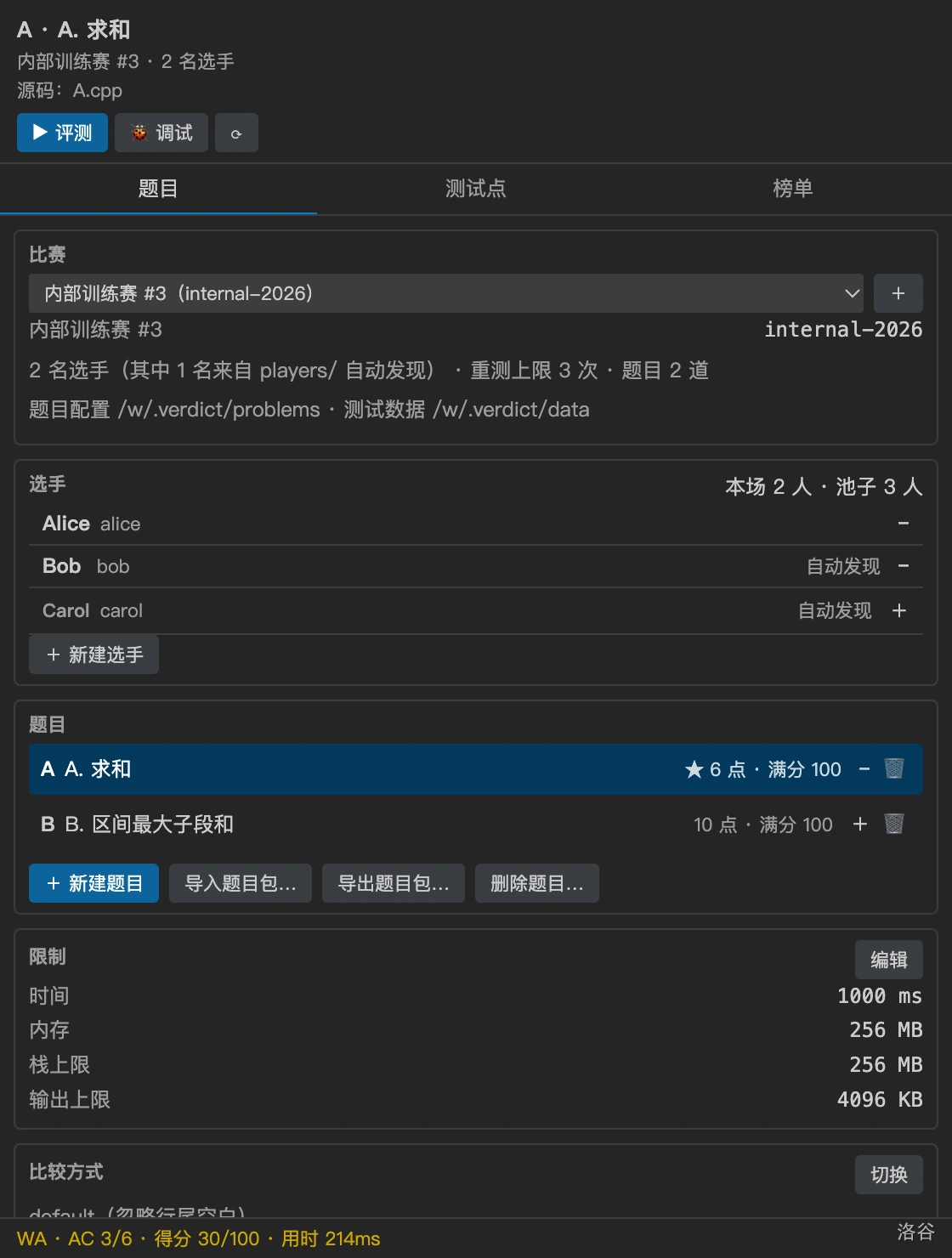
面板从上到下大概是这样:
- 题目:切换 / 新建比赛;题目列表(
★= 在当前比赛里,+/−加减,🗑删题); 选手卡片(挑谁参加这场);改限制与比较方式;导入导出题目包。
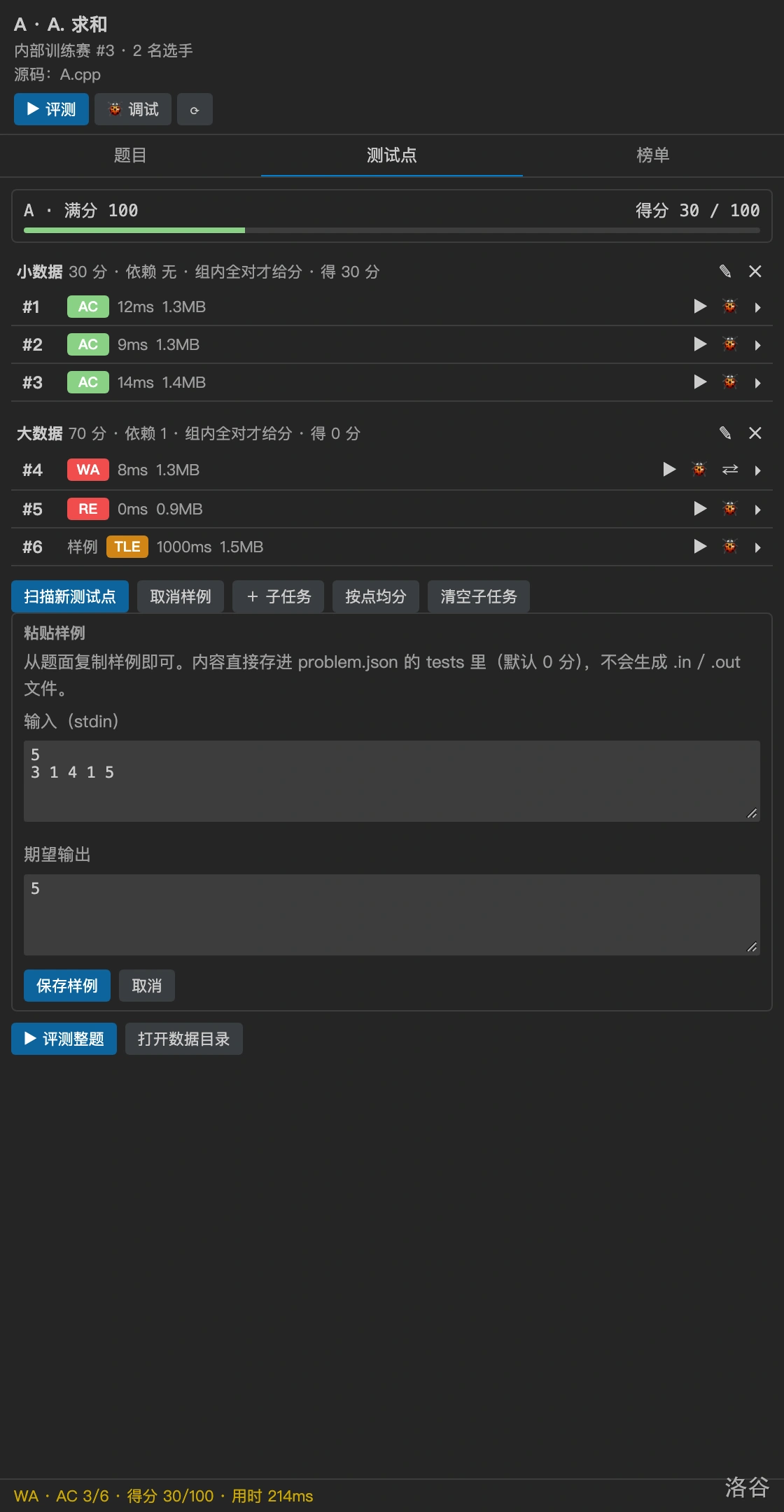
- 测试点:按子任务分组,每行给最近一次判定、用时、内存;
▶单点运行、🐞调试、⇄看 diff、▸展开看输入 / 标准答案 / 实际输出。
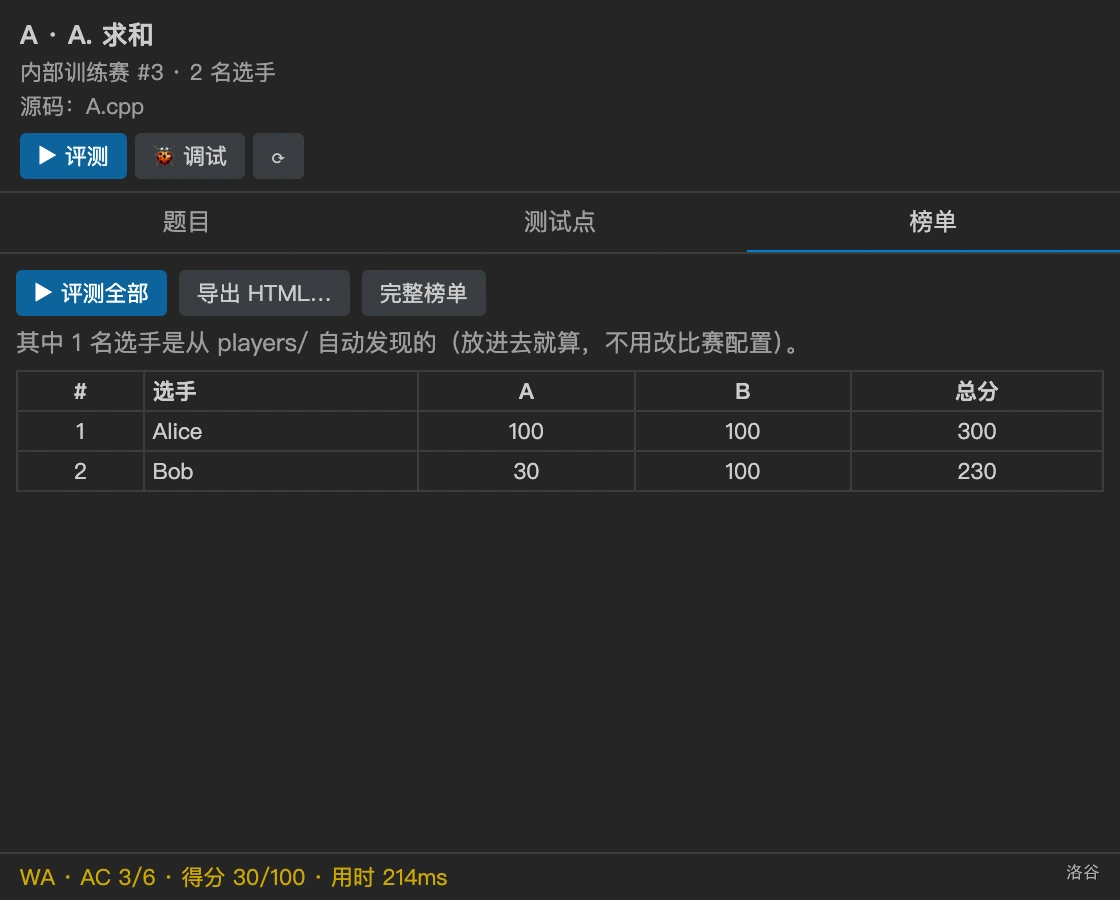
- 榜单:选手 × 题目矩阵,点单元格看重测详情并重测;评测全部、导出 HTML、打开完整榜单。
出题流程
- 新建比赛:比赛下拉框旁的
+,或命令Verdict: 新建比赛。 填比赛 id、标题、重测上限、参赛选手(留空也行——不写名单就是”选手池里全上”)。 - 新建题目:
Verdict: 新建题目,填题目 id、时限、内存。 数据目录.verdict/data/<题目 id>/会自动建好。 - 放数据:
1.in/1.out、2.in/2.out……可以放很多组; 答案后缀支持.out/.ans/.expected。 - 加测试点:数据文件点 扫描新测试点(或命令
Verdict: 导入测试点); 题面里的样例点 + 粘贴样例 直接粘进来。 - 分子任务:OI 赛制那种”小数据 30 分、大数据 70 分,大数据依赖小数据”——
可以
+ 子任务、按点均分,也可以在problem.json里细调依赖与计分方式。 - 设比较方式:默认(忽略行尾空白)/ 逐行(报告首个不同行)/ 实数(绝对 + 相对误差)/ testlib SPJ / 交互题(testlib interactor)。
- 挑人:选手源码放进
players/<选手>/<题目>.cpp,用选手卡片上的+/−决定谁参加。 - 办比赛:「榜单」页签点 评测全部。
题面里的样例,直接粘进来
这是 V0.1.5 新加的功能,也是我自己出题时最省事的一条:题面里通常给了两三组样例,
以前得手动建成 sample1.in / sample1.out(然后这些文件会混在真正的测试数据里)。
现在点「+ 粘贴样例」,左边粘输入、右边粘期望输出,保存即可:
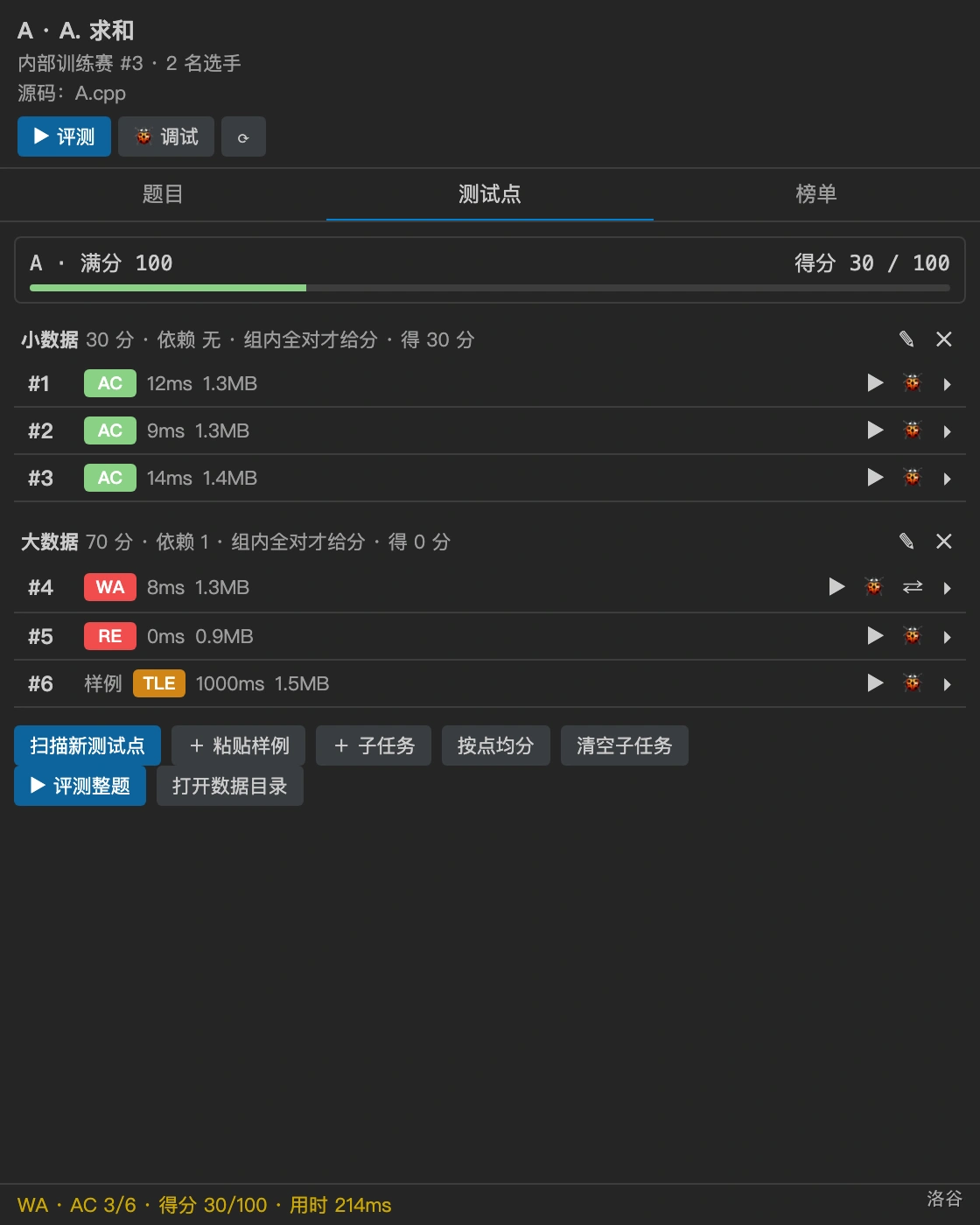
它有三个特点:
- 不生成任何数据文件:内容直接写进
problem.json的tests里 ("inputText"/"answerText"),所以样例跟着题目一起保存、导出、进 git; - 默认 0 分:样例是用来”跑一下看对不对”的,不该把整题满分撑大。想让它算分,
事后在
problem.json里写个points就行; - 和普通测试点一样能跑:点
▶出判定,WA 时照常开 diff、标首个不同行,也能🐞调试 (调试器只认文件路径,插件会把内联内容落到缓存目录当 stdin 文件,不污染你的工作区)。
一个题目的 problem.json 里可以同时有数据文件与内联样例:
{
  "id": "A",
  "name": "A. 求和",
  "limits": { "timeMs": 1000, "memoryMb": 256, "stackMb": 256, "outputKb": 4096 },
  "comparator": { "mode": "default" },
  "subtasks": [
    { "id": "1", "name": "小数据", "points": 30, "tests": ["1"], "dependsOn": [], "scoring": "min" },
    { "id": "2", "name": "大数据", "points": 70, "tests": ["2"], "dependsOn": ["1"], "scoring": "min" }
  ],
  "tests": [
    { "id": "1", "input": "1.in", "answer": "1.out", "points": 30, "subtask": "1" },
    { "id": "2", "input": "2.in", "answer": "2.out", "points": 70, "subtask": "2" },
    // 内联样例:没有对应的数据文件
    { "id": "sample-1", "inputText": "1 2\n", "answerText": "3\n", "points": 0 }
  ]
}
测试点路径相对数据目录(也就是 .verdict/data/A/ 里的 1.in)。同一侧
「文件名」与「内联内容」只能二选一,两个都写(或都不写)会在加载时报错——
与其猜以哪个为准,不如当场说清楚。
不想要的数据,删掉
测试点展开后有两个删除入口:
- 删除样例:只从
problem.json里去掉那段文本; - 删除数据文件:把
.in/.out送进系统回收站,并同时取消登记 (点一下会变成「确认删除 / 取消」,删错了能从回收站捞回来)。
只想让它暂时不算数、文件先留着,就用「移出登记」。
评测、判定与调试
判定和大多数 OJ 一致:AC 通过、WA 答案不对、TLE 超时、MLE 超内存、OLE 输出超限、
RE 运行时错误、CE 编译失败(诊断进问题面板,可点击跳到行列)、
PC 表现错误(SPJ 的 PE)、UKE 无法判定(例如 checker 编译失败——如实上报,不假装判过)。
评测有几条入口,哪边顺手用哪边:源码顶部的 CodeLens(▶ 评测 / 🐞 调试首测点 / ⚙ 限制)、
面板顶部的 ▶ 评测 或测试点行上的 ▶、命令 Verdict: 评测当前文件。
两个细节做得比较克制:
- 只跑一个测试点时,面板不显示总分:子任务计分是拿整套数据算的, 单跑一个点得到的分数是下界,把它当结论展示是在骗人。要完整分数就点「评测整题」。
- WA 自动开 diff:一次评测几十个点全打开会铺满编辑器,所以只开第一个失败的点, 并跳到首个不同的行。
调试用你已装的调试扩展(C++ 是 ms-vscode.cpptools,Python 是 ms-python.debugpy)。
便利之处在于测试点输入会自动接到 stdin,不需要你自己去翻 1.in 再手动喂进去。
交互题(testlib interactor)也支持调试:真实跑一局把交互器发过来的提示串录下来, 调试时用这串输入当 stdin 回放,于是断点、单步都能用。
比赛:选手、重测、榜单、成绩单
- 多场比赛:
.verdict/contests/<id>.json一场一个文件,面板上切换。当前用哪一场会记住。 - 题目与选手都可以重叠:题目库和选手池是工作区级的,比赛只记”这场用哪些题、谁参加”, 所以同一道题、同一个人可以同时出现在多场比赛里。
- 评测全部:选手 × 题目逐个跑,每跑完一条就落盘,中途取消不丢已完成的。 找不到源码的格子会列出”跳过(没有源码)”。
- 重测:每个格子有重测次数上限(
maxRejudge),到顶后拒绝并说明原因; 「评测全部」是整场重跑,不受这个上限约束。 - 榜单:OI 赛制取每格最高分(同分取更早的那次),并列名次跳号(1、2、2、4)。
导出的成绩单
「导出 HTML…」生成的是一份自包含的成绩单:内联 CSS 与数据,没有任何外部资源, 断网双击就能看,适合直接发给别人或归档。它有两部分,而且可以点着看:
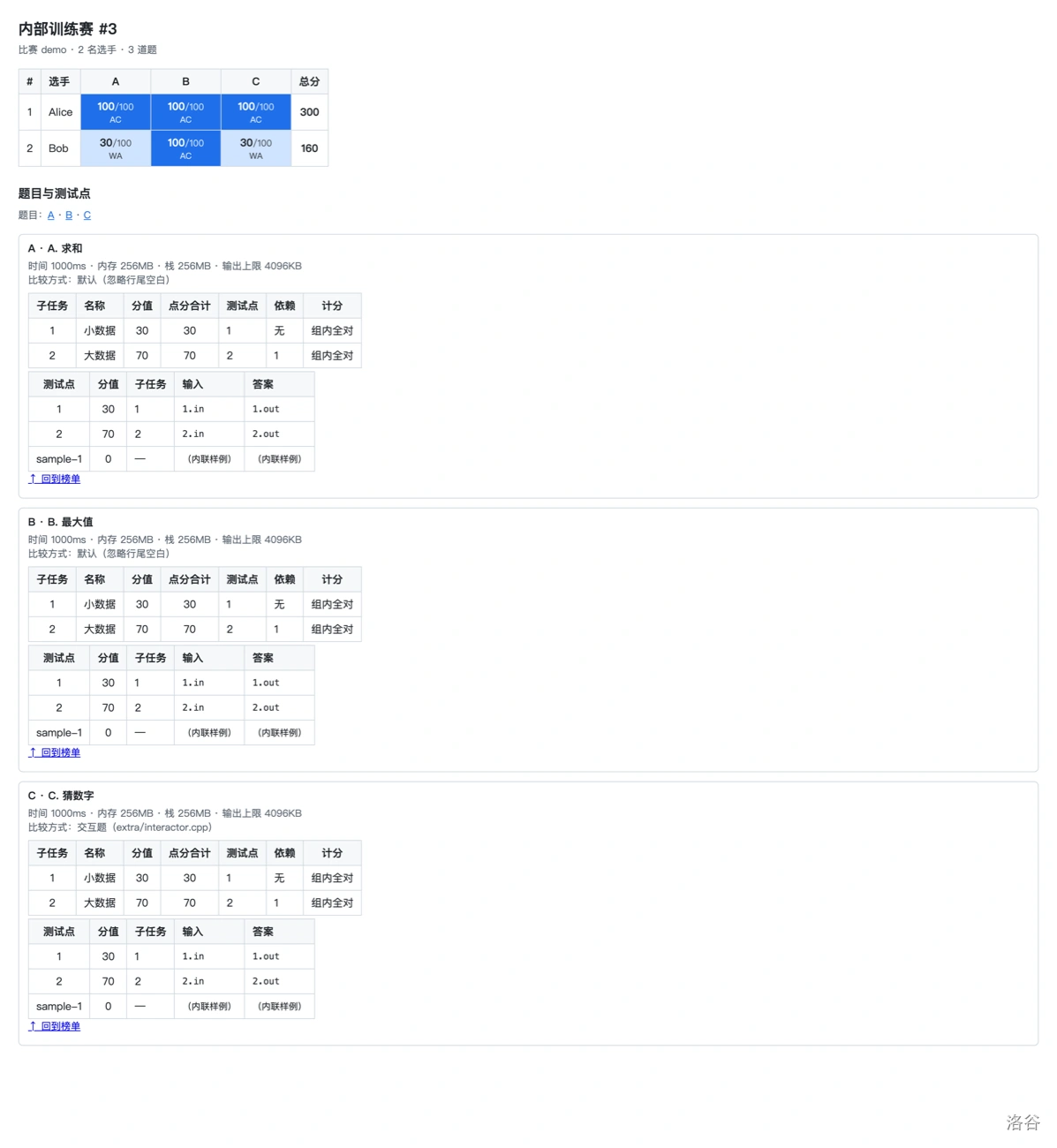
- 榜单表头(A / B / C)可以点,跳到下面「题目与测试点」里对应那一节; 每节末尾有「↑ 回到榜单」;
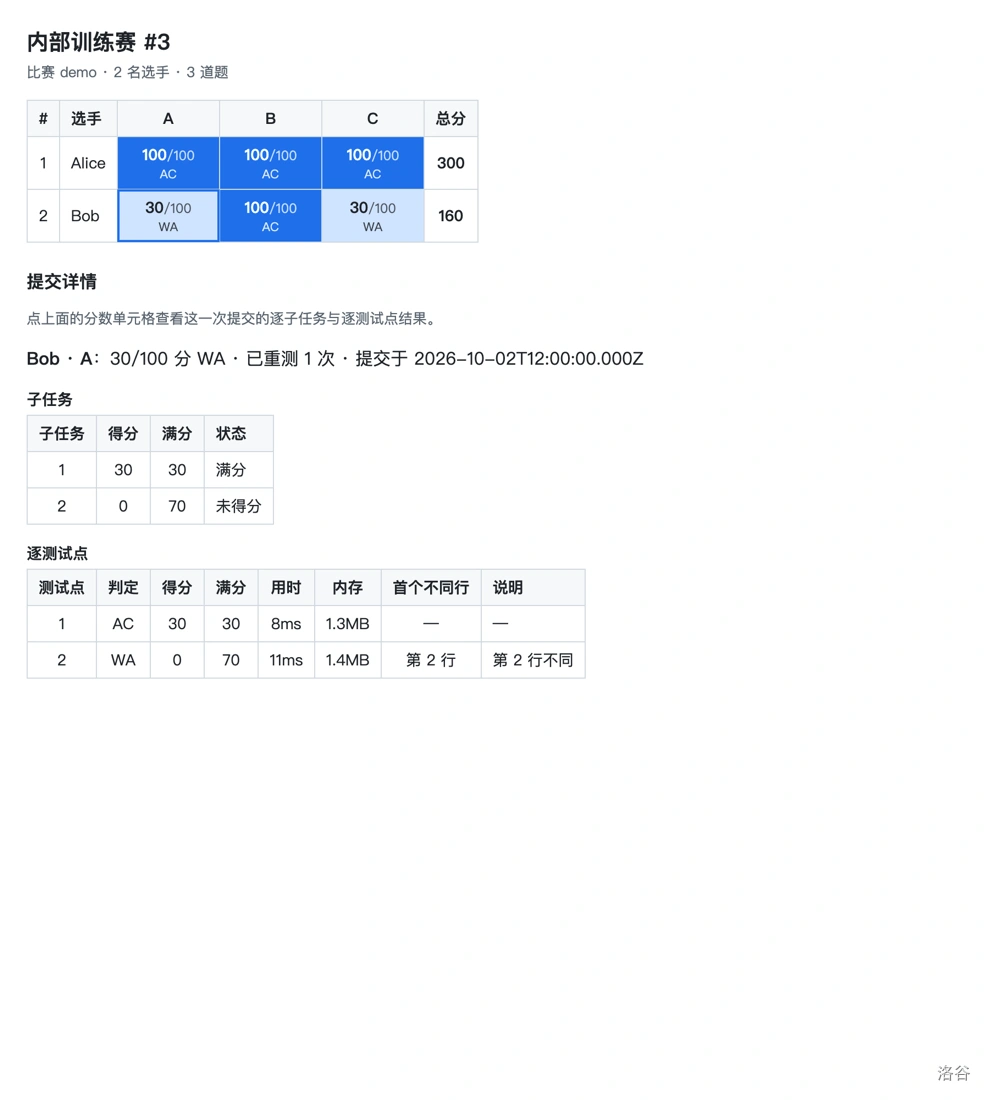
- 点分数格子会滚到并展开这一次提交的详情:子任务得分、逐测试点的判定 / 得分 / 用时 / 内存 / 首个不同行,点过的那一格会高亮。
点 Bob 的 A 题那一格(30 分、WA、已重测 1 次),页面下方会长出这样两张表—— 连”第 2 行不同”都写在里面:
题目与测试点清单本身(限制、比较方式、子任务、每个点用哪份数据、内联样例)
不依赖提交记录,所以就算某个人没交,这份成绩单也是完整的题目说明。
题目包的迁移
- 导出题目包:生成一个 ZIP,里面有
problem.json、extra/(checker / std / testlib.h) 和全部测试数据——数据存在总库里也会被打进包内的data/。 同一个题目包每次导出的字节完全一致,便于比对与入库。 - 导入题目包:解到
.verdict/problems/<题目 id>/,包里的数据自动搬进总库, 并顺手加进当前比赛。目标目录已存在时会拒绝覆盖(不会静默盖掉别人正在改的数据)。
命令与设置
面板能做的事都有对应命令,习惯键盘的话直接用命令面板:
| 命令 | 说明 |
|---|---|
Verdict: 检查环境 | 探测编译器并做一次编译 + 运行自检 |
Verdict: 评测当前文件 / 取消当前任务 | 评测 / 中止 |
Verdict: 调试首测点 / 对比输出 | 起调试会话 / 打开 diff |
Verdict: 导入测试点 / 配置子任务 / 设置限制 | 出题三件套 |
Verdict: 新建比赛 / 切换比赛 | 多场比赛 |
Verdict: 新建题目 / 删除题目 | 建题 / 删题(可选保留还是连数据一起删) |
Verdict: 新建选手 | 建好 players/<名字>/ 并加进当前比赛 |
Verdict: 让选手参加 / 退出当前比赛 | 每场比赛的名单 |
Verdict: 把题目加入 / 移出当前比赛 | 题目库共用,题目可重叠 |
Verdict: 评测全部 / 重测 / 显示榜单 / 导出 HTML 成绩 | 办比赛 |
Verdict: 导出题目包 / 导入题目包 | 题目包迁移 |
设置项(都在 verdict.* 下):
| 设置 | 默认 | 说明 |
|---|---|---|
verdict.compiler | 空 | 编译器完整路径;留空自动探测 g++ → clang++ → cl |
verdict.flags | -O2 -std=c++17 | 编译参数 |
verdict.defaultTimeMs / defaultMemoryMb / outputLimitKb | 1000 / 256 / 4096 | 默认限制(题目里写了以题目为准) |
verdict.comparator | default | 没有题目包时的比较方式 |
verdict.testlibPath | 空 | testlib.h 所在目录或文件 |
verdict.autoDiff | true | WA / PC 时自动打开 diff |
verdict.debugStopAtEntry | false | 调试时先停在程序入口 |
testlib.h 不随插件提供(插件零依赖、不联网)。查找顺序是:题目包 extra/ →
工作区 .verdict/testlib/ → 设置 verdict.testlibPath。都没找到时会给可操作提示。
最后
- 仓库:https://github.com/Pt-ll/verdict-judge
- 使用说明(持续更新的版本):https://github.com/Pt-ll/verdict-judge/wiki/插件使用说明
- 更新日志:https://github.com/Pt-ll/verdict-judge/blob/main/CHANGELOG.md
MIT 许可。
用起来有问题、或者你想要哪种题型支持,欢迎开 issue。