
目录
- 下载 VSCode
- 配置编译环境
- 添加 C++
- 【拓展】修改中文
下载 VSCode
进入 VSCode官网 ,点击 Download for Windows 。
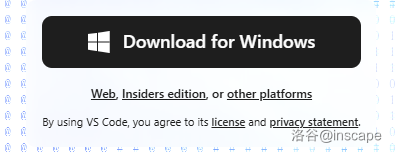
即可开始下载。
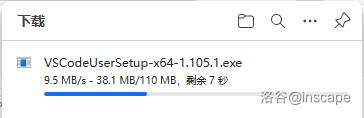
运行 exe 文件后,会出现以下弹窗:
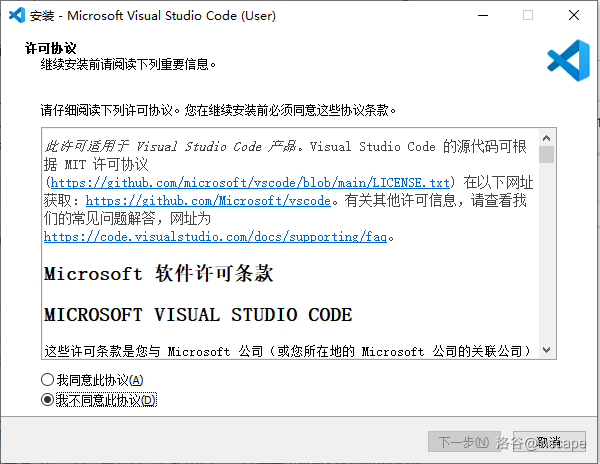
选择“我同意此协议”。

点击“下一步”。
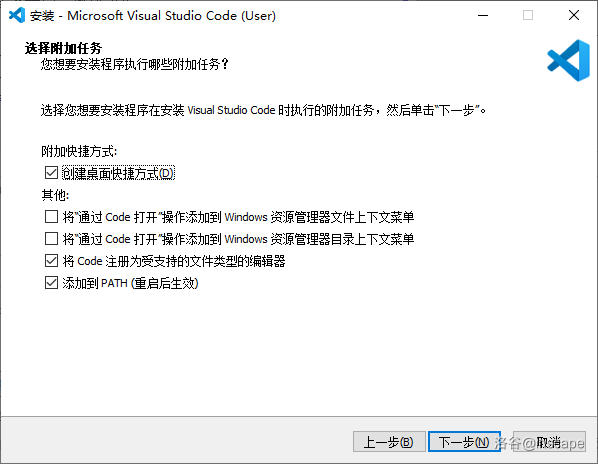
(推荐点击“创建桌面快捷方式”)继续点击下一步。
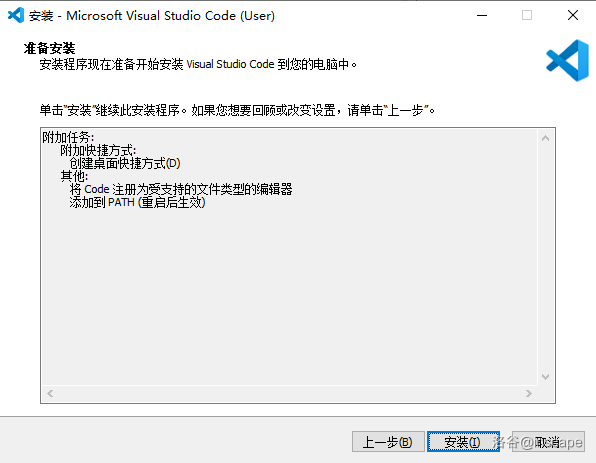
点击“安装”。
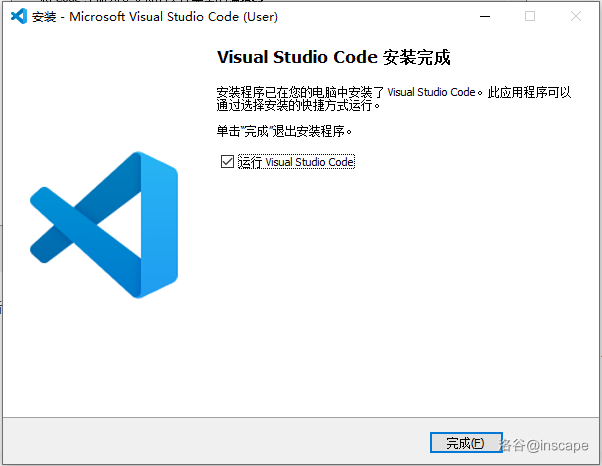
安装完毕!
配置编译环境
进入 TDM GCC 官网。
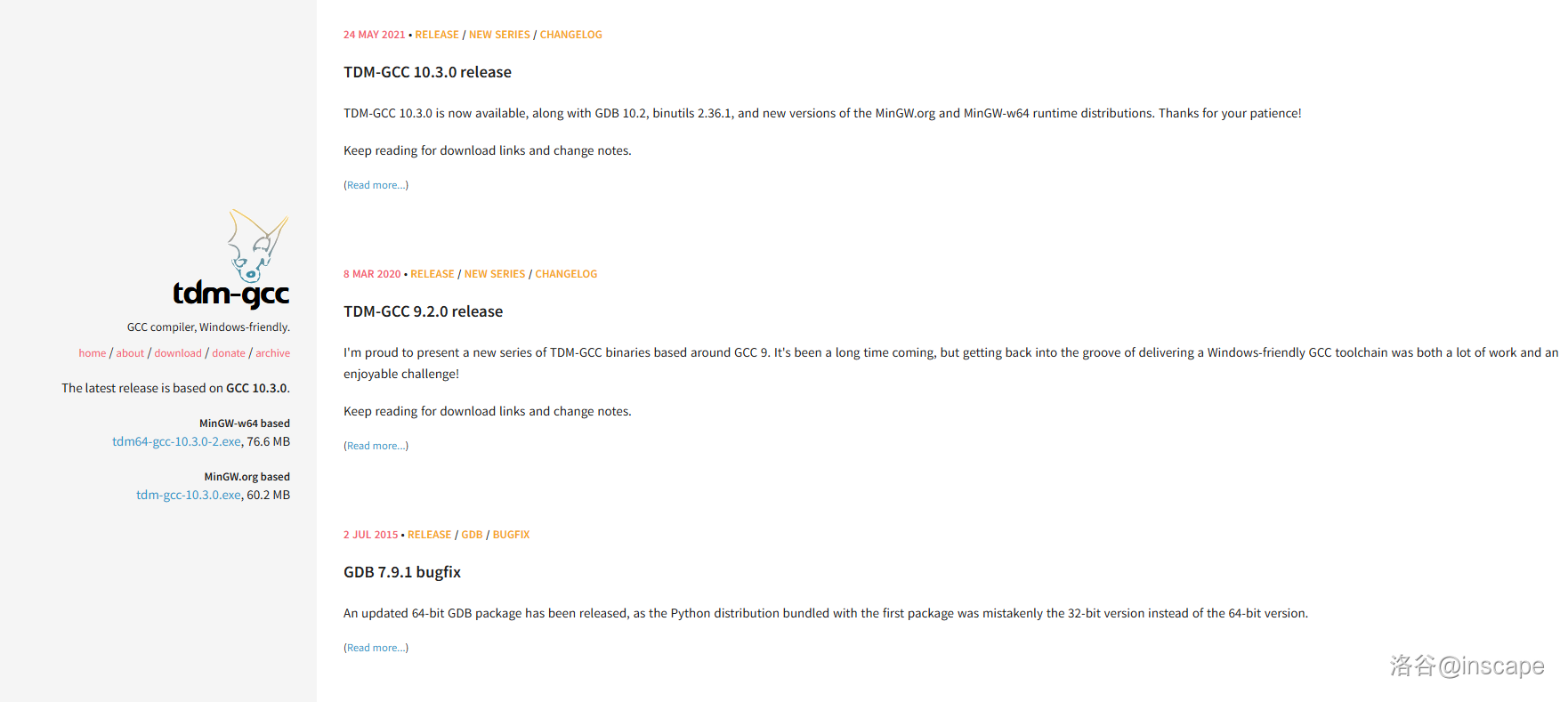
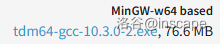
点击 tdm64-gcc-10.3.0-2.exe 下载即可。
运行 exe 文件后,会出现以下弹窗:

叉掉 Check for updated files on the TDM-GCC server 。

点击 Create 。
随后一直点击 Next 即可。
安装完 TDM-GCC 后,在设置中搜索 ENV 。

点击“编辑系统环境变量”。

点击“环境变量”。

进入这个界面:
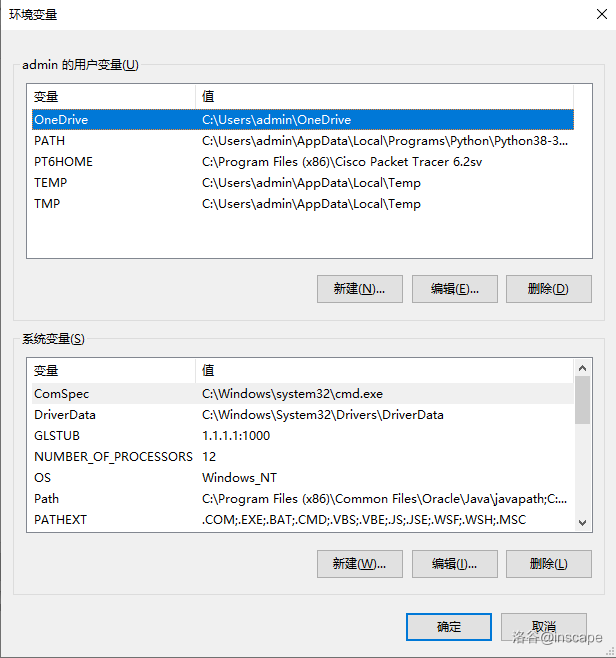
点击 PATH 。

再点击“编辑”。
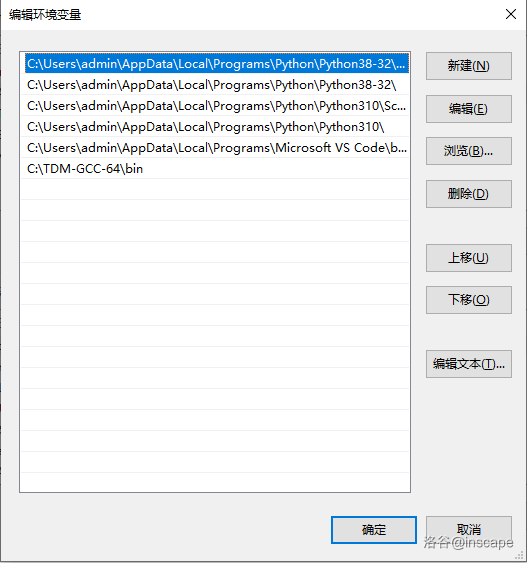
点击“新建”并输入 下载TDM-GCC的磁盘:\TDM-GCC-64\bin ,点击“确定”。随后一直点击确定,直到弹窗全部消失。(我这里已经装完了,所以不放图片)